Benutzerverwaltung & Rollen
Geändert am Mi, 7 Okt um 10:20 VORMITTAGS
INHALTSVERZEICHNIS
- Zugriff auf die Nutzerliste
- Einen neuen Nutzer erstellen
- Einzelne Nutzer verwalten
- Nutzer erneut einladen
- 2FA-Einrichtung zurücksetzen
- Backup-Codes neu generieren
- Nutzer löschen
- Kontoinhaber verwalten
Im Bereich Benutzerverwaltung des UnzerOne Dashboards können Händler zusätzliche Nutzer in ihrem Dashboard hinzufügen und verwalten und jedem Nutzer eine bestimmte Rolle zuweisen, um dessen Zugriffsrechte und Berechtigungen zu steuern.
Hinweis: Nur Händlernutzer mit der Rolle Administrator oder Operations Manager können Nutzer einsehen, verwalten und entsprechende Aktionen durchführen.
Zugriff auf die Nutzerliste
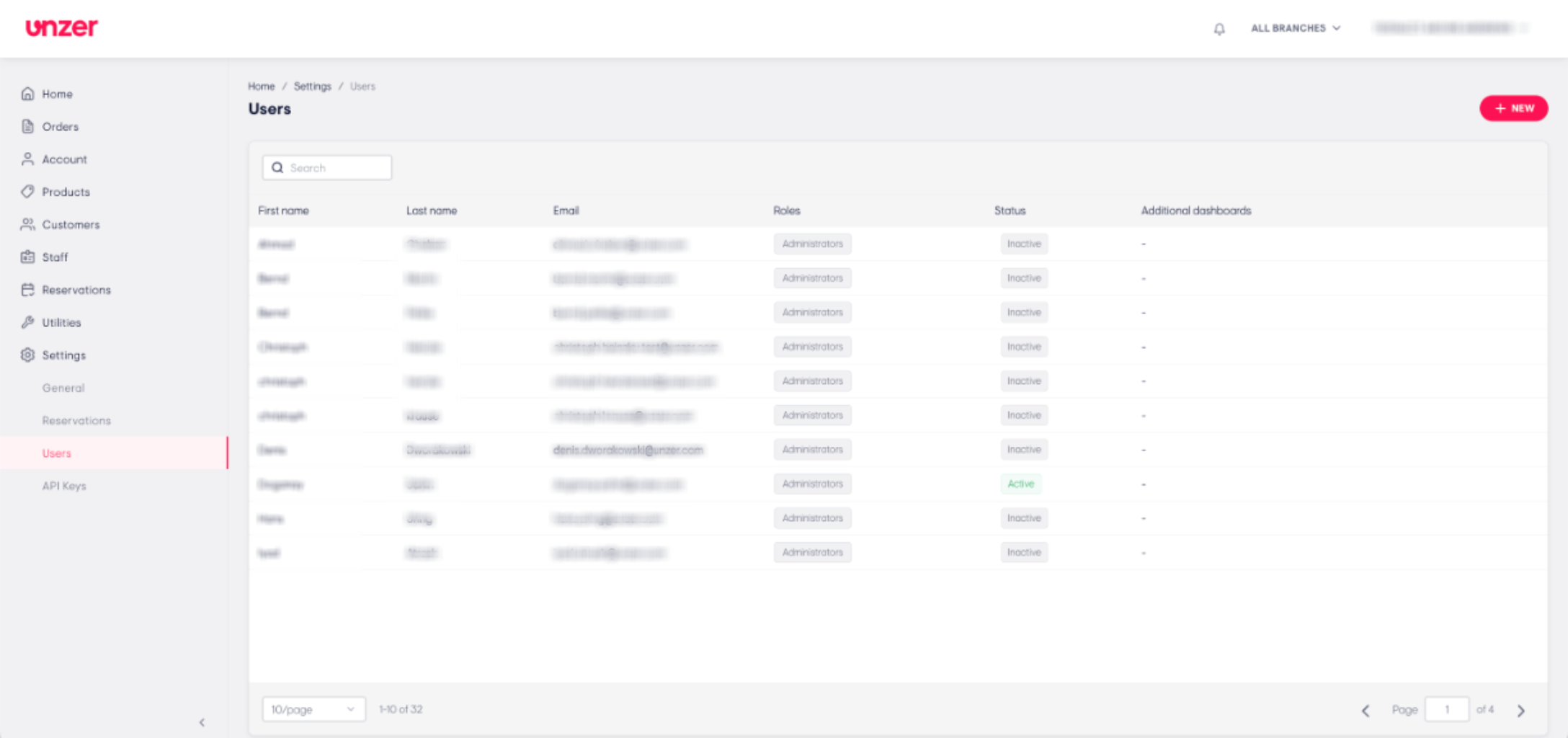
- Navigieren Sie zu Einstellungen > Nutzer.
- Hier finden Sie eine umfassende Liste aller in der Anwendung registrierten Nutzer.
- Die Nutzerliste zeigt die wichtigsten Informationen zu jedem Nutzer in einem klaren, übersichtlichen Format an.
Einen neuen Nutzer erstellen
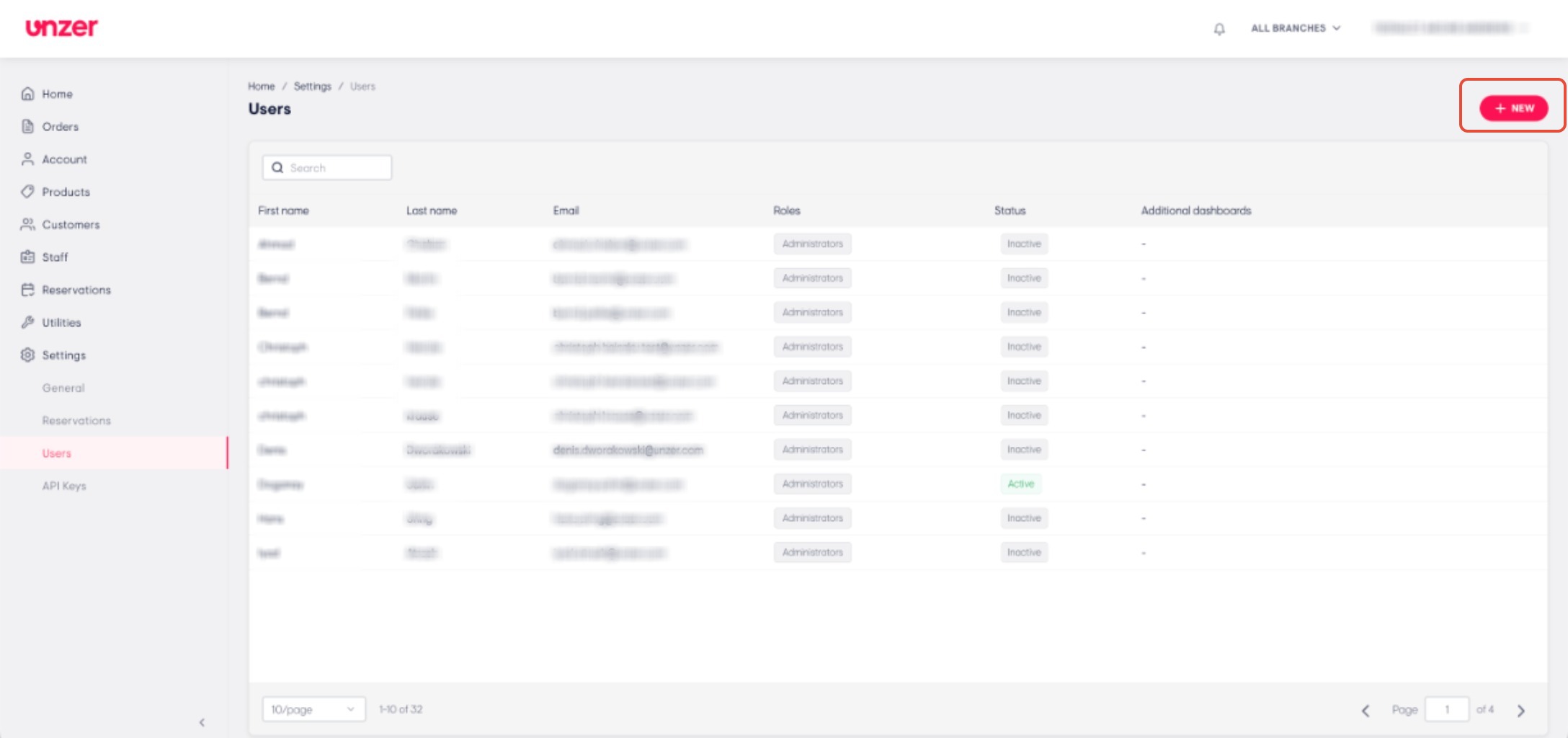
- Klicken Sie auf +NEU
- Geben Sie die Angaben wie Vorname, Nachname, E-Mail-Adresse ein, wählen Sie eine Rolle aus und klicken Sie auf ERSTELLEN
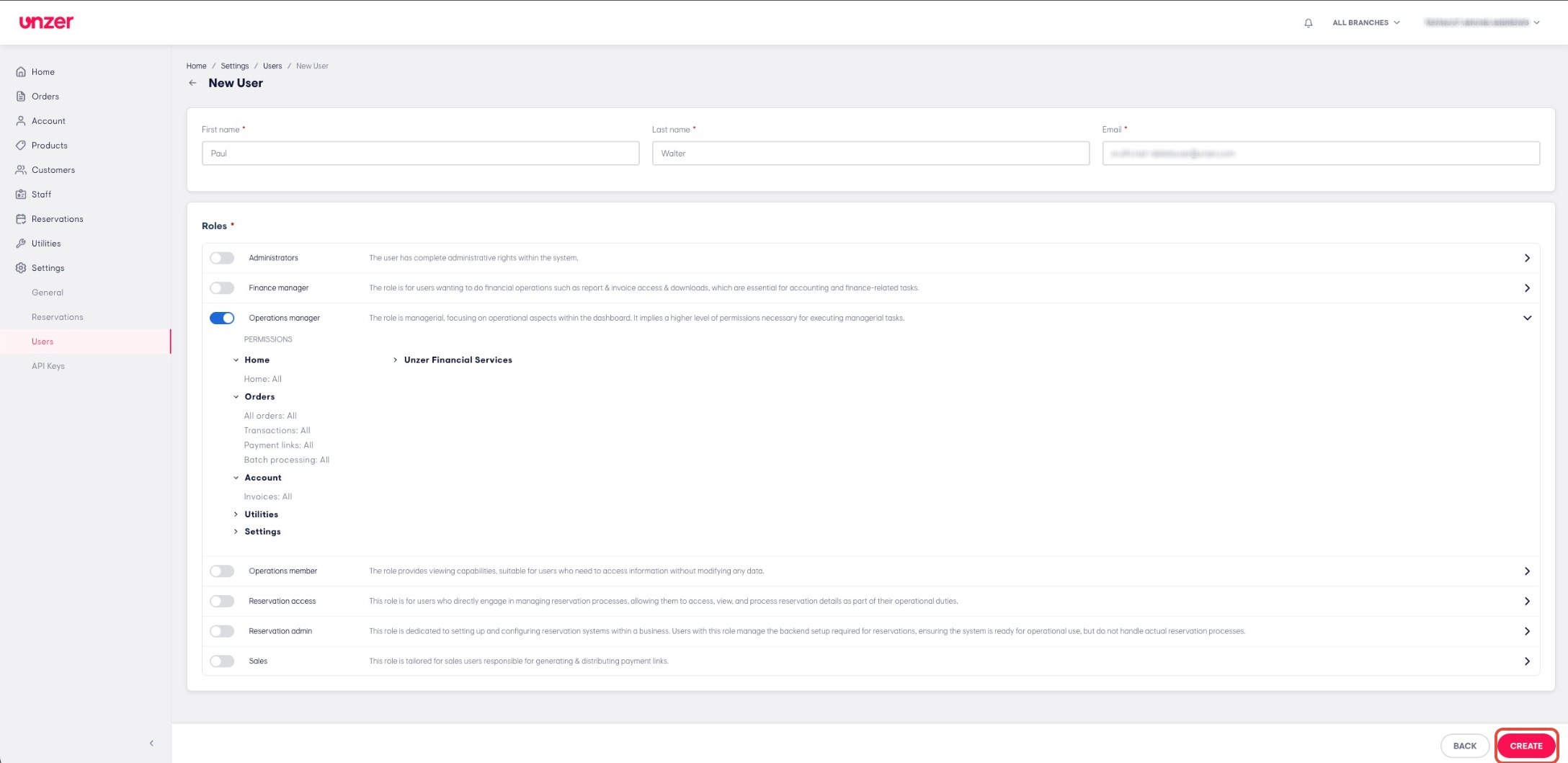
- Der Nutzer erhält eine E-Mail, um die Registrierung mit Passwort, 2FA und Backup-Codes abzuschließen.
Einzelne Nutzer verwalten
- Navigieren Sie zu Einstellungen > Nutzer.
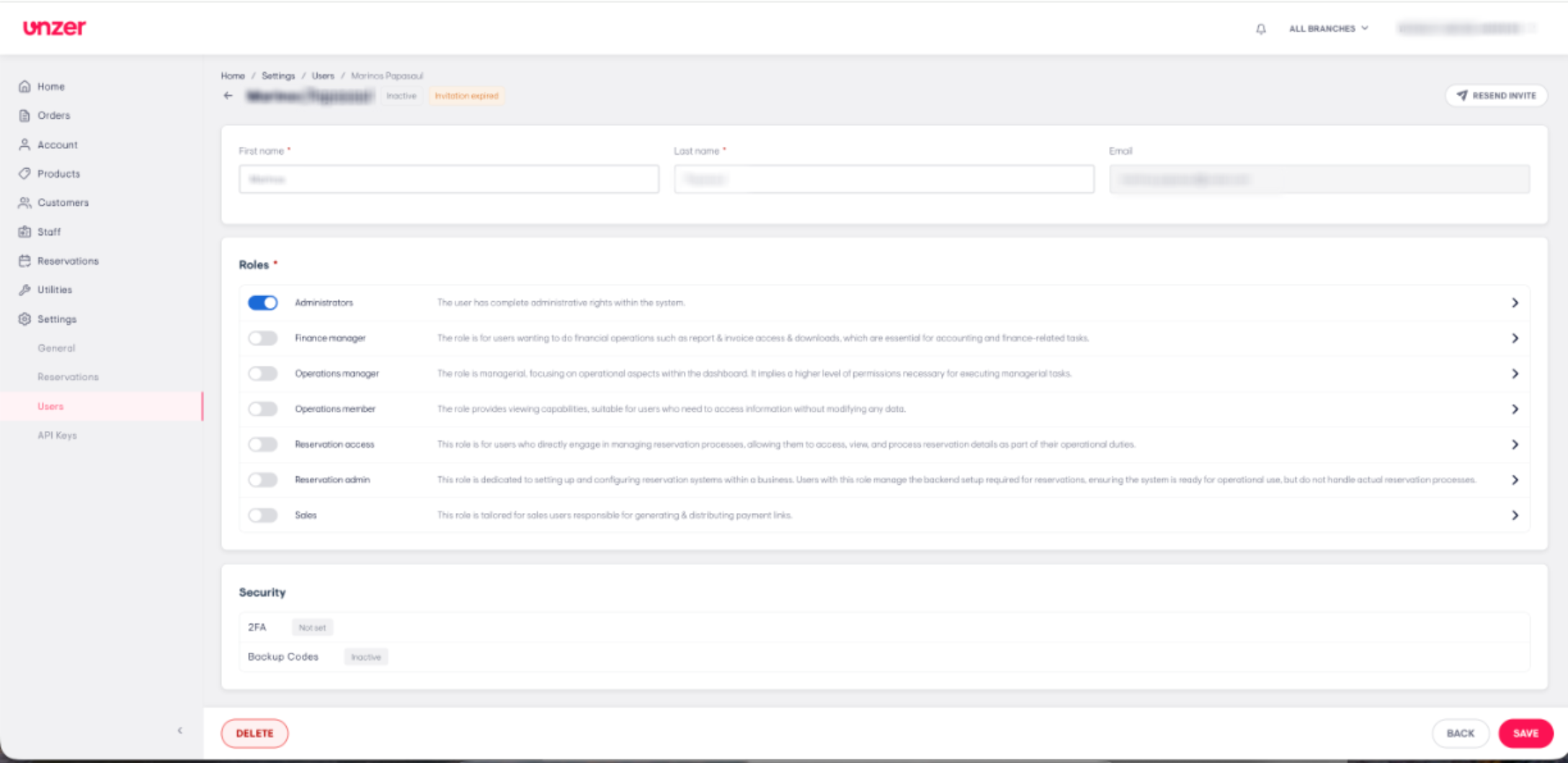
- Klicken Sie auf eine beliebige Nutzerzeile, um detaillierte Informationen zu diesem Nutzer anzuzeigen.
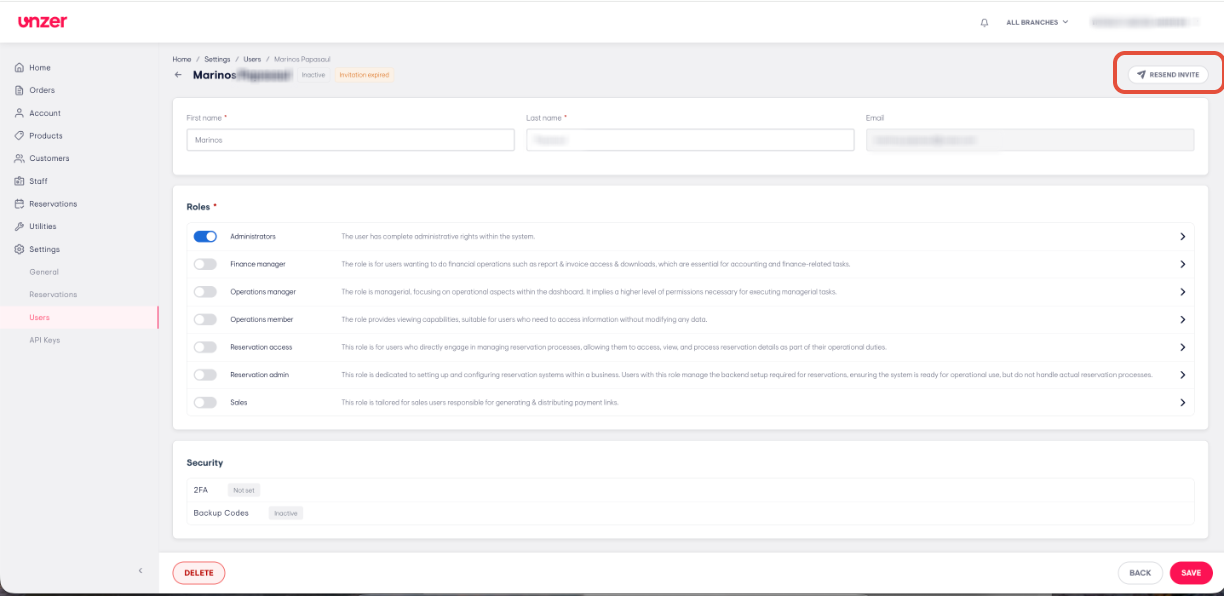
Nutzer erneut einladen
- Klicken Sie auf Einladung erneut senden, um den Händler erneut einzuladen, falls dessen Einladung abgelaufen ist.
Hinweis: Einladungen sind aus Sicherheitsgründen 30 Tage gültig.
2FA-Einrichtung zurücksetzen
- Klicken Sie auf die Option Zurücksetzen.
- Bestätigen Sie, indem Sie auf die Schaltfläche ZURÜCKSETZEN klicken.
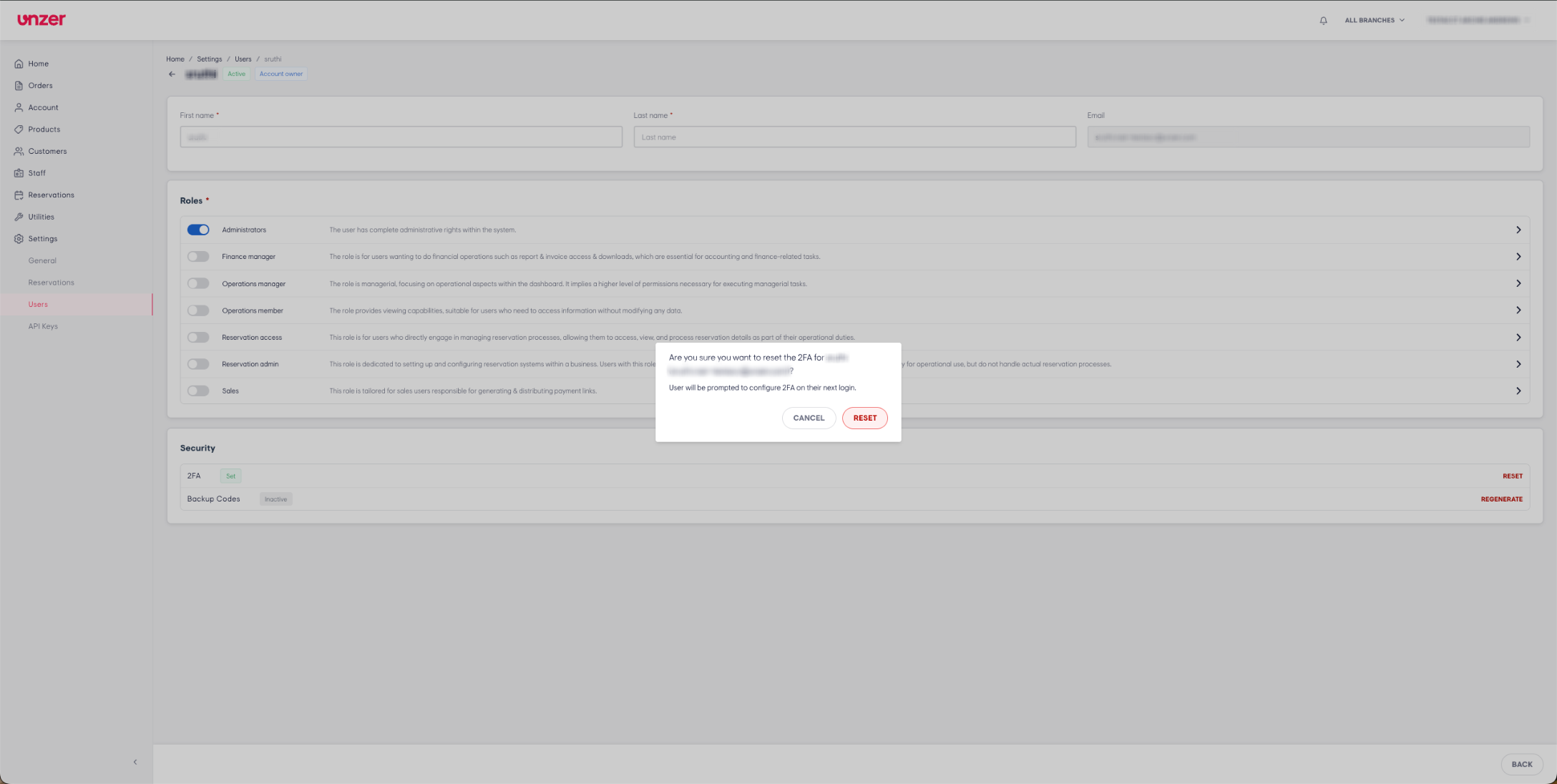
- Bestätigen Sie die Aktion mit Ihrem 2FA-Code.
- Der Nutzer erhält eine E-Mail, in der er die Schritte zur Einrichtung eines neuen 2FA-Nachweises nachvollziehen kann.
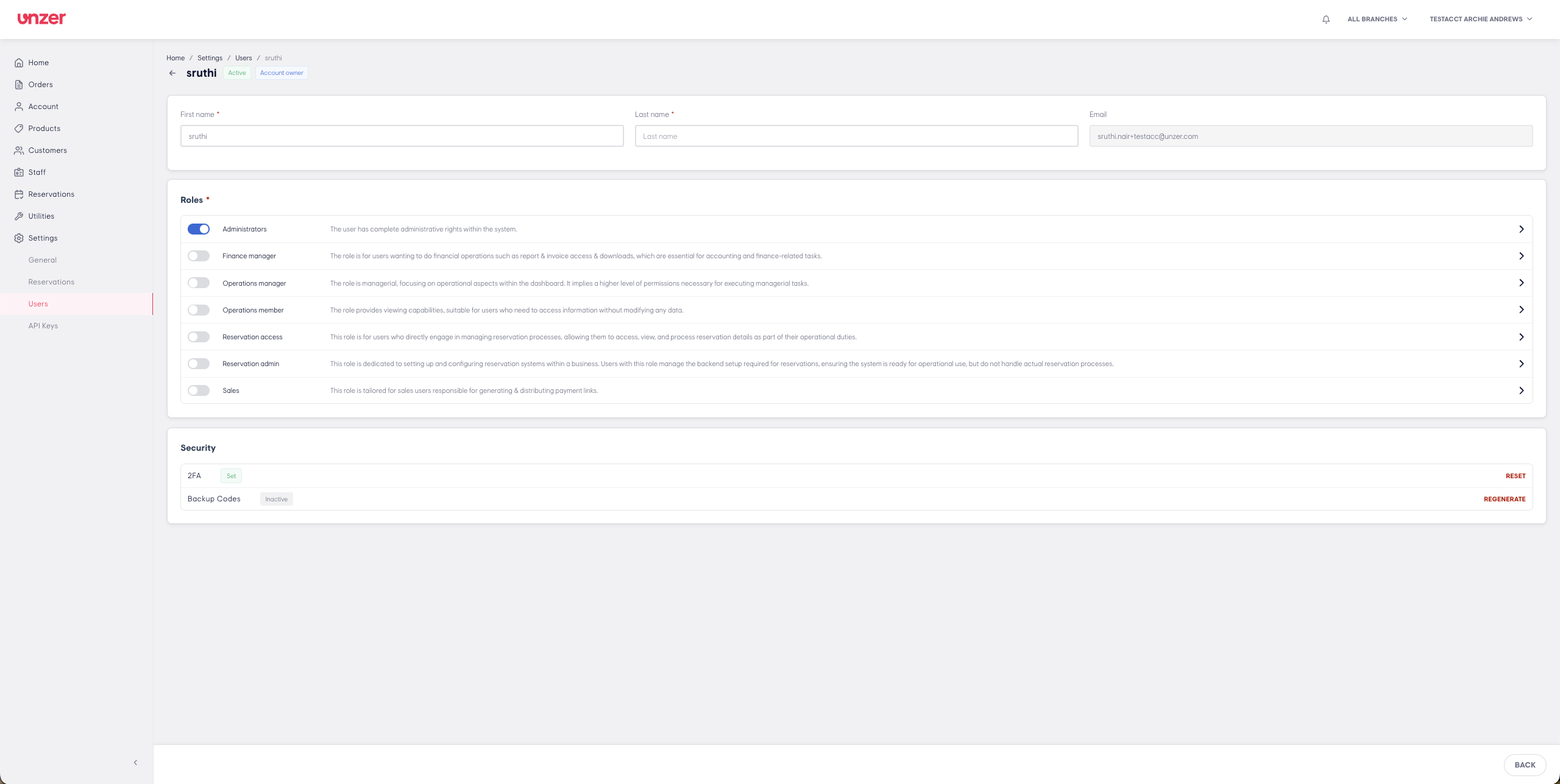
Backup-Codes neu generieren
- Klicken Sie auf die Option Neu generieren
- Bestätigen Sie, indem Sie auf die Schaltfläche NEU GENERIEREN klicken.
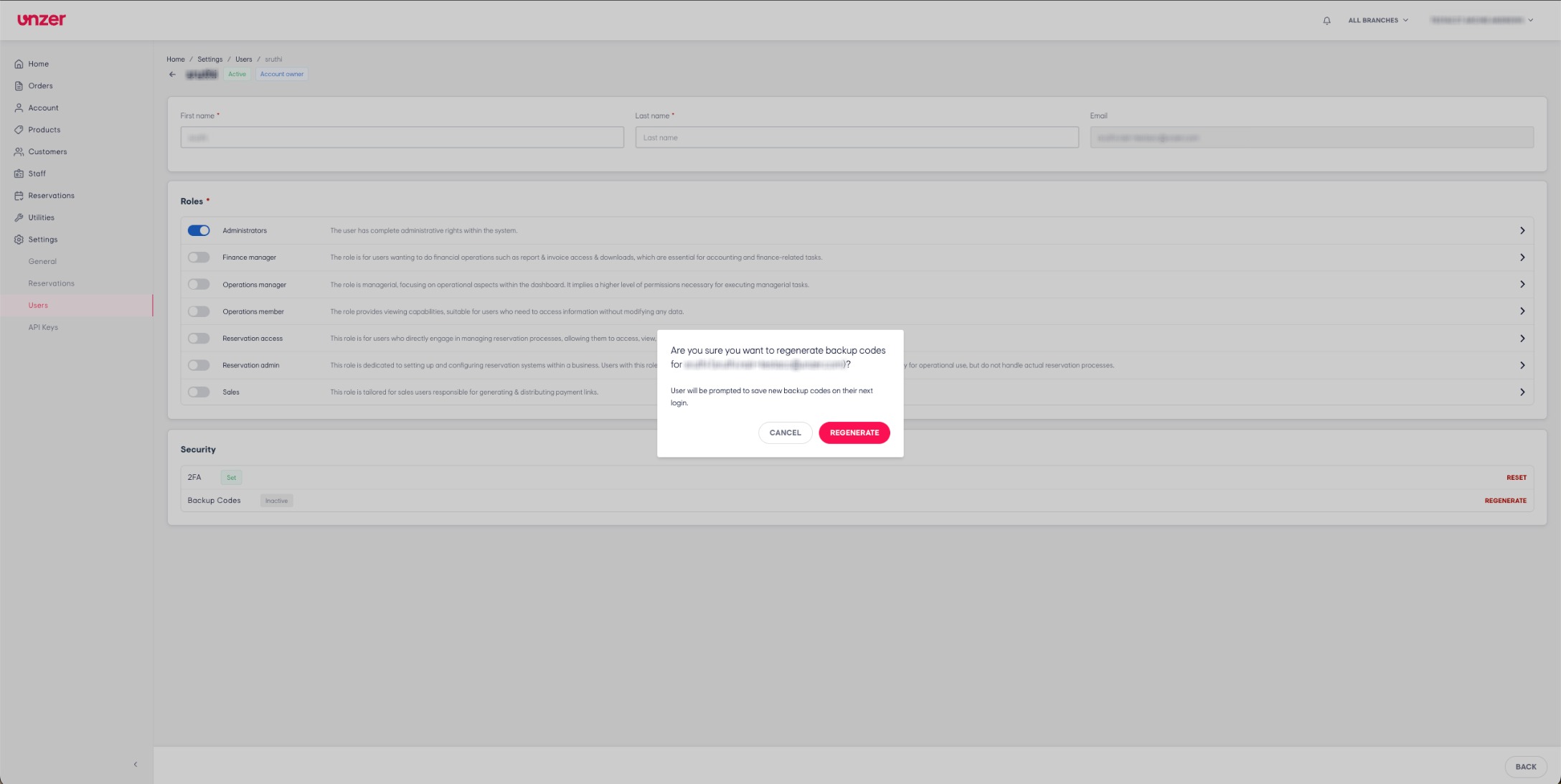
- Der Nutzer erhält eine E-Mail, in der er die Schritte zur Erstellung eines neuen Satzes von Backup-Codes nachvollziehen kann.
Hinweis: Die alten Backup-Codes werden verworfen, sobald der Vorgang auf Seiten des Nutzers abgeschlossen ist.
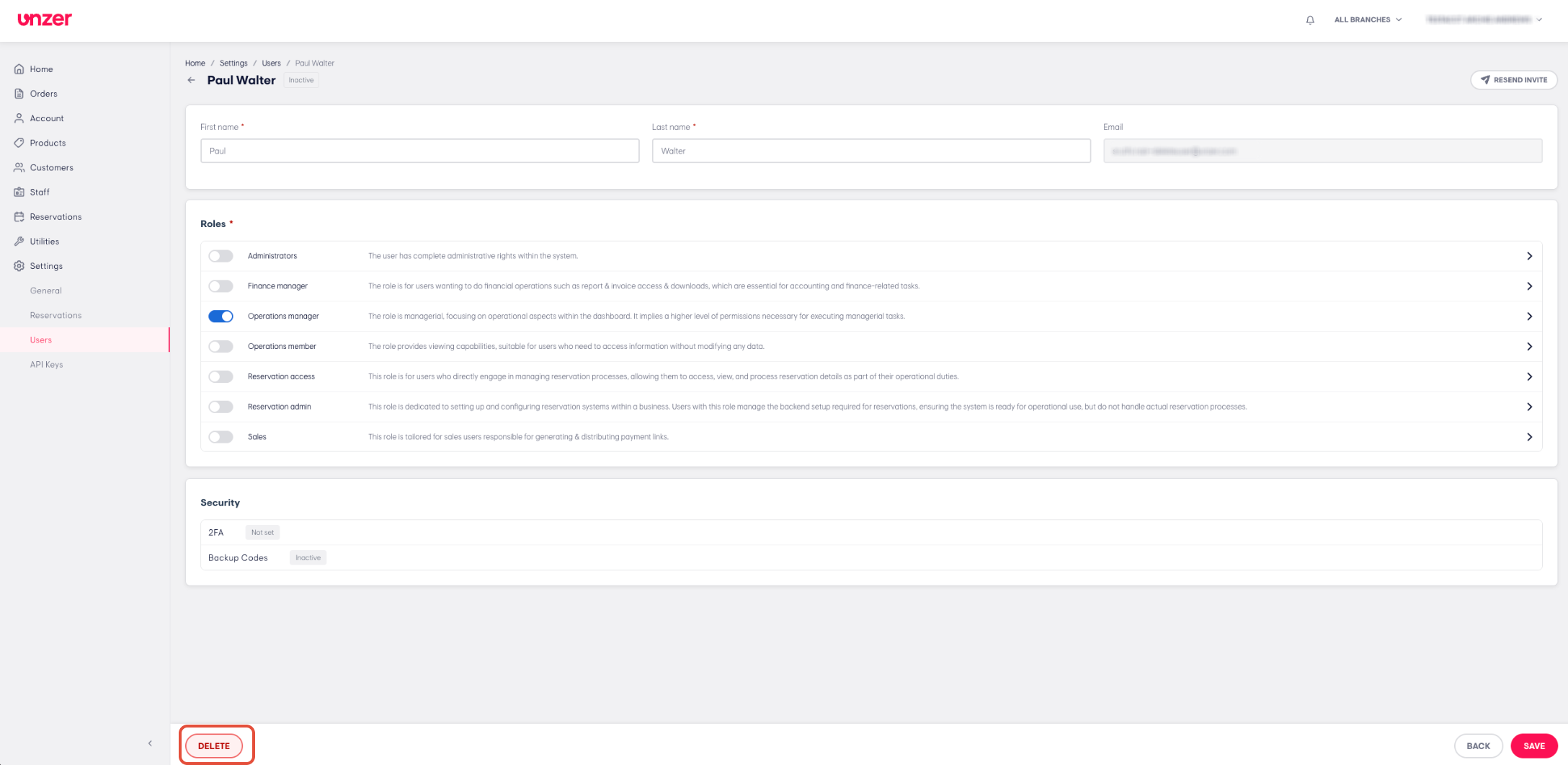
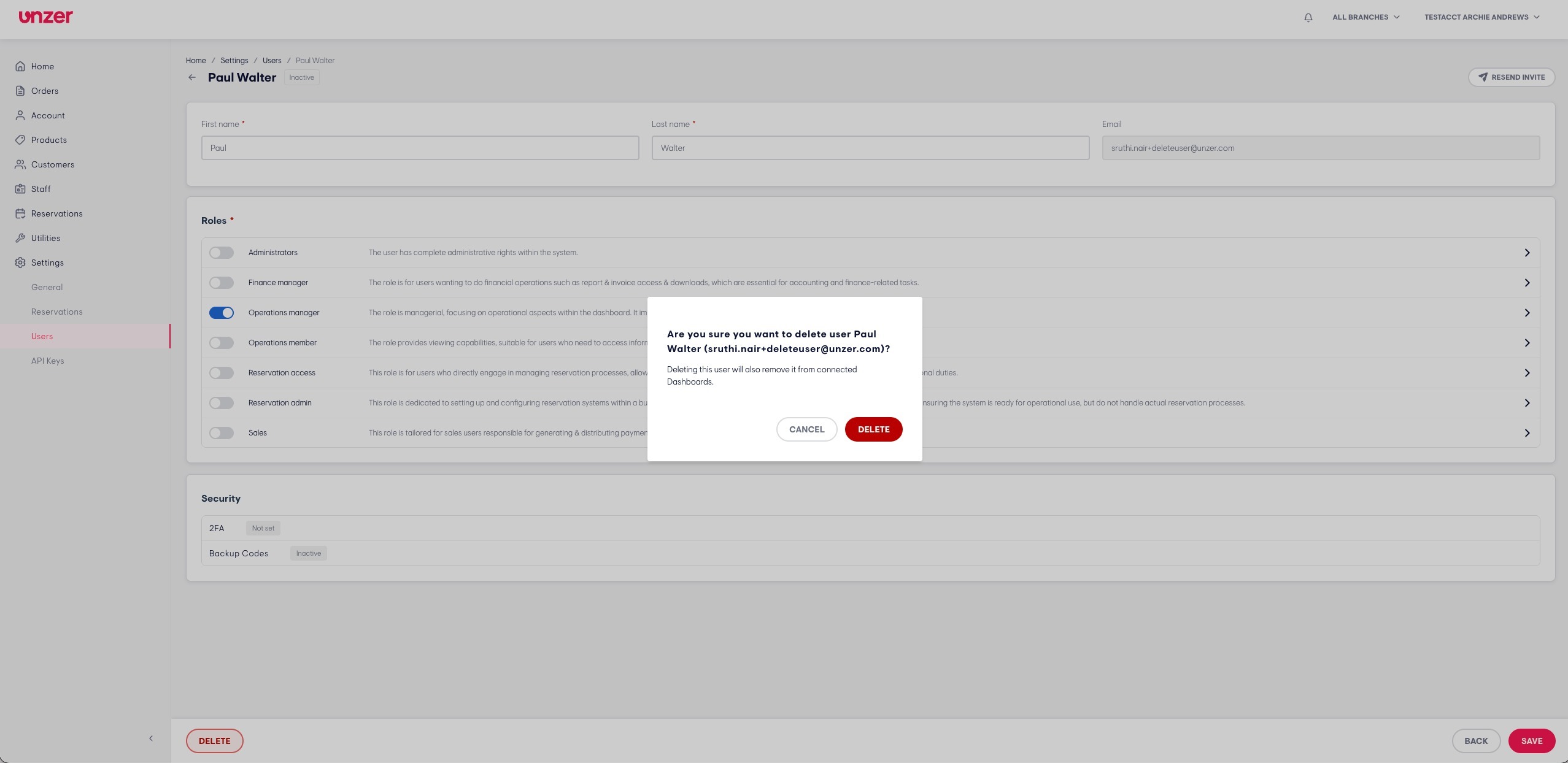
Nutzer löschen
- Klicken Sie auf die Schaltfläche Löschen
- Bestätigen Sie den Löschvorgang
Kontoinhaber verwalten
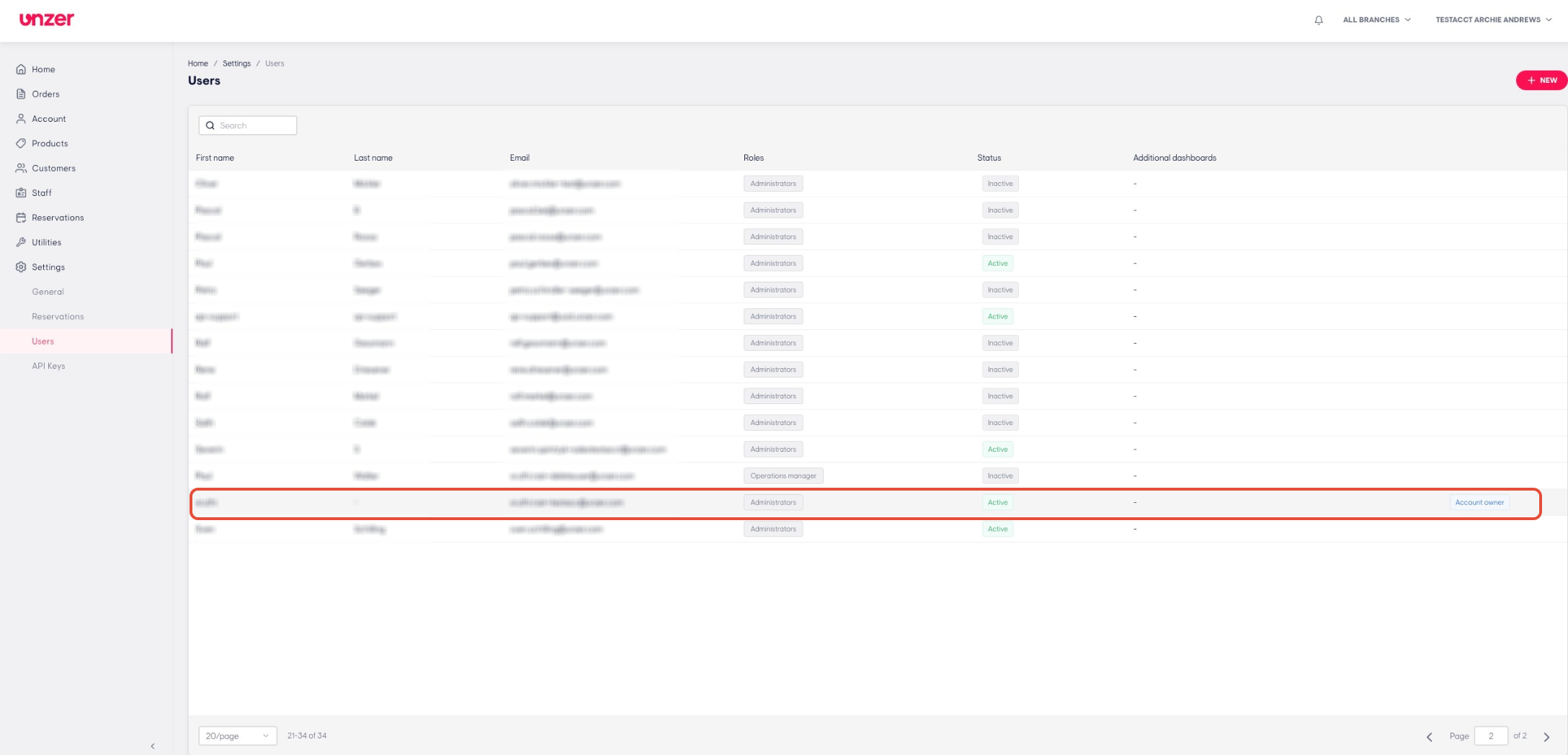
Hinweis: Der Nutzer „Kontoinhaber“ kann nicht über das UnzerOne Dashboard gelöscht werden. Bitte kontaktieren Sie den Unzer Support, um den Kontoinhaber zu verwalten oder zu ändern.
- Um ihn anzuzeigen, navigieren Sie zu Einstellungen > Nutzer und suchen Sie in der Liste nach dem Nutzer mit der Kennzeichnung „Kontoinhaber“.
War dieser Artikel hilfreich?
Das ist großartig!
Vielen Dank für das Feedback
Leider konnten wir nicht helfen
Vielen Dank für das Feedback
Feedback gesendet
Wir wissen Ihre Bemühungen zu schätzen und werden versuchen, den Artikel zu korrigieren