Zahlungslinks - LinkPay (UnzerOne Dashboard)
Geändert am Di, 20 Okt um 12:07 NACHMITTAGS
Mit Zahlungslinks können Sie Zahlungen ohne eigenen Onlineshop oder eigene Checkout-Seite oder ergänzend dazu annehmen. Sie erstellen einen Link für eine Bestellung und senden ihn per E-Mail, SMS oder über einen underen Kanal an Ihre Kundschaft. Die Kundin oder der Kunde öffnet den Link und bezahlt auf einer von Unzer gehosteten Checkout-Seite mit den von Ihnen ausgewählten Zahlungsmethoden. Sie können außerdem Stundardeinstellungen für Links festlegen und das Erscheinungsbild der Checkout-Seite anpassen.
Hinweis: Benutzer mit den Rollen Administrator, Operations Manager und Sales können Zahlungslinks anzeigen und erstellen sowie die Einstellungen für Zahlungslinks ändern. Benutzer mit der Rolle Sales können verknüpfte Bestellungen nicht sehen.
INHALTSVERZEICHNIS
- Zahlungslinks anzeigen
- Zahlungslink erstellen
- Zahlungslink erneut teilen
- Bezahlten Zahlungslink nachverfolgen
- Verknüpfte Bestellung öffnen
- Stundardeinstellungen für Links festlegen
- Checkout-Seite anpassen
Zahlungslinks anzeigen
- Gehen Sie zu Bestellungen > Zahlungslinks.
- Die Liste zeigt alle von Ihnen erstellten Zahlungslinks. Für jeden Link sehen Sie:
- Erstellt am und Zuletzt aktualisiert
- Name der Filiale
- Typ: Einmalig verwendbar or Mehrfach verwendbar
- Erstellt von
- Beschreibung
- Betrag
- E-Mail-Adresse der Kundin bzw. des Kunden
- Status
- Verknüpfte Bestellung
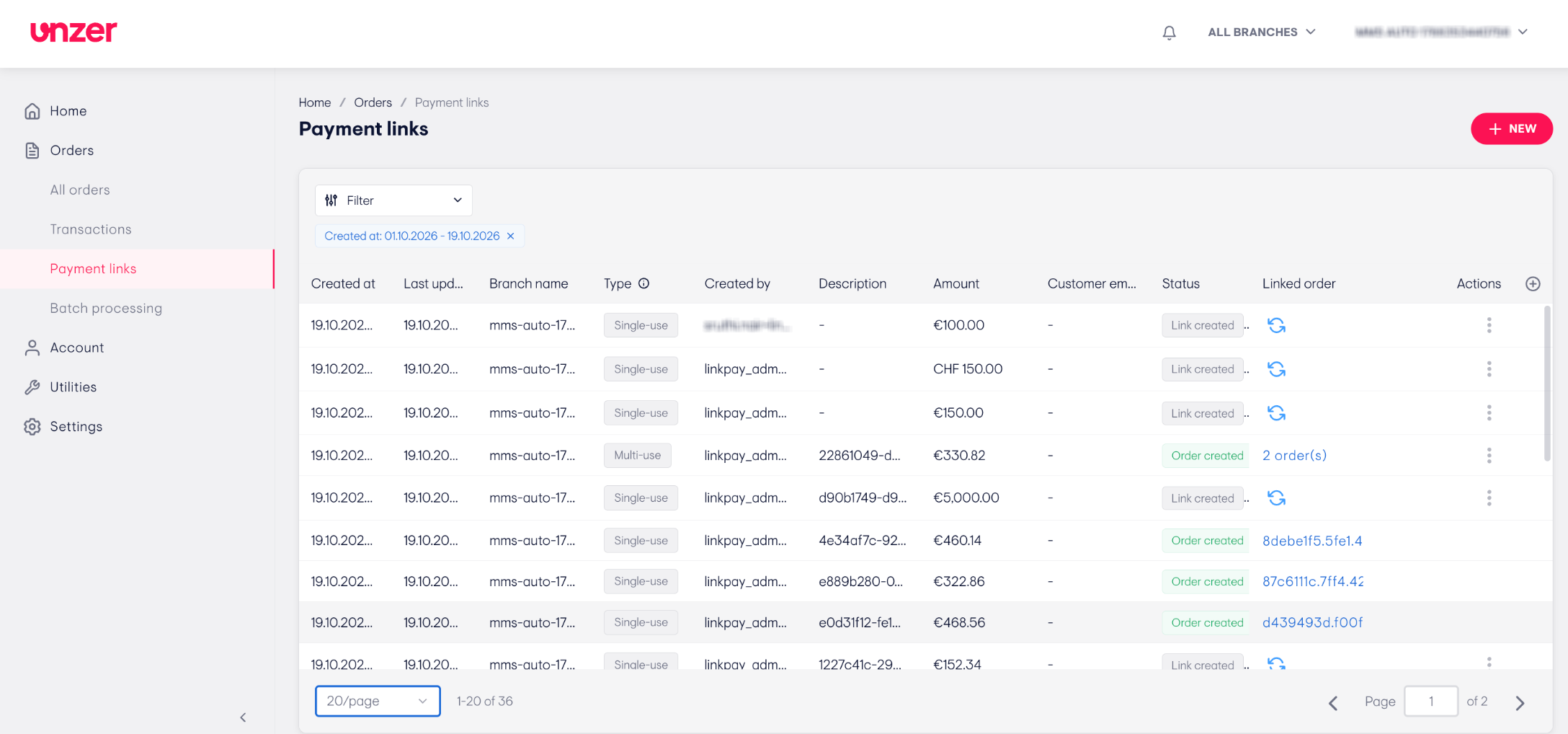
Hinweis: Ein Zahlungslink kann folgende Status haben:
- Link erstellt: Der Link ist aktiv und wartet auf eine Zahlung.
- Bestellung erstellt: Eine Kundin oder ein Kunde hat den Checkout abgeschlossen und die Zahlung war erfolgreich.
- Link abgelaufen: Das Ablaufdatum ist verstrichen und der Link kann nicht mehr verwendet werden.
Hinweis: Nachdem Sie einen Zahlungslink erstellt haben, können Sie ihn nicht mehr bearbeiten oder löschen.
Hinweis: Benutzer mit den Rollen Sales können Folgendes nicht anzeigen: Verknüpfte Bestellung.
Zahlungslink erstellen
1. Erstellungsformular öffnen
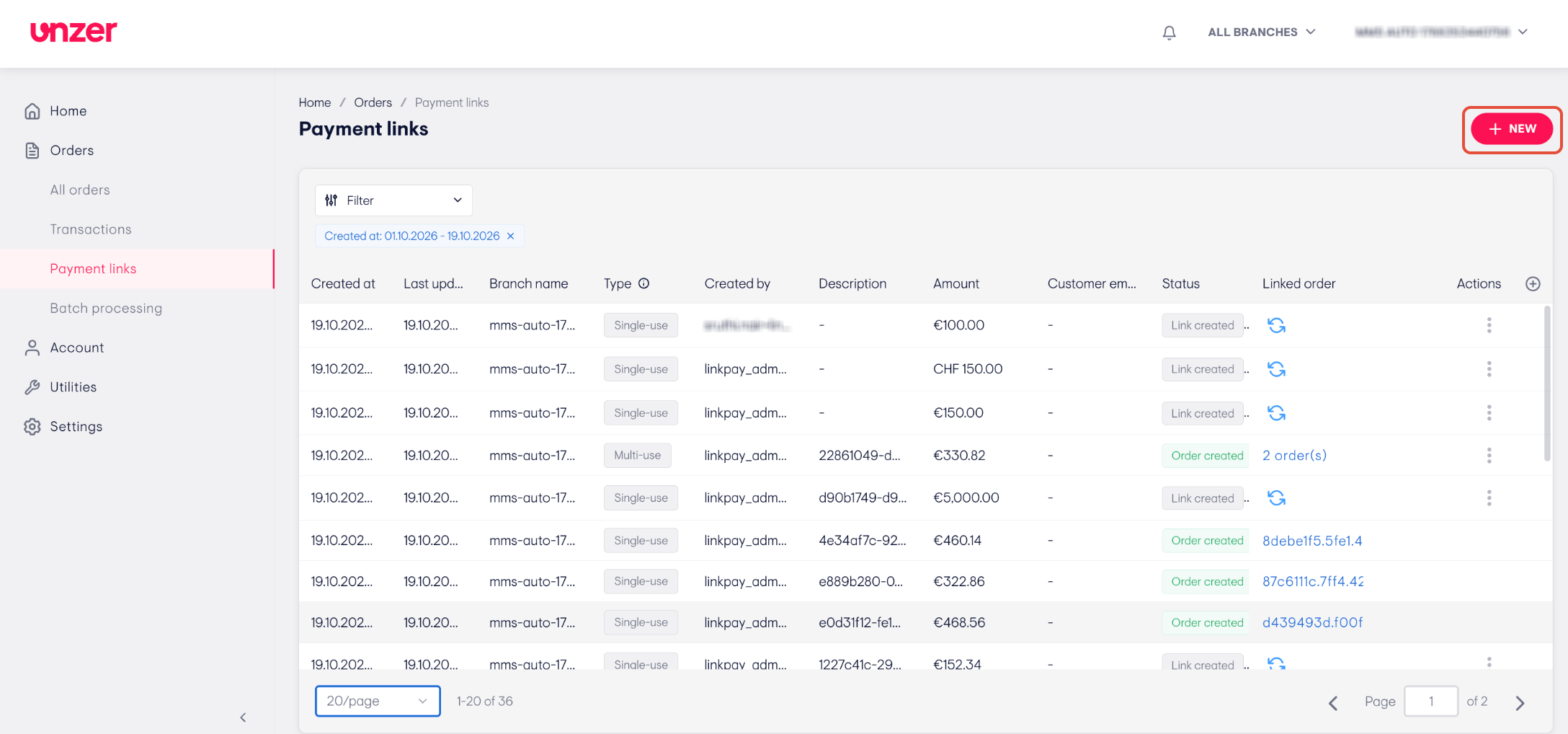
- Gehen Sie zu Bestellungen > Zahlungslinks.
- Klicken Sie auf + NEW.
- Das Zahlungslink erstellen-Formular wird geöffnet.
2. Filiale und Link-Einstellungen auswählen
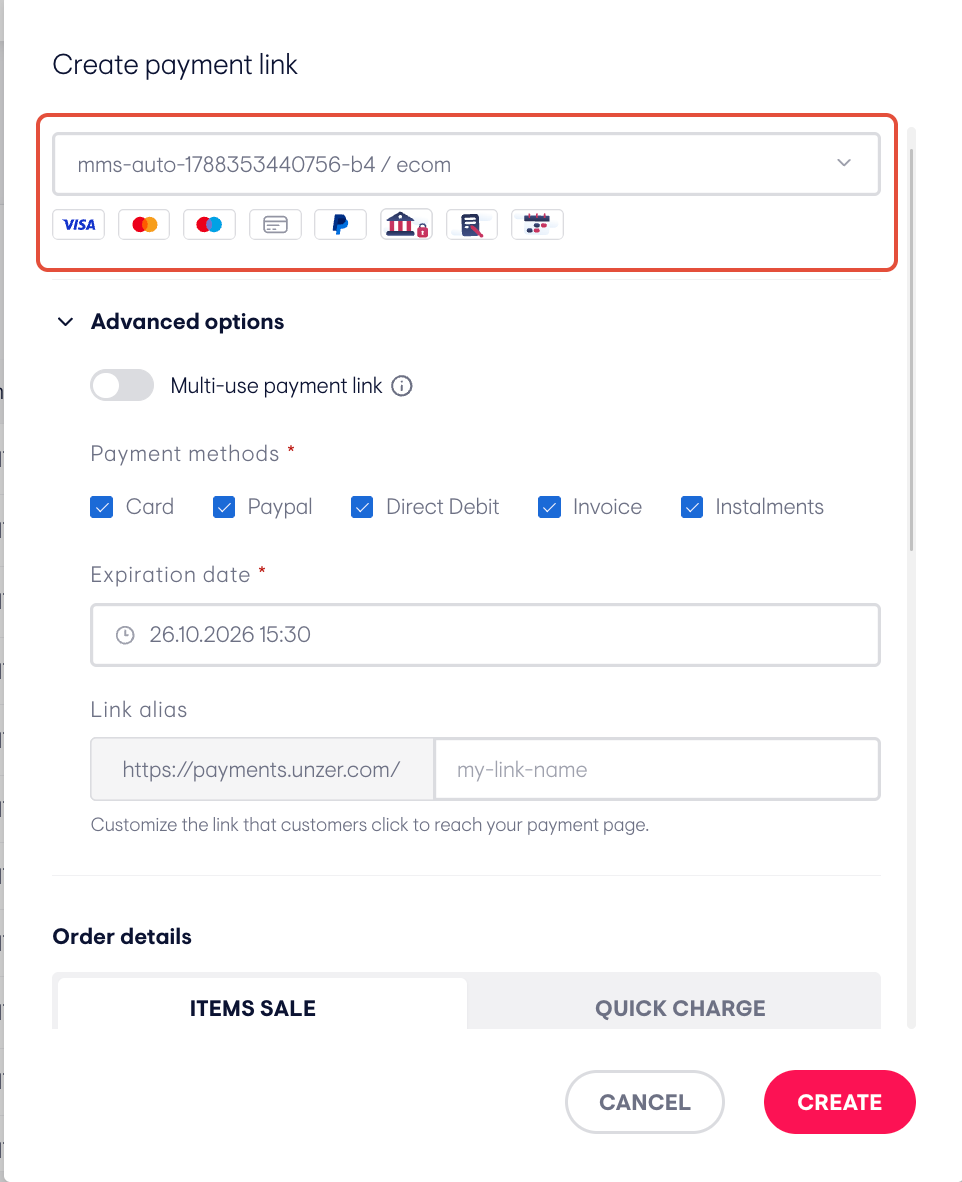
- Wählen Sie eine Filiale. Wenn die Filiale mehr als ein Schlüsselpaar besitzt, wird jedes als separate Option angezeigt. Wählen Sie das gewünschte aus.
- Die Symbole unter dem Feld zeigen die für Ihre Auswahl verfügbaren Zahlungsmethoden.
- Klicken Sie auf Advanced options, um die Stundardeinstellungen zu ändern:
- Mehrfach verwendbarer Zahlungslink: Aktivieren Sie diese Option, damit mehrere Personen den Link für mehrere Zahlungen verwenden können.
- Zahlungsmethoden: Deaktivieren Sie das Kontrollkästchen für jede Zahlungsmethode, die Sie nicht anbieten möchten.
- Ablaufdatum: Datum und Uhrzeit, ab denen der Link nicht mehr funktioniert.
- Link-Alias: Geben Sie einen eindeutigen benutzerdefinierten Namen ein, um die sichtbare Link-Adresse zu personalisieren.
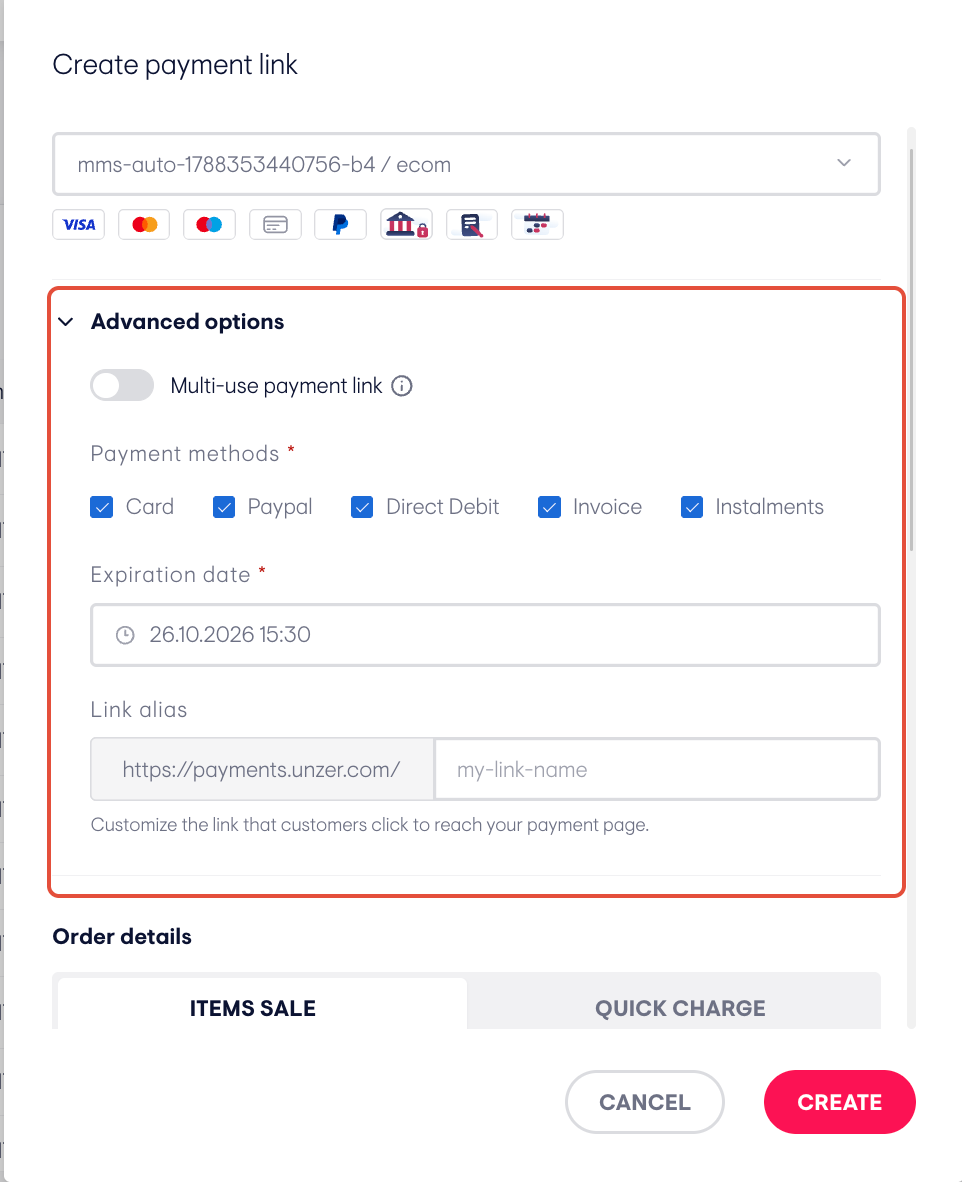
Hinweis: Das stundardmäßige Ablaufdatum und der stundardmäßige Link-Typ stammen aus Ihren Einstellungen für Zahlungslinks. Stundardmäßig sind Links einmalig verwendbar und 7 Tage gültig. Informationen zum Ändern dieser Stundardwerte finden Sie unter Stundardeinstellungen für Links festlegen.
3. Bestell- und Kundendaten hinzufügen
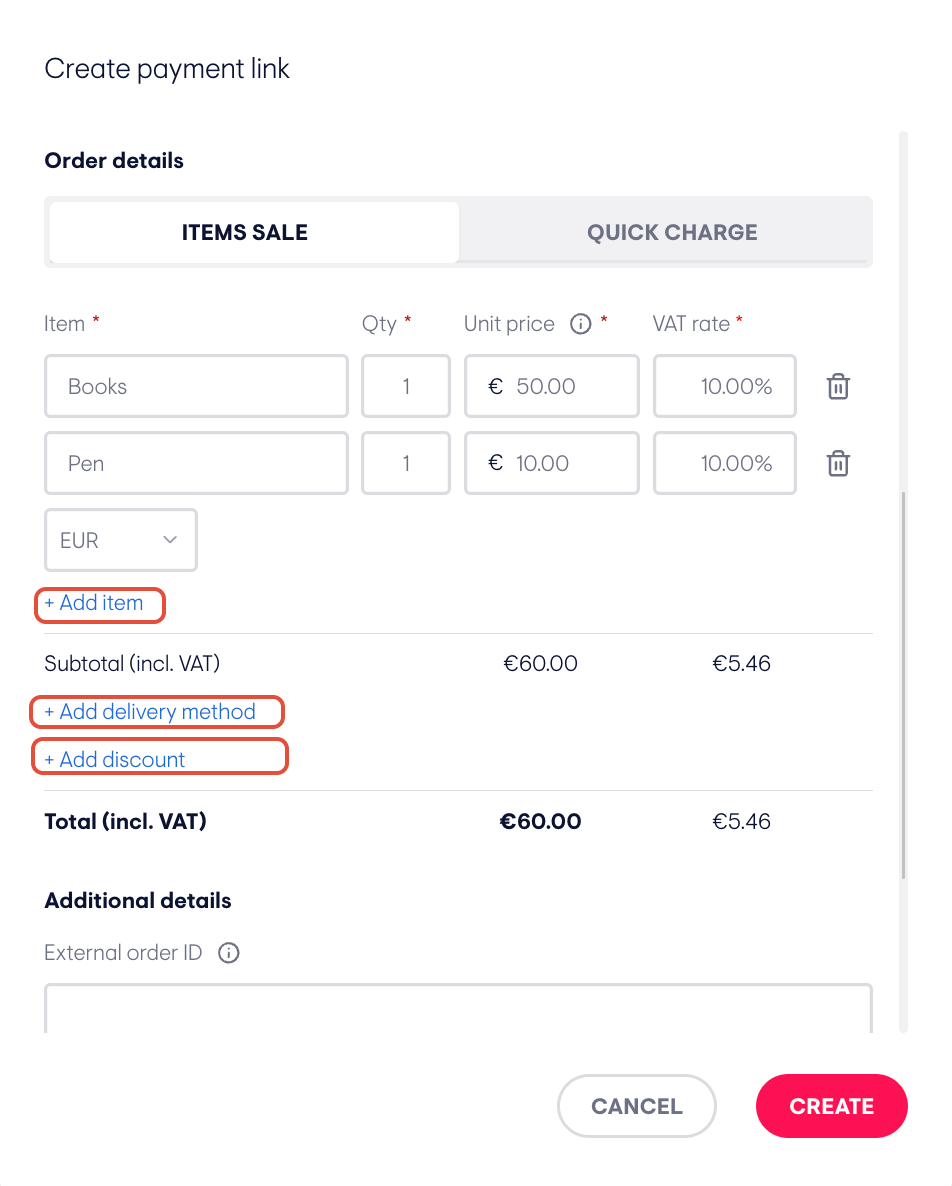
Unter Bestelldetails, wählen Sie eine der folgenden Optionen aus:Option 1: ARTIKELVERKAUF
- Geben Sie Item, Qty, Unit price und VAT rate, und wählen Sie die Währung aus.
- Klicken Sie auf + Add item , um weitere Artikel hinzuzufügen, oder klicken Sie zum Entfernen auf das Papierkorb-Symbol.
- Klicken Sie optional auf + Add delivery method or + Add discount. Prüfen Sie den Gesamtbetrag (inkl. MwSt.).
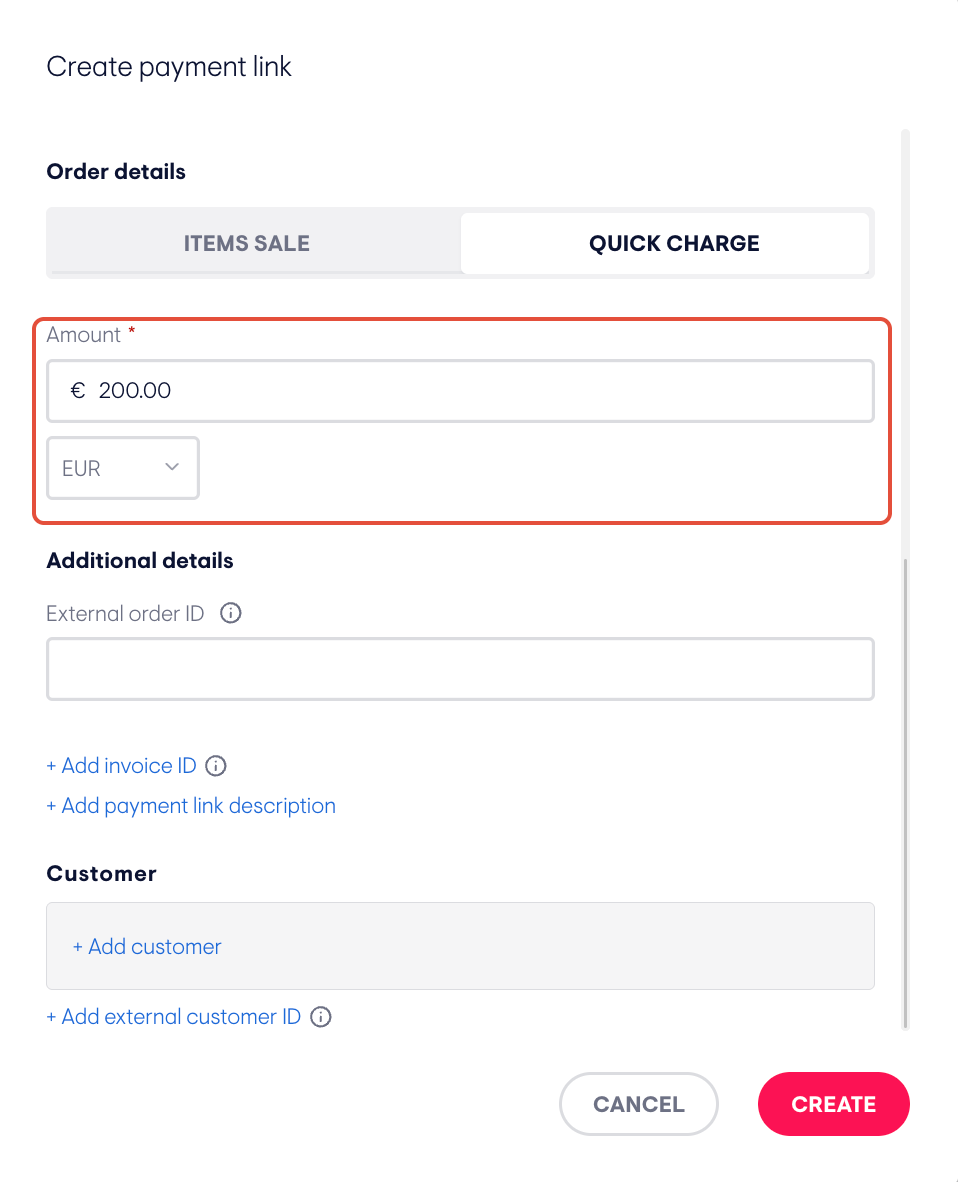
Option 2: QUICK CHARGE
- Geben Sie Betrag und wählen Sie die Währung aus. Verwenden Sie diese Option, wenn Sie keine einzelnen Artikel aufführen müssen.
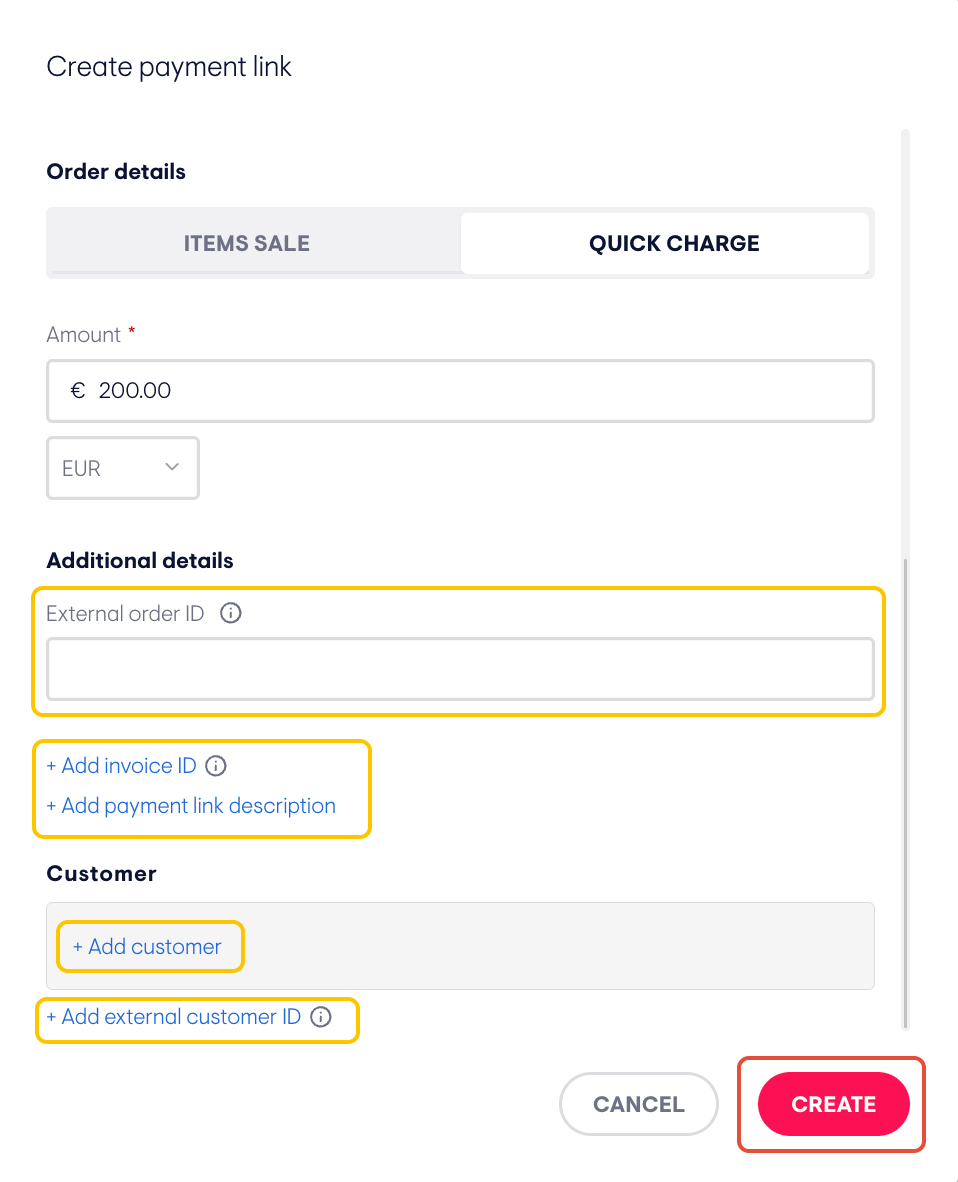
- Unter Additional details, geben Sie optional eine Externe Bestell-ID ein oder klicken Sie auf + Add invoice ID or + Beschreibung des Zahlungslinks hinzufügen.
- Unter Kunde, klicken Sie optional auf + Kunde hinzufügen or + Externe Kunden-ID hinzufügen.
- Klicken Sie auf CREATE.
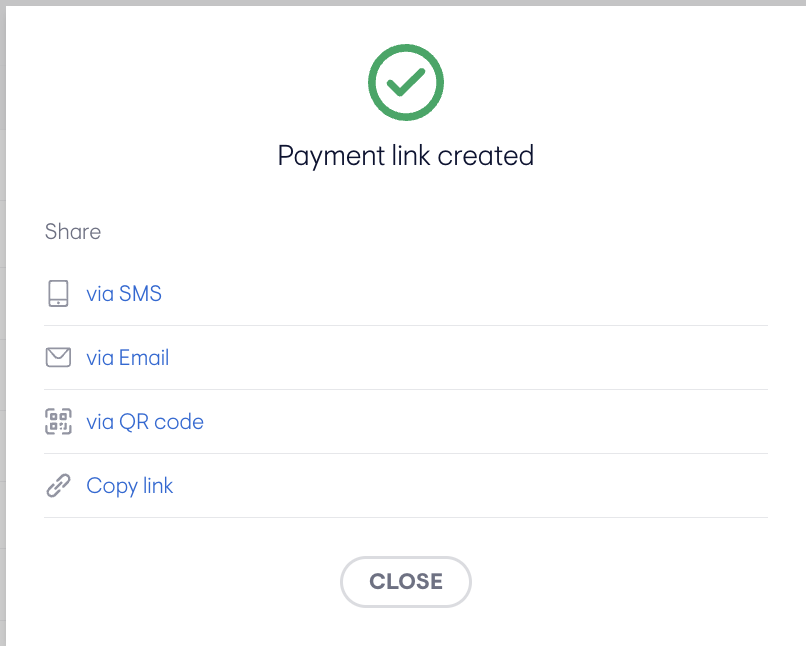
4. Link mit Ihrer Kundschaft teilen
- Ein Pop-up mit folgenden Optionen wird geöffnet:
- Link kopieren
- Link per SMS senden
- Link per E-Mail senden
- QR-Code anzeigen, den die Kundin oder der Kunde scannen kann
- Wählen Sie die gewünschte Option aus.
5. Neuen Link in der Liste prüfen
- Klicken Sie auf Close , um das Pop-up zu schließen.
- Der neue Link erscheint in der Liste mit dem Status Link erstellt.
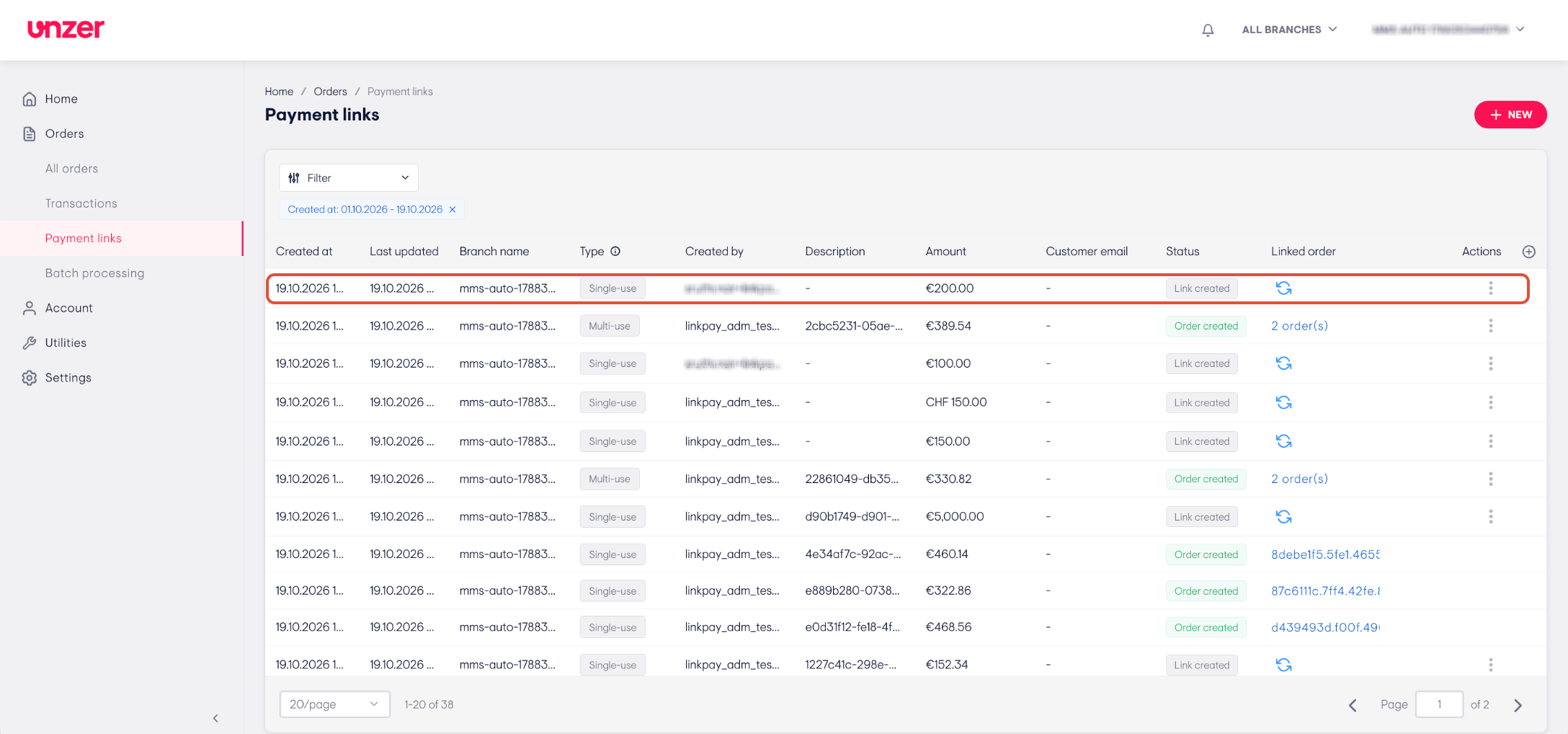
Hinweis: Der Link läuft nach Ablauf des Ablaufdatums ab. Danach kann Ihre Kundschaft nicht mehr damit bezahlen und der Status ändert sich zu Link abgelaufen.
Zahlungslink erneut teilen
- Gehen Sie zu Bestellungen > Zahlungslinks.
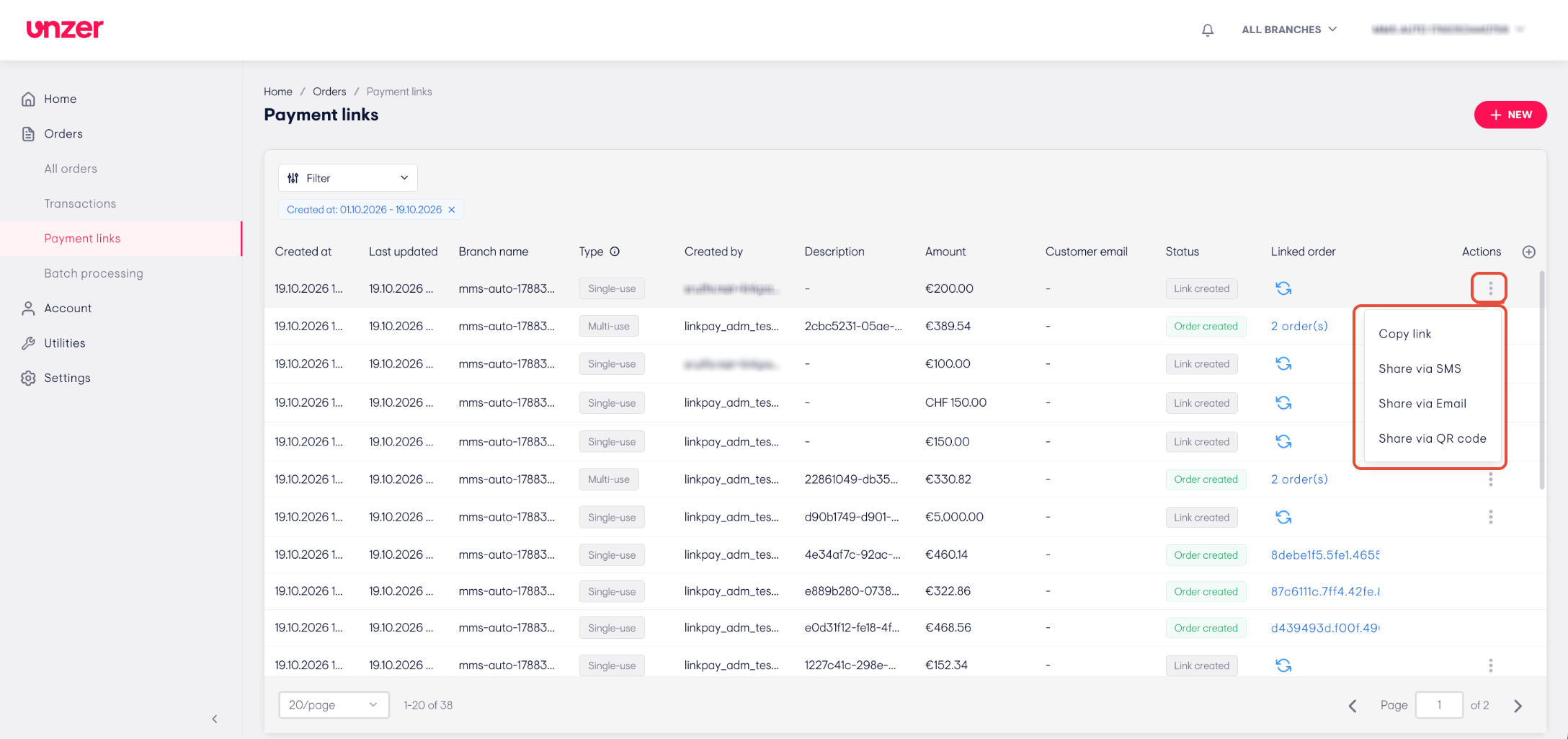
- Klicken Sie in der Zeile des Links auf das Drei-Punkte-Symbol in der Spalte Actions column.
- Wählen Sie Link kopieren, Share via SMS, Per E-Mail teilen or Share via QR code.
Bezahlten Zahlungslink nachverfolgen
- Gehen Sie zu Bestellungen > Zahlungslinks.
- Wenn noch niemund bezahlt hat und der Link nicht abgelaufen ist, zeigt die Spalte Verknüpfte Bestellung eine Schaltfläche zum Aktualisieren. Klicken Sie darauf, um den Link-Status zu aktualisieren und nach neuen Zahlungen zu suchen.
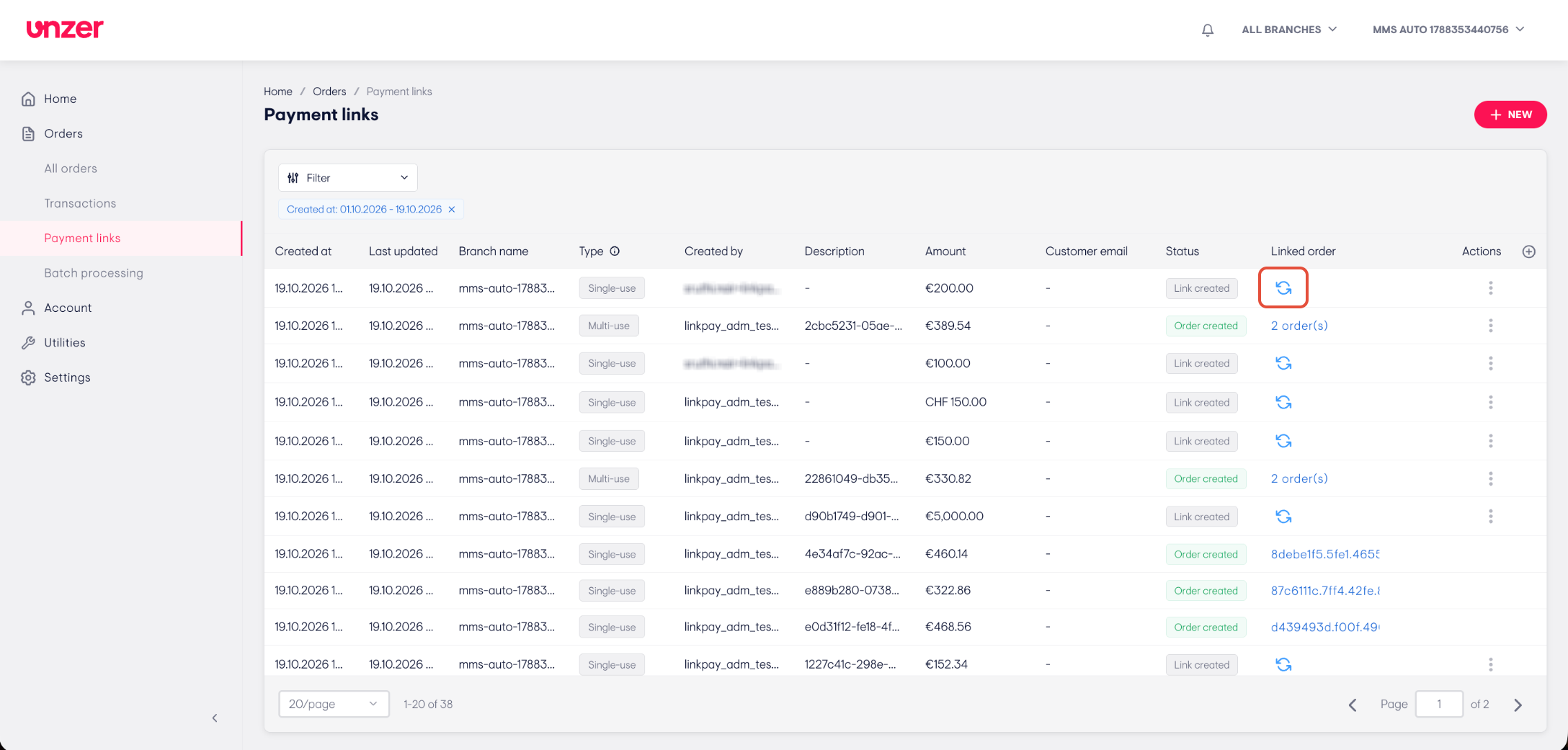
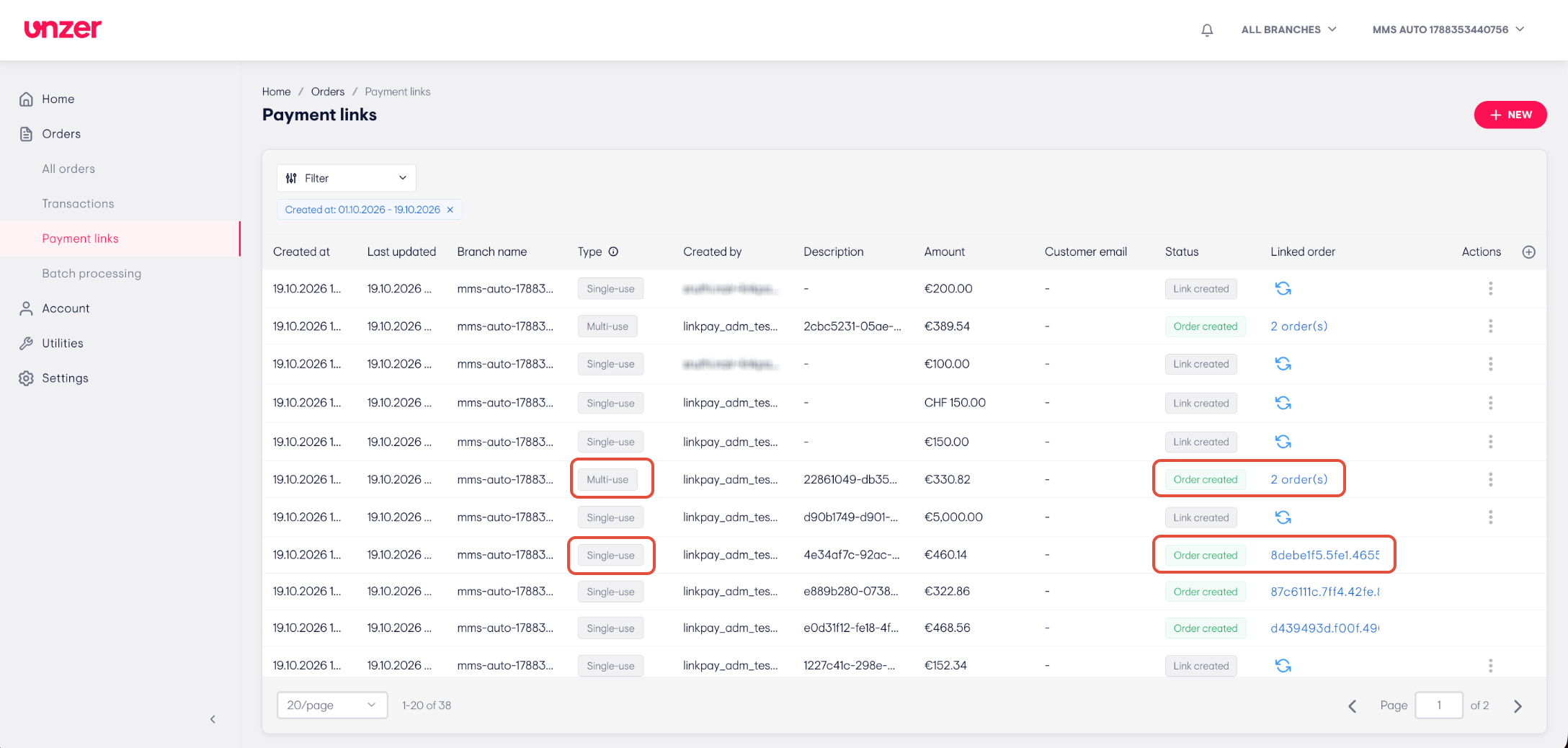
- Nach einer Zahlung ändert sich der Status zu Bestellung erstellt und die Spalte Verknüpfte Bestellung zeigt die Bestell-ID.
- Bei einem mehrfach verwendbaren Link zeigt die Spalte Verknüpfte Bestellung die Anzahl der mit dem Link bezahlten Bestellungen, zum Beispiel 2 Bestellung(en). Der Link bleibt bis zu seinem Ablauf nutzbar.
Verknüpfte Bestellung öffnen
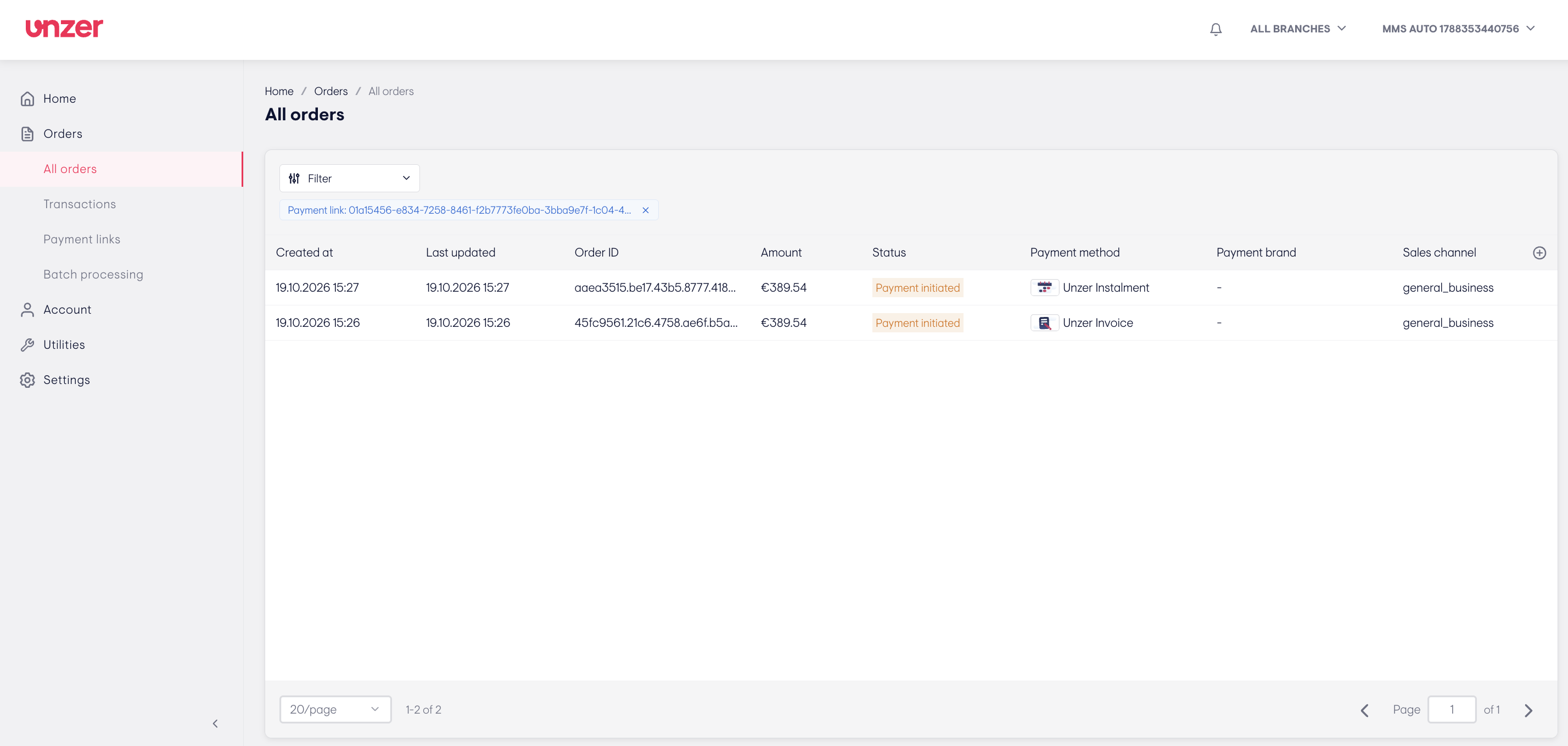
- Klicken Sie auf den Eintrag in der Spalte Verknüpfte Bestellung column.
- Das All orders -Seite wird geöffnet und zeigt gefiltert die mit diesem Zahlungslink bezahlten Bestellungen. Bei einem mehrfach verwendbaren Link sehen Sie alle damit bezahlten Bestellungen.
- Öffnen Sie eine Bestellung, um die Zahlung einzuziehen, zu erstatten oder zu stornieren.
Stundardeinstellungen für Links festlegen
Stundardeinstellungen öffnen und bearbeiten
- Gehen Sie zu Einstellungen > Zahlungslinks.
- Auf der Registerkarte General unter Defaults, legen Sie die Werte fest, die für jeden neuen Zahlungslink verwendet werden:
- Gültigkeitsdauer des Links: Geben Sie die Anzahl der Tage ein, für die ein neuer Link gültig bleibt. Der Stundardwert beträgt 7 Tage.
- Link-Verwendung: Wählen Sie Einmalig verwendbar or Mehrfach verwendbar.
- Klicken Sie auf SAVE. Um Ihre Änderungen rückgängig zu machen, klicken Sie auf DISCARD CHANGES.
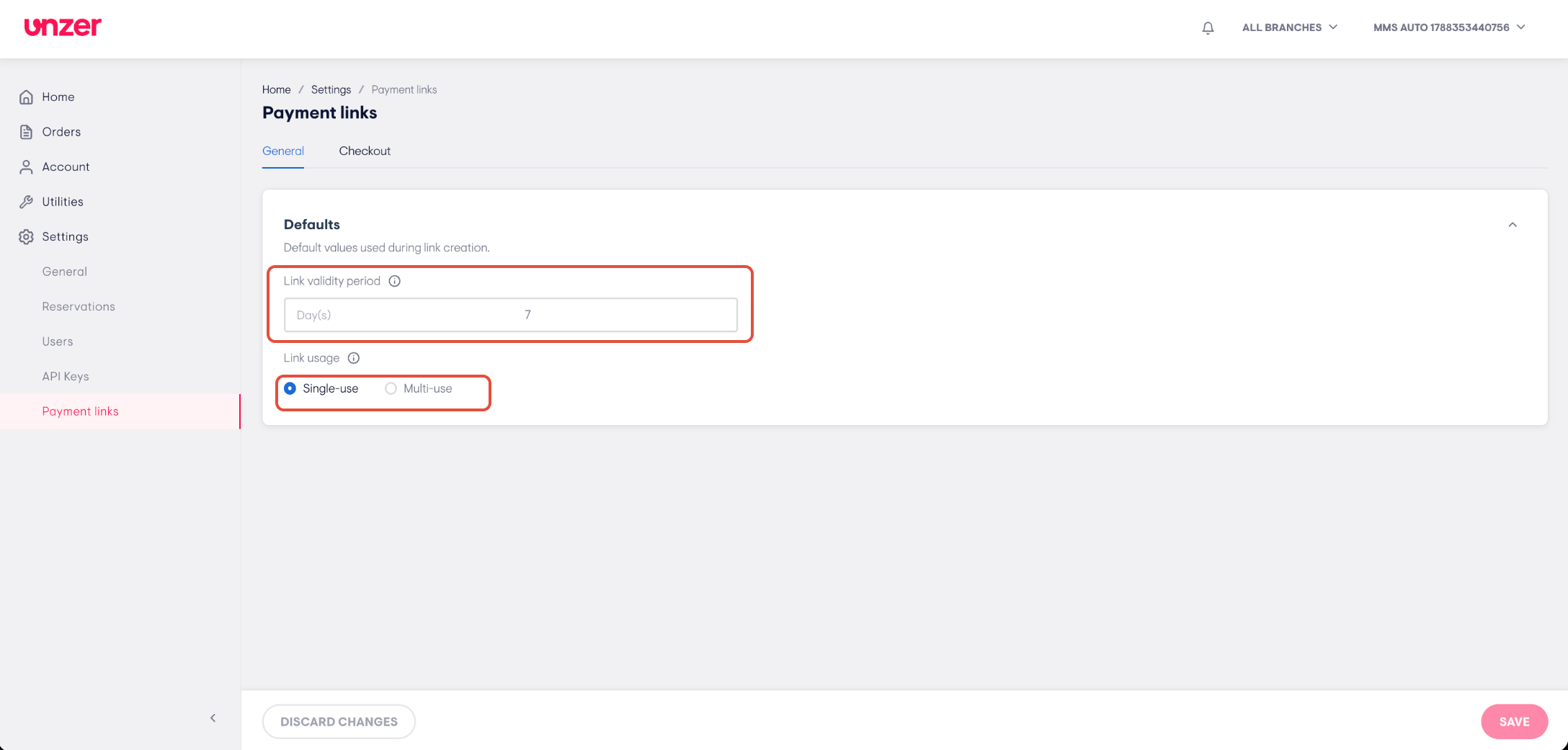
Hinweis: Sie können das Ablaufdatum und den Link-Typ weiterhin beim Erstellen des jeweiligen Links ändern. Die neuen Stundardwerte gelten für alle Filialen.
Checkout-Seite anpassen
Checkout-Einstellungen öffnen und bearbeiten
- Gehen Sie zu Einstellungen > Zahlungslinks.
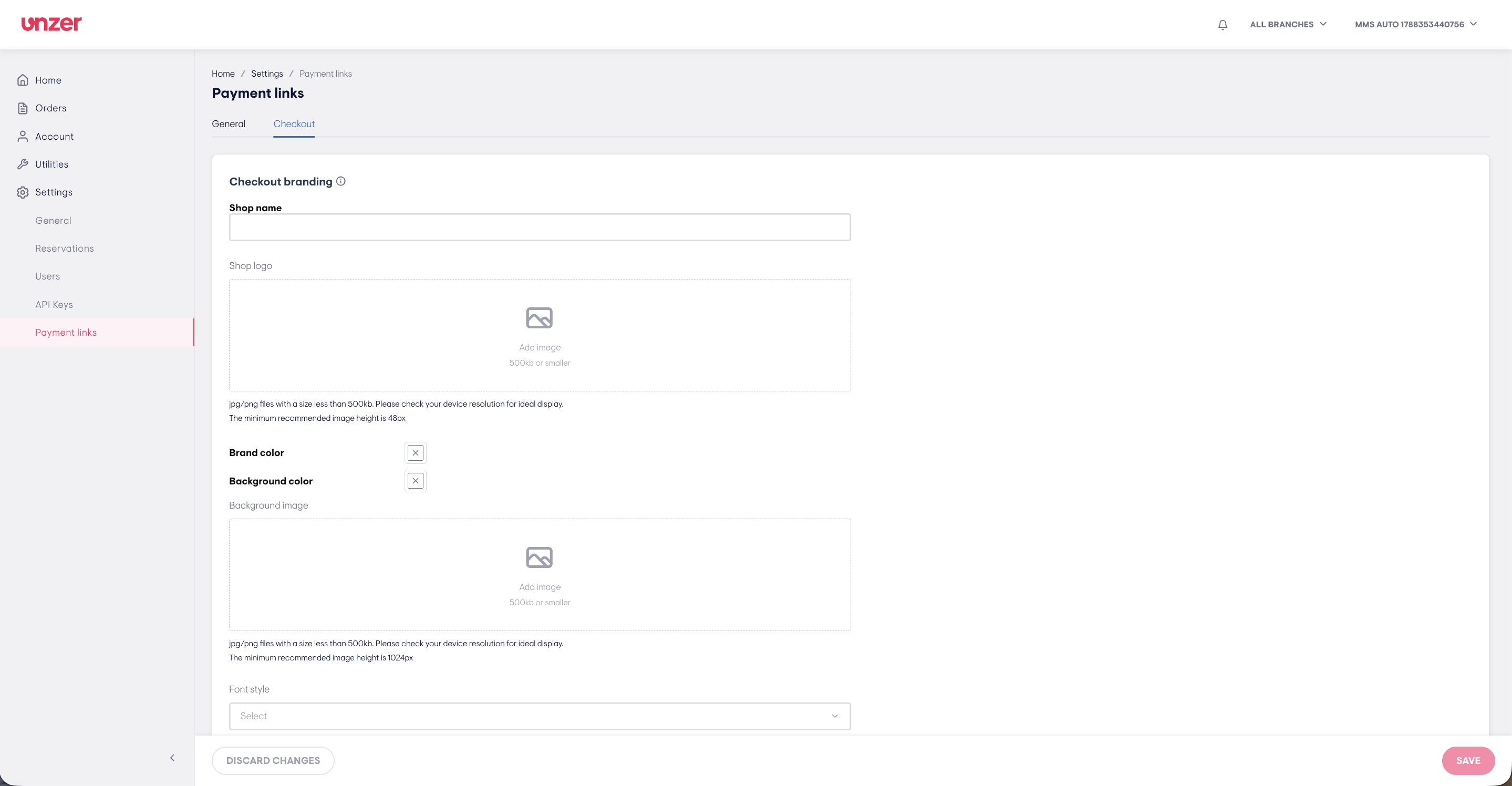
- Klicken Sie auf die Registerkarte Checkout tab.
- Unter Checkout brunding, legen Sie das Erscheinungsbild Ihrer Checkout-Seite fest:
- Shop-Name: Der auf der Checkout-Seite angezeigte Name.
- Shop-Logo: Klicken Sie auf Add image , um Ihr Logo hochzuladen. Verwenden Sie eine JPG- oder PNG-Datei unter 500 KB mit einer Mindesthöhe von 48 px.
- Markenfarbe und Hintergrundfarbe: Klicken Sie auf das Farbfeld, um eine Farbe auszuwählen.
- Hintergrundbild: Klicken Sie auf Add image , um ein Bild hochzuladen. Verwenden Sie eine JPG- oder PNG-Datei unter 500 KB mit einer Mindesthöhe von 1024 px.
- Schriftstil und Formularstil: Wählen Sie eine Option aus der Liste aus.
- Favicon-URL: Geben Sie die Webadresse des kleinen Symbols ein, das im Browser-Tab angezeigt wird.
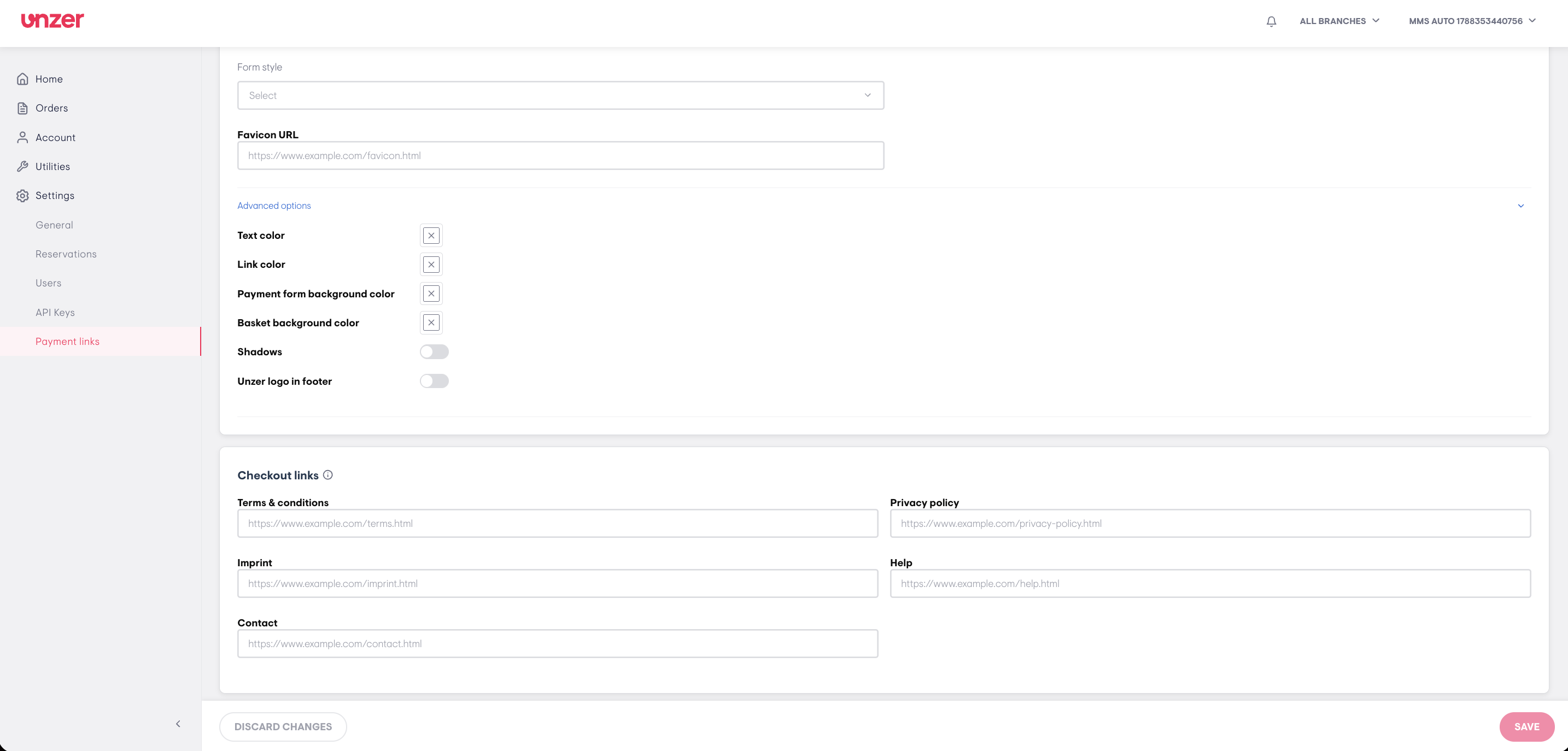
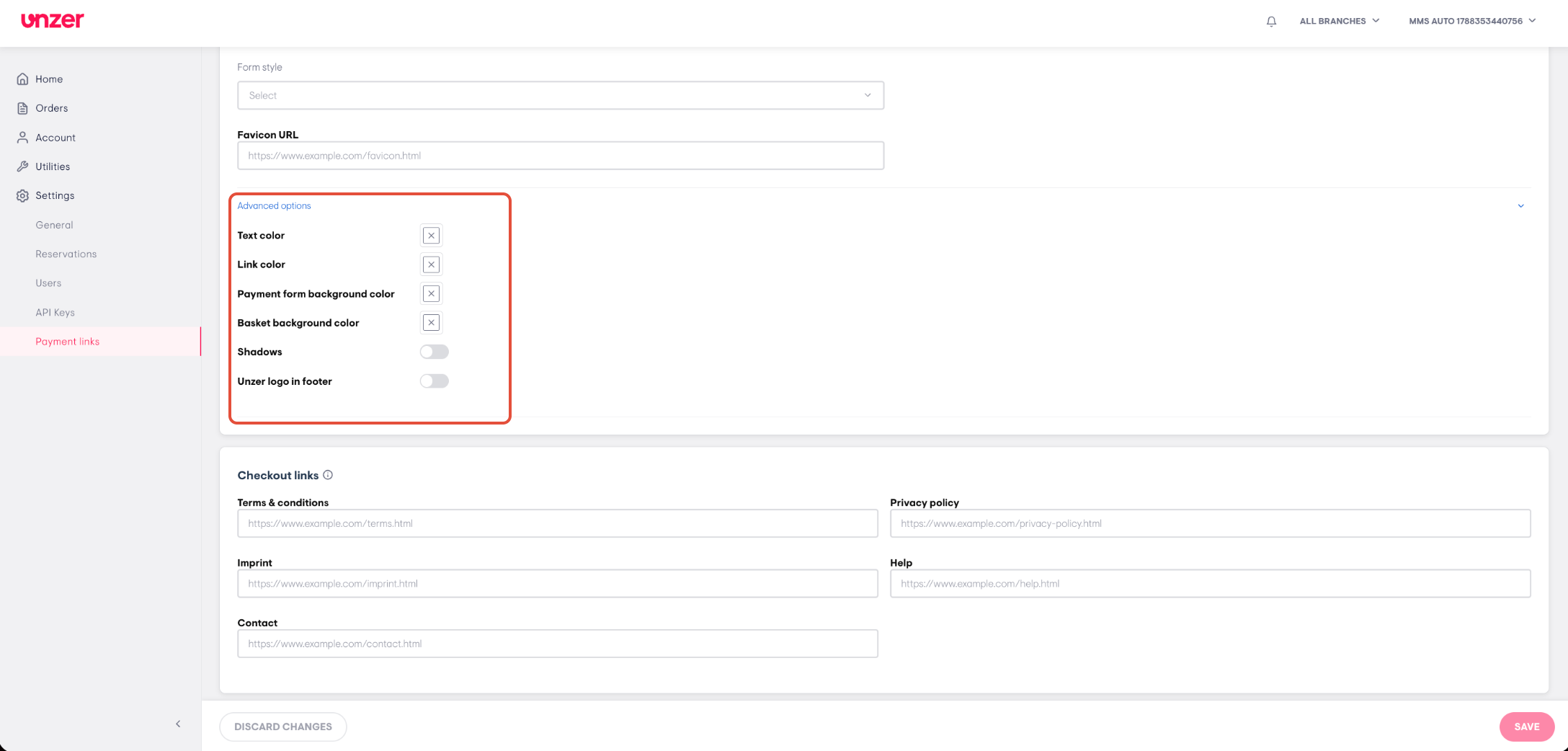
- Klicken Sie auf Advanced options , um weitere Details festzulegen:
- Textfarbe, Linkfarbe, Hintergrundfarbe des Zahlungsformulars und Hintergrundfarbe des Warenkorbs: Klicken Sie auf das Farbfeld, um eine Farbe auszuwählen.
- Schatten: Aktivieren Sie diese Option, um Schatten auf der Checkout-Seite anzuzeigen.
- Unzer-Logo in der Fußzeile: Aktivieren Sie diese Option, um das Unzer-Logo unten auf der Checkout-Seite anzuzeigen.
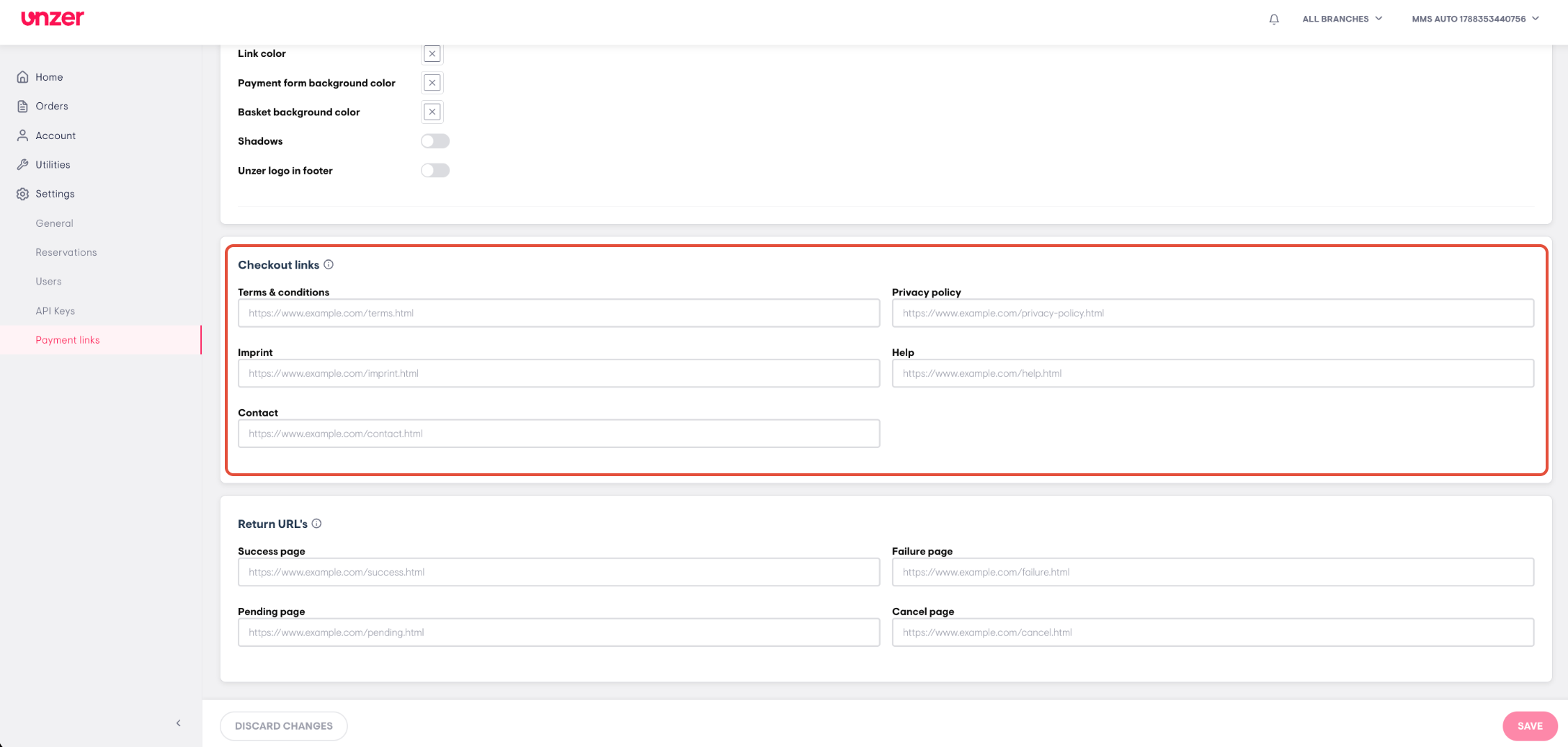
- Unter Checkout links, geben Sie die Webadressen Ihrer Seiten für Terms & conditions, Privacy policy, Imprint, Help und Contact ein. Diese Seiten können über die Checkout-Seite geöffnet werden.
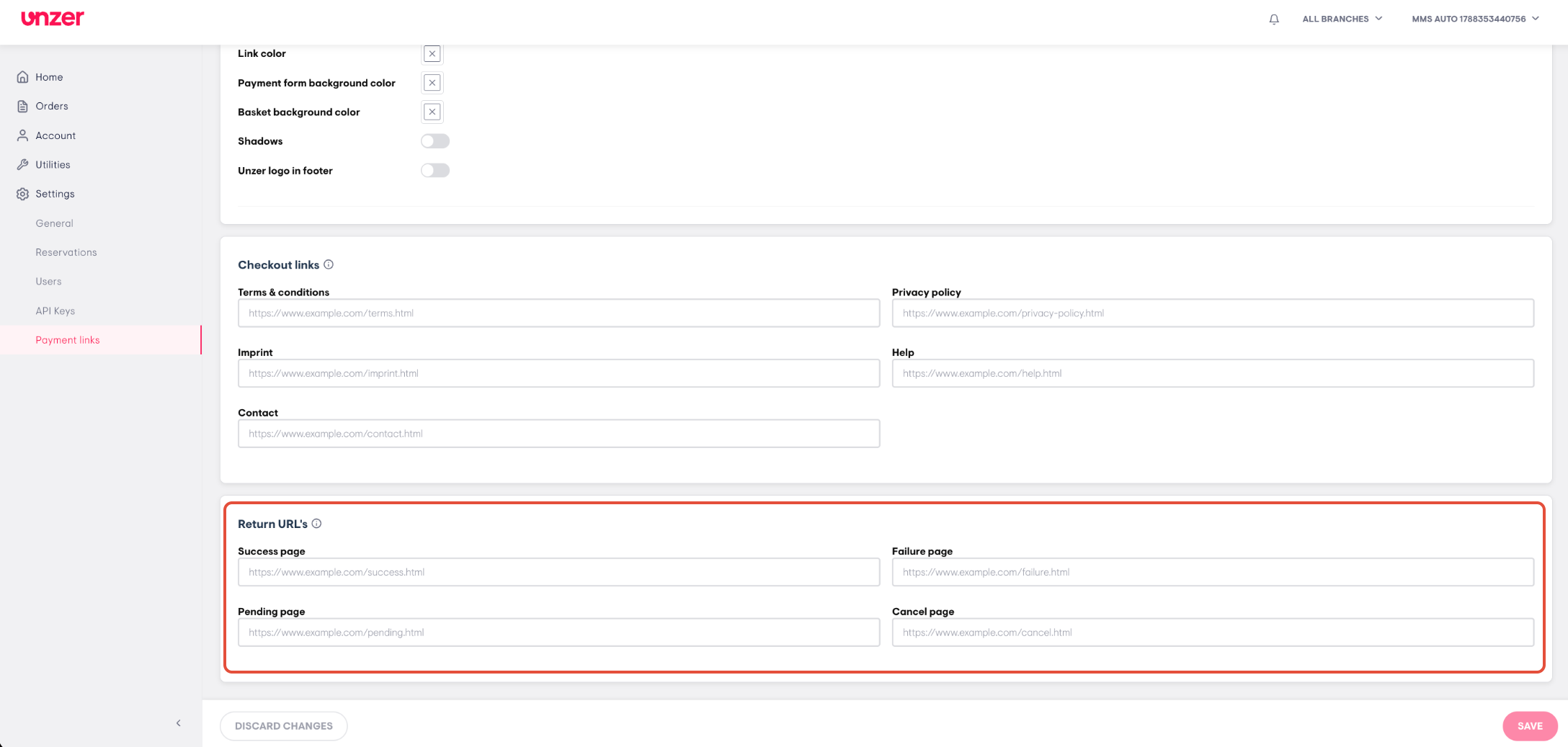
- Unter Return URL's, geben Sie die Webadressen der Seiten ein, zu denen Ihre Kundschaft nach dem Checkout weitergeleitet wird:
- Erfolgsseite: Die Zahlung war erfolgreich.
- Fehlerseite: Die Zahlung ist fehlgeschlagen.
- Seite für ausstehende Zahlungen: Die Zahlung wird noch verarbeitet.
- Abbruchseite: Die Kundin oder der Kunde hat den Checkout abgebrochen.
- Klicken Sie auf SAVE. Um Ihre Änderungen rückgängig zu machen, klicken Sie auf DISCARD CHANGES.
Hinweis: Die Checkout-Einstellungen gelten für alle Filialen.
War dieser Artikel hilfreich?
Das ist großartig!
Vielen Dank für das Feedback
Leider konnten wir nicht helfen
Vielen Dank für das Feedback
Feedback gesendet
Wir wissen Ihre Bemühungen zu schätzen und werden versuchen, den Artikel zu korrigieren