Zahlungslinks – In-Store BNPL
Geändert am Di, 20 Okt um 5:37 NACHMITTAGS
TABLE OF CONTENTS
- Zahlungslinks anzeigen
- BNPL-Instore-Zahlungslink erstellen
- Zahlungslink erneut teilen
- Bezahlten Zahlungslink nachverfolgen
- Verknüpfte Bestellung öffnen
- Standardeinstellungen für Links festlegen
- Checkout-Seite anpassen
Mit BNPL-Instore-Zahlungslinks können Ihre Kundinnen und Kunden im Geschäft eine „Buy now, pay later“-Option nutzen. Sie erstellen den Zahlungslink am Verkaufsort und teilen ihn mit Ihrer Kundin oder Ihrem Kunden, zum Beispiel als QR-Code. Die Kundin oder der Kunde öffnet den Link auf dem eigenen Gerät und schließt die Zahlung auf einer von Unzer gehosteten Checkout-Seite ab.
Hinweis: Benutzerinnen und Benutzer mit den Rollen Administrator, Operations Manager und Sales können Zahlungslinks anzeigen und erstellen sowie die Einstellungen für Zahlungslinks ändern. Benutzerinnen und Benutzer mit der Rolle Sales können verknüpfte Bestellungen nicht sehen.
Zahlungslinks anzeigen
Liste der Zahlungslinks öffnen
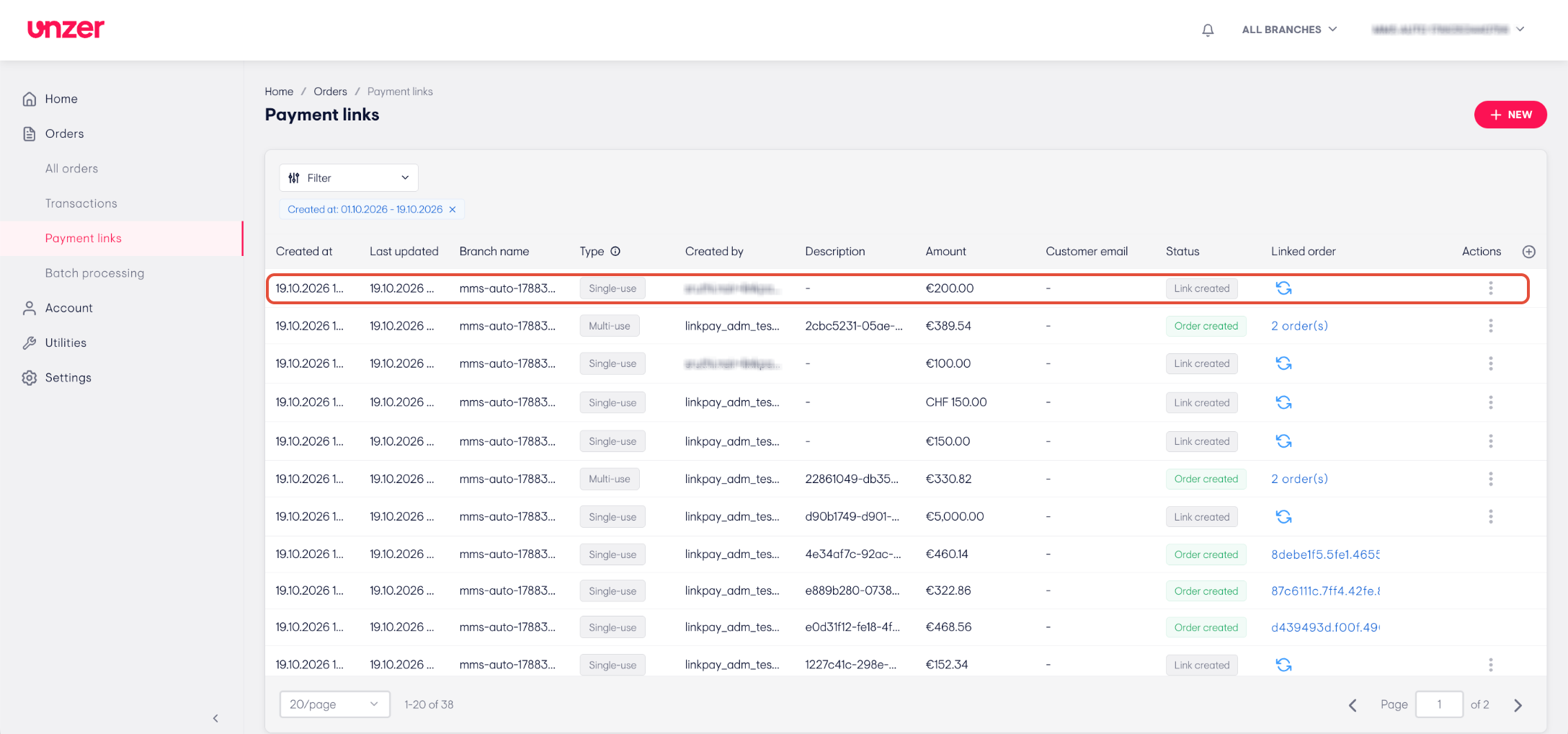
- Gehen Sie zu Bestellungen > Zahlungslinks.
- Die Liste zeigt alle von Ihnen erstellten Zahlungslinks. Für jeden Link sehen Sie:
- Erstellt am und Zuletzt aktualisiert
- Name der Niederlassung
- Typ
- Erstellt von
- Beschreibung
- Betrag
- E-Mail-Adresse der Kundin oder des Kunden
- Status
- Verknüpfte Bestellung
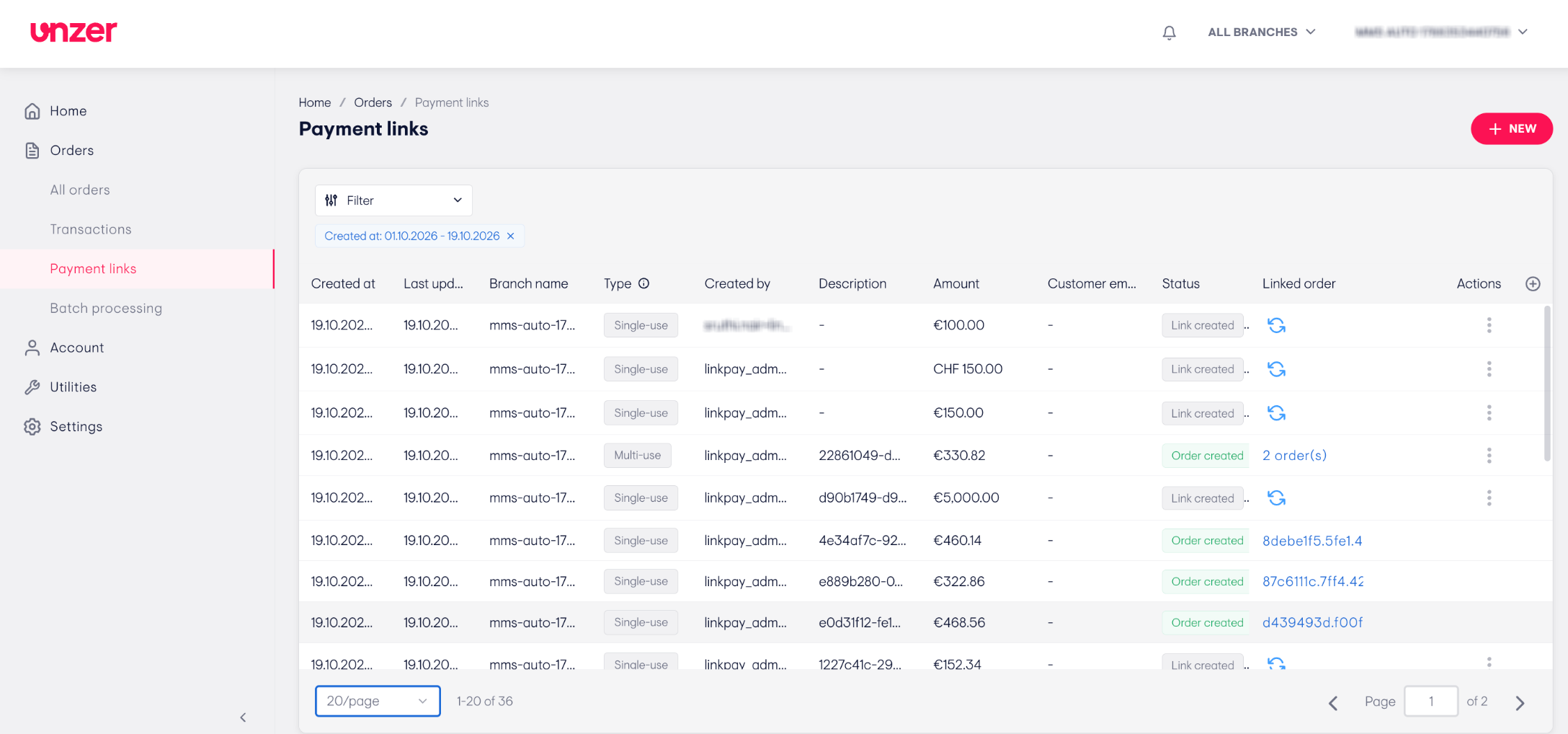
Hinweis: Ein Zahlungslink kann folgende Status haben:
- Link erstellt: Der Link ist aktiv und wartet auf die Zahlung.
- Bestellung erstellt: Die Kundin oder der Kunde hat den Checkout abgeschlossen und die Zahlung war erfolgreich.
- Link abgelaufen: Das Ablaufdatum ist überschritten und der Link kann nicht mehr verwendet werden.
Hinweis: Nach der Erstellung können Sie einen Zahlungslink weder bearbeiten noch löschen.
Hinweis: Benutzerinnen und Benutzer mit den Rollen Sales können die Spalte Verknüpfte Bestellung nicht sehen.
BNPL-Instore-Zahlungslink erstellen
1. Erstellungsformular öffnen
- Gehen Sie zu Bestellungen > Zahlungslinks.
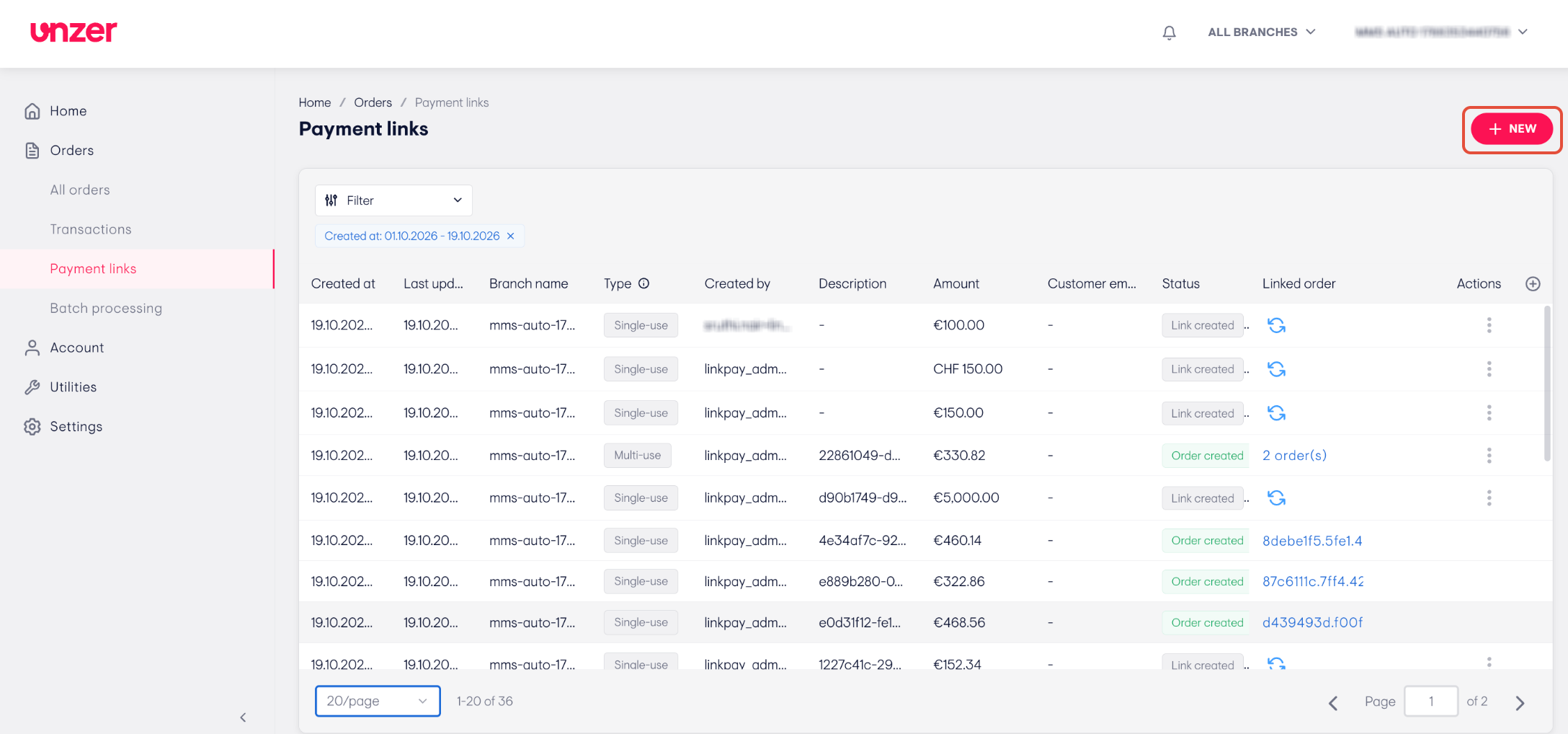
- Klicken Sie auf + NEU.
- Das Zahlungslink erstellen Formular wird geöffnet.
2. Niederlassung und Link-Einstellungen auswählen
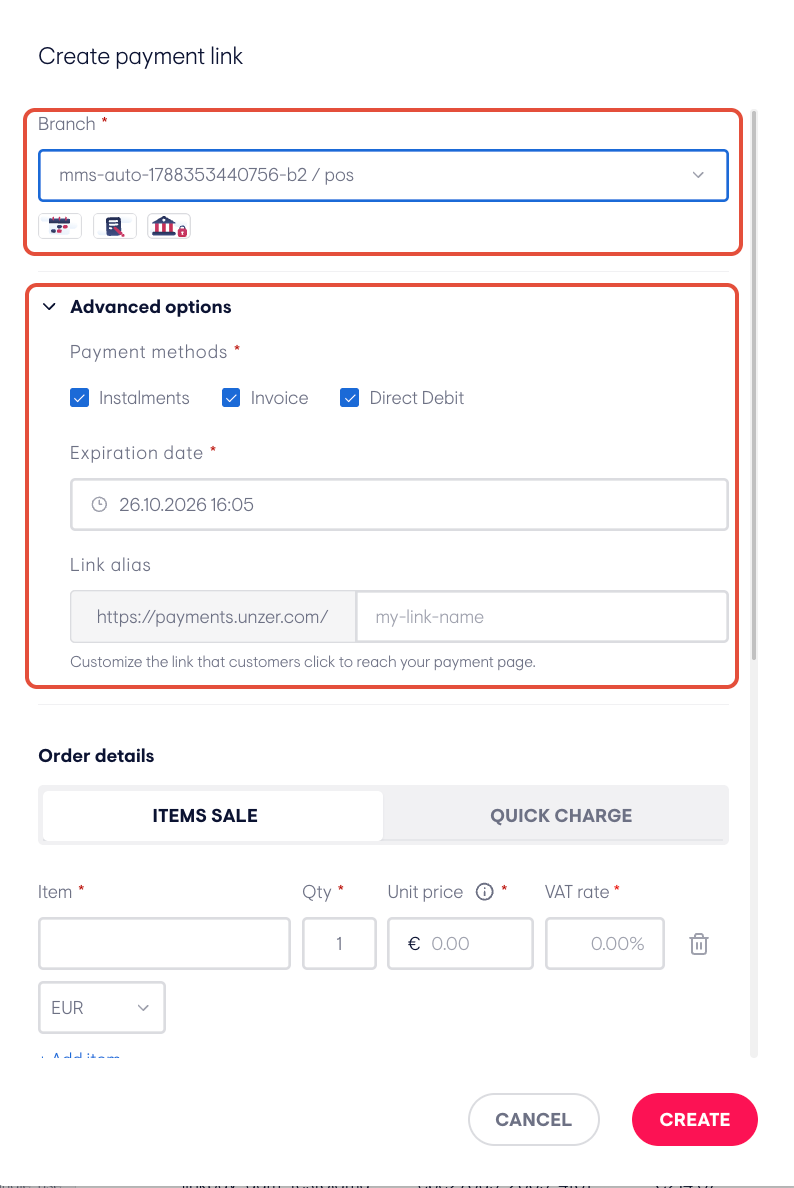
- Wählen Sie die Niederlassung und das Schlüsselpaar für Ihr Geschäft aus. BNPL-Instore-Schlüsselpaare werden wie folgt angezeigt: [Name der Niederlassung] / pos.
- Die Symbole unter dem Feld zeigen die für Ihre Auswahl verfügbaren Zahlungsmethoden.
- Klicken Sie auf Erweiterte Optionenaus, um die Standardeinstellungen zu ändern:
- Zahlungsmethoden: Deaktivieren Sie das Kontrollkästchen jeder Zahlungsmethode, die Sie nicht anbieten möchten.
- Ablaufdatum: Datum und Uhrzeit, ab denen der Link nicht mehr funktioniert.
- Link-Alias: Geben Sie einen eindeutigen benutzerdefinierten Namen ein, um die für Ihre Kundin oder Ihren Kunden sichtbare Link-Adresse zu personalisieren.
Hinweis: BNPL-Instore-Zahlungslinks können immer nur einmal verwendet werden.
3. Bestelldaten hinzufügen
- Unter Bestelldaten, wählen Sie eine der folgenden Optionen aus:
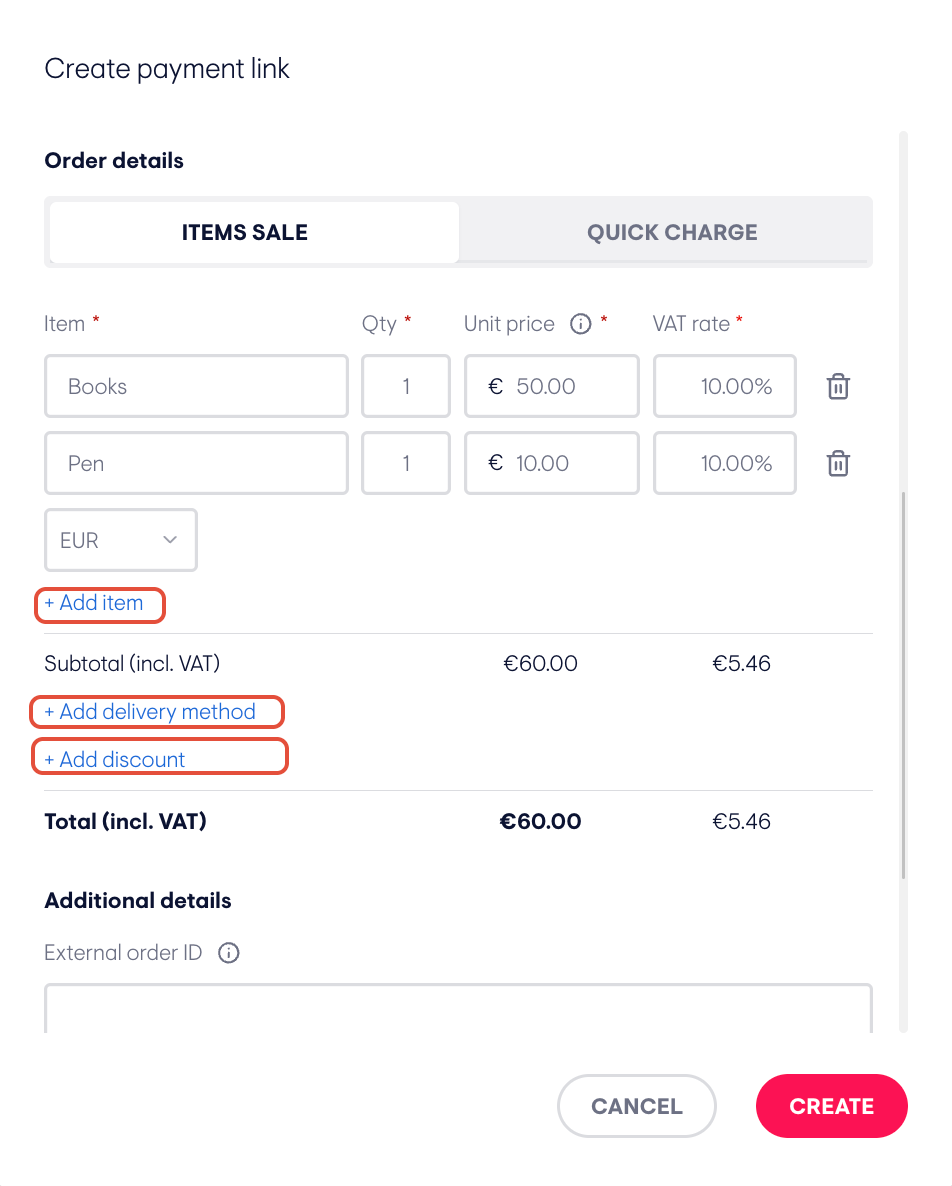
- ARTIKELVERKAUF: Geben Sie den Artikel, Menge, Stückpreis und MwSt.-Satzein und wählen Sie die Währung aus. Klicken Sie auf + Artikel hinzufügen um weitere Artikel hinzuzufügen, oder klicken Sie auf das Papierkorbsymbol, um einen Artikel zu entfernen. Klicken Sie optional auf + Liefermethode hinzufügen oder + Rabatt hinzufügenPrüfen Sie den Gesamtbetrag (inkl. MwSt.).
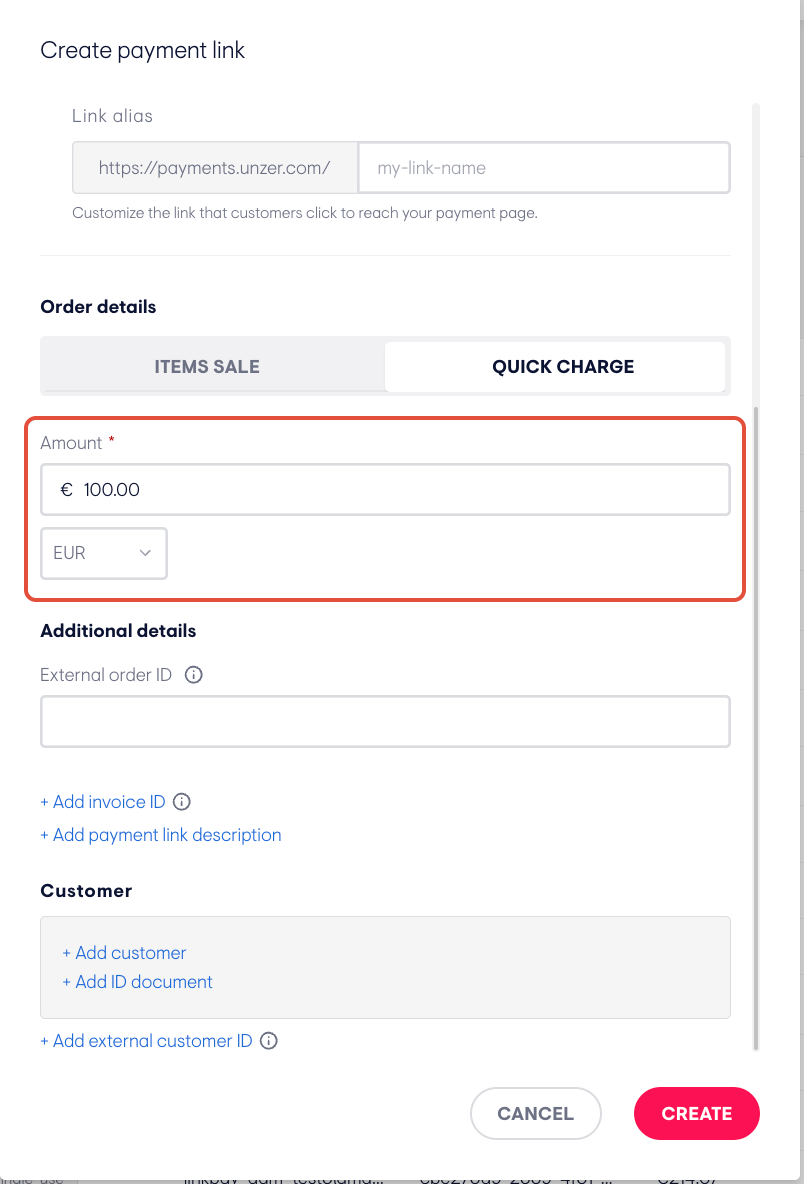
- SCHNELLBELASTUNG: Geben Sie den Betrag ein und wählen Sie die Währung aus. Verwenden Sie diese Option, wenn Sie keine einzelnen Artikel aufführen müssen.
- ARTIKELVERKAUF: Geben Sie den Artikel, Menge, Stückpreis und MwSt.-Satzein und wählen Sie die Währung aus. Klicken Sie auf + Artikel hinzufügen um weitere Artikel hinzuzufügen, oder klicken Sie auf das Papierkorbsymbol, um einen Artikel zu entfernen. Klicken Sie optional auf + Liefermethode hinzufügen oder + Rabatt hinzufügenPrüfen Sie den Gesamtbetrag (inkl. MwSt.).
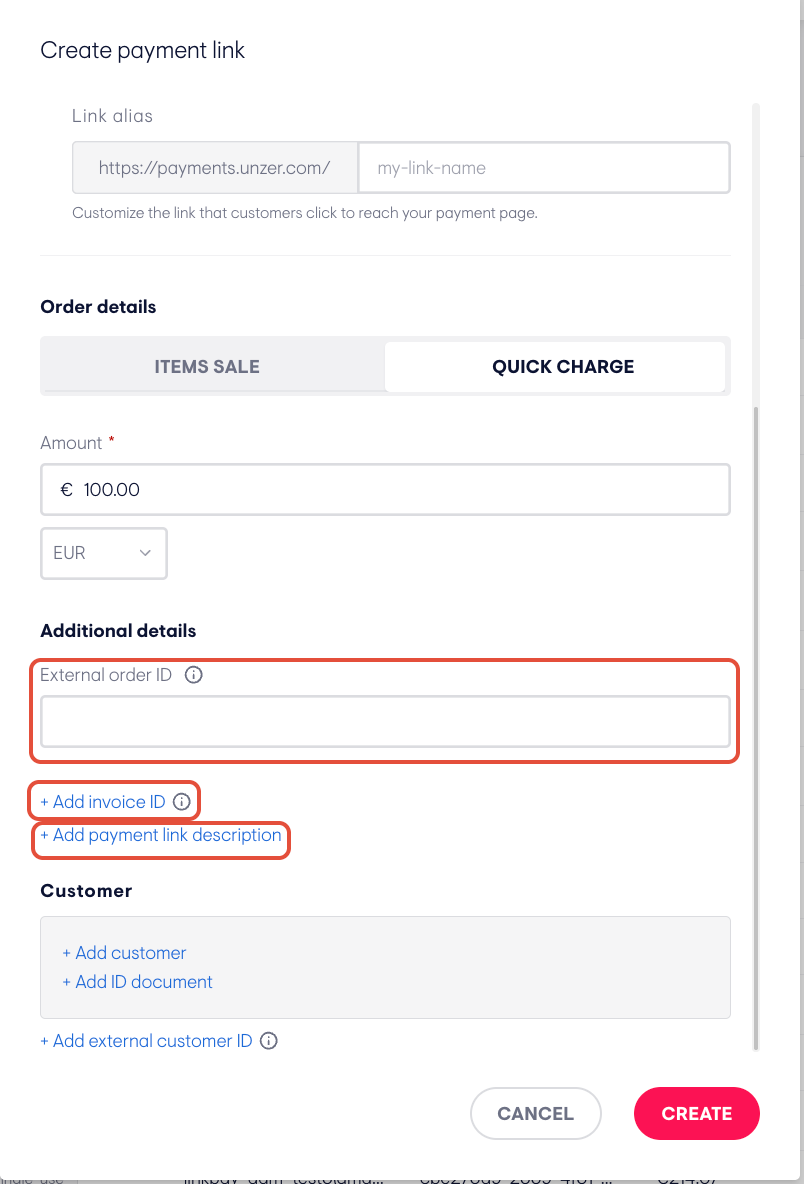
- Unter Zusätzliche Angaben, geben Sie optional eine Externe Bestell-IDein oder klicken Sie auf + Rechnungs-ID hinzufügen oder + Beschreibung des Zahlungslinks hinzufügen.
- Unter Kunde, klicken Sie optional auf + Kunde hinzufügen oder + Externe Kunden-ID hinzufügen.
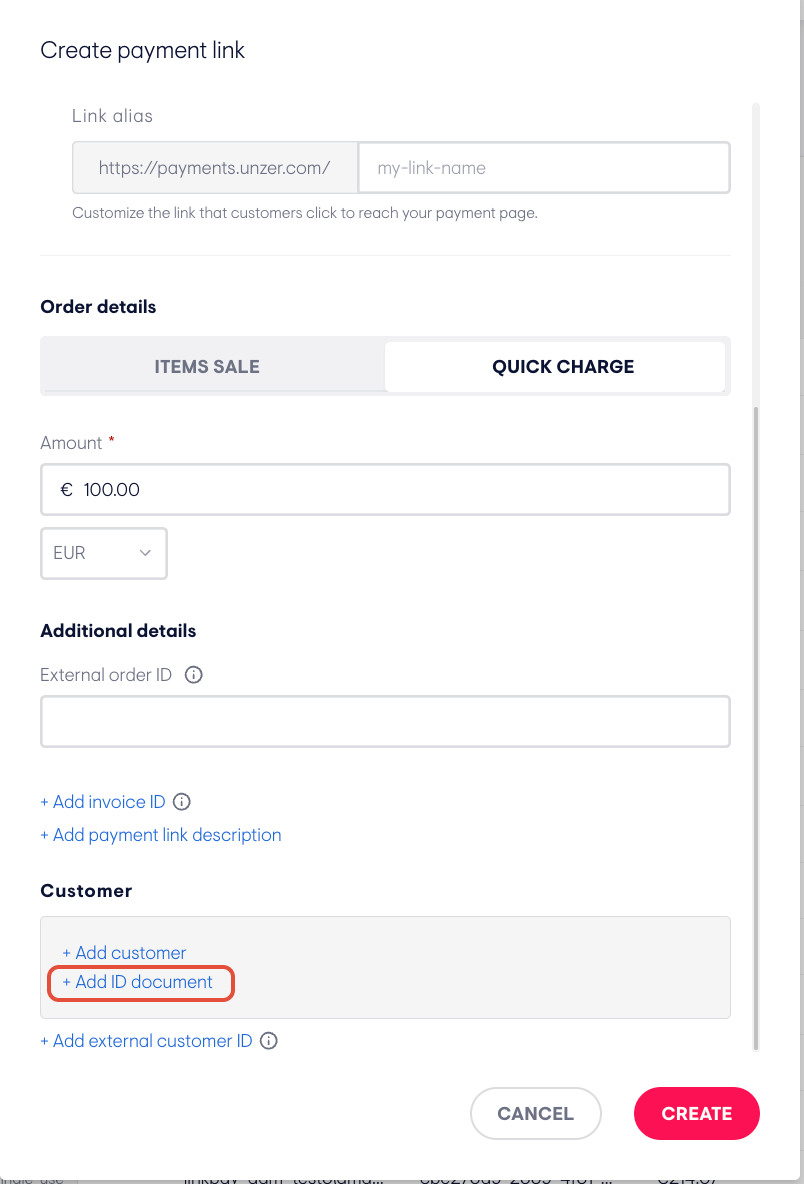
- Um das Ausweisdokument der Kundin oder des Kunden hinzuzufügen, klicken Sie auf + Ausweisdokument hinzufügen.
- Das Kunde hinzufügenFormular wird mit dem aufgeklappten Abschnitt für das Ausweisdokument geöffnet
- Wählen Sie die Dokumenttyp (Personalausweis, Aufenthaltstitel oder Reisepass)
- Geben Sie die letzten 5 Zeichen der Dokumentnummer in das Feld Dokumentnummer (letzte 5 Zeichen).
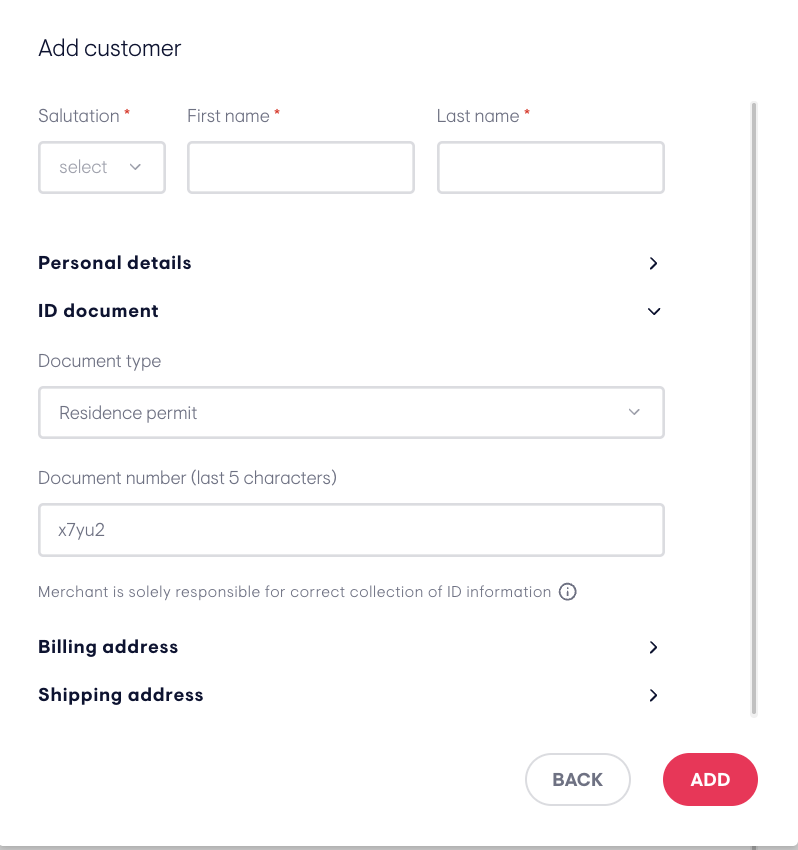
- Klicken Sie auf HINZUFÜGEN.
- Klicken Sie auf ERSTELLEN und fahren Sie mit der Erstellung des Zahlungslinks fort.
4. Link mit Ihrer Kundin oder Ihrem Kunden teilen
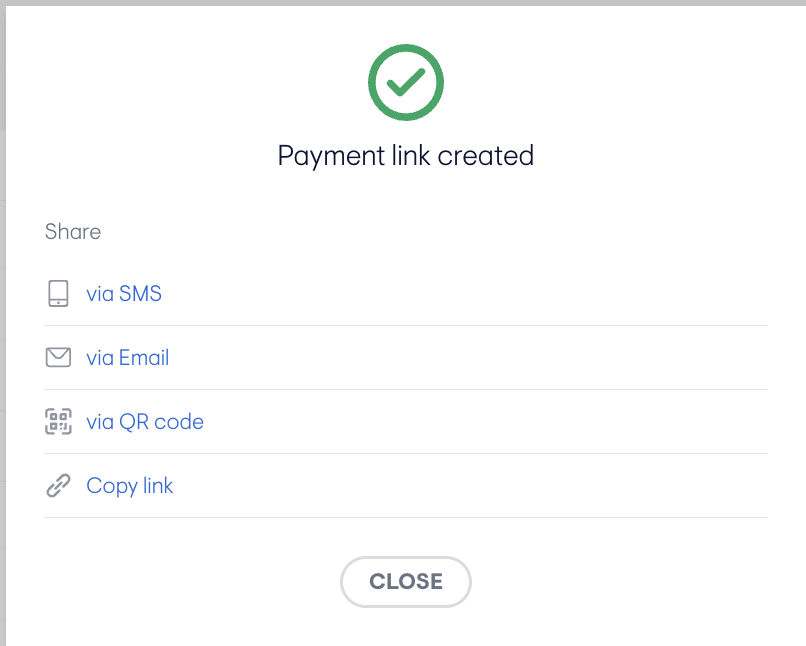
- Ein Pop-up mit folgenden Optionen wird geöffnet:
- Link kopieren
- Link per SMS senden
- Link per E-Mail senden
- QR-Code anzeigen, den die Kundin oder der Kunde scannen kann
- Wählen Sie die gewünschte Option aus.
5. Neuen Link in der Liste prüfen
- Klicken Sie auf Schließen um das Pop-up zu schließen.
- Der neue Link wird in der Liste mit dem Status Link erstellt.
Hinweis: Der Link läuft nach Überschreiten des Ablaufdatums ab. Danach kann Ihre Kundin oder Ihr Kunde nicht mehr damit bezahlen und der Status ändert sich in Link abgelaufen.
Zahlungslink erneut teilen
Link-Optionen öffnen
- Gehen Sie zu Bestellungen > Zahlungslinks.
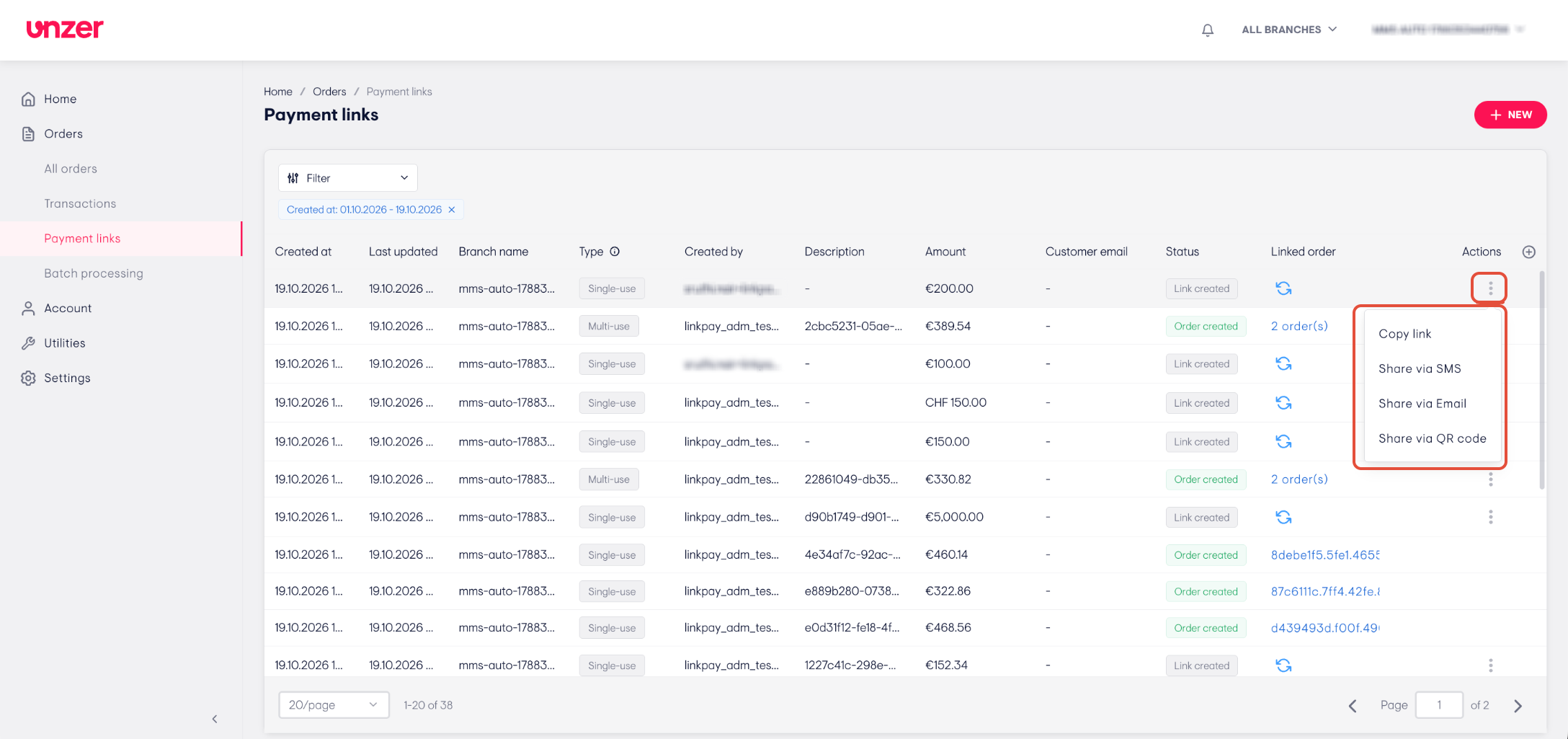
- Klicken Sie in der Zeile des Links auf das Dreipunkt-Symbol in der Spalte Aktionen nicht sehen.
- Wählen Sie Link kopieren, Per SMS teilen, Per E-Mail teilen oder Per QR-Code teilen.
Bezahlten Zahlungslink nachverfolgen
Bezahlten Link finden
- Gehen Sie zu Bestellungen > Zahlungslinks.
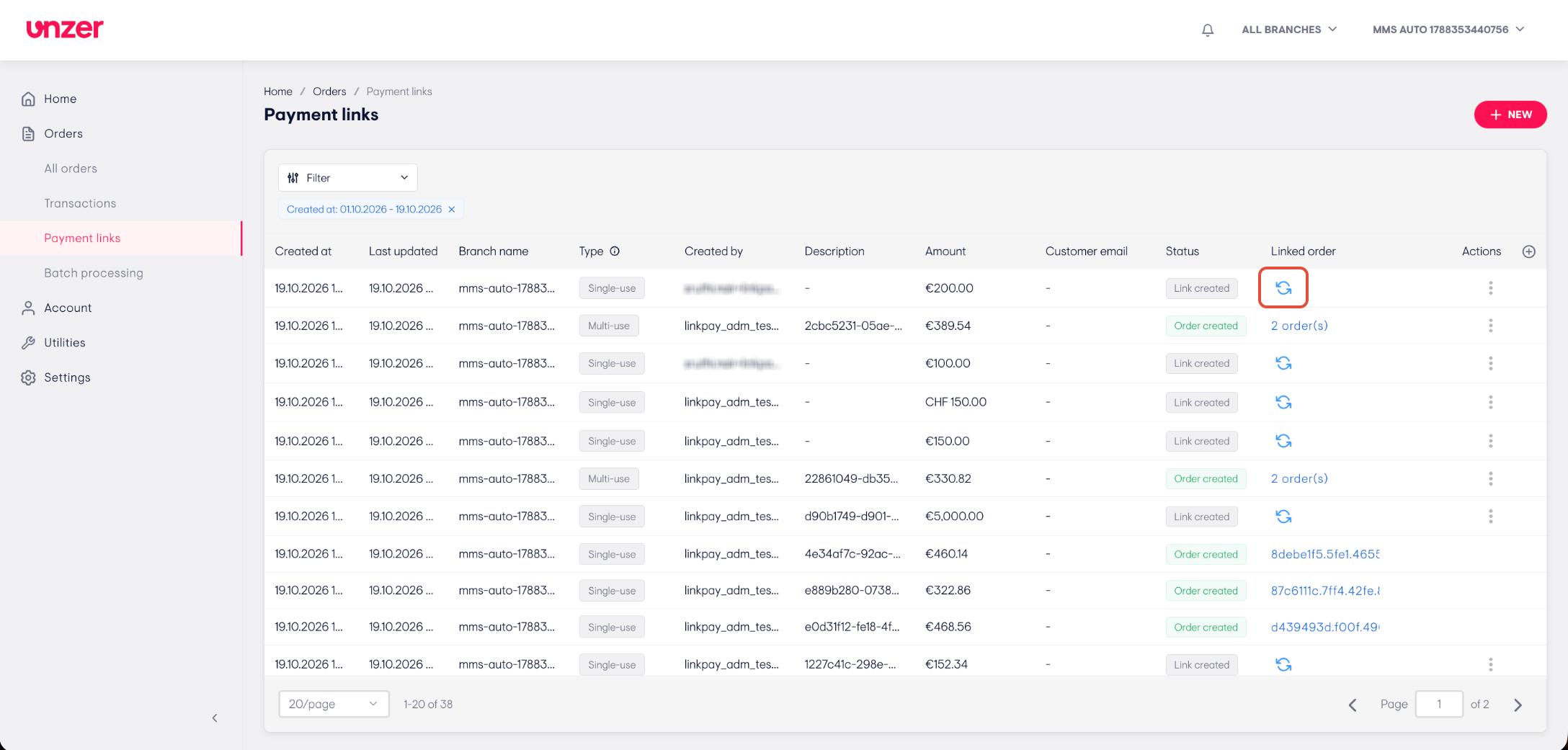
- Wenn die Kundin oder der Kunde noch nicht bezahlt hat und der Link noch nicht abgelaufen ist, zeigt die Spalte Verknüpfte Bestellung eine Schaltfläche zum Aktualisieren. Klicken Sie darauf, um den Link-Status zu aktualisieren und nach neuen Zahlungen zu suchen.
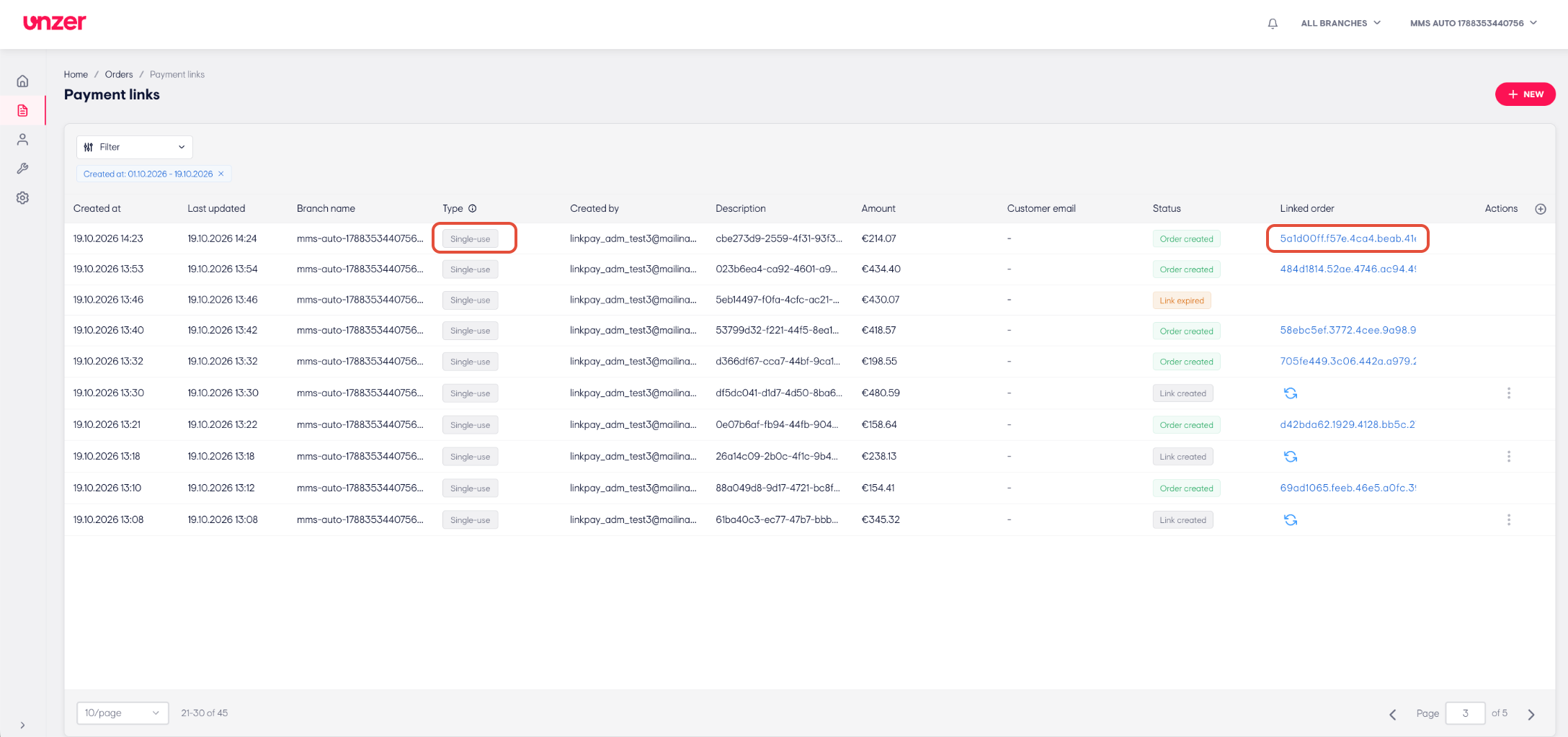
- Nach der Zahlung ändert sich der Status in Bestellung erstellt and the Verknüpfte Bestellung zeigt die Bestell-ID an.
Verknüpfte Bestellung öffnen
Bestellung öffnen
- Klicken Sie auf die Bestell-ID in der Spalte Verknüpfte Bestellung nicht sehen.
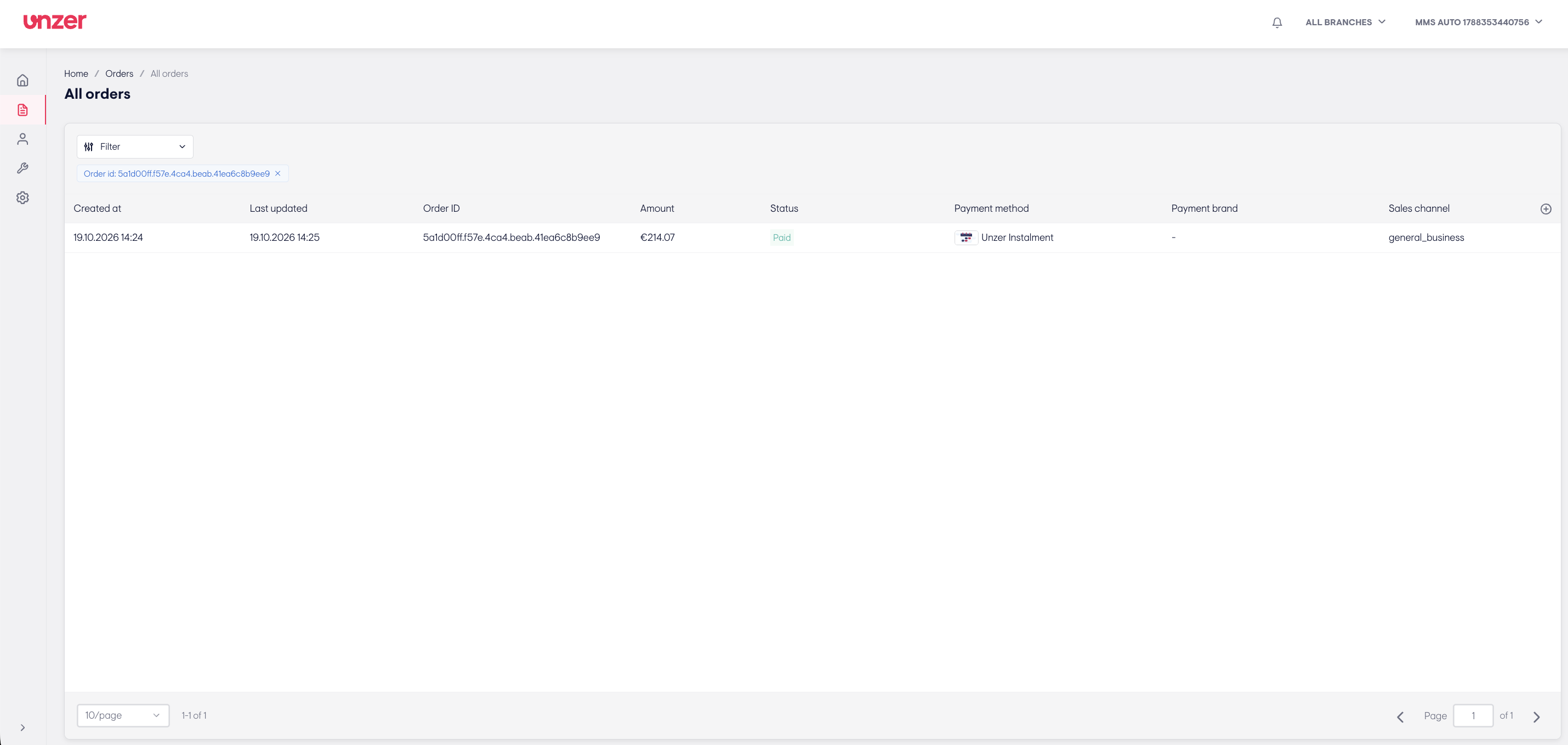
- Das Alle Bestellungen Seite wird gefiltert geöffnet und zeigt die Bestellung, die mit diesem Zahlungslink bezahlt wurde.
- Öffnen Sie die Bestellung, um die Zahlung einzuziehen, zu erstatten oder zu stornieren.
Standardeinstellungen für Links festlegen
Standardeinstellungen öffnen und bearbeiten
- Gehen Sie zu Einstellungen > Zahlungslinks.
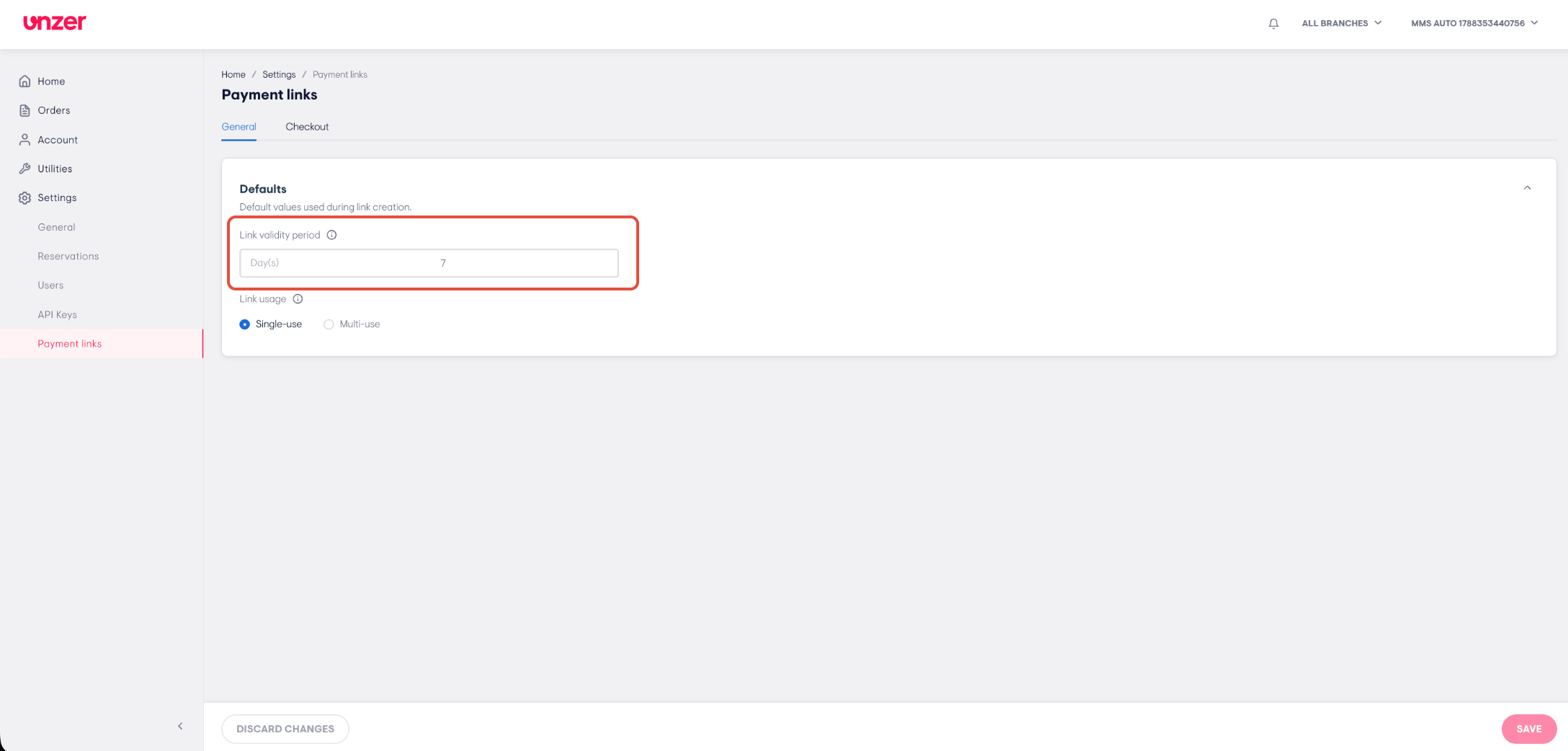
- Auf der Registerkarte Allgemein unter Standardeinstellungen, legen Sie die Werte fest, die für jeden neuen Zahlungslink verwendet werden:
- Gültigkeitsdauer des Links: Geben Sie die Anzahl der Tage ein, die ein neuer Link gültig bleibt. Der Standardwert beträgt 7 Tage.
- Link-Nutzung: Wählen Sie Einmalige Nutzung oder Mehrfache Nutzungaus. (Diese Einstellung wirkt sich nicht auf BNPL-Instore-Zahlungslinks aus, da diese immer nur einmal verwendet werden können.)
- Klicken Sie auf SPEICHERN. Um Ihre Änderungen rückgängig zu machen, klicken Sie auf ÄNDERUNGEN VERWERFEN.
- Die Meldung Einstellung wurde aktualisiert wird angezeigt.
Hinweis: Sie können das Ablaufdatum weiterhin bei der Erstellung jedes Links ändern. Die neuen Standardeinstellungen gelten für alle Niederlassungen. Die Einstellung Link-Nutzung gilt nicht für BNPL-Instore-Links, die immer nur einmal verwendet werden können.
Checkout-Seite anpassen
Checkout-Einstellungen öffnen und bearbeiten
- Gehen Sie zu Einstellungen > Zahlungslinks.
- Click the Checkout tab.
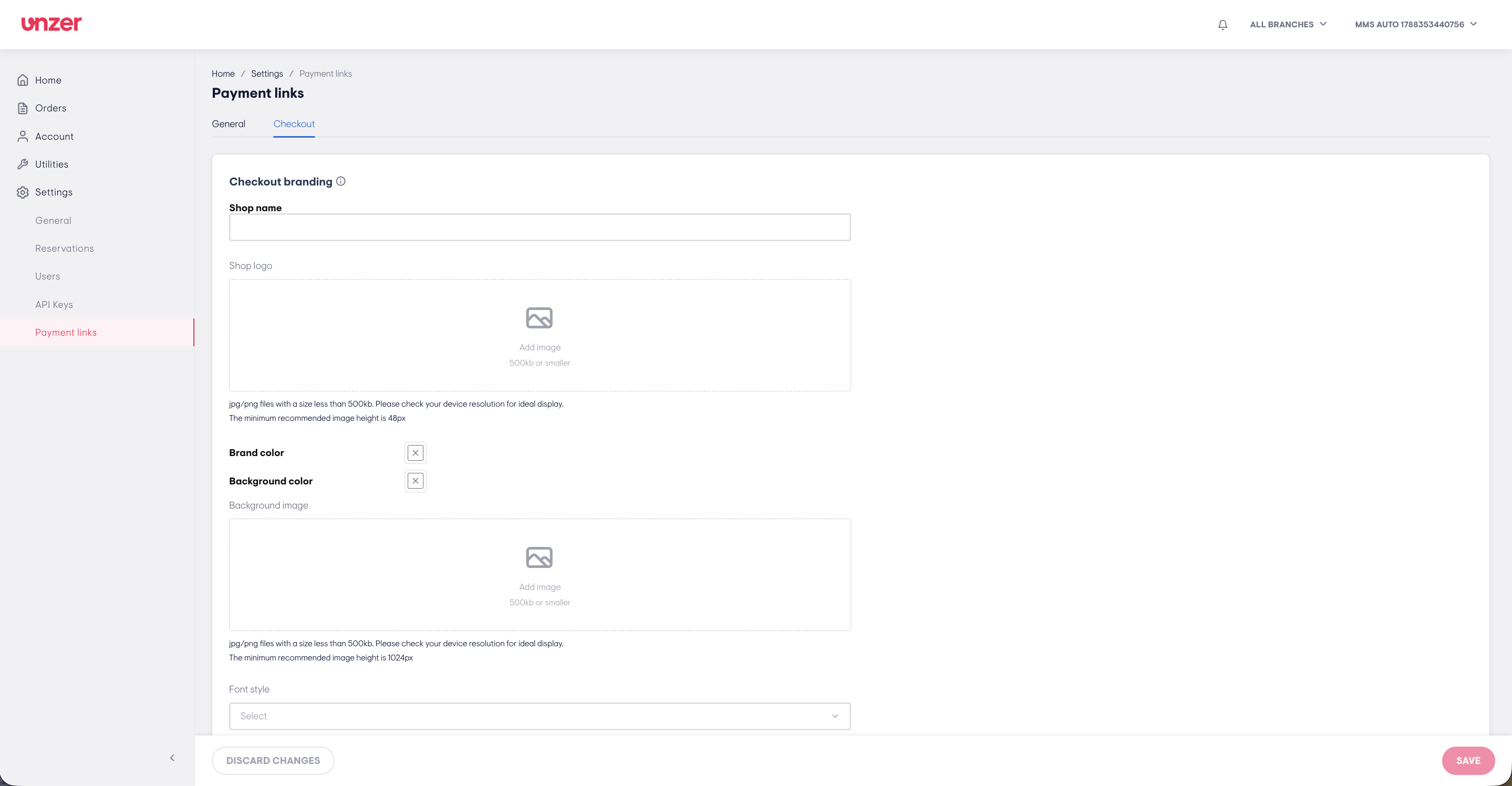
- Unter Checkout-Branding, legen Sie das Erscheinungsbild Ihrer Checkout-Seite fest:
- Shop-Name: Der auf der Checkout-Seite angezeigte Name.
- Shop-Logo: Klicken Sie auf Bild hinzufügen um Ihr Logo hochzuladen. Verwenden Sie eine JPG- oder PNG-Datei unter 500 KB mit einer Mindesthöhe von 48 px.
- Markenfarbe und Hintergrundfarbe: Klicken Sie auf das Farbfeld, um eine Farbe auszuwählen.
- Hintergrundbild: Klicken Sie auf Bild hinzufügen um ein Bild hochzuladen. Verwenden Sie eine JPG- oder PNG-Datei unter 500 KB mit einer Mindesthöhe von 1024 px.
- Schriftart und Formularstil: Wählen Sie eine Option aus der Liste aus.
- Favicon-URL: Geben Sie die Webadresse des kleinen Symbols ein, das im Browser-Tab angezeigt wird.
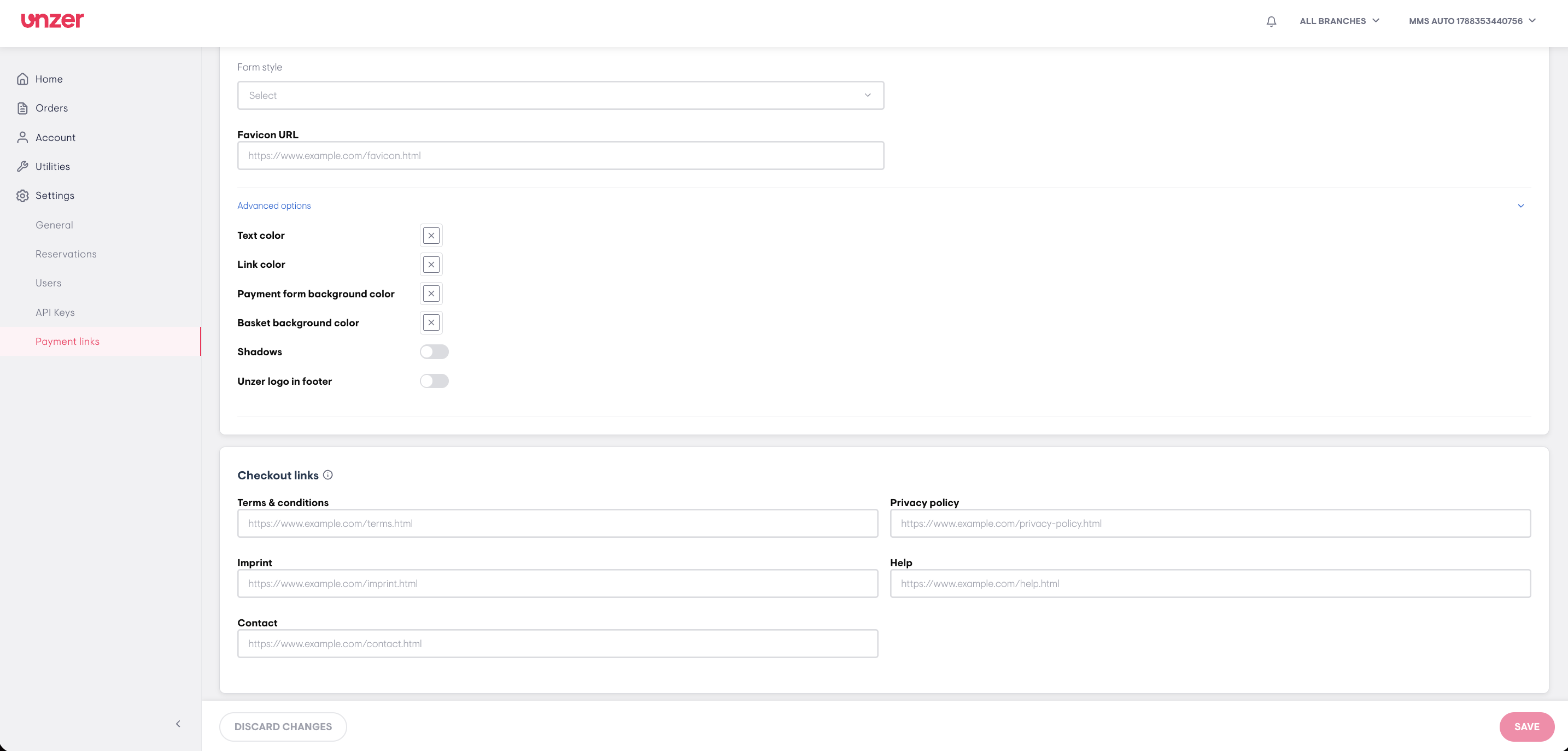
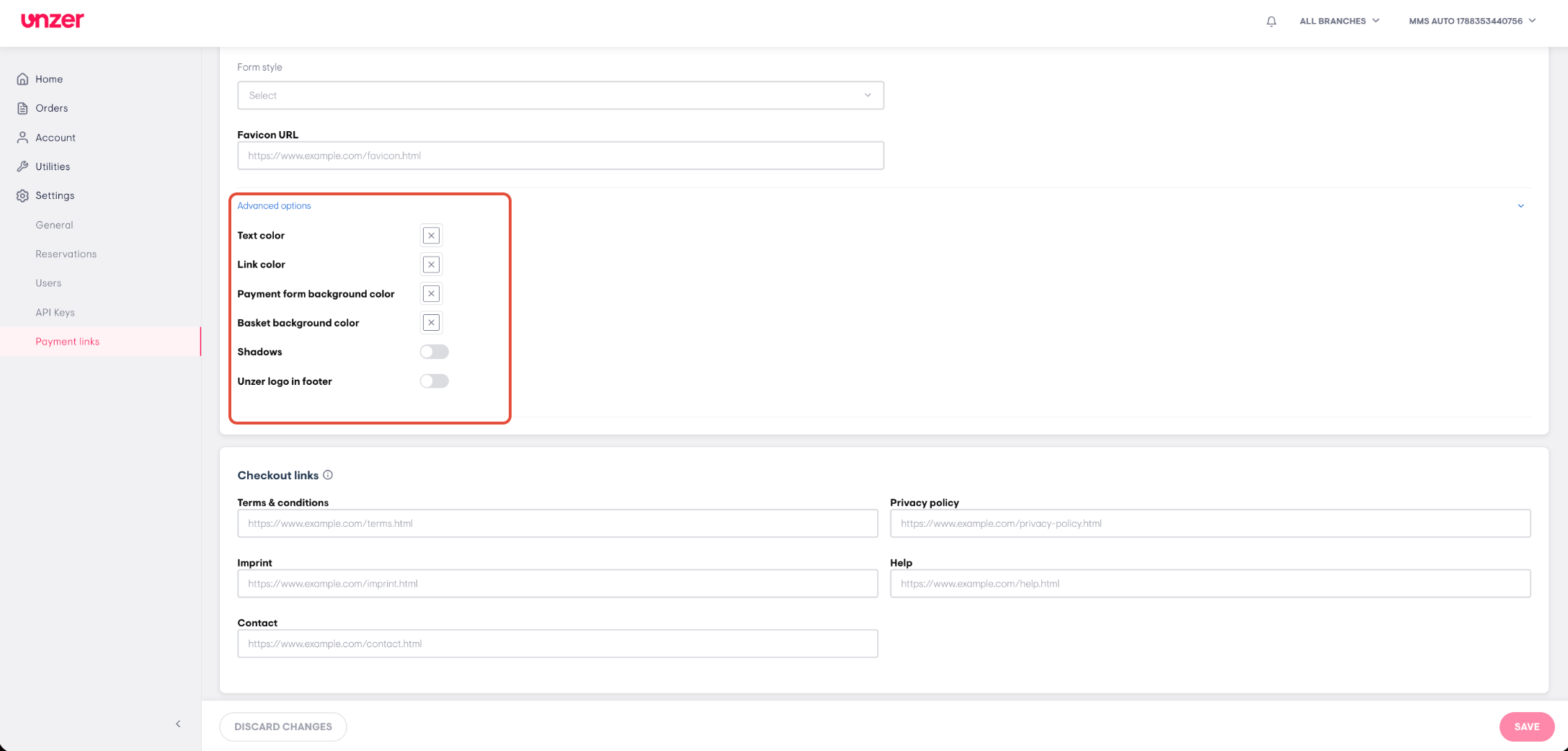
- Klicken Sie auf Erweiterte Optionenaus, um weitere Details festzulegen:
- Textfarbe, Linkfarbe, Hintergrundfarbe des Zahlungsformulars und Hintergrundfarbe des Warenkorbs: Klicken Sie auf das Farbfeld, um eine Farbe auszuwählen.
- Schatten: Aktivieren Sie diese Option, um Schatten auf der Checkout-Seite anzuzeigen.
- Unzer-Logo in der Fußzeile: Aktivieren Sie diese Option, um das Unzer-Logo unten auf der Checkout-Seite anzuzeigen.
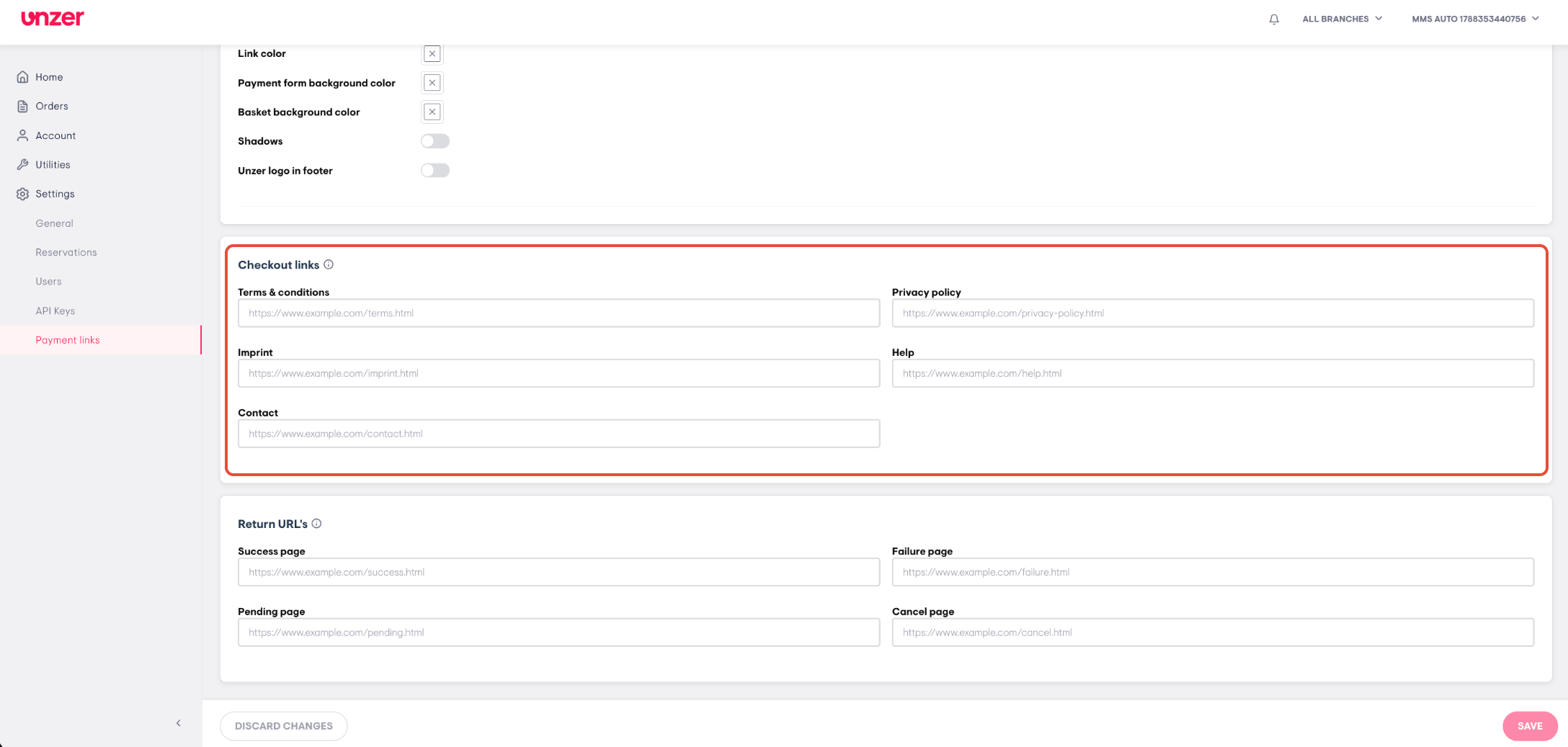
- Unter Checkout-Links, geben Sie die Webadressen für folgende Seiten ein: Allgemeine Geschäftsbedingungen, Datenschutzerklärung, Impressum, Hilfe und Kontakt Kundinnen und Kunden können diese Seiten über die Checkout-Seite öffnen.
- Unter Rückleitungs-URLs, geben Sie die Webadressen der Seiten ein, auf die Ihre Kundin oder Ihr Kunde nach dem Checkout weitergeleitet wird:
- Erfolgsseite: Die Zahlung war erfolgreich.
- Fehlerseite: Die Zahlung ist fehlgeschlagen.
- Seite für ausstehende Zahlungen: Die Zahlung wird noch verarbeitet.
- Abbruchseite: Die Kundin oder der Kunde hat den Checkout abgebrochen.
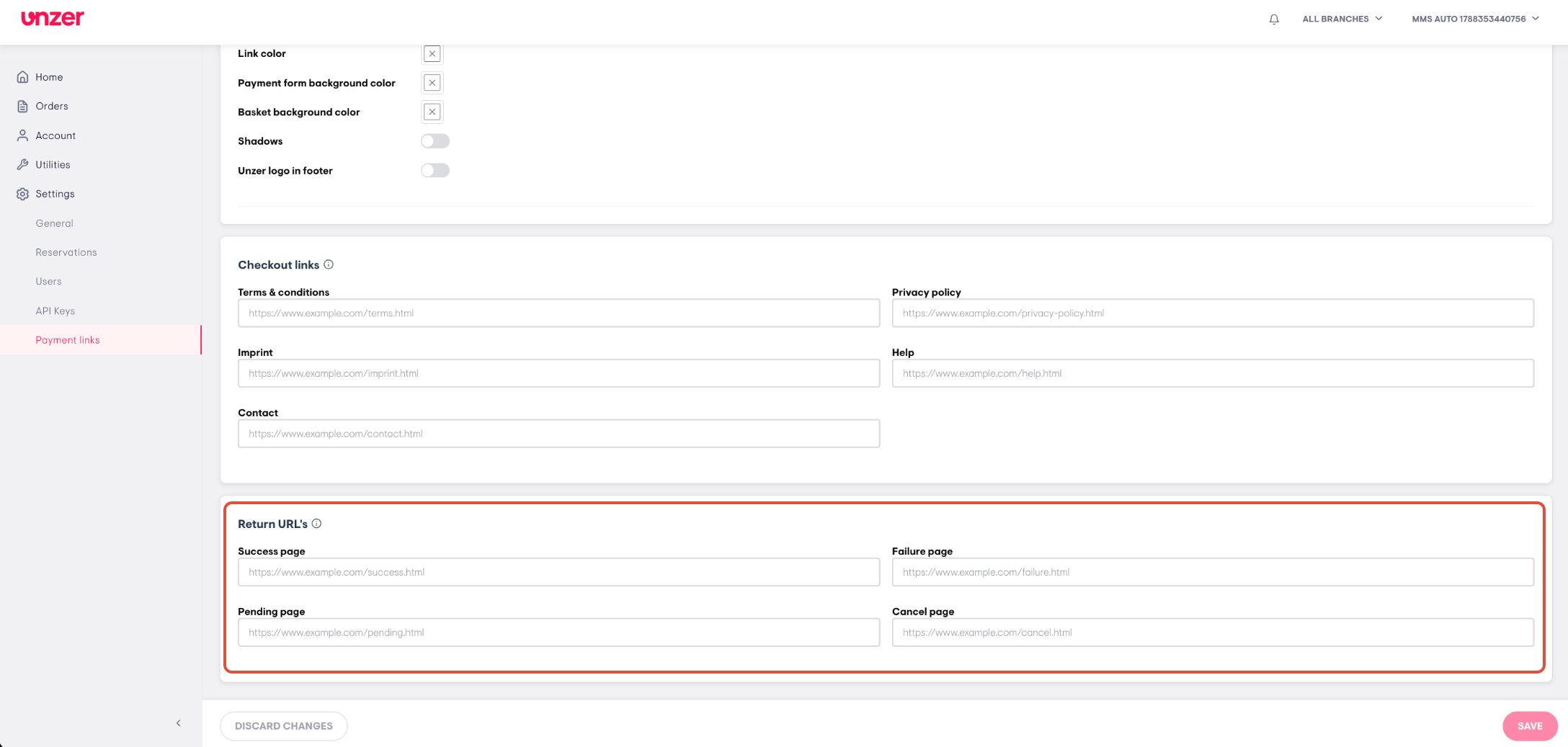
- Klicken Sie auf SPEICHERN. Um Ihre Änderungen rückgängig zu machen, klicken Sie auf ÄNDERUNGEN VERWERFEN.
Hinweis: Die Checkout-Einstellungen gelten für alle Niederlassungen.
War dieser Artikel hilfreich?
Das ist großartig!
Vielen Dank für das Feedback
Leider konnten wir nicht helfen
Vielen Dank für das Feedback
Feedback gesendet
Wir wissen Ihre Bemühungen zu schätzen und werden versuchen, den Artikel zu korrigieren