Bestelldetails und Aktionen
Geändert am Di, 20 Okt um 5:46 NACHMITTAGS
Auf der Bestelldetailseite sehen Sie alle Informationen zu einer Bestellung: ihren Status, die Kundin oder den Kunden, die Zahlungen und jede einzelne Transaktion. Auf derselben Seite können Sie die Zahlung einziehen, erstatten oder stornieren.
Hinweis: Benutzerinnen und Benutzer mit den Rollen Administrator, Operations Manager und Operations Member können Bestellungen anzeigen. Nur Benutzerinnen und Benutzer mit den Rollen Administrator und Operations Manager können Bestellungen einziehen, erstatten oder stornieren.
INHALTSVERZEICHNIS
- Bestellung öffnen
- Bestelldetails anzeigen
- Zahlungen und Transaktionen anzeigen
- Bestellung einziehen
- Bestellung erstatten
- Bestellung stornieren
Bestellung öffnen
Bestellung finden
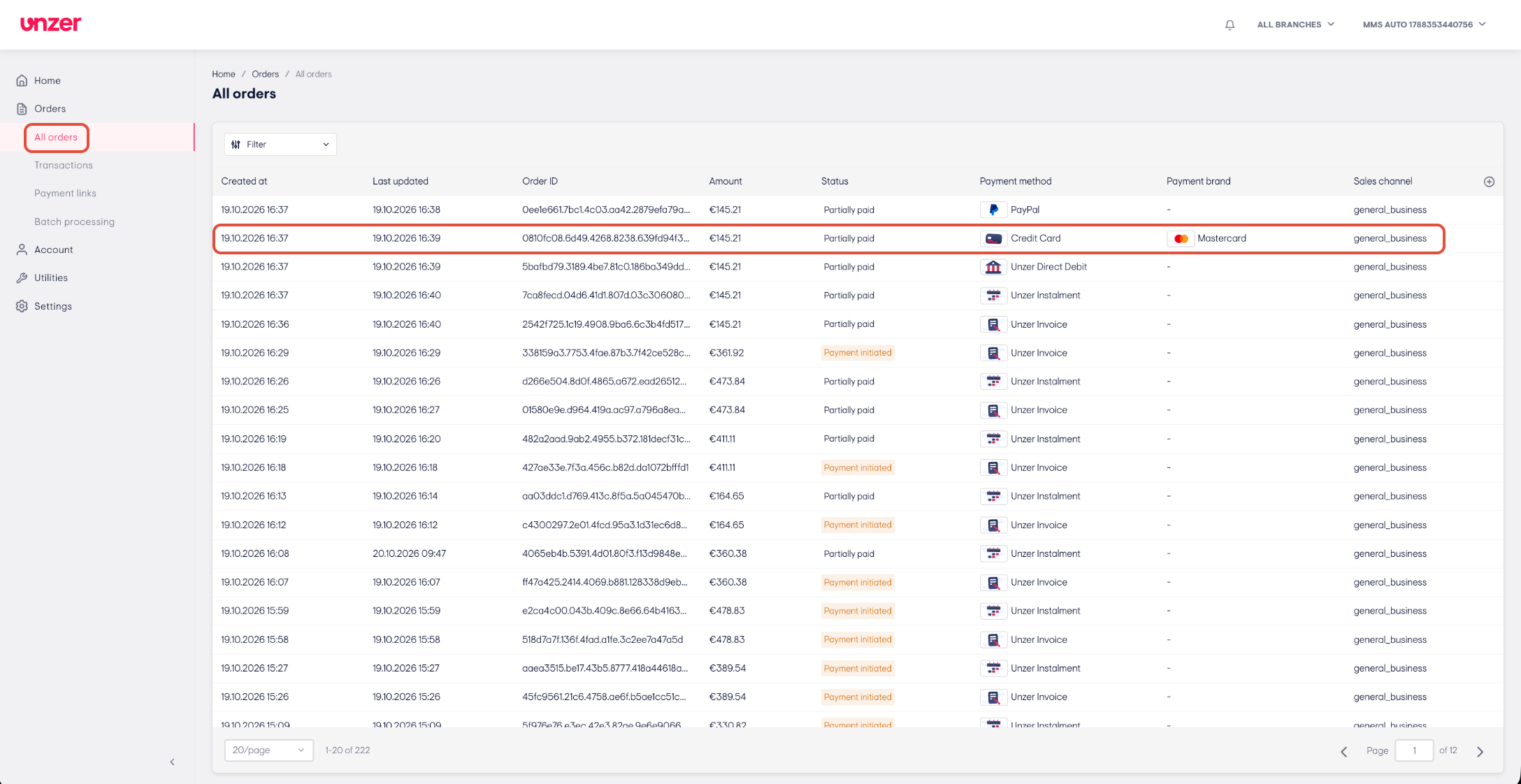
- Gehen Sie zu Bestellungen > Alle Bestellungen.
- Klicken Sie auf die Zeile der Bestellung, die Sie öffnen möchten.
- Die Bestelldetailseite wird geöffnet.
Bestelldetails anzeigen
Bestellübersicht und Kundendaten prüfen
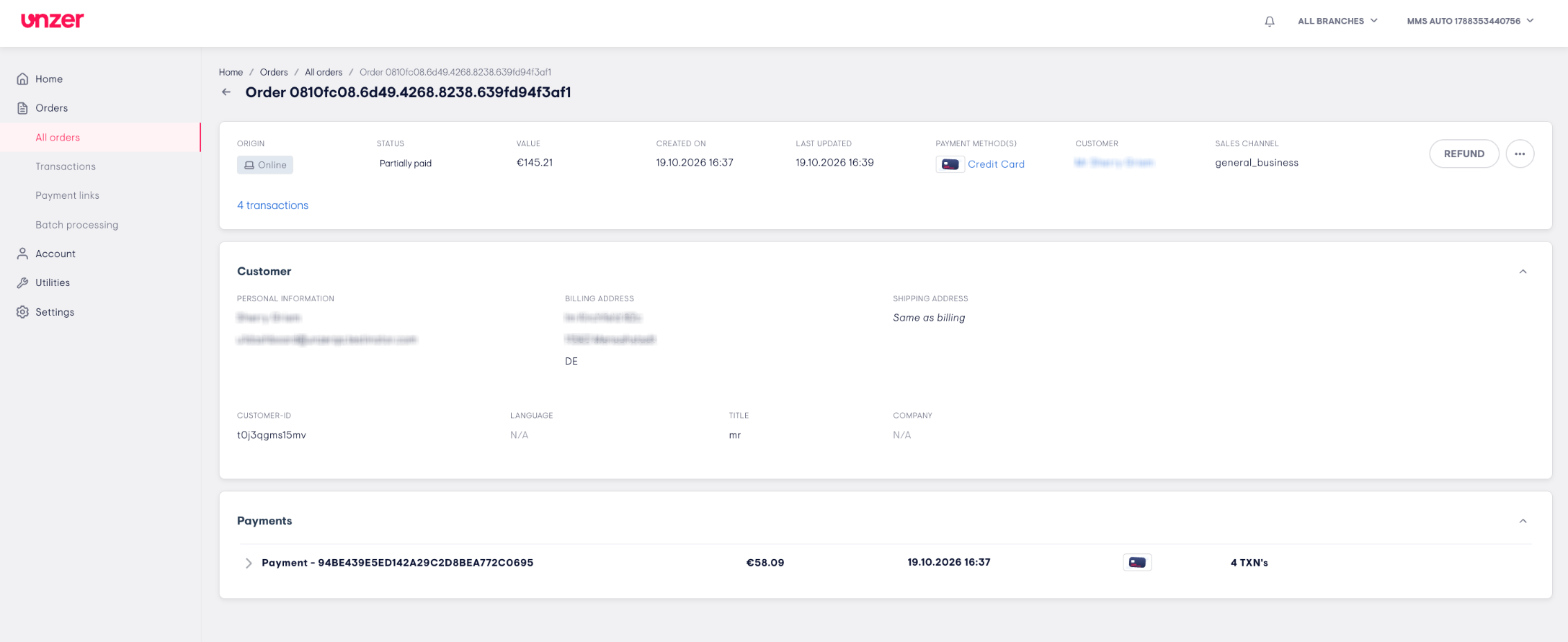
- Oben auf der Seite sehen Sie:
- Ursprung
- Status
- Wert
- Erstellt am und Zuletzt aktualisiert
- Zahlungsmethode(n)
- Kunde
- Unter Kunde, sehen Sie folgende Kundendaten: Persönliche Angaben, Rechnungsadresse, Lieferadresse, Kunden-ID, Sprache, Anrede und Unternehmen.
Hinweis: Der Bestellstatus zeigt, welche Aktionen verfügbar sind:
- Zahlung initiiert: Sie können die Zahlung einziehen oder stornieren.
- Teilweise bezahlt: Sie können den verbleibenden Betrag einziehen oder den bereits eingezogenen Betrag erstatten.
- Bezahlt: Sie können die Zahlung erstatten.
Zahlungen und Transaktionen anzeigen
Zahlung öffnen
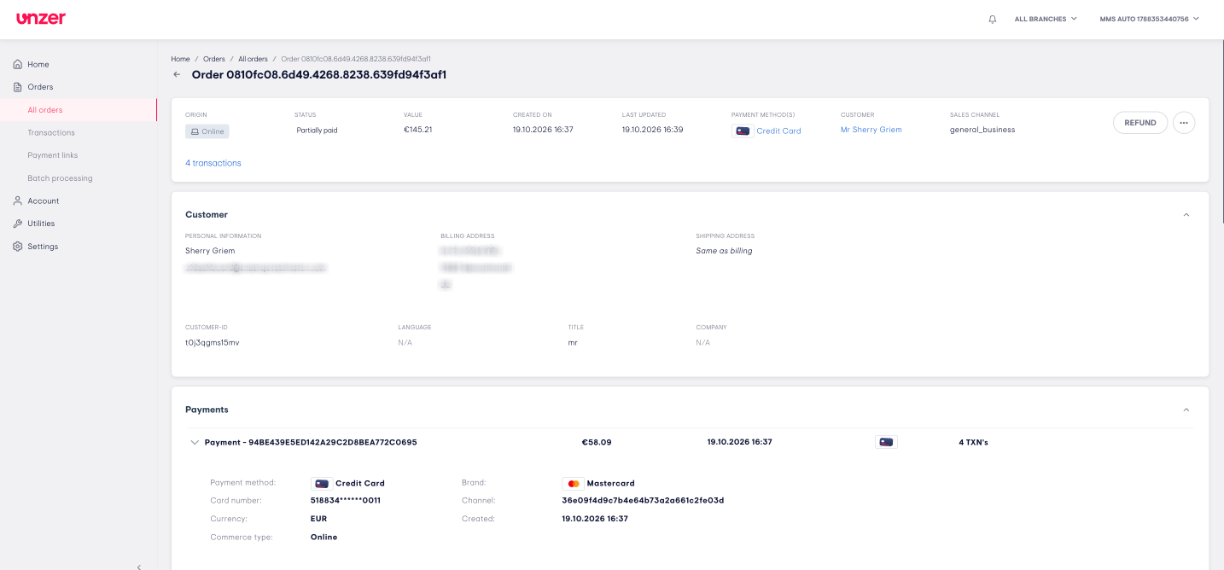
- Scrollen Sie nach unten zu Zahlungen. Für jede Zahlung werden ID, Betrag, Datum, Zahlungsmethode und Anzahl der Transaktionen angezeigt.
- Klicken Sie auf den Pfeil neben einer Zahlung, um Details wie die folgenden anzuzeigen: Zahlungsmethode, Marke, Kartennummer, Währung, Kanal, Handelstyp und Erstellt.
Transaktionen anzeigen
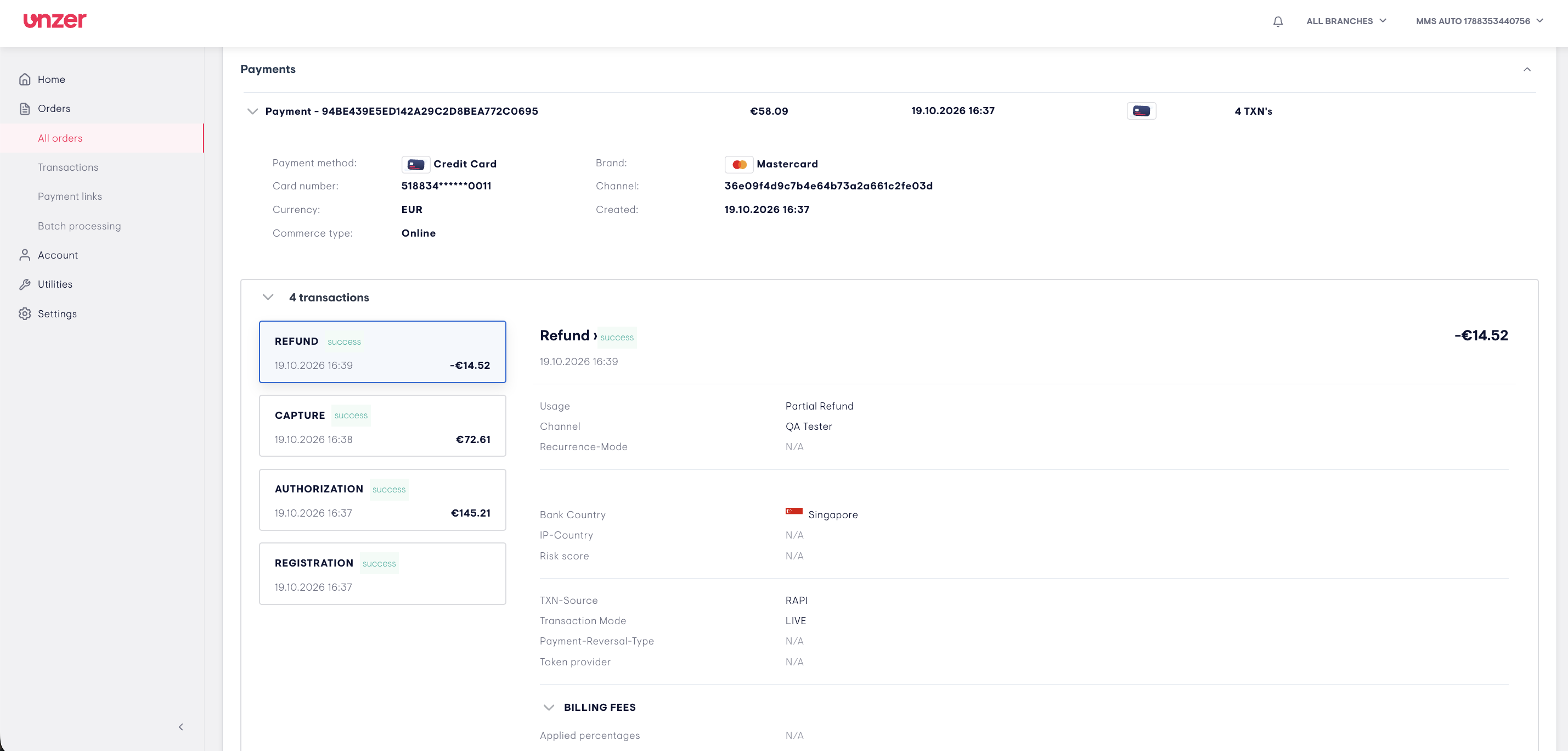
- Unter den Zahlungsdetails finden Sie die Transaktionen
- Jede Transaktion wird als Karte mit Typ, Status, Datum und Betrag angezeigt, zum Beispiel REFUND, CAPTURE, AUTHORIZATION oder REGISTRATION.
- Klicken Sie auf eine Karte, um rechts die Details dieser Transaktion anzuzeigen, zum Beispiel Verwendungszweck, Kanal, Bankland, Transaktionsmodus und Abrechnungsgebühren.
Bestellung einziehen
Sie können eine Bestellung einziehen, wenn ihr Status Zahlung initiiert oder Teilweise bezahlt.
Formular zum Einziehen öffnen
- Öffnen Sie die Bestellung.
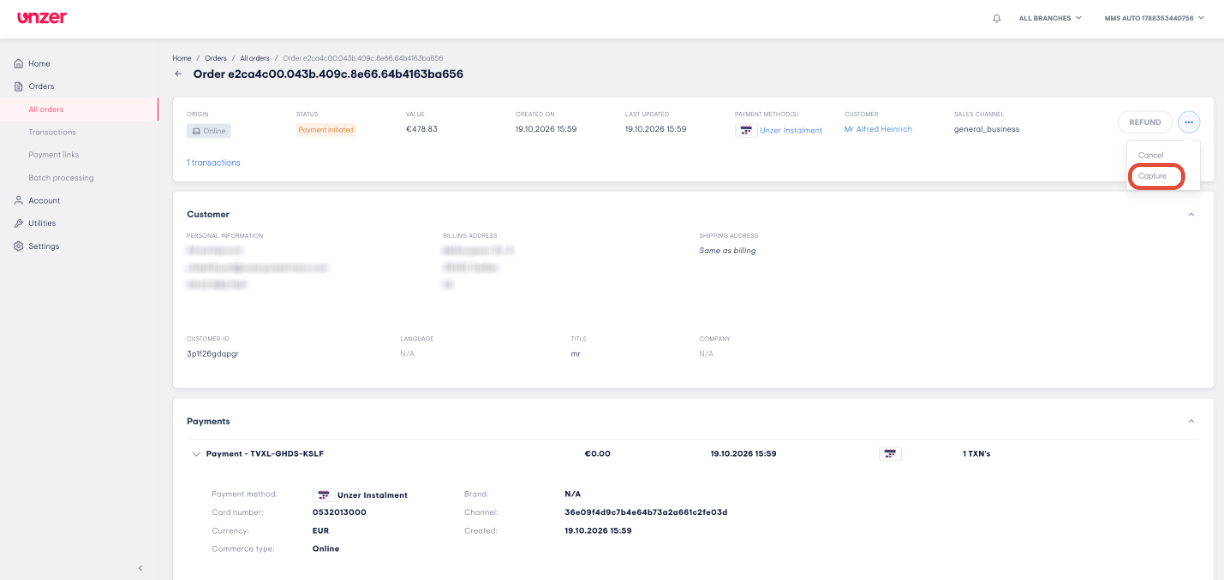
- Klicken Sie auf das Dreipunkt-Symbol neben REFUND.
- Klicken Sie auf Einziehen.
- Das Bestellung einziehenFenster wird geöffnet.
Angaben zum Einziehen eingeben
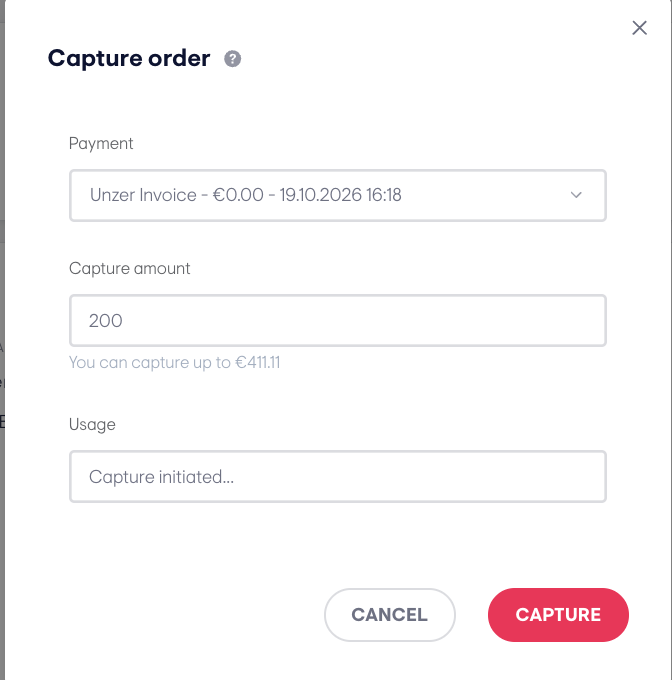
- Wählen Sie die Zahlung aus, die Sie einziehen möchten.
- Geben Sie den Einzugsbetrag. Der maximal einziehbare Betrag wird unter dem Feld angezeigt.
- Geben Sie unter Verwendungszweck.
- Klicken Sie auf CAPTURE. Um das Fenster zu schließen, ohne den Betrag einzuziehen, klicken Sie auf CANCEL.
- Eine Erfolgsmeldung wird angezeigt.
Hinweis: Je nach Zahlungsmethode können Sie den vollständigen Betrag oder einen Teilbetrag einziehen.
Bestellung erstatten
Sie können eine Bestellung erstatten, nachdem ein Betrag eingezogen wurde und ihr Status Teilweise bezahlt oder Bezahlt.
Erstattungsformular öffnen
- Öffnen Sie die Bestellung.
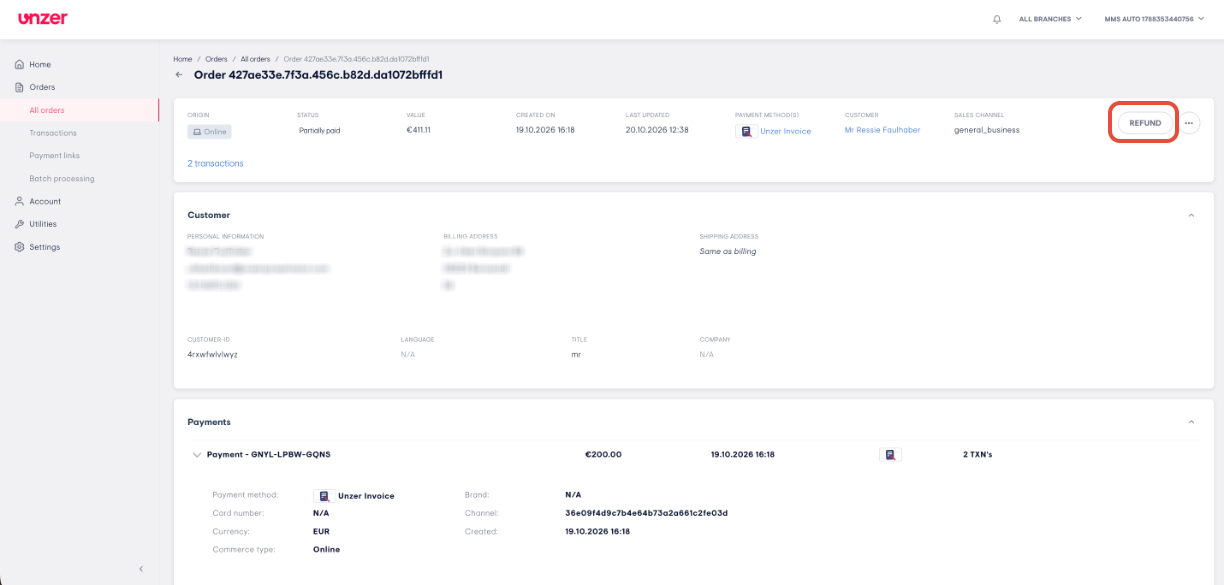
- Klicken Sie auf REFUND.
- Das Bestellung erstattenFenster wird geöffnet.
Angaben zur Erstattung eingeben
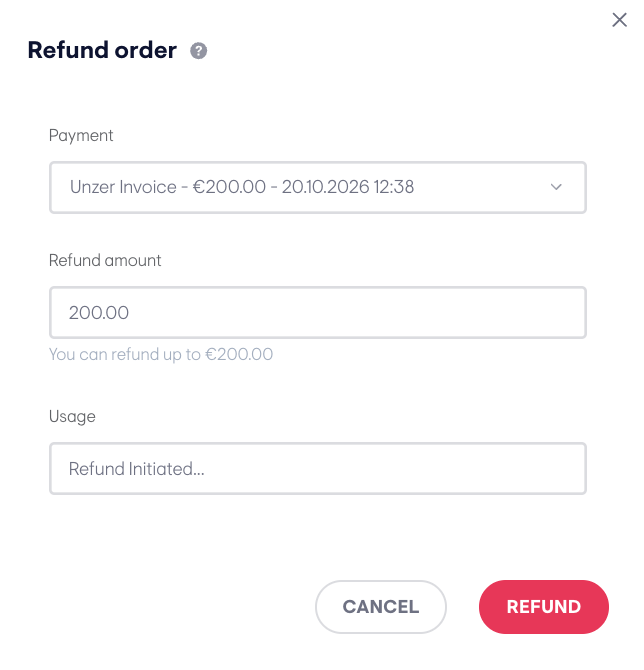
- Wählen Sie die Zahlung aus, die Sie erstatten möchten.
- Geben Sie den Erstattungsbetrag. Der maximal erstattbare Betrag wird unter dem Feld angezeigt.
- Geben Sie unter Verwendungszweck.
- Klicken Sie auf REFUND. Um das Fenster zu schließen, ohne eine Erstattung vorzunehmen, klicken Sie auf CANCEL.
- Eine Erfolgsmeldung wird angezeigt.
Hinweis: Je nach Zahlungsmethode können Sie den vollständigen Betrag oder einen Teilbetrag erstatten.
Bestellung stornieren
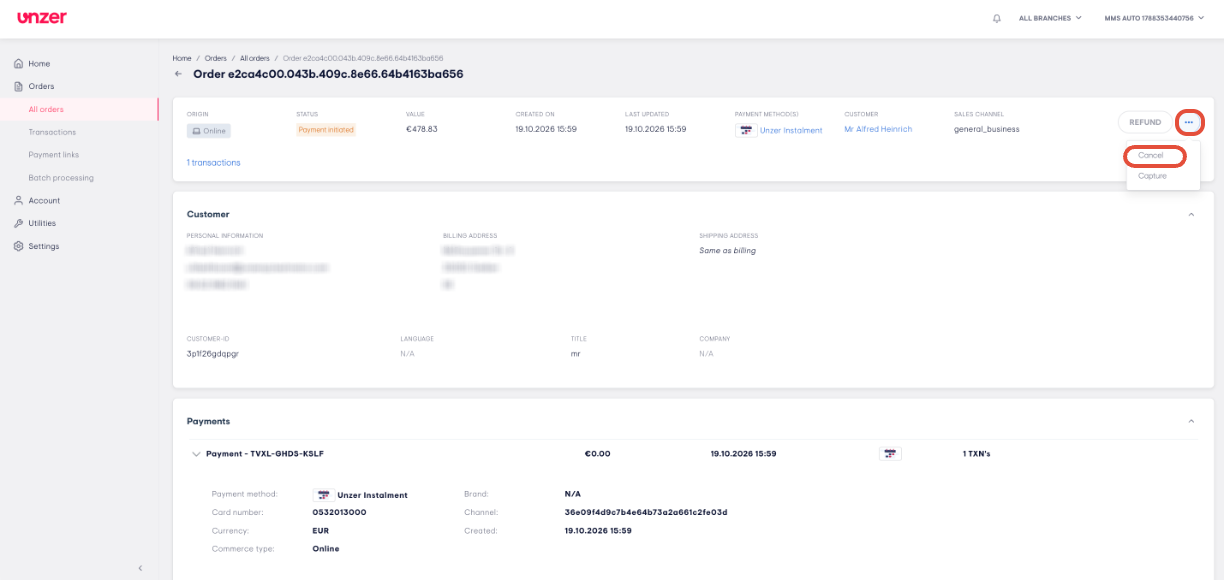
Sie können eine Bestellung nur stornieren, bevor ein Betrag eingezogen wurde und ihr Status Zahlung initiiert.
Stornierungsformular öffnen
- Öffnen Sie die Bestellung.
- Klicken Sie auf das Dreipunkt-Symbol neben REFUND.
- Klicken Sie auf Stornieren.
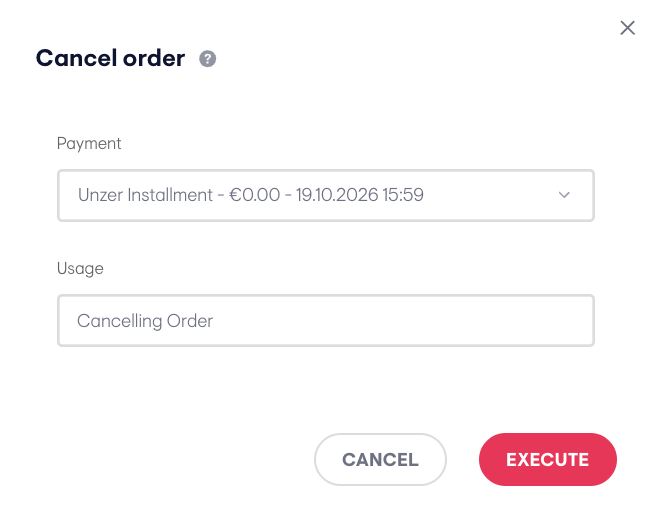
- Das Bestellung stornierenFenster wird geöffnet.
Stornierung bestätigen
- Wählen Sie die Zahlung aus, die Sie stornieren möchten.
- Geben Sie unter Verwendungszweck.
- Klicken Sie auf EXECUTE. Um das Fenster zu schließen, ohne zu stornieren, klicken Sie auf CANCEL.
- Eine Erfolgsmeldung wird angezeigt.
Hinweis: Bei einer Stornierung wird immer der vollständige Betrag storniert. Nachdem ein Betrag eingezogen wurde, können Sie die Bestellung nicht mehr stornieren. Verwenden Sie stattdessen eine Erstattung.
War dieser Artikel hilfreich?
Das ist großartig!
Vielen Dank für das Feedback
Leider konnten wir nicht helfen
Vielen Dank für das Feedback
Feedback gesendet
Wir wissen Ihre Bemühungen zu schätzen und werden versuchen, den Artikel zu korrigieren