Gutscheinsystem und Gutscheine erstellen
Geändert am Mo, 16 Feb um 10:16 VORMITTAGS
Inhaltsverzeichnis
- Allgemein
- Finanzen/Erlöskontenübersicht
- Artikel/Warengruppen
- Artikel/Produktmanager
- Gutschein-Systeme
- Gutscheine im Gutscheinsystem hinterlegen
- Gutschein-Aktionen in der App auf Kacheln legen
Allgemein
Unternehmen können Gutscheine auf Papier oder in Form von Plastikkarten an Kunden verkaufen oder verschenken. Kunden können diese dann im Anschluss gegen Waren oder Dienstleistungen einlösen. Jede Filiale eines Unternehmens kann ein individuelles Gutscheinsystem mit ihren jeweils eigenen Gutscheinen erstellen. Neben den filialspezifischen Gutscheinen gibt es für Filialen aber auch die Möglichkeit, Gutscheine in ihr Gutscheinsystem zu integrieren, die entweder nur von einzelnen oder von sämtlichen Filialen eines Unternehmens genutzt werden.
Das Gutscheinsystem ist ein bezahlpflichtiges Zusatzmodul. Sobald dieses für Sie freigeschaltet wurde, taucht links im Hauptmenü ein Menüpunkt namens "Treueprogramm" auf. Hier können Sie bestehende Gutscheinsysteme und Gutscheine ändern oder ggf. neue erstellen. Während Gutscheinsysteme nur im Dashboard erstellt werden können, können einzelne Gutscheine auch in der Kassen-App erstellt werden.
Sollten Sie dieses Modul nachträglich kaufen wollen, wenden Sie sich bitte an unseren Support.
Finanzen/Erlöskontenübersicht
Bevor Sie ein Gutscheinsystem anlegen können, sollten Sie gemeinsam mit Ihrem Steuerberater ein paar Vorkehrungen treffen, die Ihnen eine saubere Buchführung ermöglichen:
- In der Regel empfehlen wir, für jede der drei Gutschein-Aktionen ein eigenes Erlöskonto mit einer eigenen Kontierung im Menübereich "Finanzen/Erlöskontenübersicht" anzulegen:
- Gutscheine aufladen (+ Einnahmen)
- Gutscheine einlösen (- Einnahmen)
- Gutscheine erstellen (+Einnahmen)
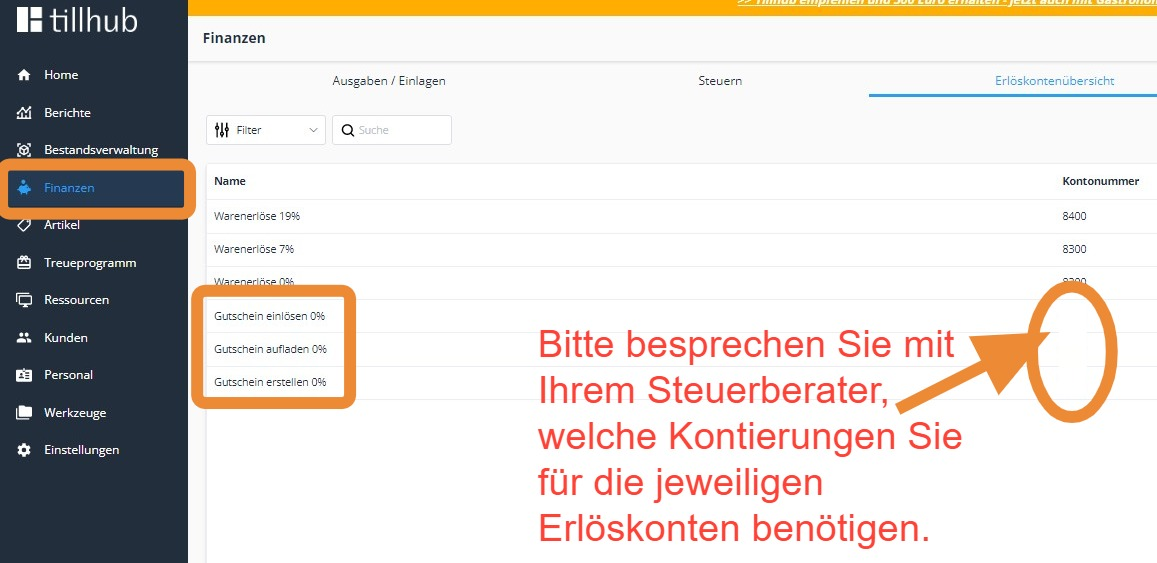
Letztlich ist es die Entscheidung Ihres Steuerberaters, wie viele Erlöskonten Sie hierfür benötigen. Bitte beachten Sie dabei, dass es sich je nach Art des Gutscheins (Einzweck- oder Mehrzweck-Gutscheine) entweder um umsatzsteuerpflichtige bzw. nicht-umsatzsteuerpflichte Gutscheine handeln kann.
Artikel/Warengruppen
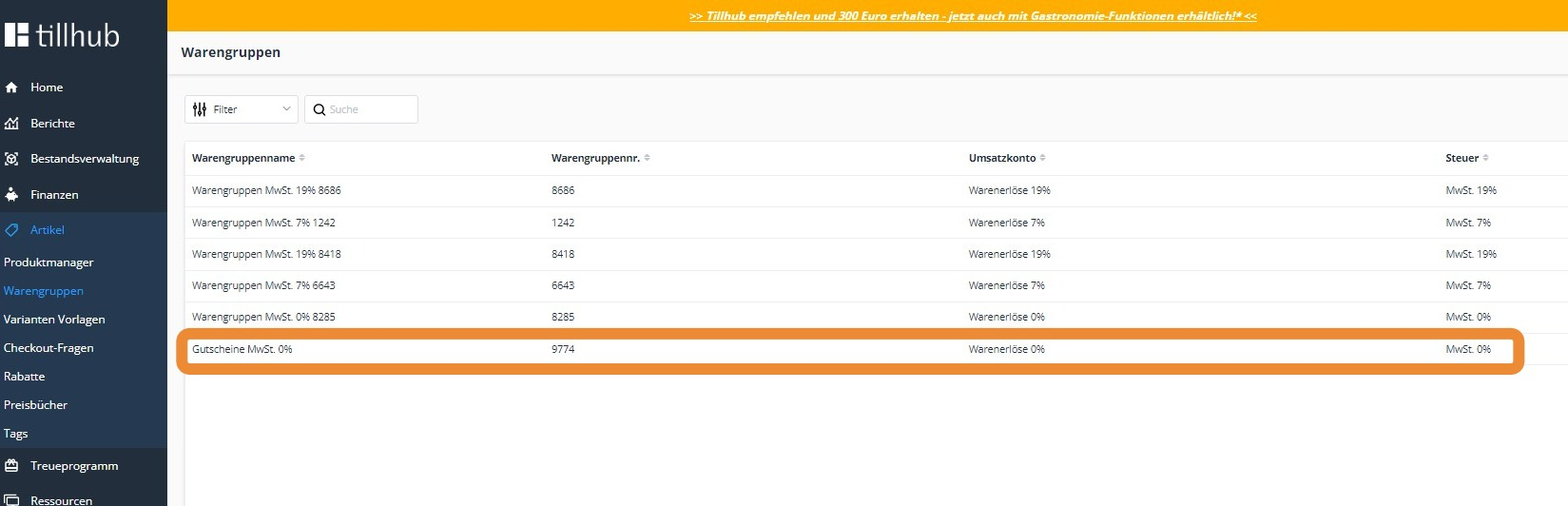
Legen Sie im "Produktmanager/Warengruppen" eine Warengruppe namens "Gutscheine" an. Verknüpfen Sie diese mit dem jeweiligen Erlös- und Steuerkonto.
Artikel/Produktmanager
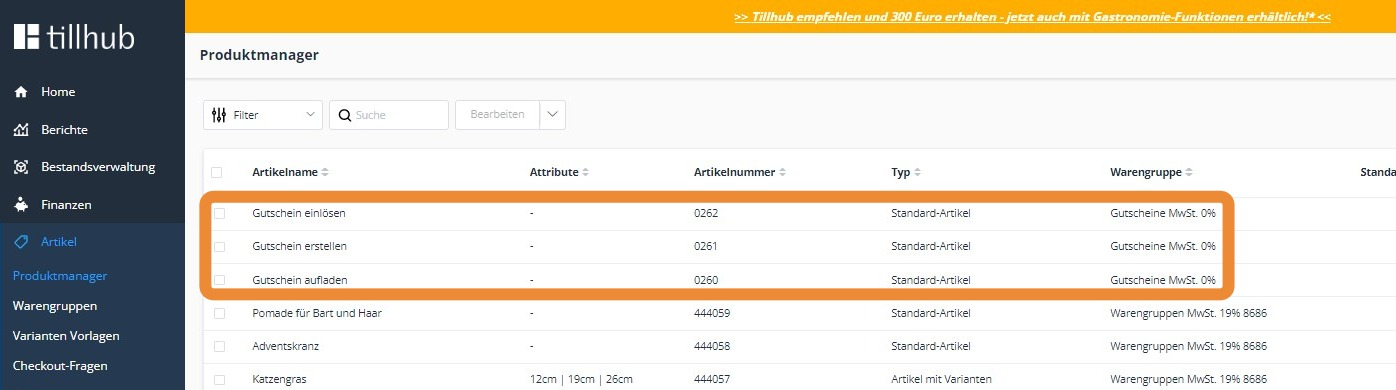
Fügen Sie der Warengruppe drei Artikel hinzu, die die Namen der einzelnen Gutschein-Aktionen tragen:
- Gutschein aufladen
- Gutschein einlösen
- Gutschein erstellen
Gutschein-Systeme
Um ein neues Gutscheinsystem im Dashboard einzurichten, klicken Sie zunächst auf den Menüpunkt Treueprogramm und anschließend auf Gutscheinsystem. Über „+ Neu“ erstellen Sie ein neues System.
Im folgenden Fenster klicken Sie in das Feld Name, um Ihrem Gutscheinsystem eine Bezeichnung zu geben.
Je nachdem, ob es sich bei den Gutscheinen, die Ihr Gutscheinsystem verwalten soll, um Coupons handelt, aktiveren oder deaktivieren Sie das Kontrollkästchen "Coupon"
Coupons sind ein spezieller Gutscheintyp. Sie können immer wieder aufs Neue von vielen verschiedenen Kunden verwendet werden, ohne dass sich die Gutschrift auf dem Coupon dabei verringert. Ein Anwenderfall wäre beispielsweise, wenn Kunden Coupons aus Zeitschriften ausschneiden und diese bei ihrem nächsten Einkauf im Geschäft einlösen.
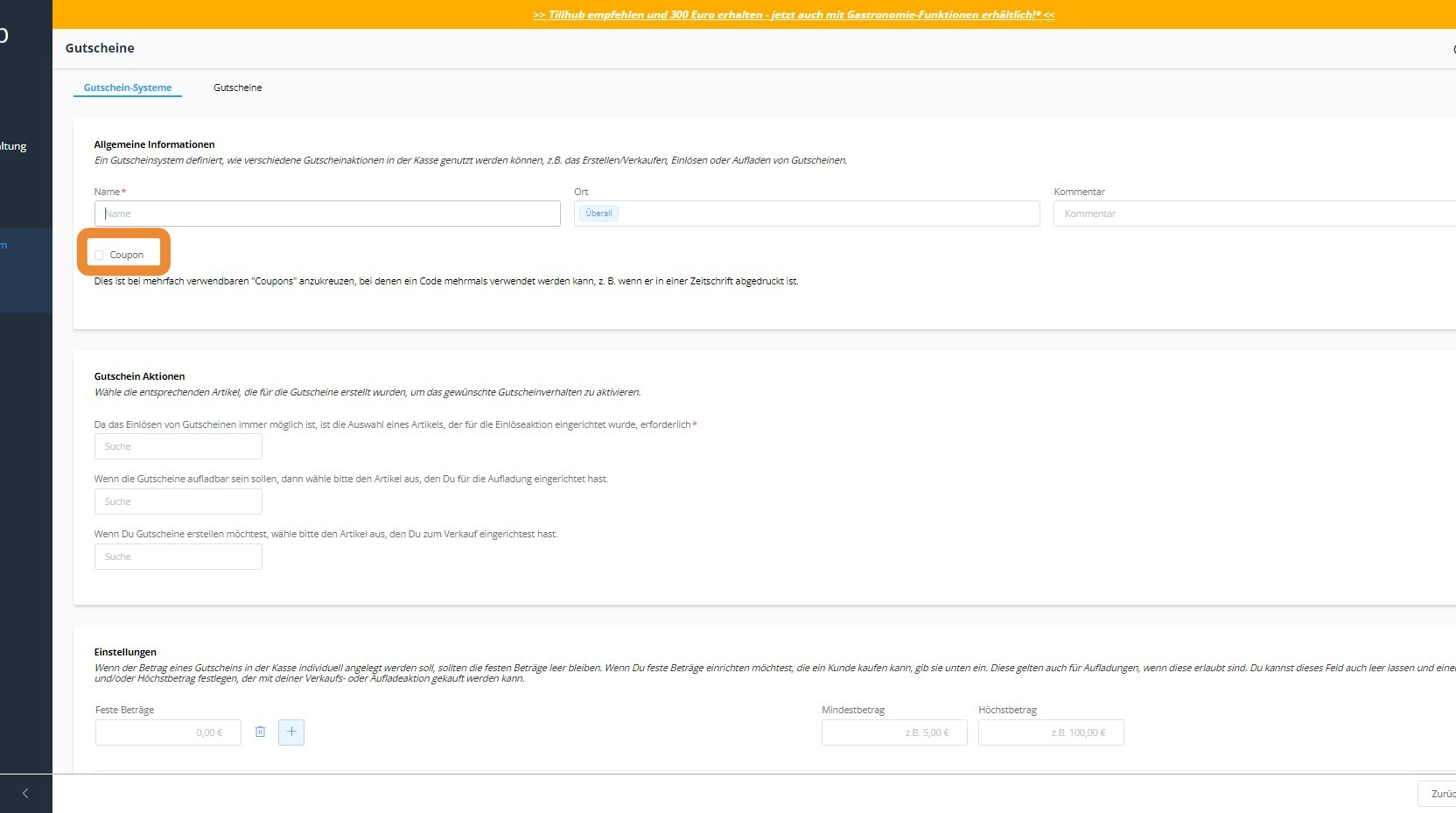
Wenn der Betrag eines Gutscheins in der Kasse individuell angelegt werden soll, sollten die festen Beträge leer bleiben. Wenn Sie feste Beträge einrichten möchtest, die ein Kunde kaufen kann, geben Sie sie unter "Feste Beträge" ein. Diese gelten auch für Aufladungen, wenn diese erlaubt sind.
Sie können die Felder für die Festbeträge auch leer lassen und rechts daneben einen Mindest- und/oder Höchstbetrag festlegen, der mit deiner Verkaufs- oder Aufladeaktion gekauft werden kann.

Verknüpfen Sie die drei vorab erstellen Standardprodukte namens "Gutschein einlösen", "Gutschein aufladen" und "Gutschein erstellen" mit den entsprechenden "Gutschein-Aktionen".
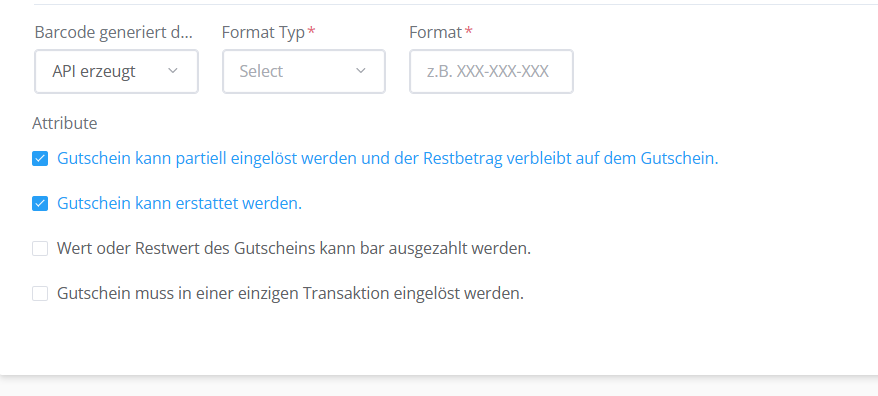
Im Textfeld "Barcode generiert durch" können Sie entscheiden, auf welche Weise die Codes Ihrer Gutscheine generiert werden sollen, wenn Sie in Ihrer Kasse einen Gutschein erstellen.
- Wählen Sie "API erzeugt", wenn Sie möchten, dass ein Gutscheincode automatisch von unserem System generiert werden soll
- Wählen Sie "Scan", wenn Sie beim Erstellen von Gutscheinen, die Gutscheincodes über Ihren Scanner einpflegen möchten
Indem Sie die Kontrollkästchen unter "Attribute" aktivieren oder deaktivieren, entscheiden Sie, ob Sie
- Gutscheine partiell eingelöst werden können, während der Restbetrag auf dem Gutschein bleibt
- Gutscheine erstattet werden können
- der Wert oder Restwert bar ausgezahlt werden kann
- Gutscheine in einer einzigen Transaktion eingelöst werden können
Wählen Sie den Format-Typ für automatisch generierte Gutschein-Codes aus. Wenn Sie beispielsweise den Format-Typ "numerisch" auswählen und Folgende Zeichenabfolge im Textfeld "Format" XXX-XXX-XXX-XXX eingeben, werde die automatisch generierten Codes Ihrer Gutscheine wie folgt aussehen: 148-267-098-729.
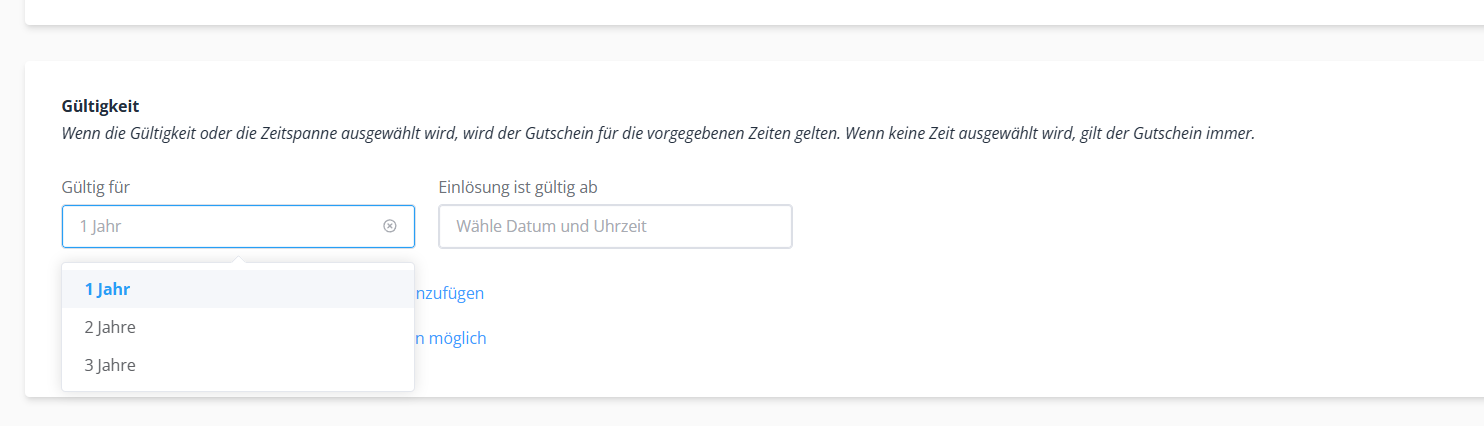
Sämtliche Einstellungen, die im Gutscheinsystem zur Gültigkeit angegeben werden, werden automatisch auf die einzelnen Gutscheine, die im Rahmen dieses Gutscheinsystems erstellt worden sind, übertragen. Das vom Gutscheinsystem vorgeschriebene Gültigkeitsdatum kann aber auch in den einzelnen Gutscheinen überschrieben werden, was beispielsweise immer dann der Fall ist, wenn einzelne Gutscheine unterschiedliche Gültigkeitsdaten haben. Auf diese Weise kann ein Gutscheinsystem mit einer Gültigkeit von zwei Jahren Gutscheine enthalten, die nur eine Gültigkeit von einem Jahr haben, weil ihre Gültigkeit auf ein Jahr beschränkt worden ist oder sie vorab zu einem festgelegten Zeitpunkt ablaufen.
In den "Einstellungen" Ihres Gutscheinsystems haben Sie die Möglichkeit, folgende Einstellungen bzgl. der Gültigkeit Ihres Gutscheinsystems und der darin enthaltenen Gutscheine vorzunehmen:
- Beschränkung der Gültigkeit auf 1, 2 oder 3 Jahre
- Festlegung eines Enddatums für die Einlösung
- unbeschränkte Gültigkeit bei keiner Jahres- oder Datumsangabe
In den nächsten Schritten zeigen wir Ihnen, welche Einstellungen Sie bezüglich der Gültigkeit Ihres Gutschein-Systems vornehmen können.
In den "Einstellungen" Ihres Gutscheinsystems haben Sie die Möglichkeit, die Gültigkeit Ihres Gutscheinsystems auf 1, 2 oder 3 Jahre zu beschränken.
Sie können ein bestimmtes Enddatum für die Einlösung festlegen.
Sie können entscheiden, ob die Gültigkeit auf bestimmte Wochentage festgelegt werden soll.
Sie haben die Möglichkeit, ein konkretes Datum und eine genaue Uhrzeit festzulegen, ab wann die Gutscheine Ihres Gutscheinsystems frühestens einlösbar sind. Diese Einstellung ist beispielsweise praktisch, wenn Sie möchten, dass ein Kunde ein zweites Mal wiederkommt und nicht gleich am selben Tag seinen Gutschein einlöst.
Gutscheine im Gutscheinsystem hinterlegen
In den folgenden Schritten zeigen wir Ihnen, wie Sie einzelne Gutscheine in Ihrem zuvor angelegten Gutscheinsystem hinterlegen können.
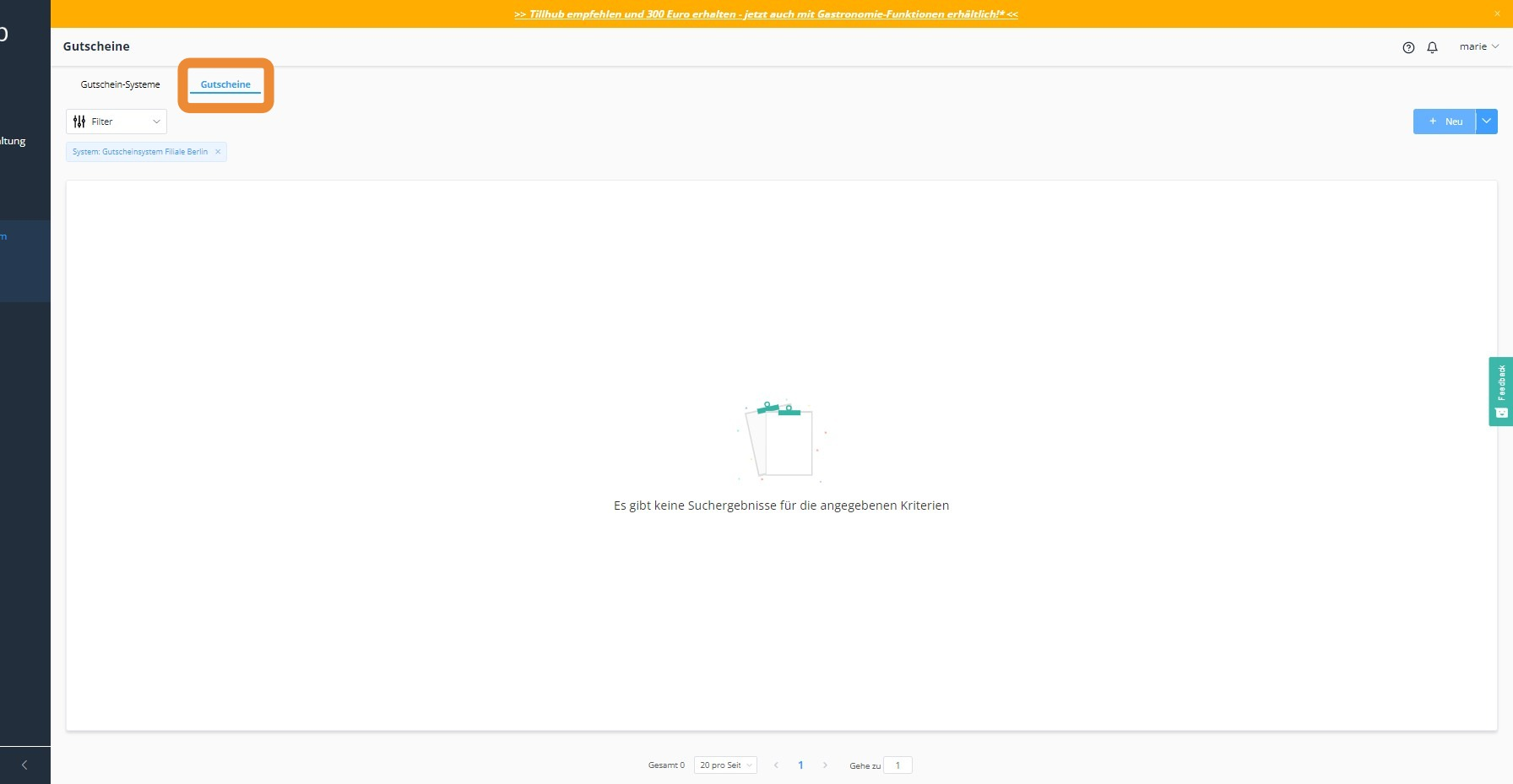
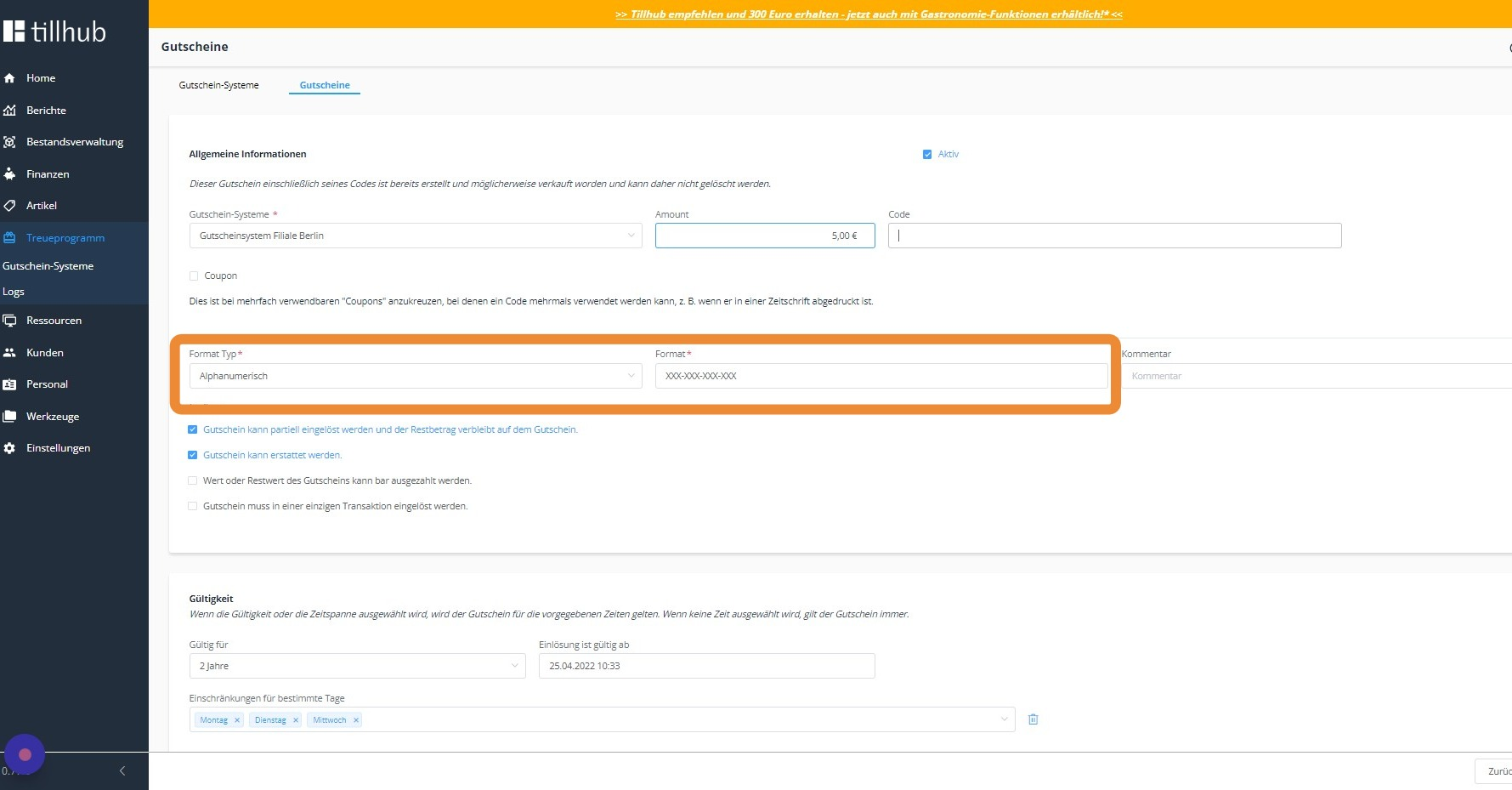
Zunächst öffnen Sie den Bereich „Gutscheine“ und klicken anschließend auf „Neu“. Danach wählen Sie unter „Gutschein-Systeme“ das Gutscheinsystem aus, dem der neue Gutschein zugeordnet werden soll.
Im Feld „Amount/Betrag“ tragen Sie den gewünschten Gutscheinbetrag ein. Wenn Sie dieses Feld leer lassen, wird der Betrag später beim Verkauf an der Kasse manuell vom Kassierer eingegeben.
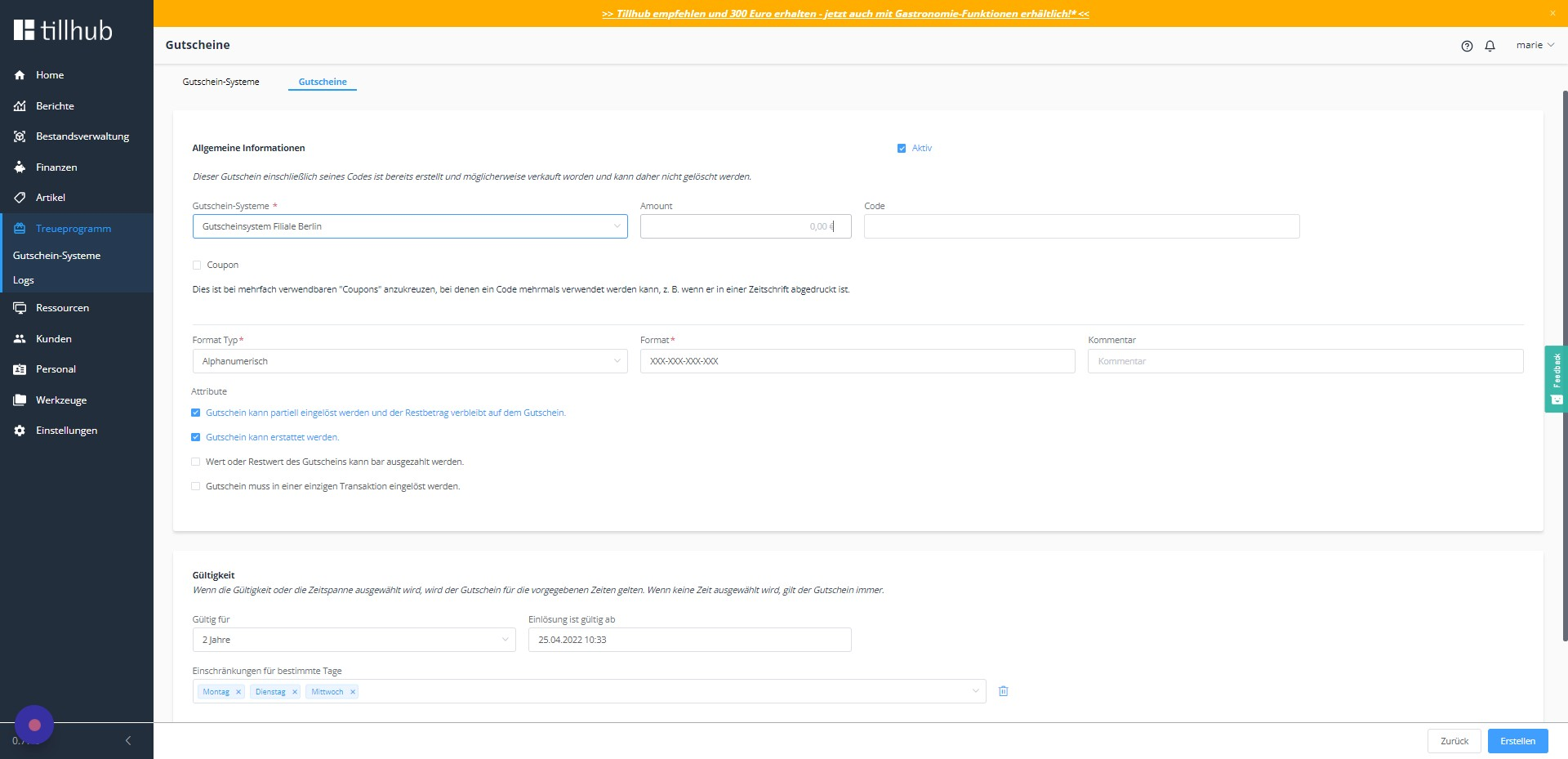
Das Feld „Code“ ist besonders relevant, wenn bereits physische Gutscheinkarten existieren und die darauf befindlichen Codes in das System übernommen werden müssen. Dies kann zum Beispiel notwendig sein, wenn eine Hauptfiliale ohne Kassenzugang einen Gutschein manuell ausgestellt hat und dieser nun importiert werden soll.
Sollte das Feld „Code“ freigelassen werden, generiert das System automatisch einen Code. Hierfür muss zuvor ein Format definiert werden. Wählen Sie beispielsweise den Format-Typ „Numerisch“ und geben Sie als Format „XXX-XXXXX-XXX“ an, könnte ein automatisch erzeugter Code wie folgt aussehen: 344-82628-119.
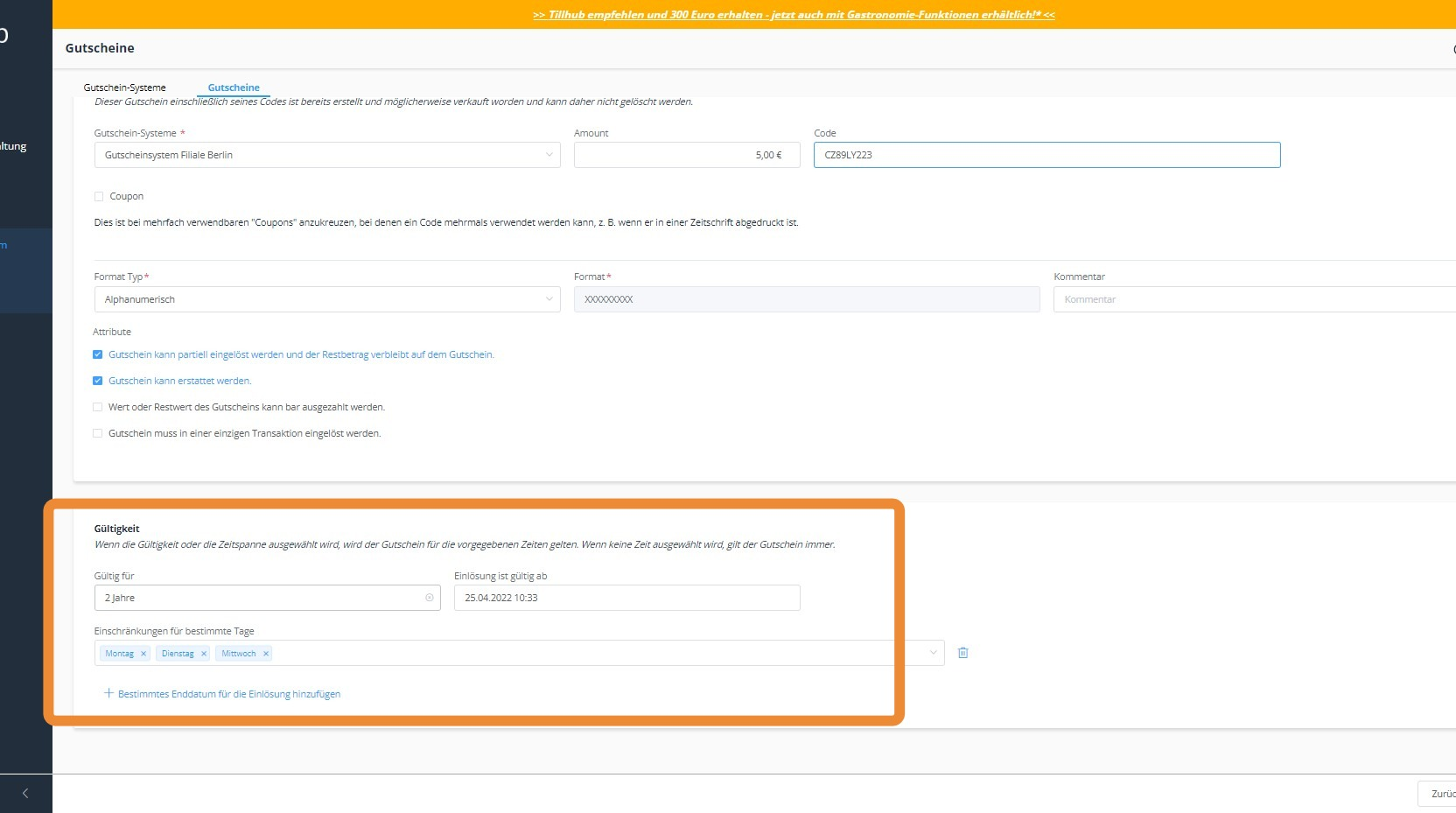
Im Menübereich „Gültigkeit“ können Sie bei Bedarf individuelle Einstellungen vornehmen. Wenn Sie hier keine Angaben machen, übernimmt das System automatisch die Gültigkeitsregeln des übergeordneten Gutscheinsystems. Treffen Sie jedoch abweichende Einstellungen, so gelten diese vorrangig für den einzelnen Gutschein.
Zum Abschluss klicken Sie auf „Erstellen“, um den Gutschein im System zu speichern.
Gutschein-Aktionen in der App auf Kacheln legen
Um Gutschein-Aktionen in Ihrer App oder Ihrem Kassensystem auf Kacheln abzulegen, öffnen Sie zunächst die Kachelansicht und klicken auf das blaue Stift-Symbol, um die Ansicht zu bearbeiten. Anschließend wählen Sie das blaue Plus-Symbol, um eine neue Kachel hinzuzufügen.
Im nächsten Schritt klicken Sie auf „Gutscheine“ und wählen eine der verfügbaren Gutschein-Aktionen aus. Wiederholen Sie diesen Vorgang, um nach Bedarf weitere Gutschein-Aktionen auf zusätzliche Kacheln zu legen.
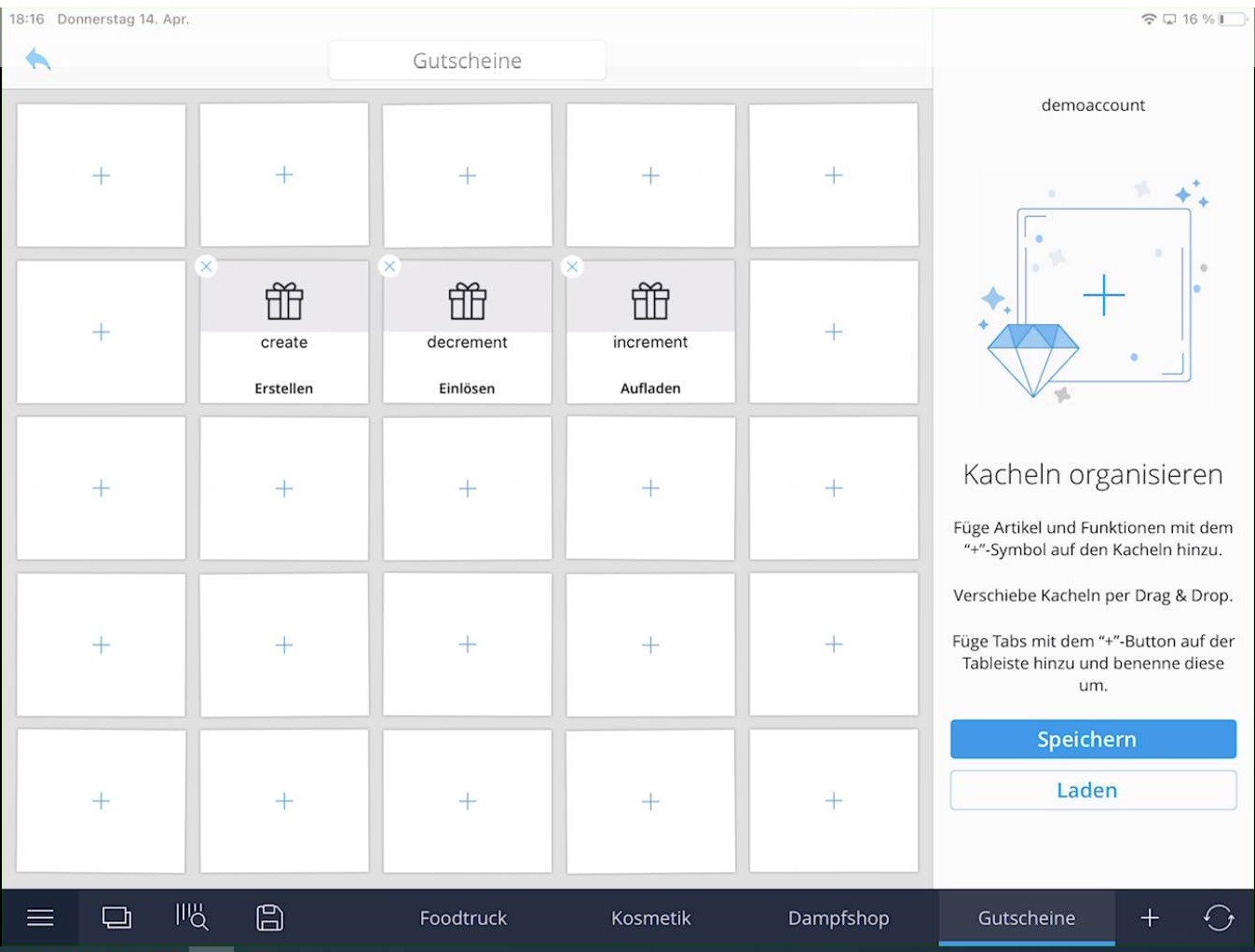
Speichern Sie Ihre Auswahl zunächst über „Speichern“ und bestätigen Sie anschließend erneut mit „Speichern“, um die belegten Kacheln dauerhaft zu sichern.
War dieser Artikel hilfreich?
Das ist großartig!
Vielen Dank für das Feedback
Leider konnten wir nicht helfen
Vielen Dank für das Feedback
Feedback gesendet
Wir wissen Ihre Bemühungen zu schätzen und werden versuchen, den Artikel zu korrigieren
