Kassenbon konfigurieren
Geändert am Di, 17 Feb um 2:18 NACHMITTAGS
In diesem Artikel
- Schritt 1: Auswahl Ressourcen
- Schritt 2: Auswahl Filiale
- Schritt 3: Auswahl Währung
- Schritt 4: Adresseingabe
- Schritt 5: Konfiguration Kassenbon
- Schritt 6: Erweiterte Einstellungen
- Schritt 7a: Erweiterte Informationen drucken - Verkäufer Regelung
- Schritt 7b: Erweiterte Informationen drucken - Kassierer Regelung
- Schritt 8: Zusatzinformationen
- Schritt 9: Speichern
Schritt 1: Auswahl Ressourcen
In diesem Abschnitt erklären wir Ihnen, wie Sie Ihren Kassenbon konfigurieren und weitere Filialen in Ihrem Dashboard-Account anlegen können.
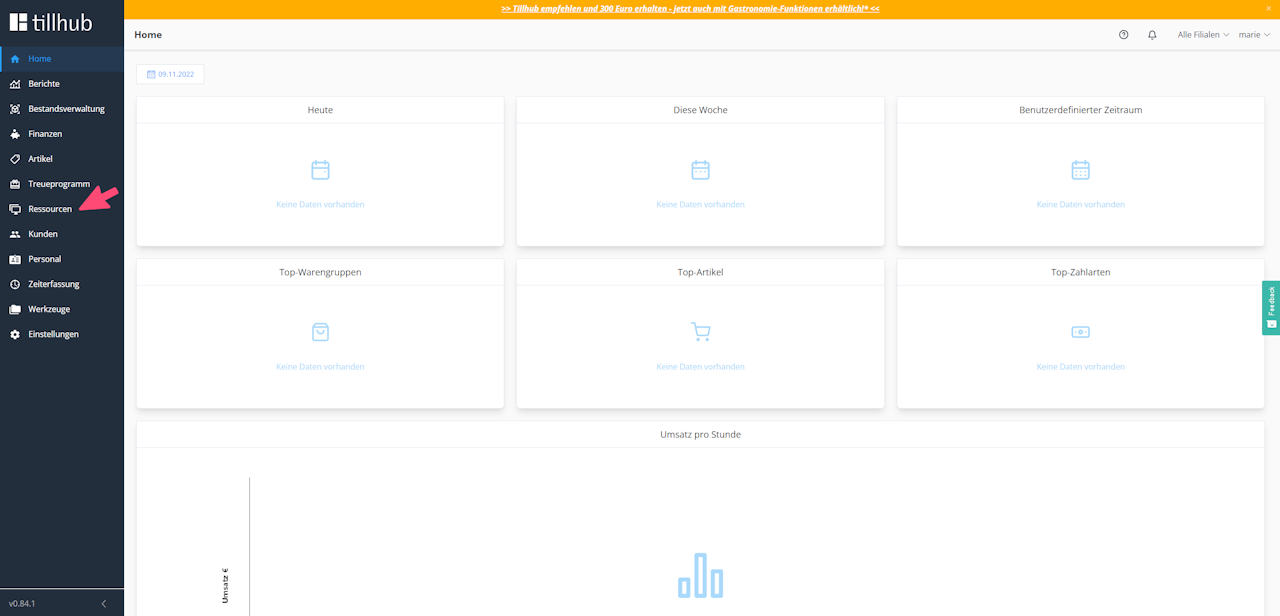
Navigieren Sie im ersten Schritt zum Tillhub Dashboard: https://dashboard.tillhub.com/home, und klicken Sie auf den Button "Ressourcen".
Schritt 2: Auswahl Filiale
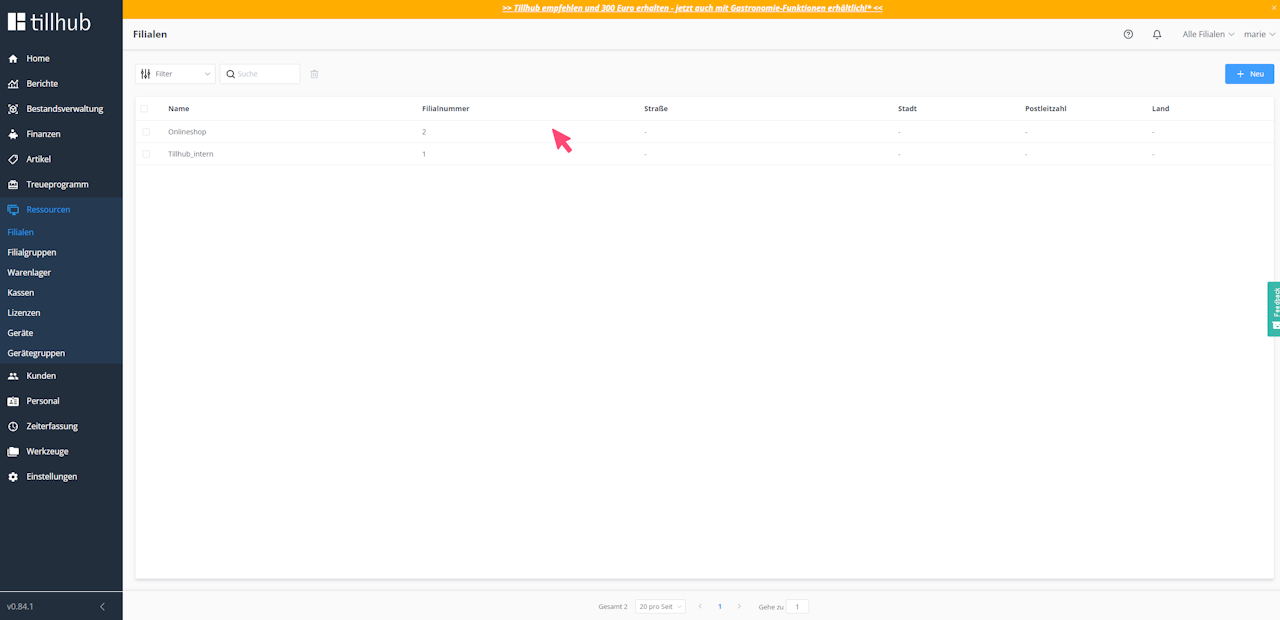
Klicken Sie auf die angelegte Filiale (in die Zeile und nicht auf das Auswahlkästchen am linken Rand).
Schritt 3: Auswahl Währung
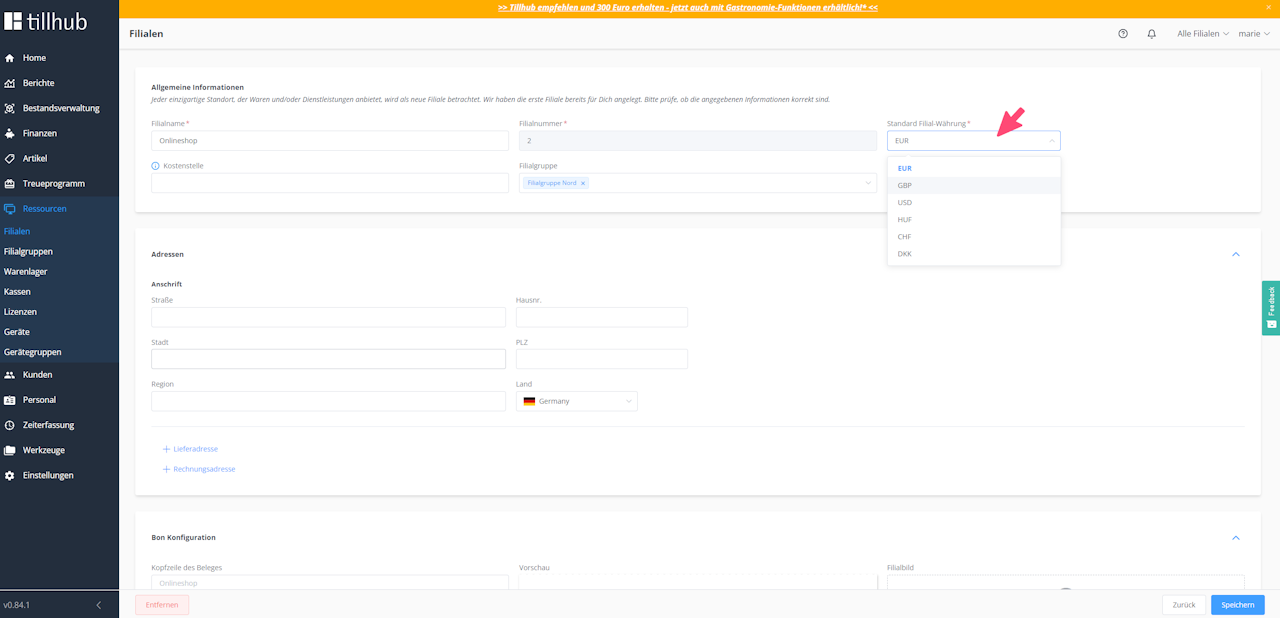
Klicken Sie im Menübereich "Allgemeine Informationen" auf das Textfeld "Standard Filial-Währung" und wählen Sie die Währung aus.
Schritt 4: Adresseingabe
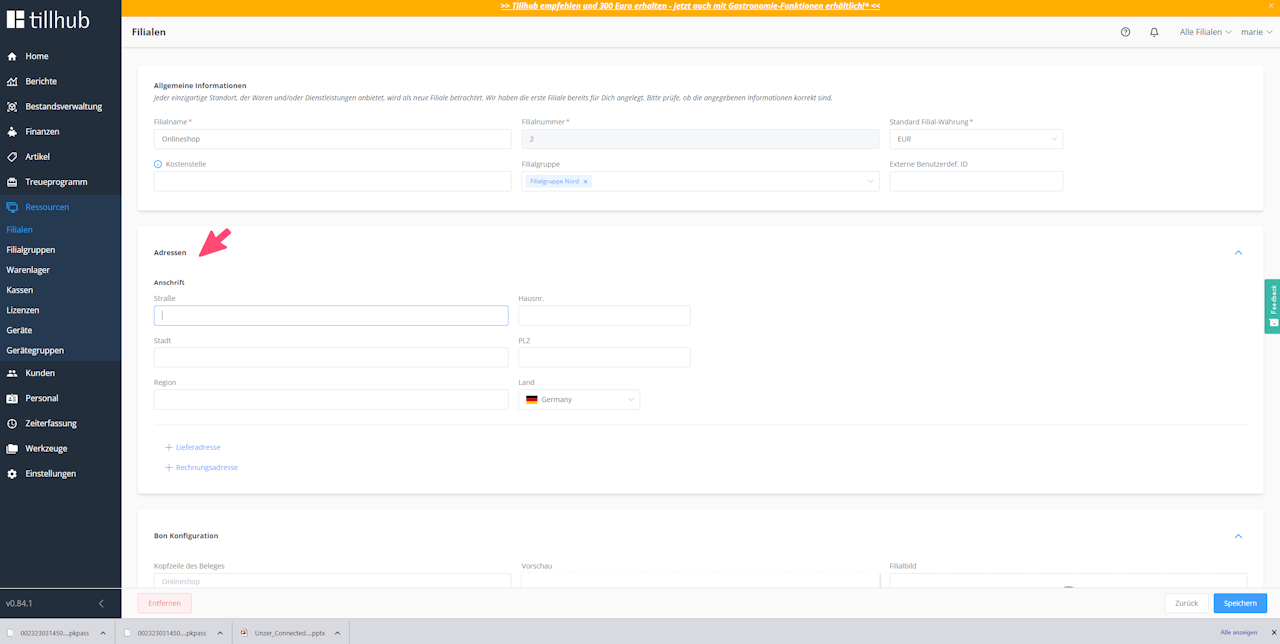
Geben Sie Ihre Adressangaben in die entsprechenden Felder ein.
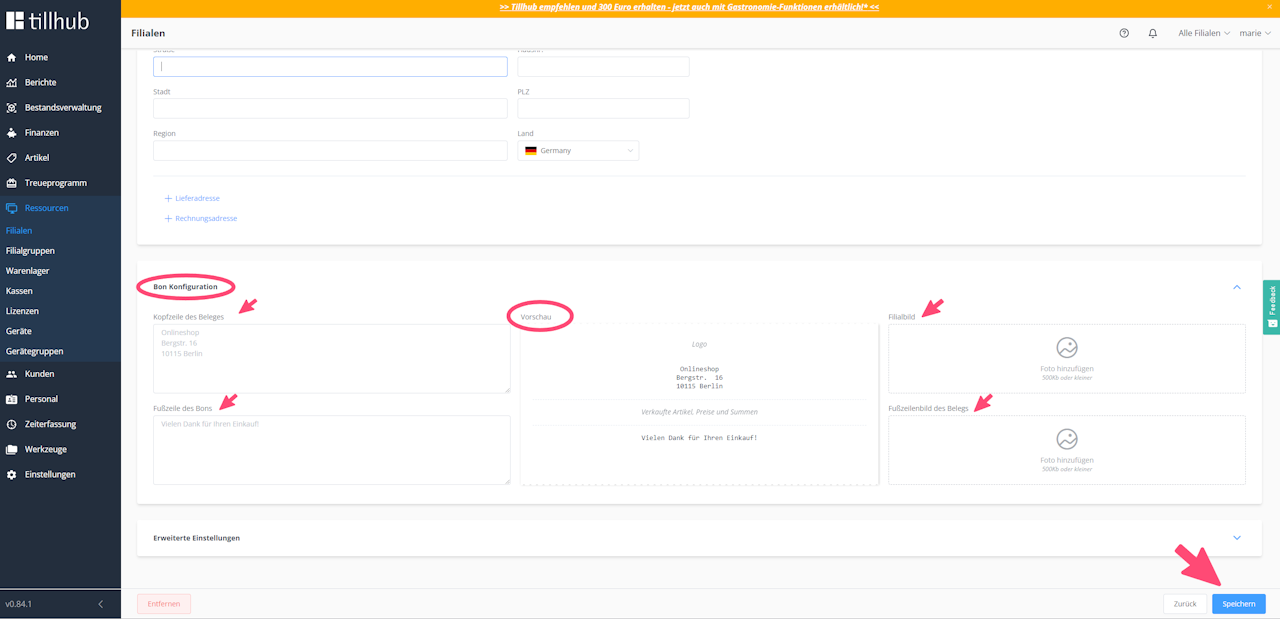
Schritt 5: Konfiguration Kassenbon
- Klicken Sie auf das Textfeld "Kopfzeile des Beleges" und geben Sie den Namen und die Anschrift Ihres Unternehmens an
- Klicken Sie auf das Textfeld "Fußzeile des Bons" und geben Sie Ihre USt-IdNr. an
- Klicken Sie auf das Feld "Filialbild" und laden Sie, falls gewünscht, das Logo Ihres Unternehmens hoch (das Bild darf nicht größer als 500kb sein)
- Klicken Sie anschließend auf "Speichern"
Es ist Ihnen überlassen weitere Informationen, wie z.B. Ihre Öffnungszeiten in der Kopfzeile oder einen Abschiedsgruß in der Fußzeile, anzugeben.
Schritt 6: Erweiterte Einstellungen
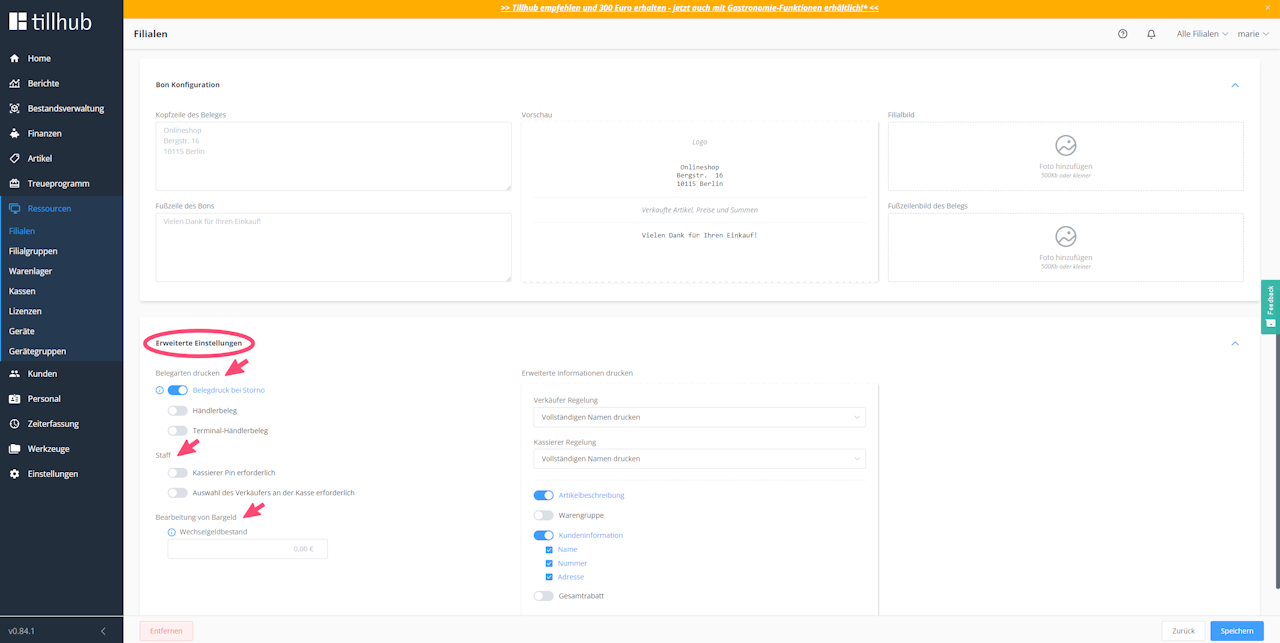
Im Menübereich "Erweiterte Einstellungen" können Sie auf der linken Seite festlegen:
- welche Beleg-Arten gedruckt werden sollen
(Belegdruck bei Storno, Händlerbeleg, Terminal Händlerbeleg) - welche Vorkehrungen beim Checkout auf der Ebene der Mitarbeiter getroffen werden sollen
(verpflichtende PIN-Eingabe des Kassierers, verpflichtende Auswahl des Verkäufers) - ob ein fester Wechselgeldvorschlag angegeben werden soll
Schritt 7a: Erweiterte Informationen drucken - Verkäufer Regelung
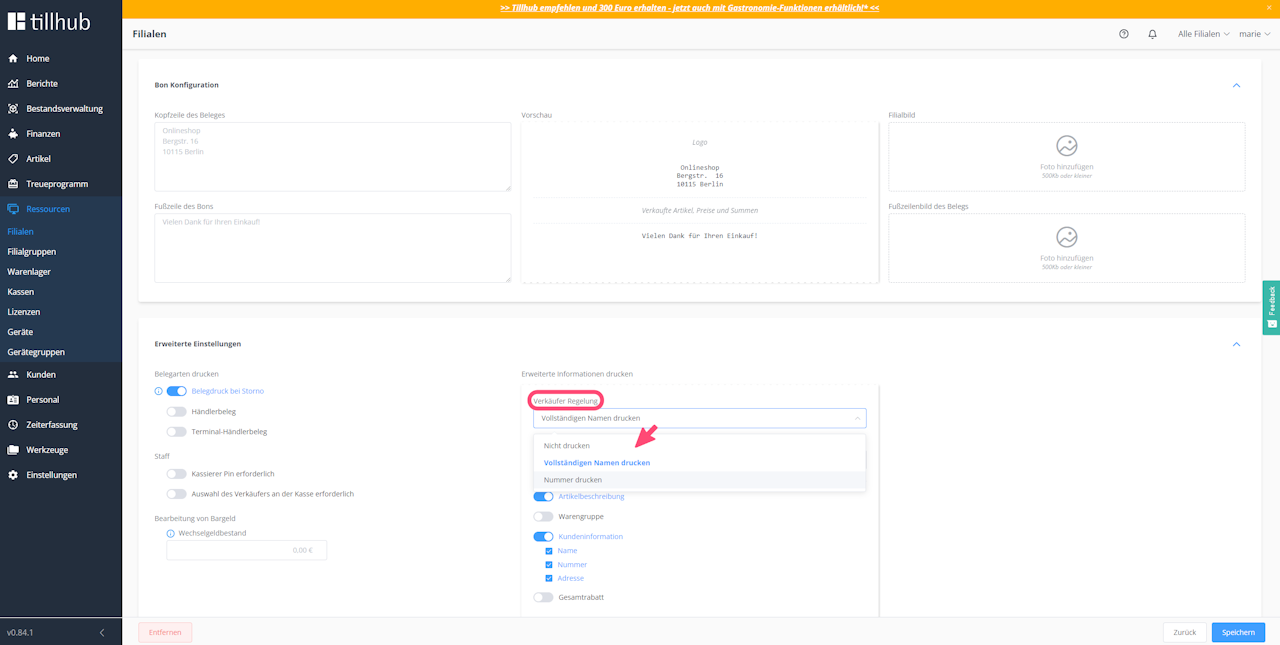
Im Menübereich "Erweiterte Einstellungen" haben Sie auf der rechten Seite unter "Verkäufer Regelung" die Möglichkeit zu entscheiden, welche Informationen zum Verkäufer auf dem Kassenbon abgedruckt werden sollen:
- gar keine
- der Vor- und Nachname
- nur die Mitarbeiternummer
Schritt 7b: Erweiterte Informationen drucken - Kassierer Regelung
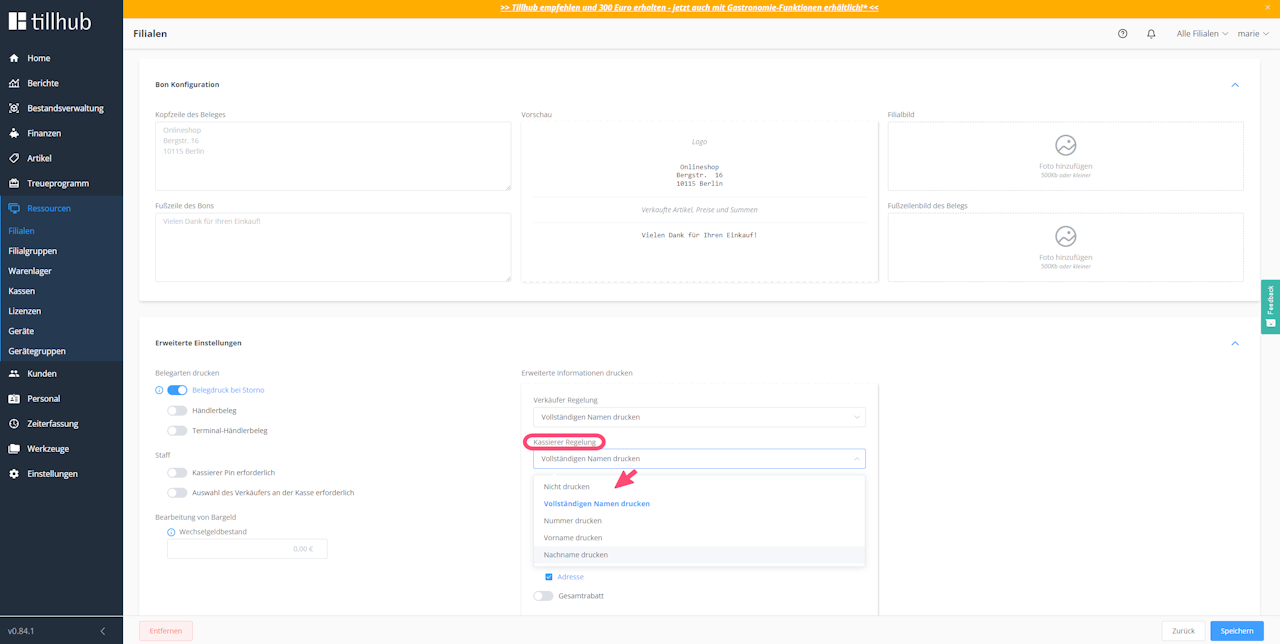
Im Menübereich "Erweiterte Einstellungen" haben Sie auf der rechten Seite unter "Kassierer Regelung" die Möglichkeit, zu entscheiden, welche Informationen zum Kassierer auf dem Kassenbon abgedruckt werden sollen:
- gar keine
- der vollständige Name
- die Mitarbeiternummer
- nur der Vorname
- nur der Nachname
Schritt 8: Zusatzinformationen
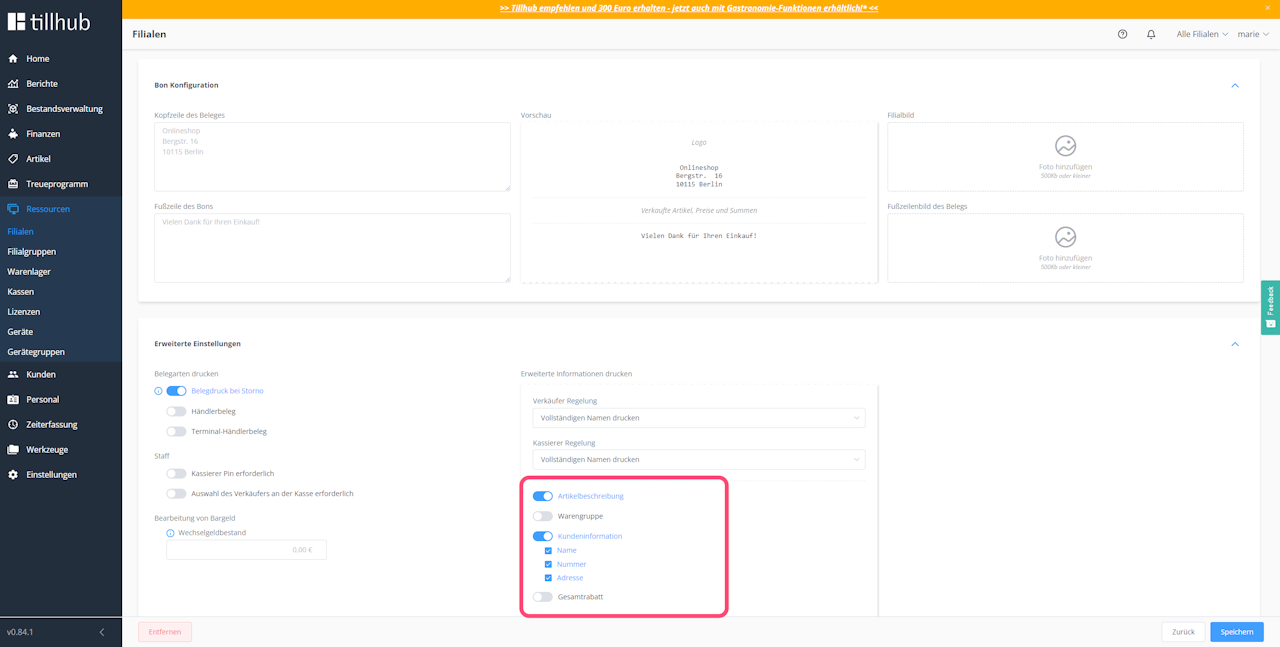
Des Weiteren haben Sie im Menübereich "Erweiterte Einstellungen" die Möglichkeit, darüber zu entscheiden, welche weiterführenden Informationen zu Ihren verkauften Artikeln (Artikelbeschreibung, Bezeichnung der Warengruppe), zum Kunden und zum Gesamtrabatt auf dem Kassenbon abgedruckt werden sollen.
Schritt 9: Speichern
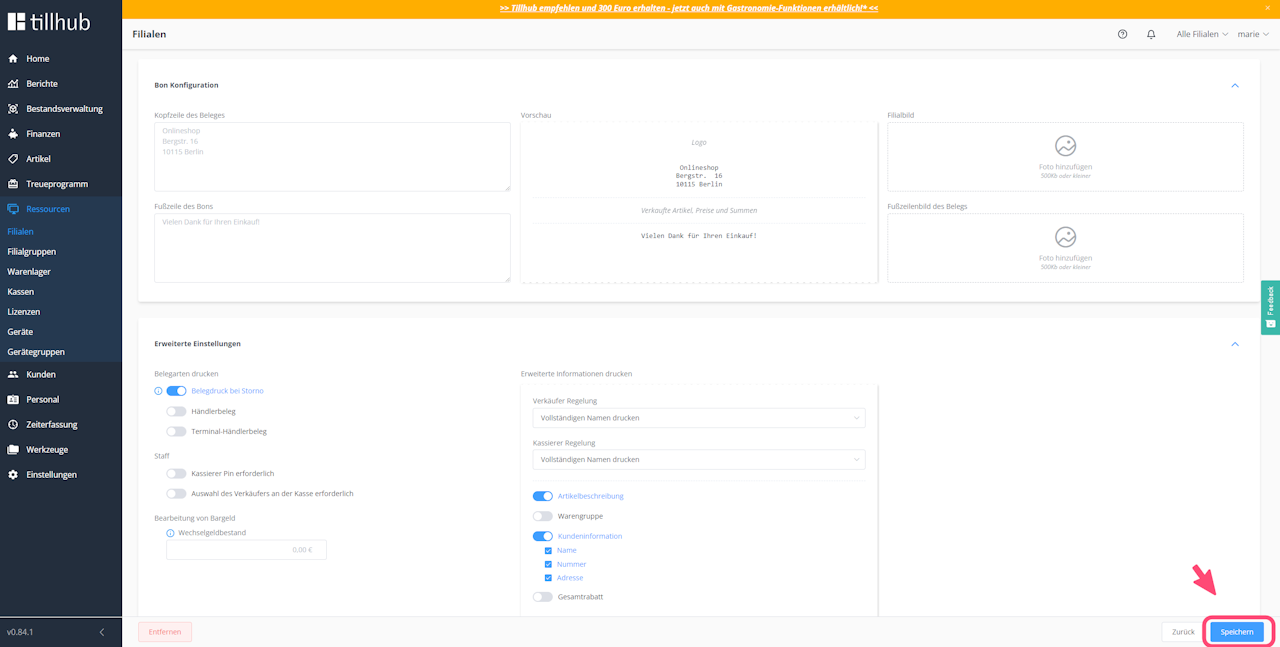
Klicken Sie abschließend auf "Speichern".

War dieser Artikel hilfreich?
Das ist großartig!
Vielen Dank für das Feedback
Leider konnten wir nicht helfen
Vielen Dank für das Feedback
Feedback gesendet
Wir wissen Ihre Bemühungen zu schätzen und werden versuchen, den Artikel zu korrigieren