7. Ausgaben & Einlagen
Geändert am Fr, 6 Mär um 1:18 NACHMITTAGS
Inhaltsverzeichnis
Bargeldentnahme verbuchen
Wenn Sie Bargeld aus der Kasse herausnehmen, um beispielsweise eine Porto-Rechnung für Ihr Geschäft zu begleichen, müssen Sie diese Bargeldentnahme als "Ausgabe" verbuchen.
Ausgaben Schritt für Schritt erfassen
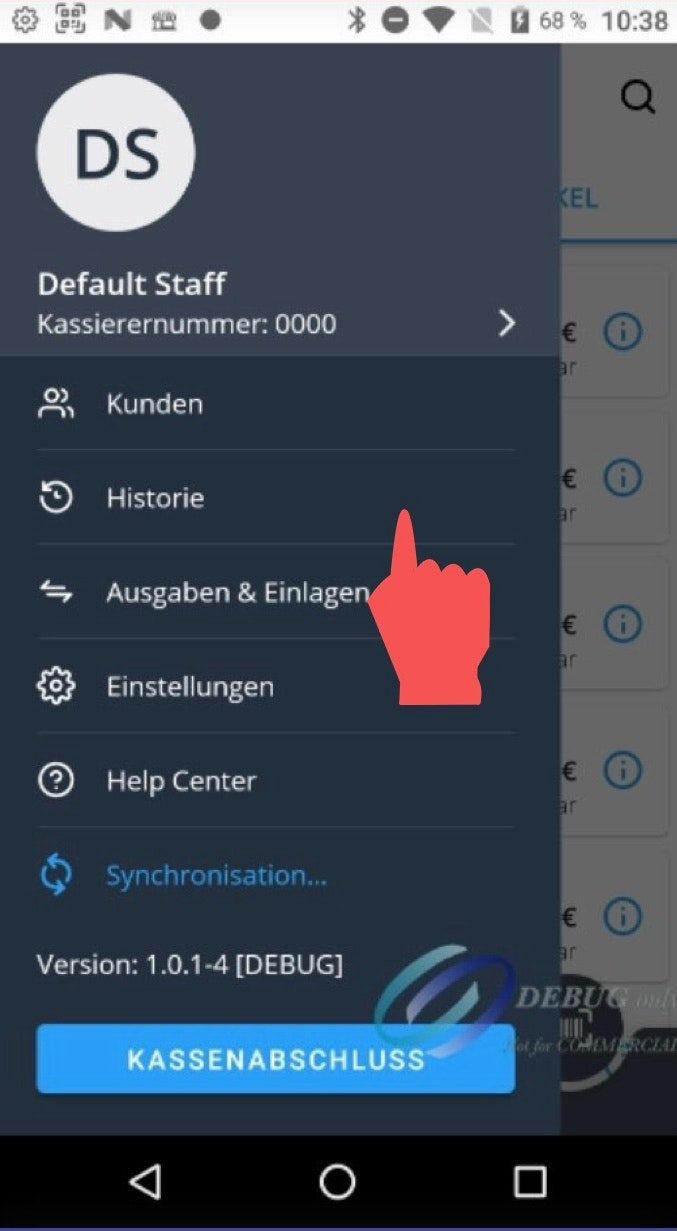
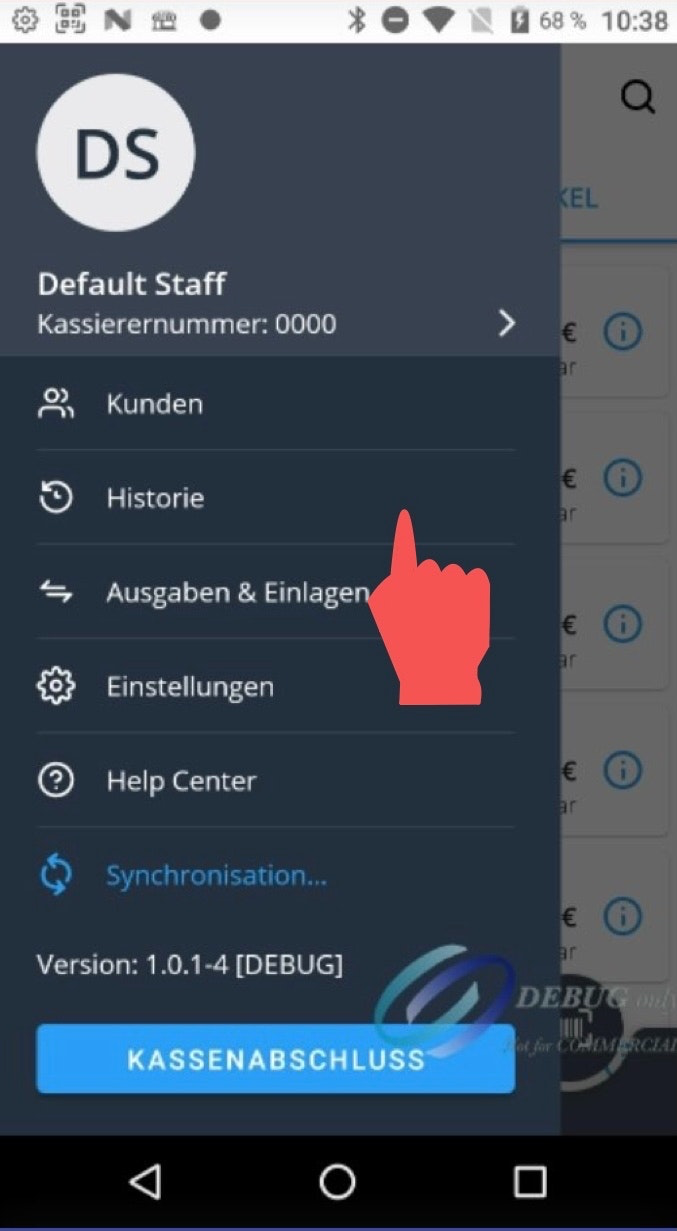
Tippen Sie hierfür unten links auf das Hauptmenü-Symbol und navigieren Sie dann zum Menüpunkt "Ausgaben & Einlagen".
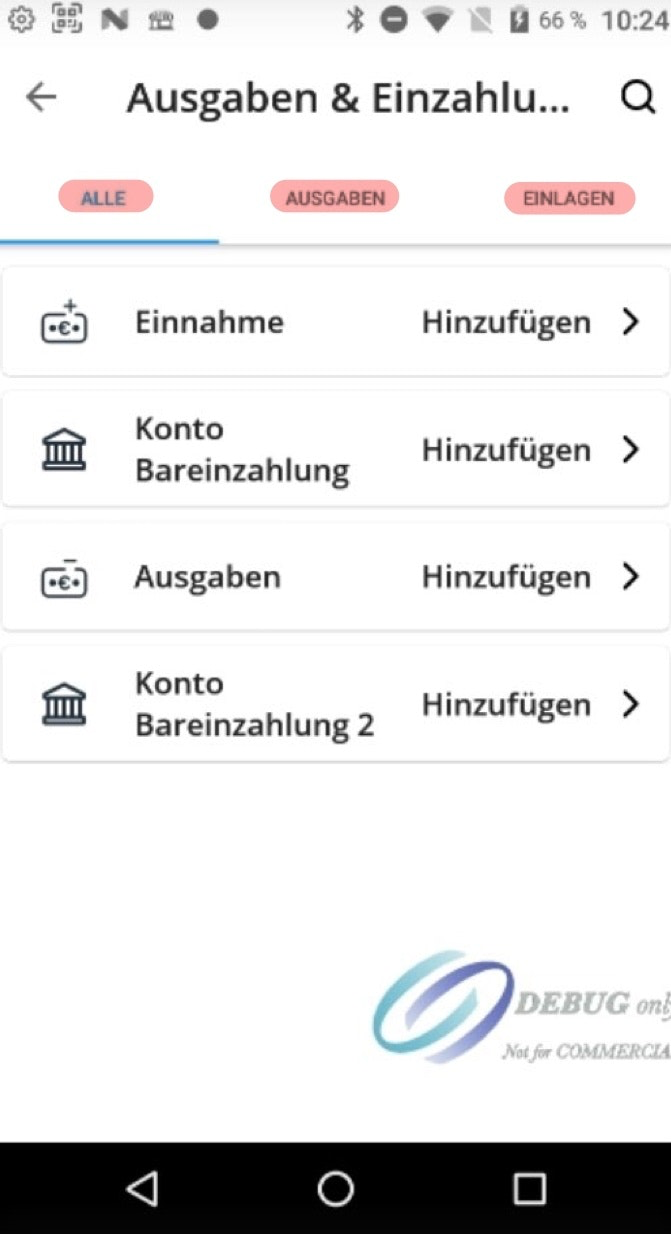
Es öffnet sich ein weiteres Fenster mit den folgenden Reitern: "Alle", "Bank", "Ausgaben" und "Einlagen".
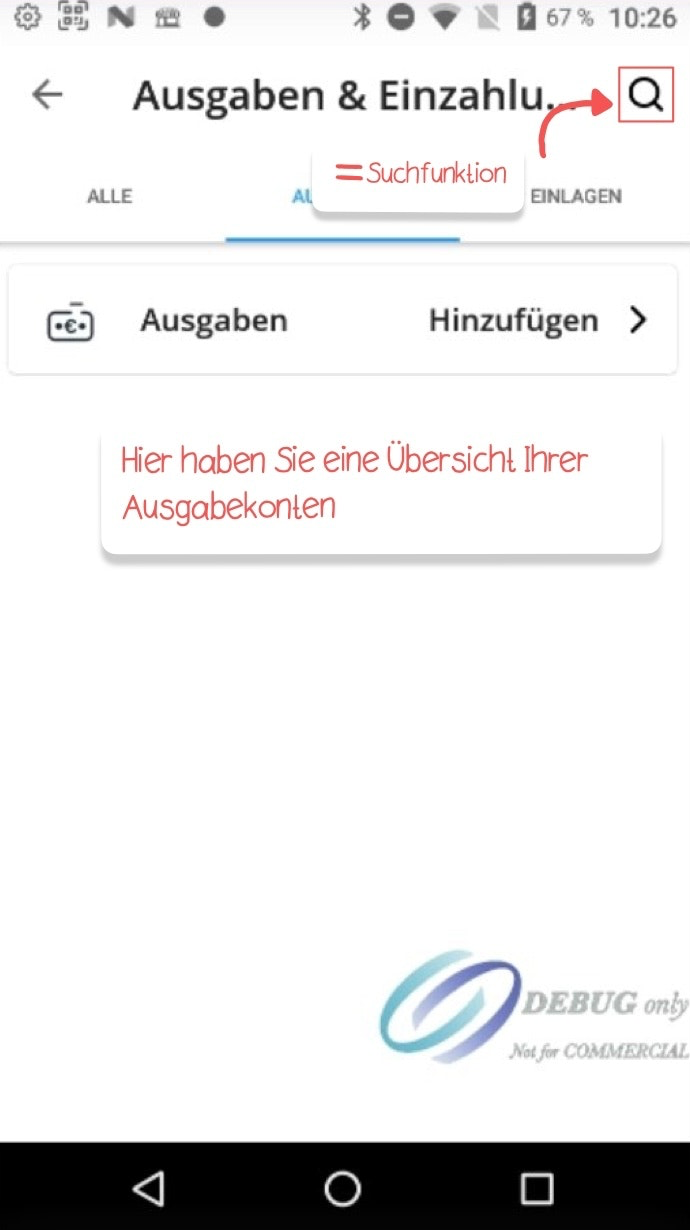
Wenn Sie nur Ihre Ausgabekonten angezeigt bekommen möchten, wählen Sie den Reiter "Ausgaben" aus. Falls Sie mehrere Ausgabenkonten haben und das gewünschte Konto nicht sofort finden können, nutzen Sie die Suchfunktion oben rechts, um nach dem Konto zu suchen.
Tippen Sie auf "Menge" und geben Sie über das Zahlenfeld den Betrag ein, den Sie an die Bank buchen möchten. Bestätigen Sie Ihre Angabe mit "Weiter".
Fügen Sie in das Kommentarfeld den Grund für Ihre Ausbuchung ein, wie z.B. "Porto-Rechnung". Klicken Sie abschließend im nächsten Fenster auf "Buchen".
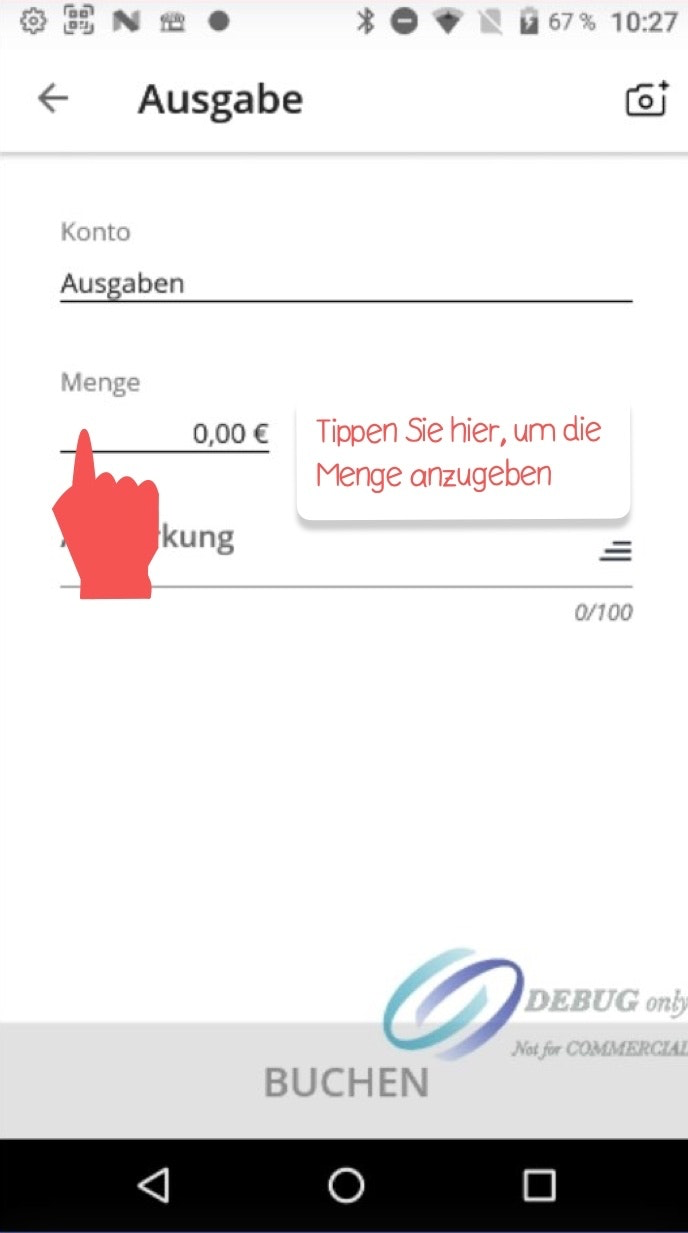
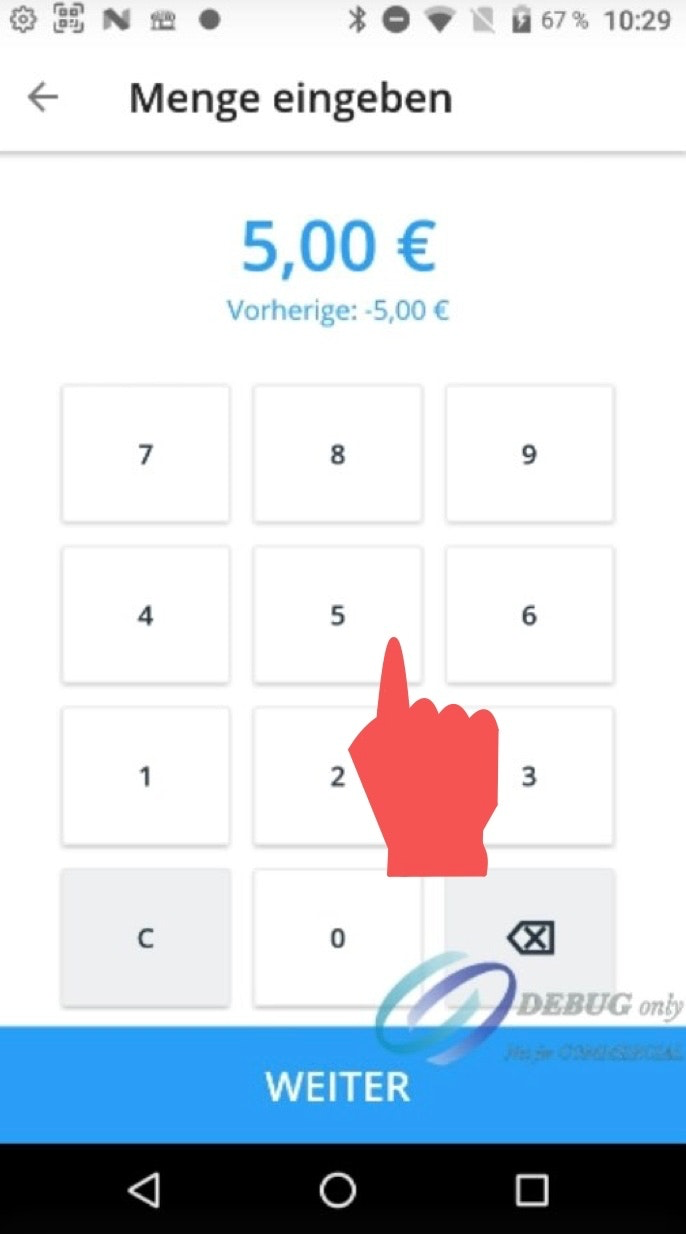
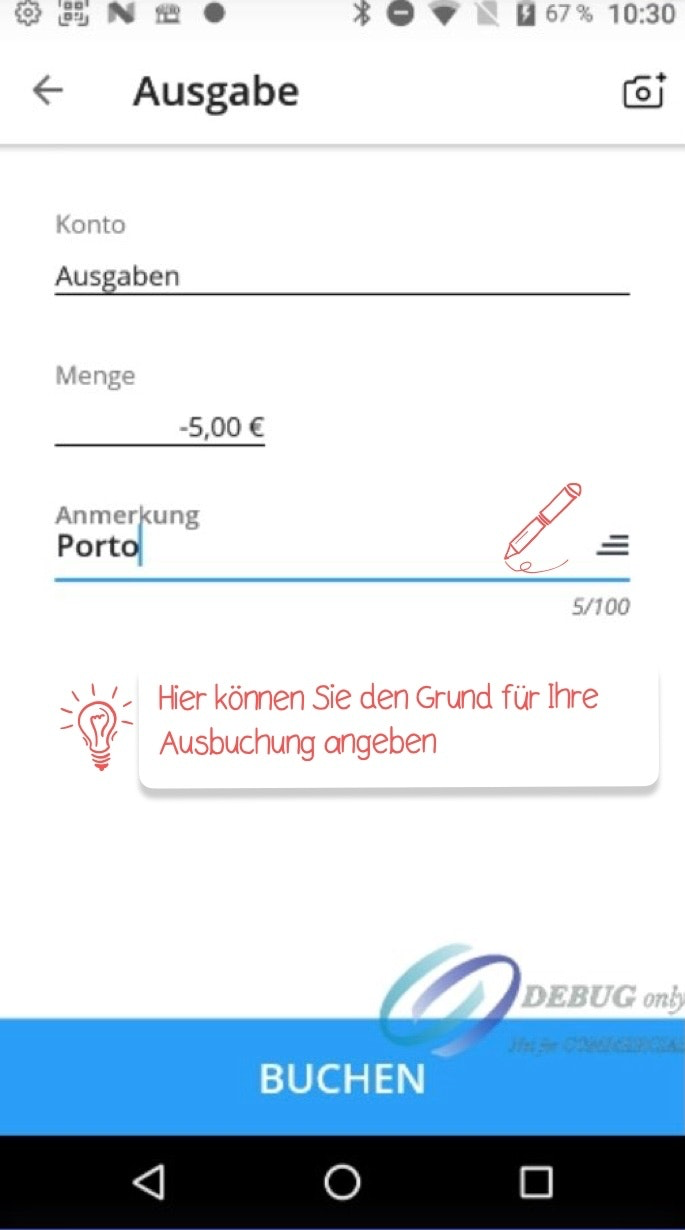
Foto der Rechnung anheften
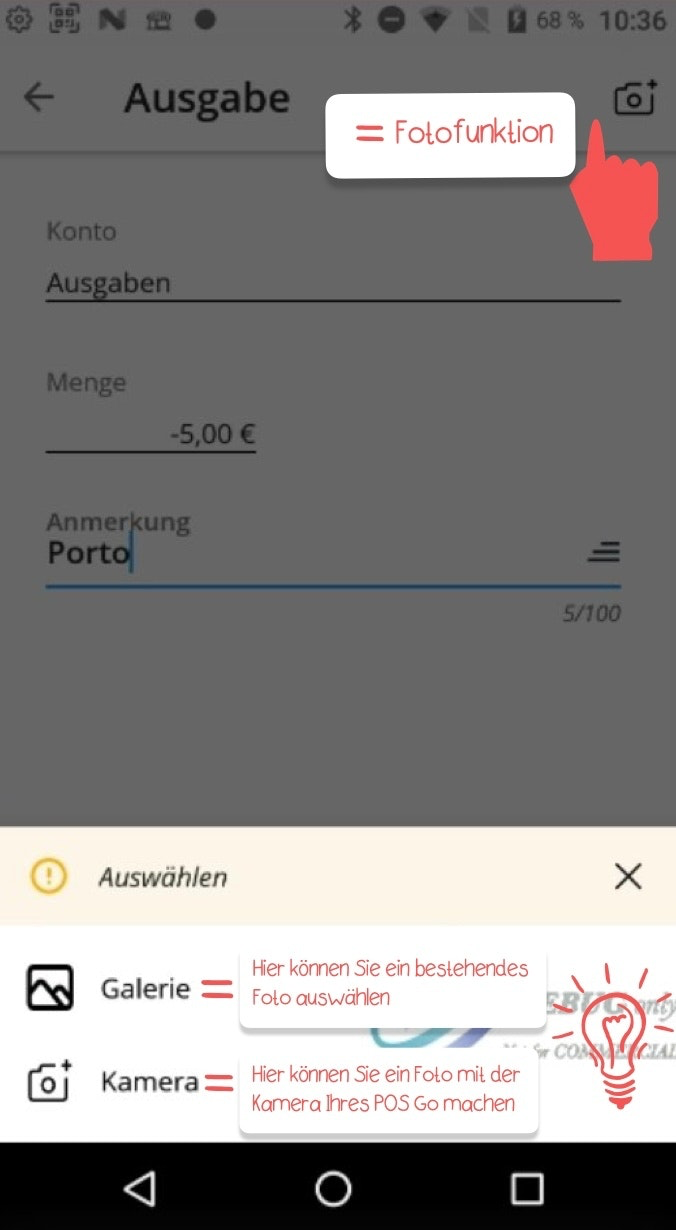
Wenn Sie ein Foto der Rechnung gemeinsam mit Ihrem Ausbuchungsbeleg im Dashboard digital abheften möchten, nutzen Sie unsere Fotofunktion. Tippen Sie hierfür oben rechts auf den Fotoapparat.
Nun haben Sie folgende zwei Möglichkeiten: Sie können entweder "Kamera" auswählen und ein Foto des Belegs mit der Kamera Ihres POS Go machen oder auf "Galerie" tippen und ein bestehendes Fotos aus Ihrer Bilder-Galerie auswählen.
Hinweis: Wir empfehlen Ihnen dennoch auch die Originalbelege immer mit den Ausgabenbelegen zusammen gesondert abzulegen!
Ausgabenbeleg nachträglich ausdrucken oder einsehen
Wenn Sie Ihre Ausgabenbelege nachträglich noch einmal einsehen oder ausdrucken möchten, öffnen Sie das Hauptmenü und navigieren Sie zu "Historie".
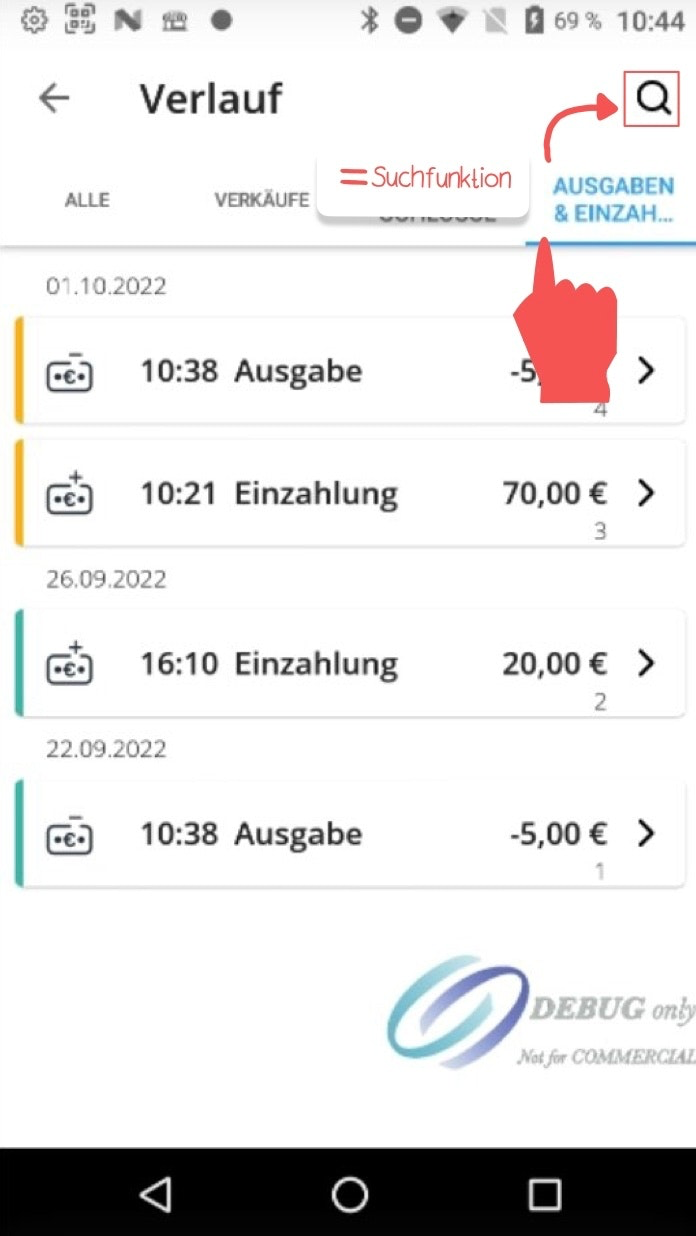
Tippen Sie auf den Reiter "Ausgaben & Einzahlungen", um eine Auflistung Ihrer sämtlichen Ausgaben & Einlagen zu erhalten.
Wenn Sie den Ausgabenbeleg nicht auf Anhieb finden können, nutzen Sie unsere Suchfunktion oben rechts, indem Sie die Ausgabenbelegnummer eingeben.
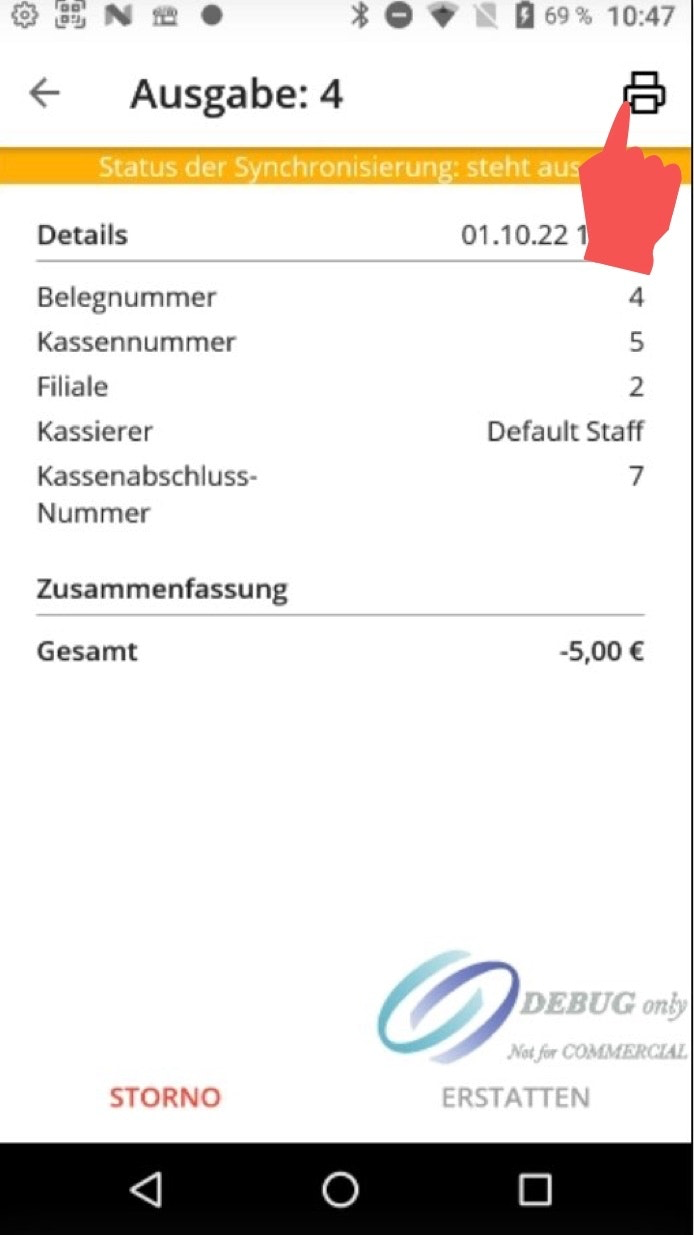
Wählen Sie den jeweiligen Ausgabenbeleg aus und tippen Sie auf das Druckersymbol oben rechts, um diesen nochmalig auszudrucken.
Einlage in die Kasse
Um eine Einlage zu tätigen, klicken Sie auf das Konto "Einnahme". Dort tragen Sie den Betrag ein, den Sie in die Kasse legen möchten, zum Beispiel 50 €. Anschließend klicken Sie auf Weiter, wo Sie optional eine Anmerkung hinzufügen können. Solch eine Anmerkung ist hilfreich, wenn Sie beispielsweise eine Differenz ausgleichen möchten, indem Sie selbst Geld in die Kasse einlegen. Sobald alle Angaben vollständig sind, können Sie die Buchung verbuchen.
Bareinzahlung (Kasse ↔ Bank)
Wenn Sie Geld zwischen der Kasse und dem Bankkonto bewegen möchten, wählen Sie das "Konto Bareinzahlung". Hier wird die Buchung über das Transitkonto „Kasse an Bank / Bank an Kasse“ abgewickelt. Sie können entscheiden, in welche Richtung das Geld bewegt werden soll: Ausgabe für Geld von der Kasse zur Bank oder Einzahlung für Geld von der Bank in die Kasse. Die gewählte Option wird blau markiert. Danach geben Sie den entsprechenden Betrag ein und führen die Buchung wie gewohnt durch.
War dieser Artikel hilfreich?
Das ist großartig!
Vielen Dank für das Feedback
Leider konnten wir nicht helfen
Vielen Dank für das Feedback
Feedback gesendet
Wir wissen Ihre Bemühungen zu schätzen und werden versuchen, den Artikel zu korrigieren
