1. Konten anlegen und bearbeiten
Geändert am Mi, 25 Feb um 12:29 NACHMITTAGS
Inhaltsverzeichnis
- Konten für Ausgaben und Einlagen anlegen
- Einnahme (Kontonr.: 8505) & Ausgabe (Kontonr.: 3400)
- Konto Bareinzahlung (Kontonr.: 1360)
- Wie ändere ich die Kontonummern?
Konten für Ausgaben und Einlagen anlegen
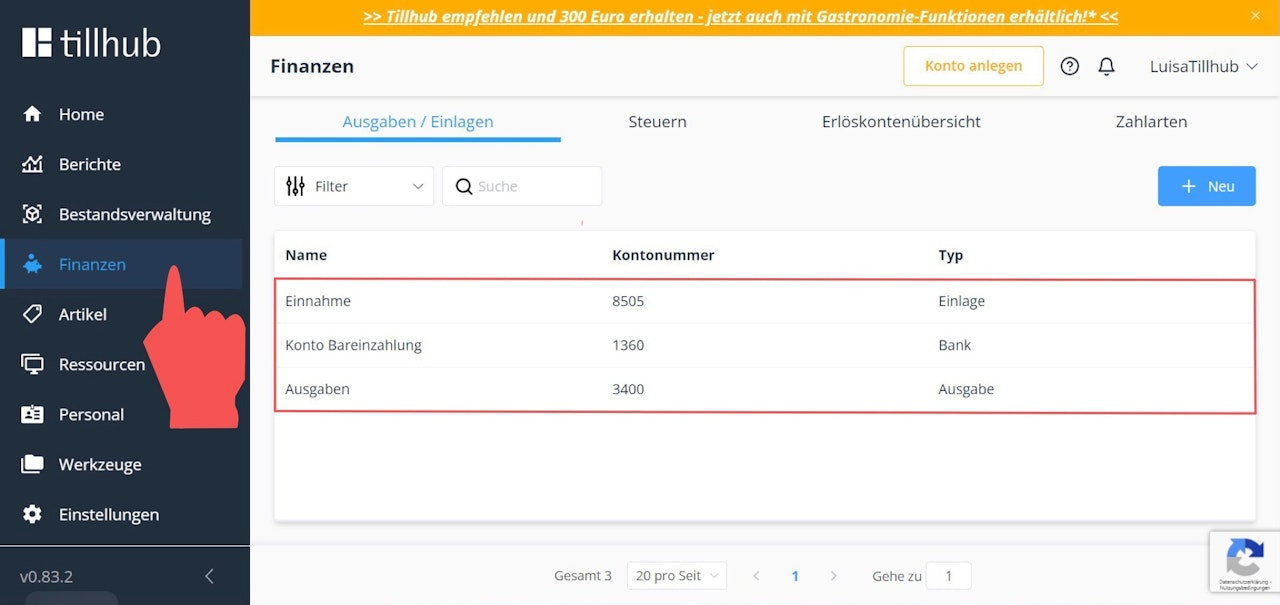
Wenn Sie im Dashboard auf den Hauptmenüpunkt "Finanzen" navigiert sind, klicken Sie rechts im Bild auf den Reiter Ausgaben/Einlagen, wo folgende Konten standardmäßig eingestellt sind:
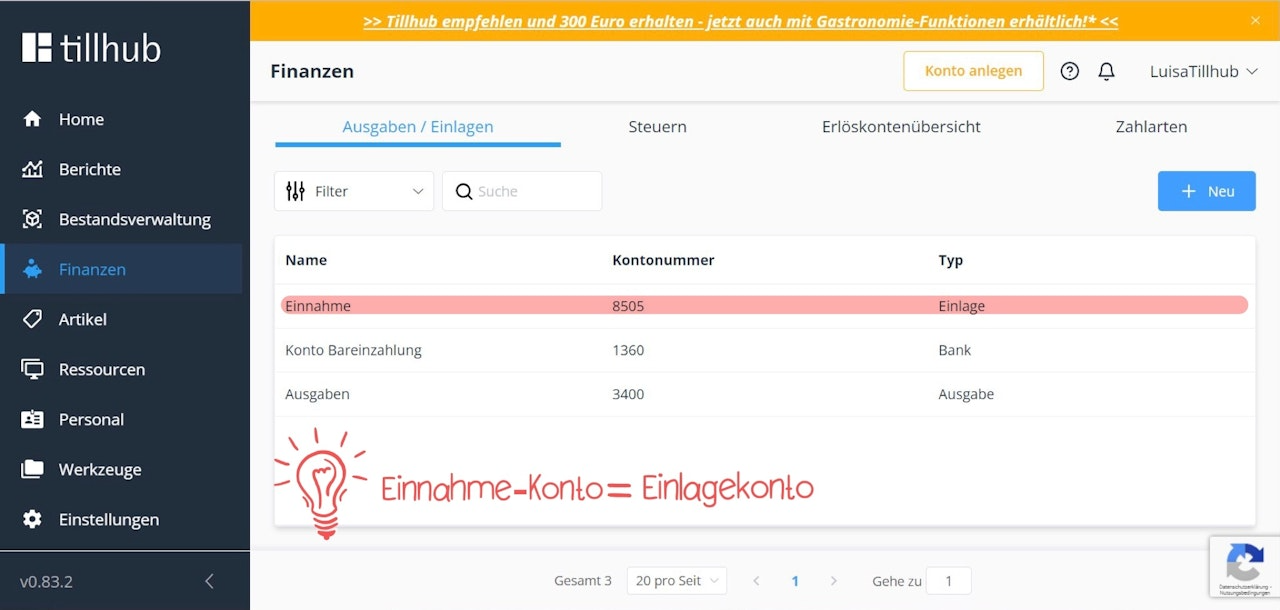
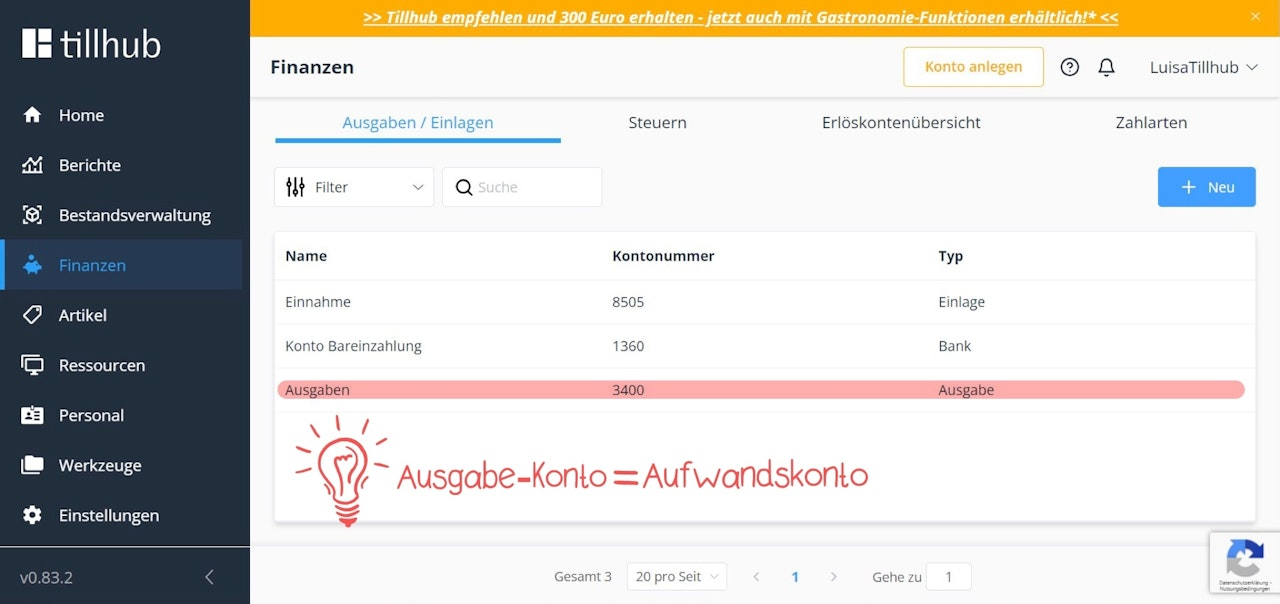
Einnahme (Kontonr.: 8505) & Ausgabe (Kontonr.: 3400)
Diese beiden Konten spielen bei Ihren außerordentlichen Transaktionen eine Rolle und sind daher mit keinen Mehrwertsteuerkonten verknüpft.
Auf das Einnahme-Konto buchen Sie beispielsweise den Anfangsbestand, den Sie zu Beginn eines Tages in Ihre Kasse legen.
Das Ausgabe-Konto ist wiederum ein Aufwandskonto, d.h., auf dieses Konto buchen Sie Geldbeträge, die Sie aus Ihrer Kasse rausnehmen, um beispielsweise die Porto-Rechnung für Ihr Unternehmen zu bezahlen.
Konto Bareinzahlung (Kontonr.: 1360)
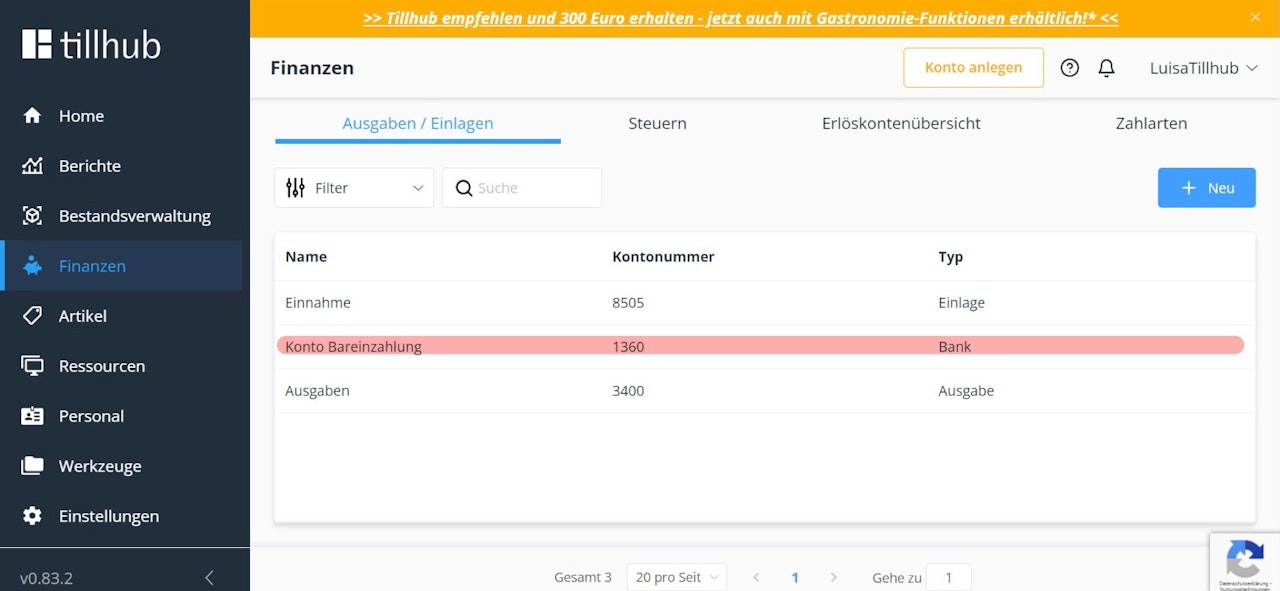
Auf dieses Konto wird derjenige Betrag gebucht, den Sie vor der Durchführung eines Kassenabschlusses aus der Kasse rausnehmen und zur Bank bringen (sprich: "Geldtransitkonto Kasse - Bank").
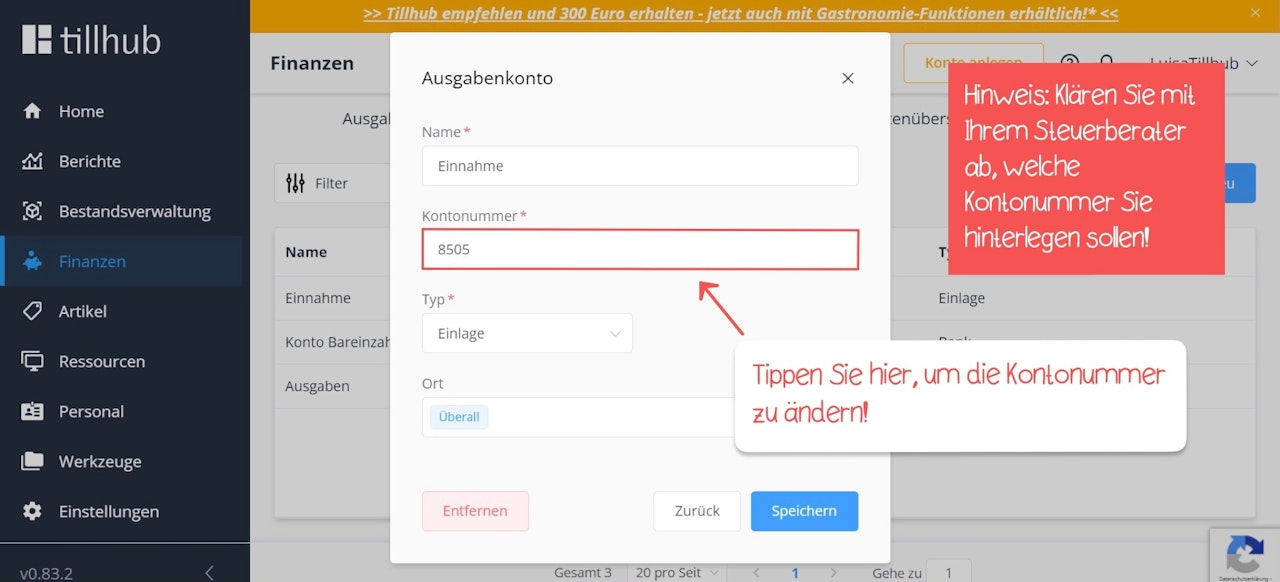
Wie ändere ich die Kontonummern?
Da in unserem System standardmäßig der SKR03 hinterlegt ist, kann es sein, dass Sie die Kontonummern der o.g. Konten ggf. ändern müssen, beispielsweise wenn Ihr*e Steuerberater*in den SKR04 nutzt.
Um eine Kontonummer zu ändern, klicken Sie auf das jeweilige Konto. Es öffnet sich ein ein Pop-up-Fenster, in dem Sie je nach Bedarf nicht nur die Kontonummer, sondern auch beispielsweise den Namen ändern können. Klicken Sie auf den blauen Button "Speichern", nachdem Sie Ihre Änderungen durchgeführt haben.
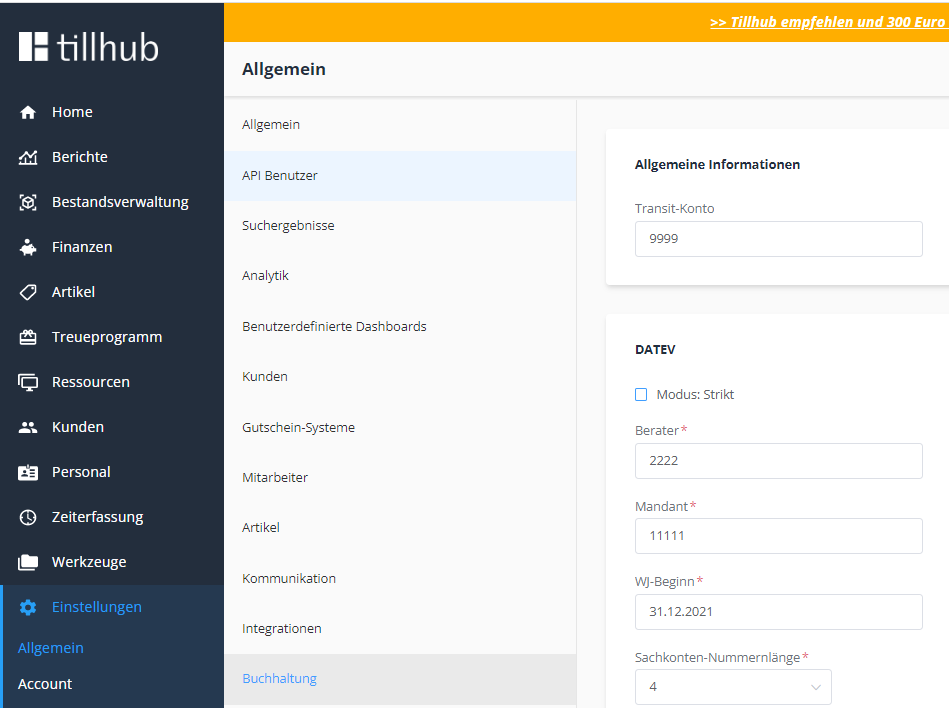
Sollte es Ihnen aus technischen Gründen nicht möglich sein, die Kontonummern zu ändern, gehen Sie bitte ins Menü Einstellungen > Account > Buchhaltung und entfernen Sie das Häkchen aus dem Kontrollkästchen "Modus strikt".
War dieser Artikel hilfreich?
Das ist großartig!
Vielen Dank für das Feedback
Leider konnten wir nicht helfen
Vielen Dank für das Feedback
Feedback gesendet
Wir wissen Ihre Bemühungen zu schätzen und werden versuchen, den Artikel zu korrigieren
