3) Was ist ein Wechselgeldbestand?
Geändert am Mo, 16 Feb um 10:15 VORMITTAGS
In diesem Artikel erklären wir Ihnen, wie Sie den Wechselgeldbestand vor dem Öffnen der Kasse eingeben können. Mit Wechselgeldbestand meinen wir den Bargeldbestand, mit dem Sie beim Öffnen der Kasse in den Tag starten möchten. In unserem Kassensystem können Sie den Wechselgeldbestand jederzeit flexibel anpassen. Sie können aber auch einen festen Wechselgeldvorschlag einprogrammieren.
Des Weiteren erklären wir Ihnen in diesem Artikel, wie Sie Einnahmen oder Ausgaben im Rahmen von außerordentlichen Transaktionen mit dem Barbestand Ihrer Kasse tätigen können.
Fester Wechselgeldvorschlag
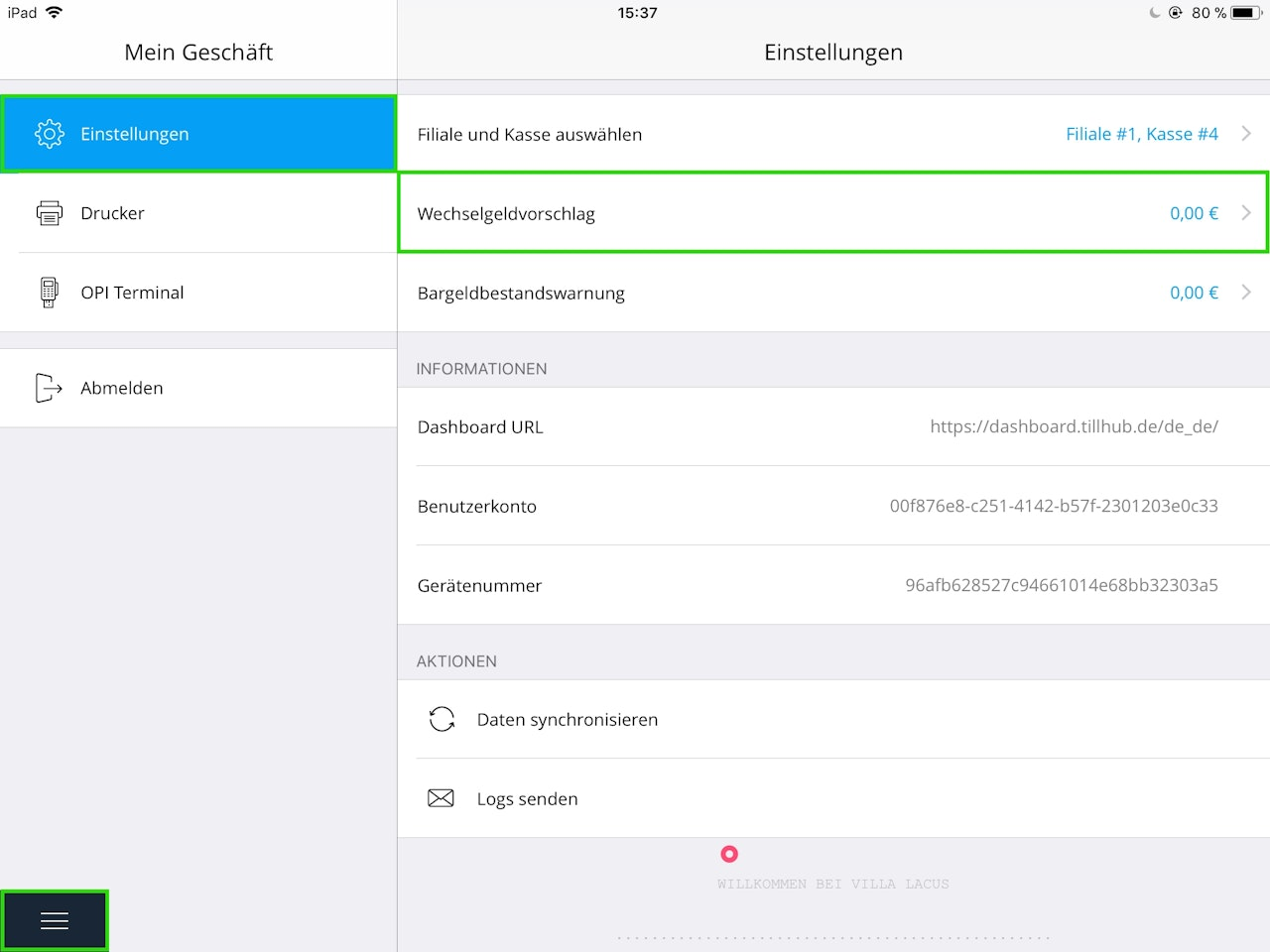
Wenn Sie jeden Tag mit einem fixen Wechselgeldbestand starten möchten, wird Ihnen dies über die Einstellung "Wechselgeldvorschlag" ermöglicht.
Um diese Option zu aktivieren und zu bearbeiten, navigieren Sie im Hauptmenü der Tillhub App zu "Einstellungen" und tippen Sie rechts im Bild auf "Wechselgeldvorschlag".
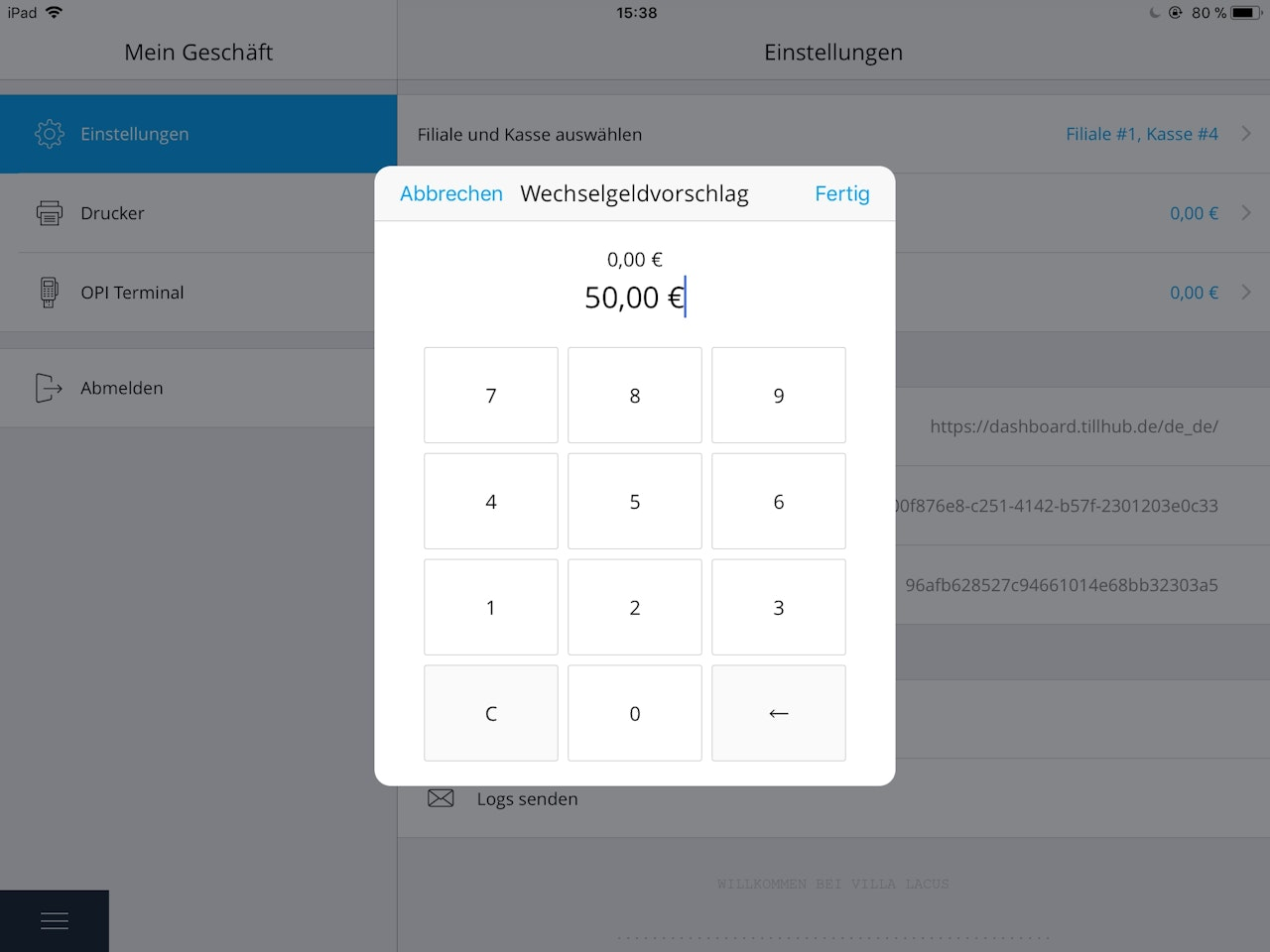
Geben Sie dann den gewünschten Betrag ein, der fix - also auch nach einem Kassenabschluss - in der Kasse bleiben soll und bestätigen Sie anschließend mit "Fertig".
Wenn Sie nun beim Kassenabschluss gefragt werden, ob Sie Geld zur Bank bringen möchten, wird Ihnen nicht mehr der Gesamtbetrag des Bargeldbestands in Ihrer Kasse als auszuzahlende Summe vorgeschlagen, sondern lediglich der aktuelle Barbestand in der Kasse abzüglich des von Ihnen hier bestimmten Wechselgeldvorschlags.
Hinweis: Wenn Sie immer mit demselben Wechselgeldbestand in den Tag starten möchten, ermöglicht Ihnen diese Einstellung Zeit beim Kassenabschluss zu sparen!
Natürlich können Sie den Betrag, den Sie zur Bank bringen möchten, auch während eines Kassenabschlusses ändern, sodass Sie maximal flexibel sind.
Wechselgeldvorschlag als Einnahme einbuchen
Durch die Angabe eines festen Wechselgeldvorschlags in den Einstellungen tätigen Sie nicht automatisch eine Einnahme. Dies geschieht erst in einem zweiten separaten Schritt, den Sie entweder zum Zeitpunkt der Kasseneröffnung oder im Laufe des Tagesgeschäfts durchführen können.
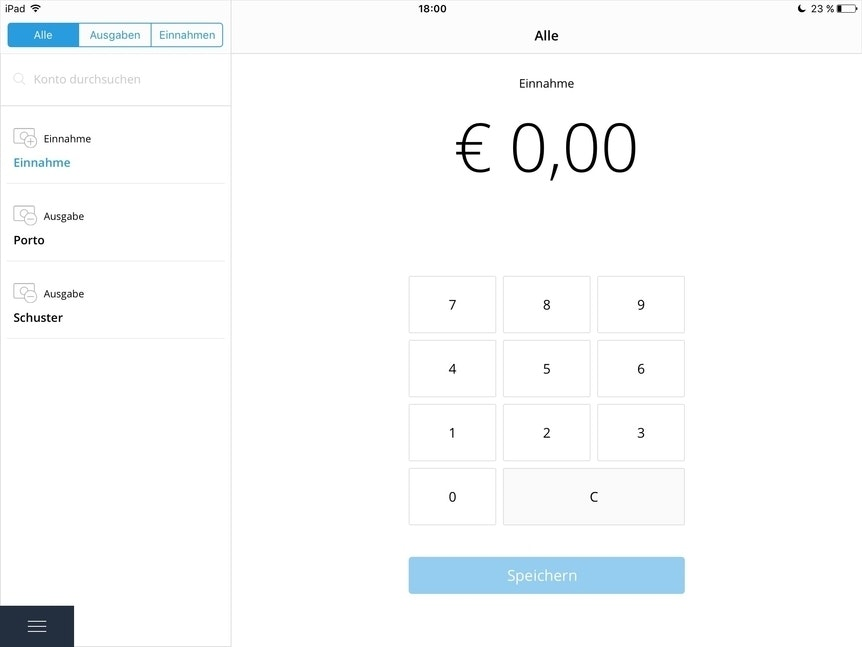
Tippen Sie hierfür zuerst unten links auf das Hauptmenü-Symbol und navigieren Sie dann zum Menüpunkt "Ausgaben & Einlagen".
Es öffnet sich ein weiteres Fenster, in dem am linken Rand all Ihre Ausgaben- und Einlagenkonten für Ihre außerordentlichen Transaktionen aufgelistet sind.
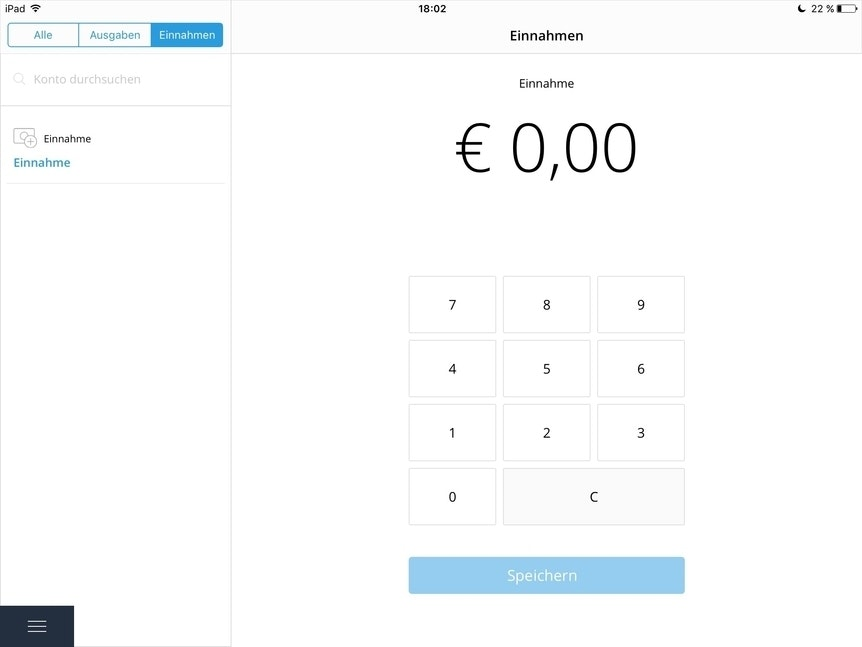
Wenn Sie nur Ihre Einnahmekonten angezeigt bekommen möchten, klicken Sie hierfür auf den Reiter "Einnahmen".
Falls Sie das gewünschte Konto nicht sofort finden können, nutzen Sie das Feld "Konto durchsuchen", indem Sie den Namen des gesuchten Kontos über die Tastatur dort eintippen.
Nachdem Sie das gewünschte Konto ausgewählt haben, nutzen Sie das Tastenfeld rechts im Bild, um den zu verbuchenden Wechselgeldbetrag einzugeben.
Korrigieren Sie Ihre Eingabe gegebenenfalls mit "C" oder schließen Sie den Vorgang mit dem blauen Feld "Speichern" ab.
Flexibler Wechselgeldbestand
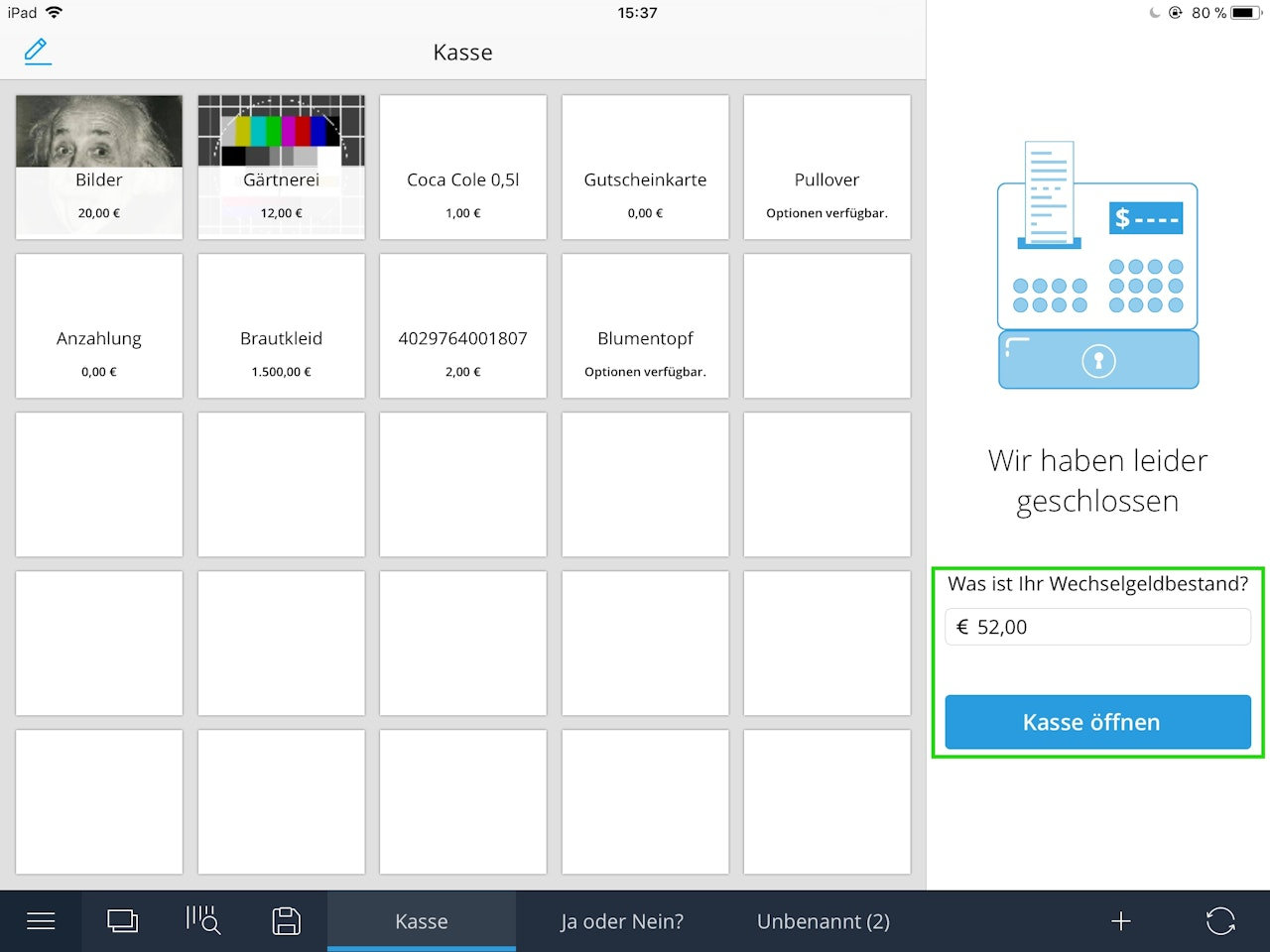
Wenn Sie nach einem Kassenabschluss Ihre Kasse öffnen und sich in der Kachelansicht befinden, sehen Sie im unteren rechten Bereich ein Feld mit der Inschrift "Wie hoch ist Ihr Wechselgeldbestand?".
Der Startbestand, der Ihnen dort bei der Eröffnung der Kasse vorgeschlagen wird, entspricht dem Endbestand des letzten Kassenabschlusses. Wenn Sie die Kasse zum ersten Mal benutzen und somit noch nie einen Kassenabschluss durchgeführt haben oder wenn Sie nach einem Kassenabschluss sämtliches Bargeld zur Bank gebracht haben, liegt der dort angegebene Betrag entsprechend bei 0,00.
Natürlich können Sie auch hier manuell einen anderen Wechselgeldbestand festlegen. Dafür tippen Sie auf das dafür vorgesehene Feld und geben den entsprechenden Betrag ein.
Sollten Sie einen niedrigeren Wechselgeldbestand angeben, als sich nach dem Kassenabschluss in der Kasse befinden sollte, wird die Differenz im Folgenden automatisch als Ausgabe ausgebucht. Sie werden von der App automatisch in den Menü-Bereich "Ausgaben & Einlagen" geführt, wo Sie eines Ihrer verschiedenen Ausgabekonten auswählen können.
Sollten Sie einen höheren Wechselgeldbestand angeben, als sich nach dem Kassenabschluss in der Kasse befinden sollte, wird der Überschuss automatisch als Einnahme eingebucht. Auch hier werden Sie automatisch in den Menü-Bereich "Ausgaben & Einlagen" geleitet, wo Sie das entsprechende Einnahmekonto dafür auswählen können.
Bargeldentnahme buchen
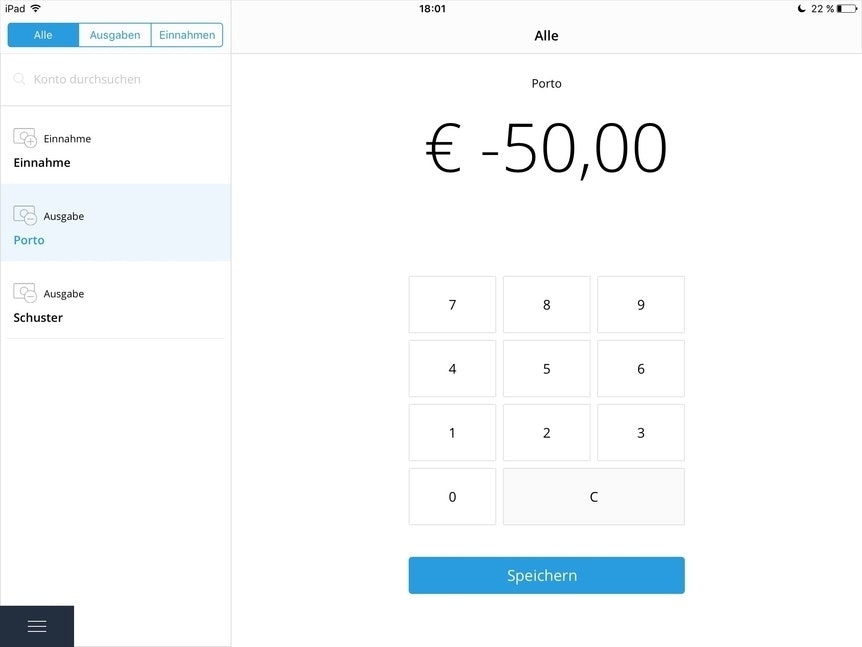
Wenn Sie unabhängig von der Angabe des Wechselgeldbestandes eine Bargeldentnahme ausbuchen möchten, um beispielsweise eine Porto-Rechnung für Ihr Geschäft zu begleichen, tippen Sie hierfür zuerst unten links auf das Hauptmenü-Symbol und navigieren Sie dann zum Menüpunkt "Ausgaben & Einlagen".
Es öffnet sich ein weiteres Fenster, in dem am linken Rand all Ihre Ausgaben- und Einlagenkonten für Ihre außerordentlichen Transaktionen aufgelistet sind.
Wenn Sie nur Ihre Ausgabekonten angezeigt bekommen möchten, klicken Sie hierfür auf den Reiter "Ausgaben". Falls Sie das gewünschte Konto nicht sofort finden können, nutzen Sie das Feld "Konto durchsuchen", indem Sie den Namen des gesuchten Kontos über die Tastatur dort eintippen.
Nachdem Sie das gewünschte Konto ausgewählt haben, nutzen Sie das Tastenfeld rechts im Bild, um den zu verbuchenden Wechselgeldbetrag einzugeben. Korrigieren Sie Ihre Eingabe gegebenenfalls mit "C" oder schließen Sie den Vorgang mit dem blauen Feld "Speichern" ab.
Unsere Fotofunktion ermöglicht Ihnen, Ihre Transaktionen noch besser zu dokumentieren. Wie Sie diese Funktion nutzen können, erklären wir Ihnen im folgenden Beitrag: Fotofunktion bei der Bargeldentnahme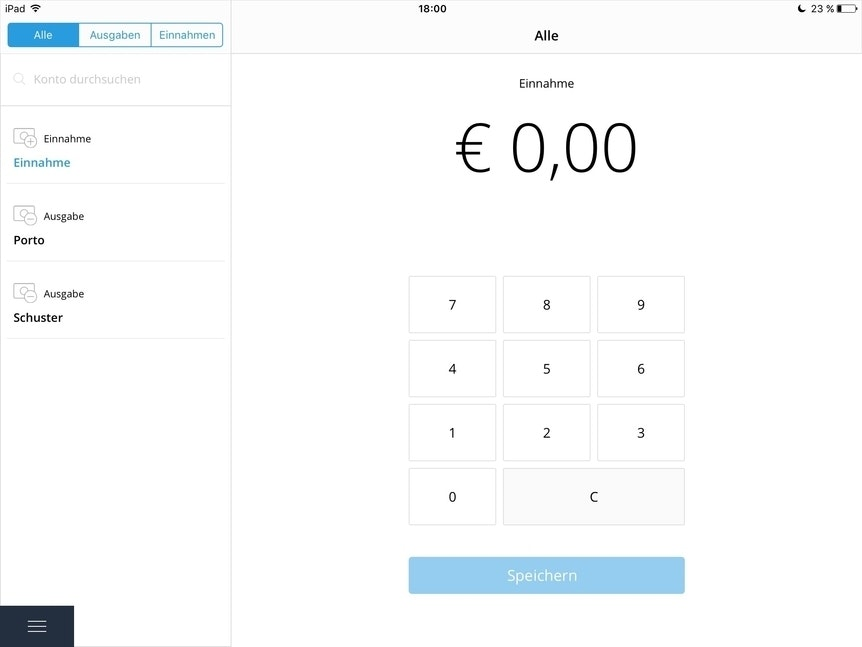
Fotofunktion bei der Bargeldentnahme
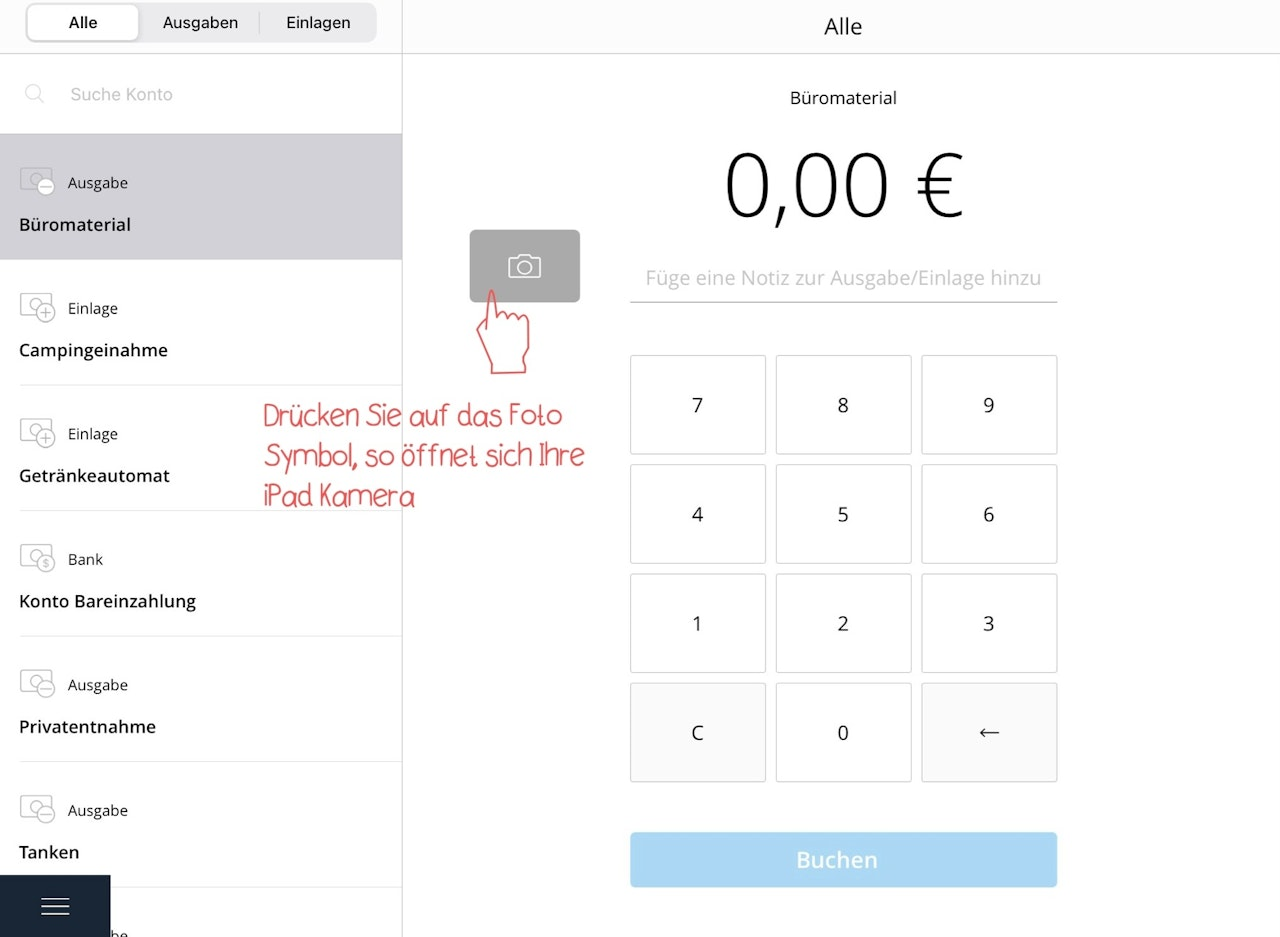
Wurde bei Ihnen die Fotofunktion freigeschaltet, so können Sie in Ihrem iPad unter dem Punkt "Einlagen/Ausgaben" (links neben dem Betrag, den Sie eingegeben haben) ein Fotoapparat-Symbol sehen.
Tippen Sie auf den Fotoapparat, so öffnet sich Ihre iPad-Kamera. Jetzt haben Sie die Möglichkeit, Ihren Rechnungsbeleg, für den Sie die Ausgabe tätigen möchten, abzufotografieren.
Nachdem Sie das Foto gemacht haben und unten rechts auf „Foto benutzen“ geklickt haben, wird das Foto abgespeichert, was man daran erkennt, dass das Fotoapparat-Symbol durch das gespeicherte Foto ersetzt wurde.
Als letzten Schritt klicken Sie dann auf „Buchen“.
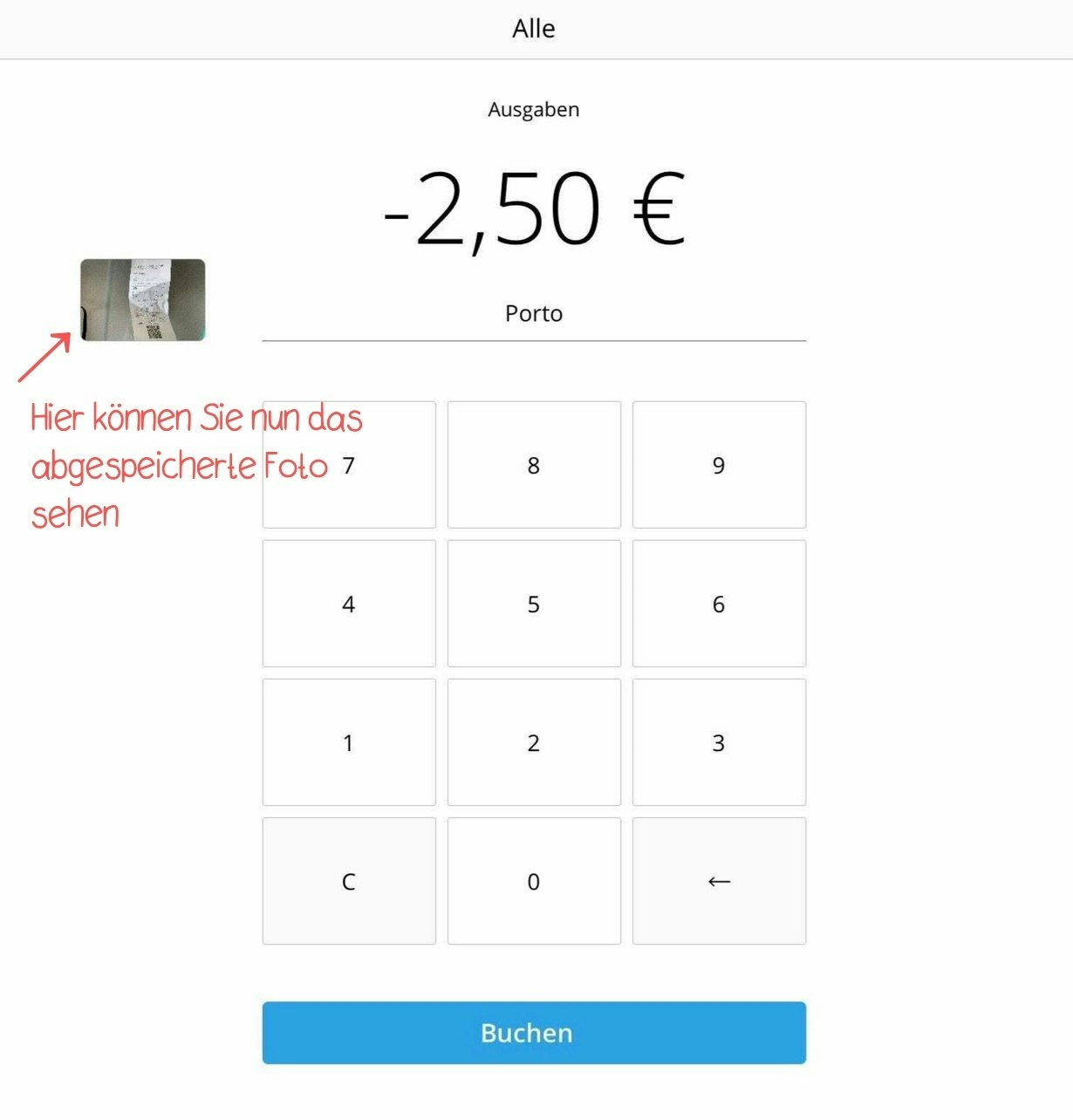
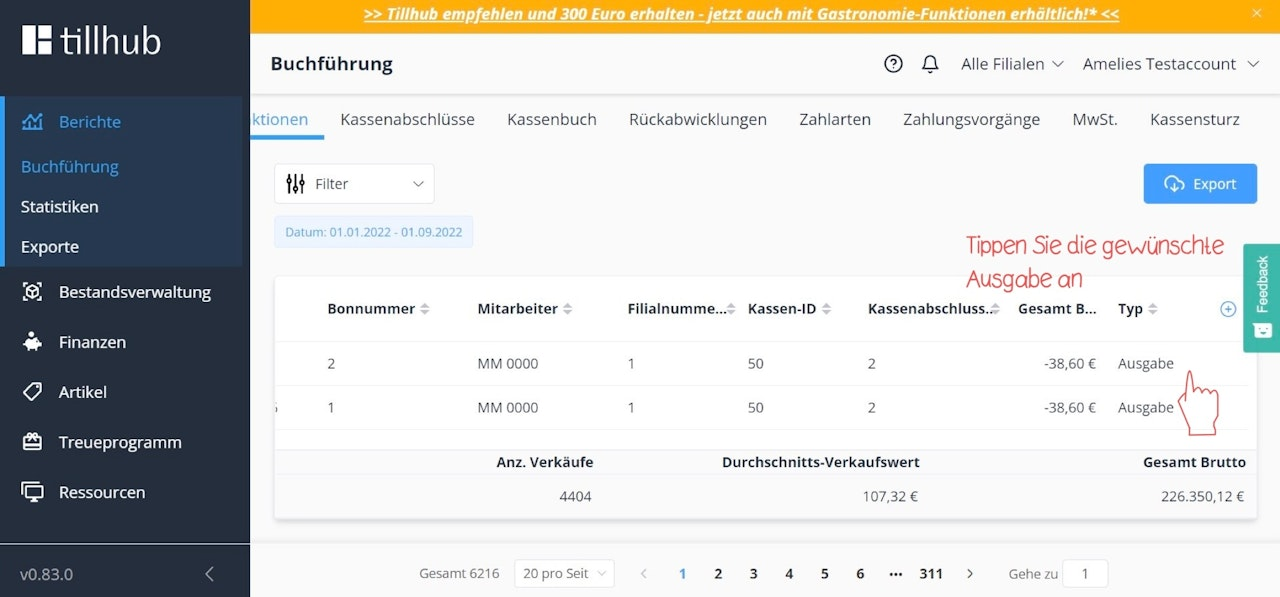
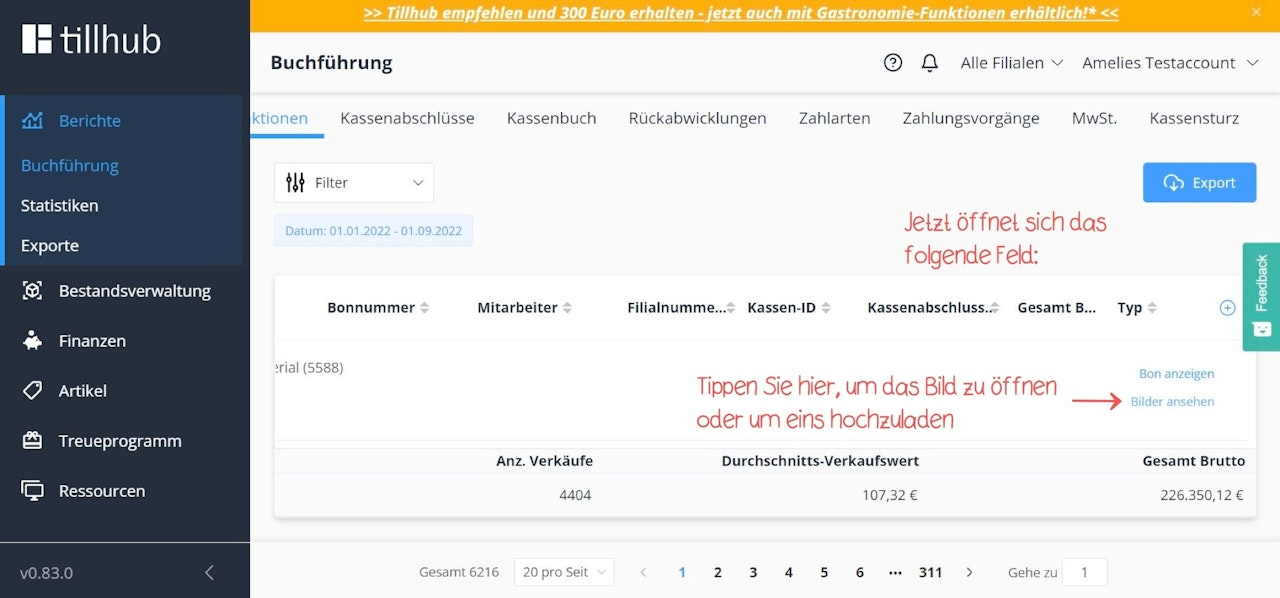
Das Foto wird im Dashboard gemeinsam mit dem Ausgabe-Beleg abgespeichert.
Sie finden ihn unter Berichte > Buchführung > Transaktionen.
Um das Foto abzurufen, klicken Sie rechts auf „Bilder ansehen“.
Hinweis: Wir empfehlen Ihnen dennoch auch die Originalbelege immer mit den Ausgabebelegen zusammen gesondert abzulegen!
War dieser Artikel hilfreich?
Das ist großartig!
Vielen Dank für das Feedback
Leider konnten wir nicht helfen
Vielen Dank für das Feedback
Feedback gesendet
Wir wissen Ihre Bemühungen zu schätzen und werden versuchen, den Artikel zu korrigieren
