CCV PAX A920 - Umstellung Ihres Kartenlesegerätes durch Vertragsänderungen
Geändert am Di, 6 Jan um 3:24 NACHMITTAGS
Haben Sie die Bestätigungsmail zur Umstellung Ihres Kartenlesegerätes auf die neuen Vertragsänderungen erhalten? In dieser E-Mail sind sowohl Ihre alte als auch Ihre neue Terminal-ID aufgeführt.
In dieser Schritt-für-Schritt-Anleitung möchten wir Sie sowohl in Bild als auch Schrift bei der Umstellung Ihres CCV PAX A920 Kartenlesegerätes von der alten zur neuen Terminal-ID unterstützen.
Bitte führen Sie vor der Umstellung einen Kassenschnitt durch, damit die offenen Umsätze ausgelöst werden. Die bestehenden Umsätze können nicht auf das neue Vertragskonto übertragen werden.
Anleitung zum Kassenschnitt - Link
Welche Abbildung sehen Sie im Display?
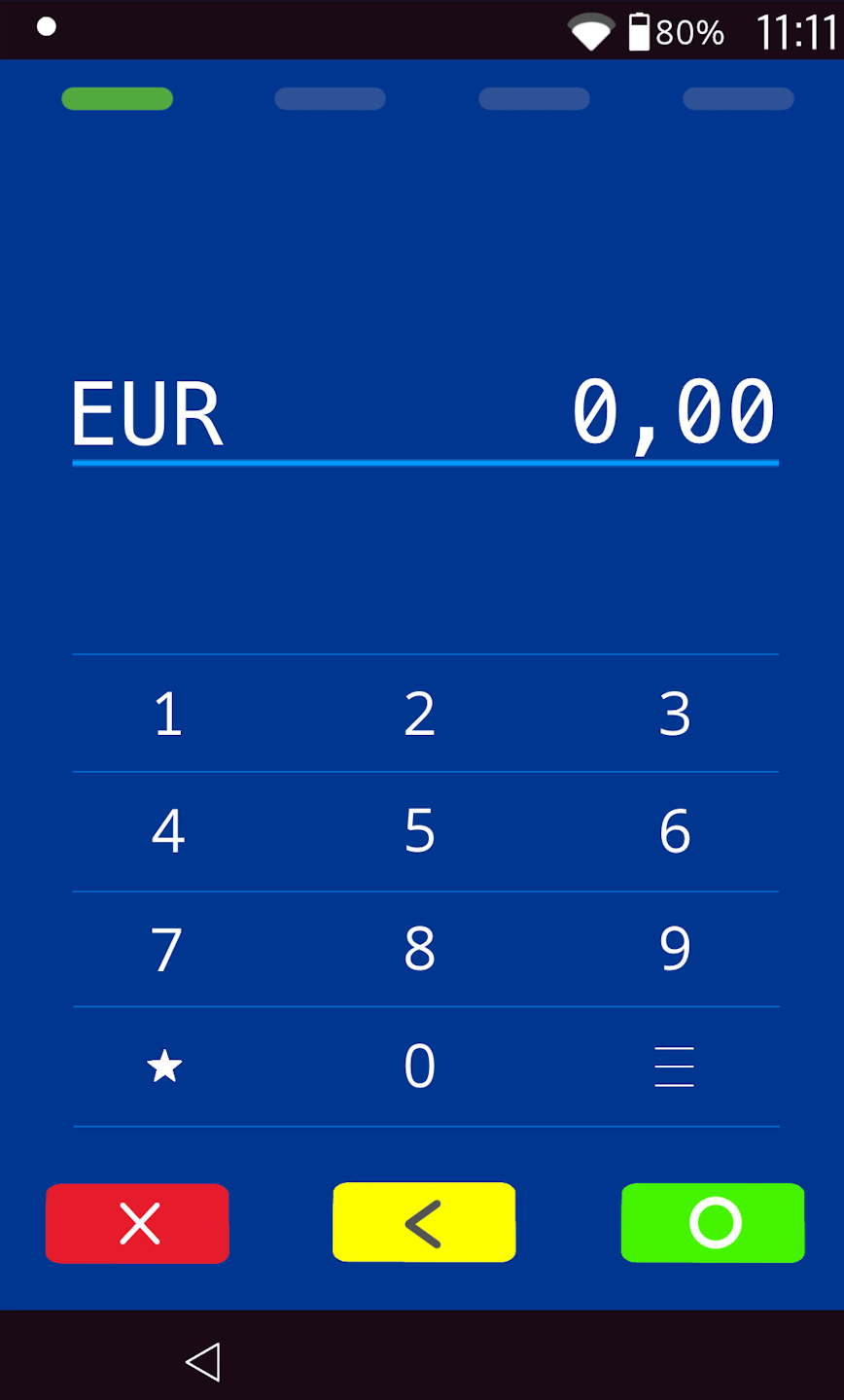
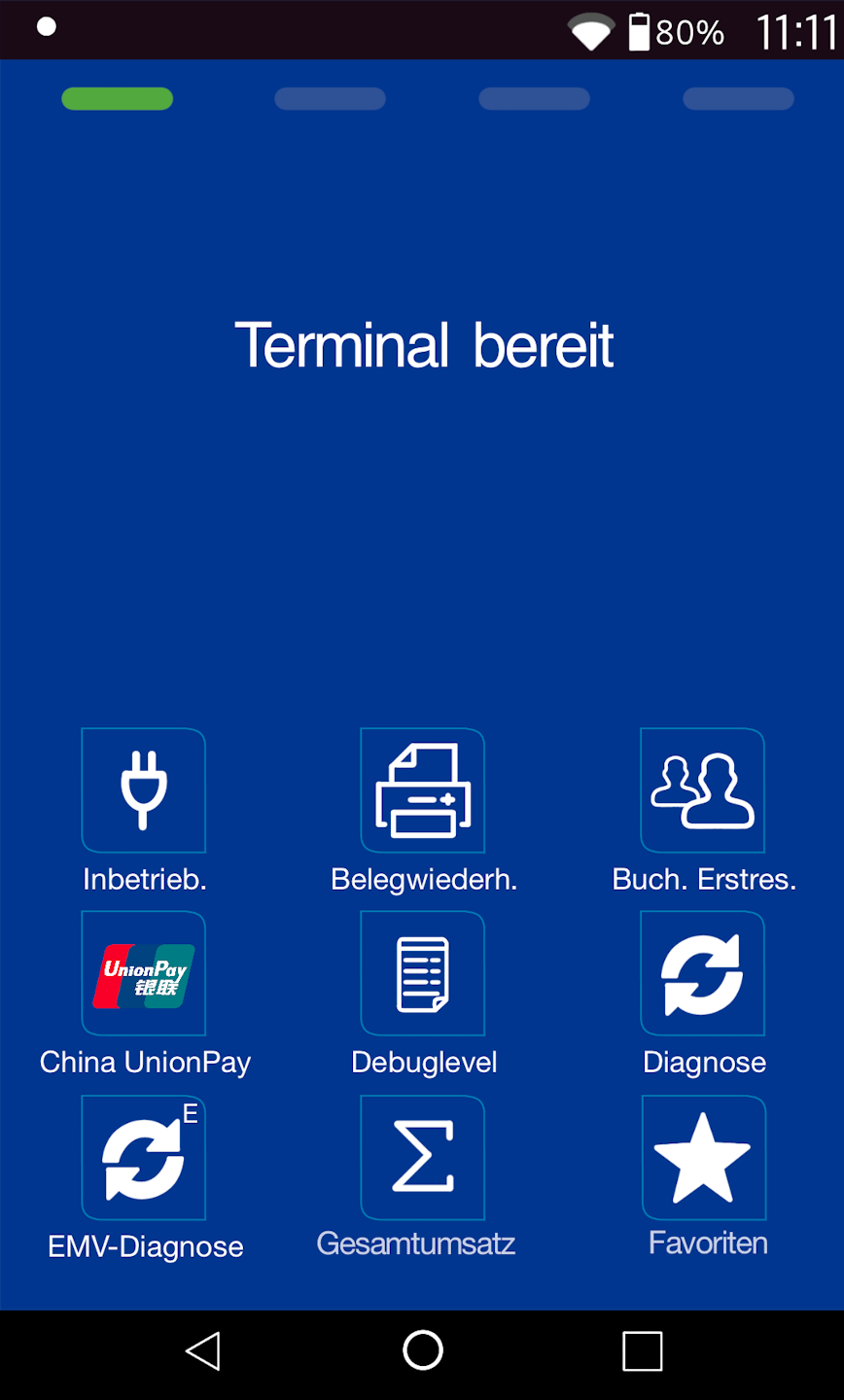
Ich sehe Abb. 1 - ohne Kassenanbindung
Wenn Sie Ihr Kartenlesegerät ohne eine Kassenanbindung bzw. eine Kassenanbindung ohne Anmeldung betreiben, sehen Sie folgende Abbldung.
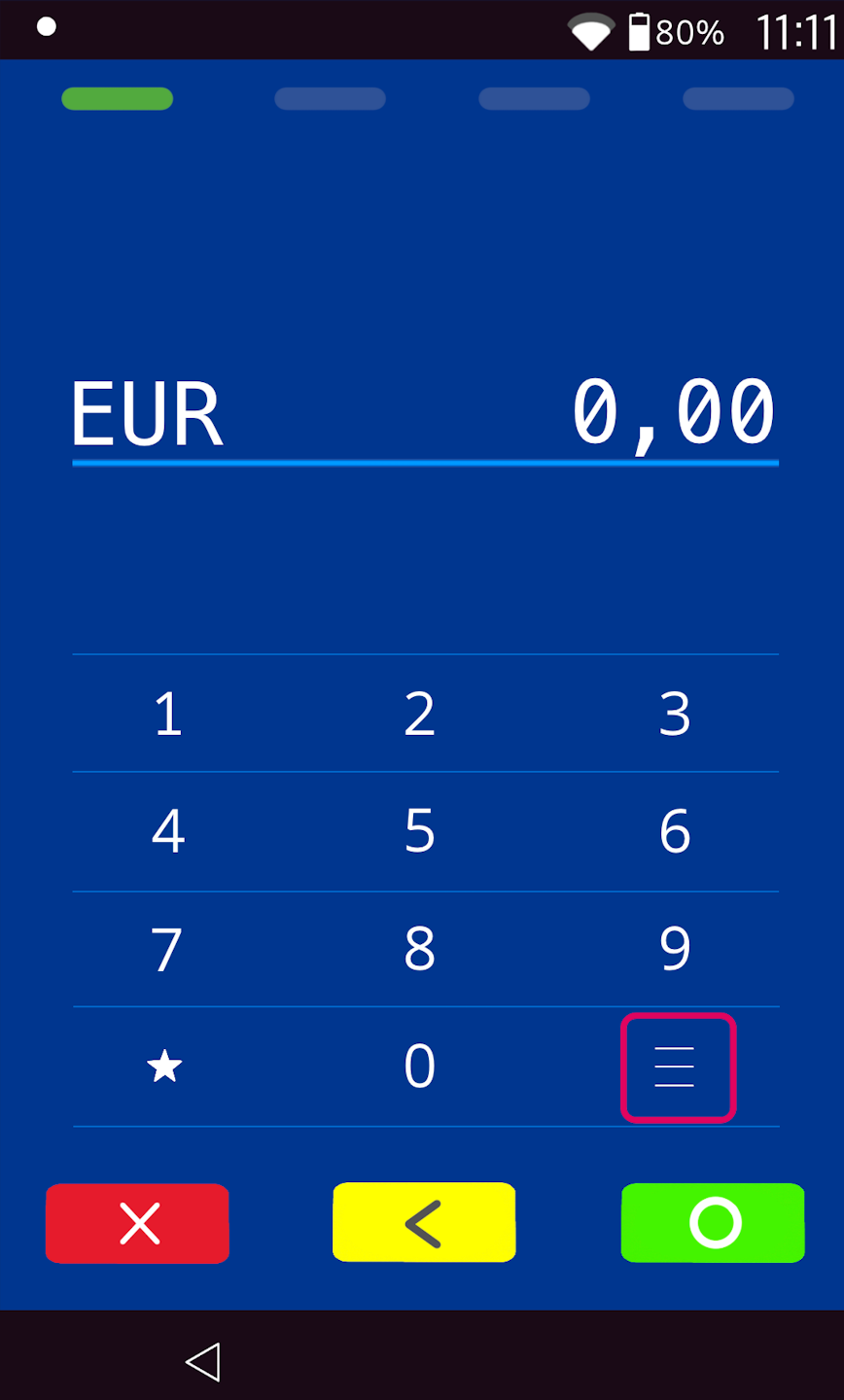
Bitte wählen Sie unten rechts die Taste mit den drei waagerechten Streifen aus.
Ich sehe Abb. 2 - mit Kassenanbindung
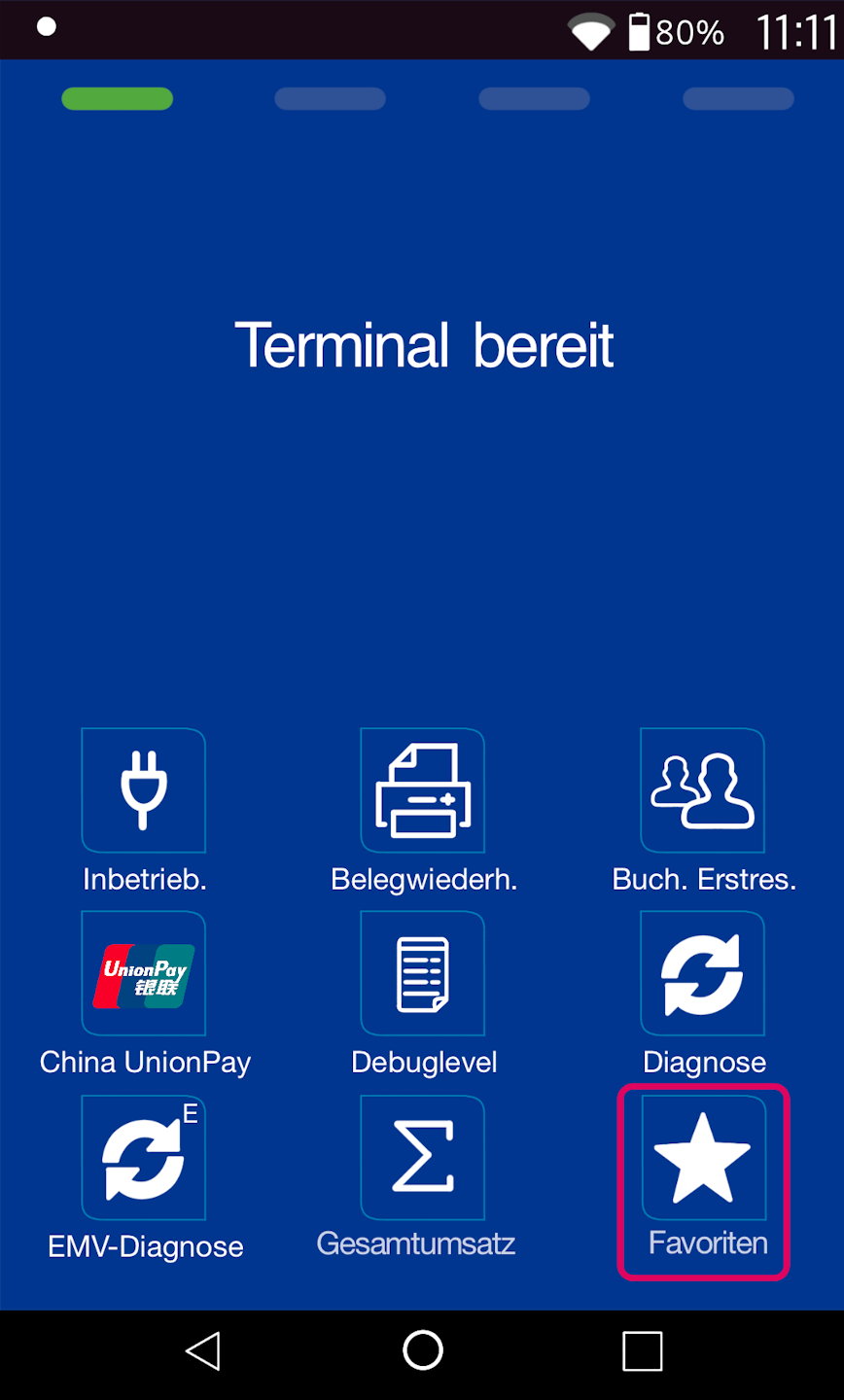
Bitte wählen Sie wie in Abb. 1 angezeigt unten rechts Favoriten aus und in Abb. 2 unten links die Taste mit den drei waagerechten Streifen. So gelangen Sie ins Hauptmenü.
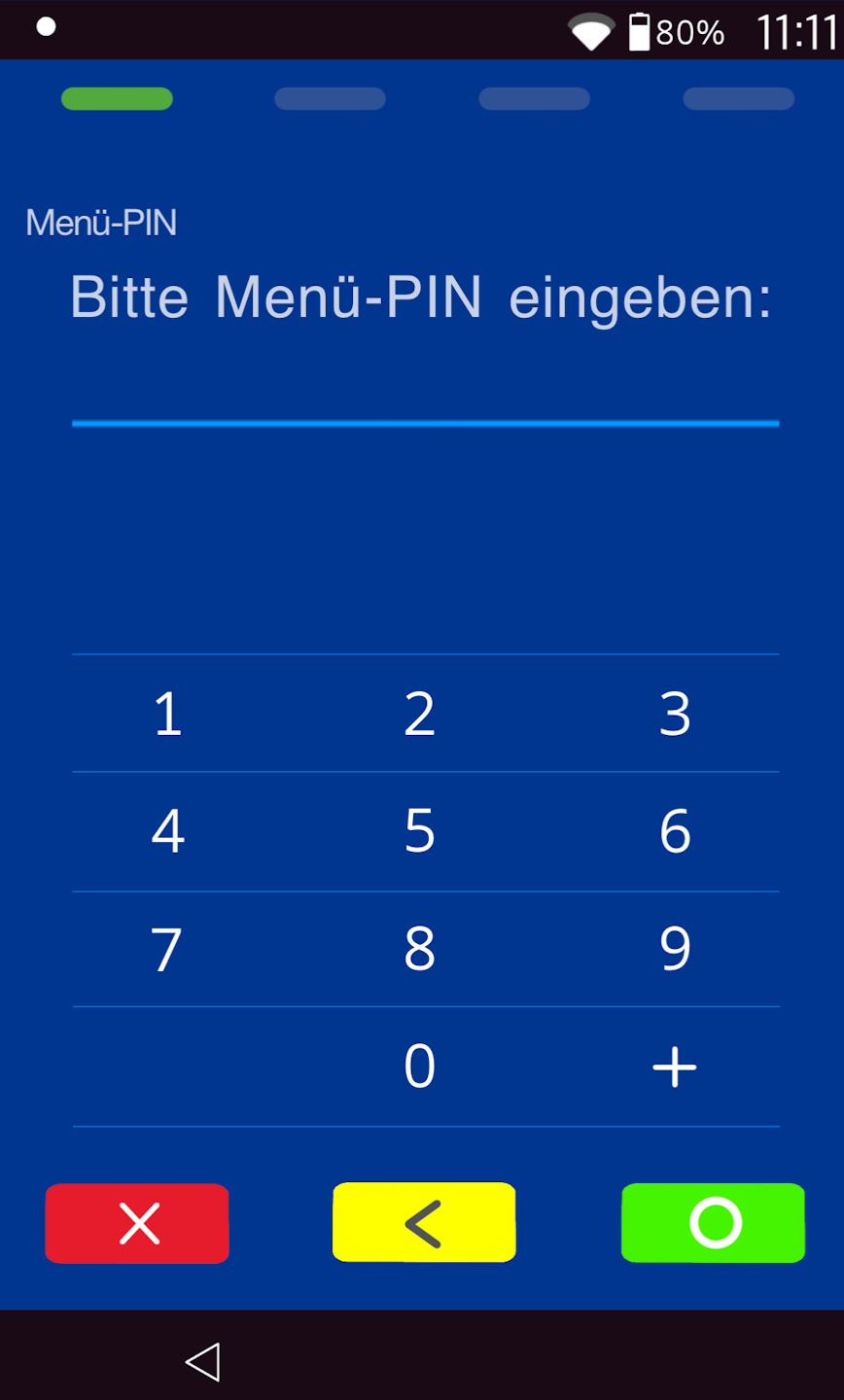
PIN Eingabe
Bitte geben Sie nun Ihren Manager-PIN ein.
Die Terminal-ID finden Sie auf Ihren Händlerbelegen oder auf dem Kassenschnitt.
Terminal-IDs beginnend mit 61xxxxxx: 111111
Terminal-IDs beginnend mit 68xxxxxx: 111111
Terminal-IDs beginnend mit 526xxxxx: 0123
Bitte bestätigen Sie die Eingabe mit der grünen OK Taste.
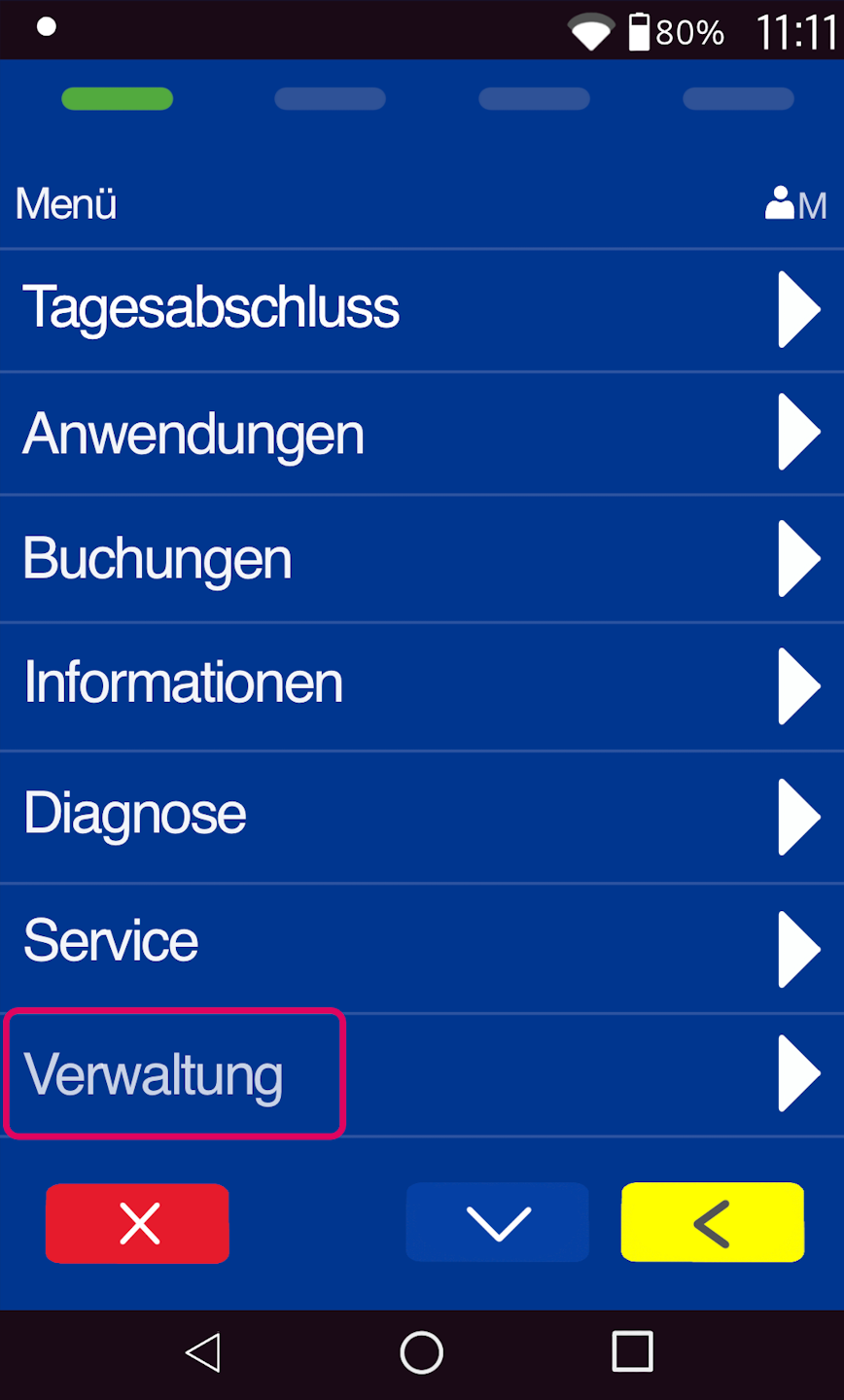
Hauptmenü
Bitte navigieren Sie auf den Menü Punkt Verwaltung.
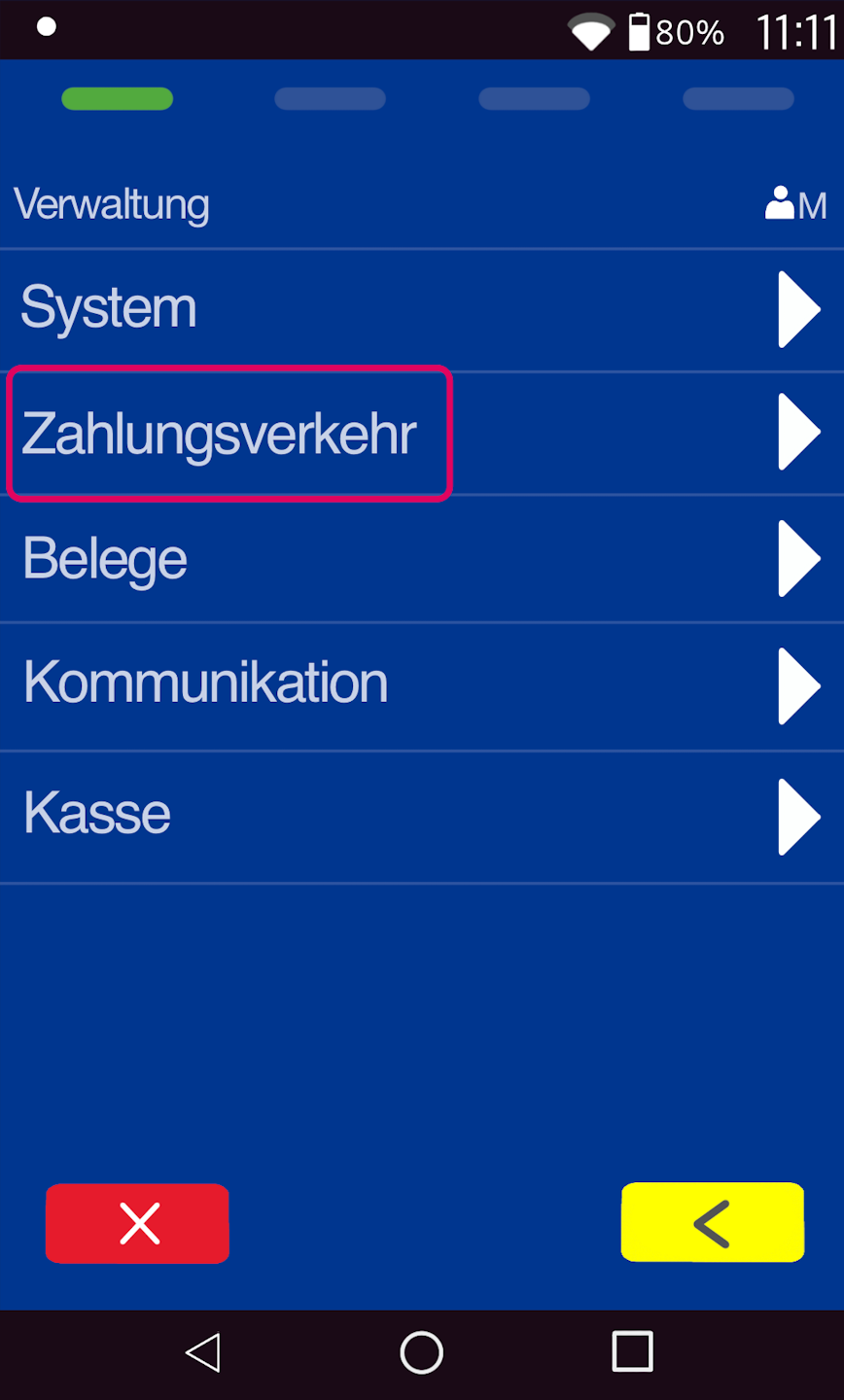
Zahlungsverkehr
Wählen Sie hier bitte den Menüpunkt Zahlungsverkehr aus.
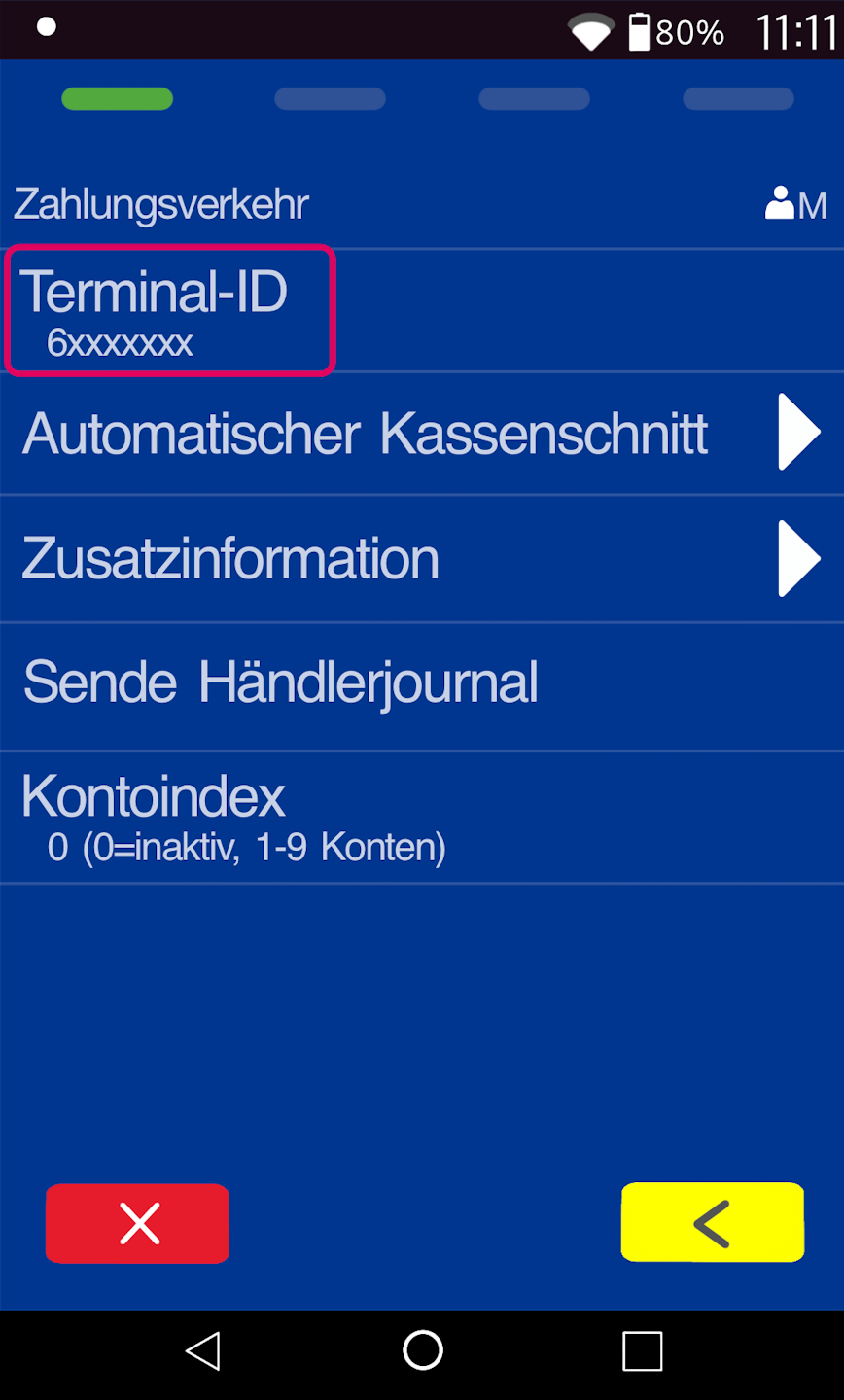
Terminal-ID
Der oberste Menüpunkt Terminal-ID zeigt Ihnen Ihre derzeit bestehende Terminal-ID an.
Um sie zu bearbeiten, tippen Sie bitte den Menüpunkt Terminal-ID an.
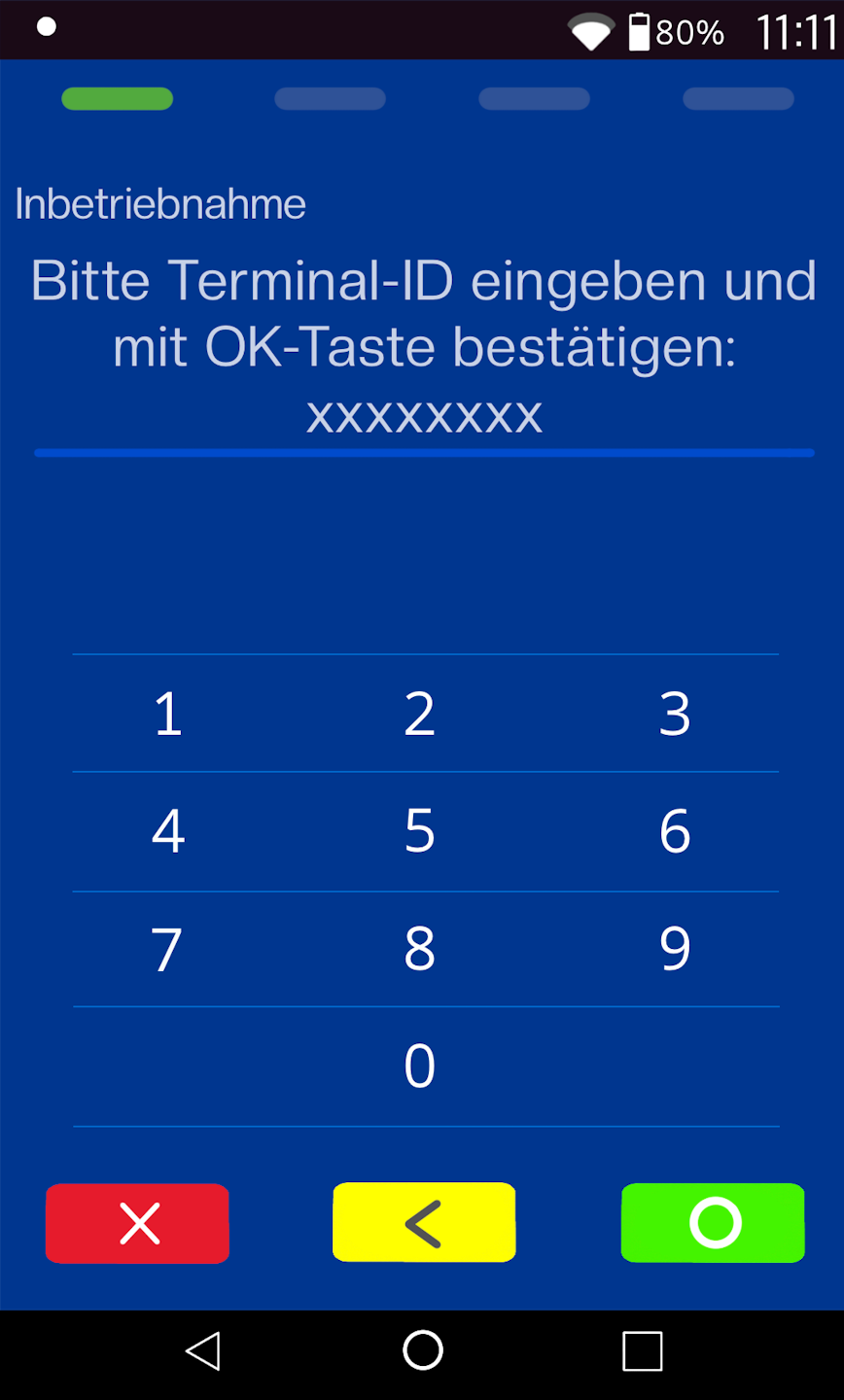
Terminal-ID ändern
Ihnen wird Ihre alte Terminal-ID angezeigt. Diese löschen Sie bitte mit der gelben Taste heraus und tippen Ihre neue Terminal-ID korrekt ein.
Ihre alte und Ihre neue Terminal-ID wurde Ihnen per E-Mail mitgeteilt.
Bestätigen Sie bitte die Eingabe mit der grünen OK Taste.
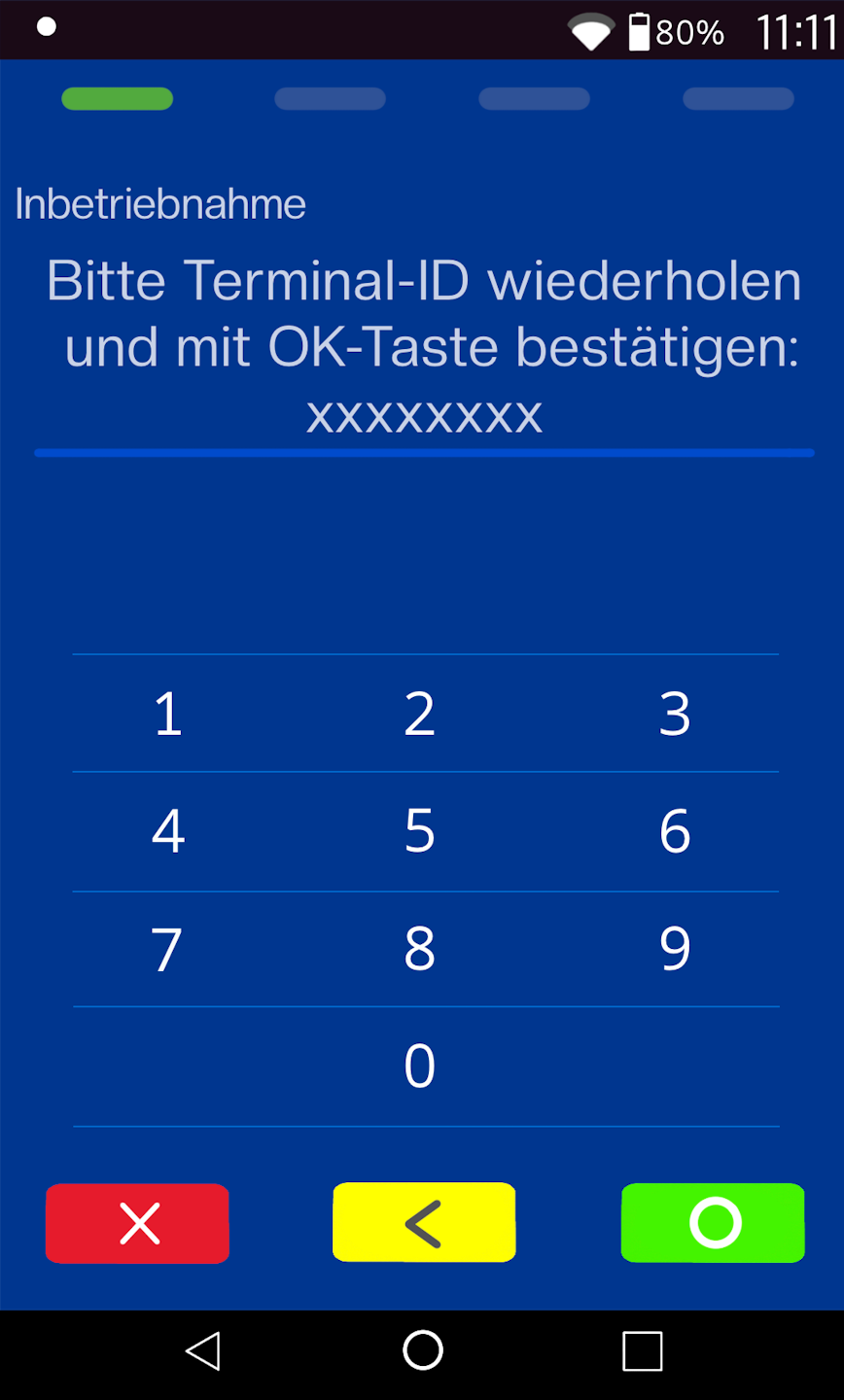
Terminal-ID wiederholen
Bitte löschen Sie auch hier mit der gelben Taste die bestehende Terminal-ID heraus und geben Ihre neue Terminal-ID korrekt ein.
Bitte bestätigen Sie erneut die Eingabe der neuen Terminal-ID mit der grünen OK Taste.
Das Kartenlesegerät wird nun mit den aktualisierten Vertragsinformationen in Betrieb genommen. Es werden drei Diagnosen durchgeführt, die jeweils durch einen Beleg bestätigt werden.
Sobald alle Diagnosen abgeschlossen sind, steht Ihnen Ihr Kartenlesegerät mit den neuen Vertragsänderungen wieder zur Verfügung.
War dieser Artikel hilfreich?
Das ist großartig!
Vielen Dank für das Feedback
Leider konnten wir nicht helfen
Vielen Dank für das Feedback
Feedback gesendet
Wir wissen Ihre Bemühungen zu schätzen und werden versuchen, den Artikel zu korrigieren
