Tisch-Management
Geändert am Fr, 4 Sep um 11:03 VORMITTAGS
Inhaltsverzeichnis
- Konfiguration im Dashboard
- Konfiguration der Räume und Tische in der Kasse
- Tische umbuchen
- Artikel auf einen anderen Tisch umbuchen
Konfiguration im Dashboard
Das Feature "Tisch-Management" können Sie im Dashboard aktivieren und deaktivieren.
- Klicken Sie dafür im Hauptmenü Ihres Dashboards auf Ressourcen.
- Navigieren Sie anschließend zu Kassen.
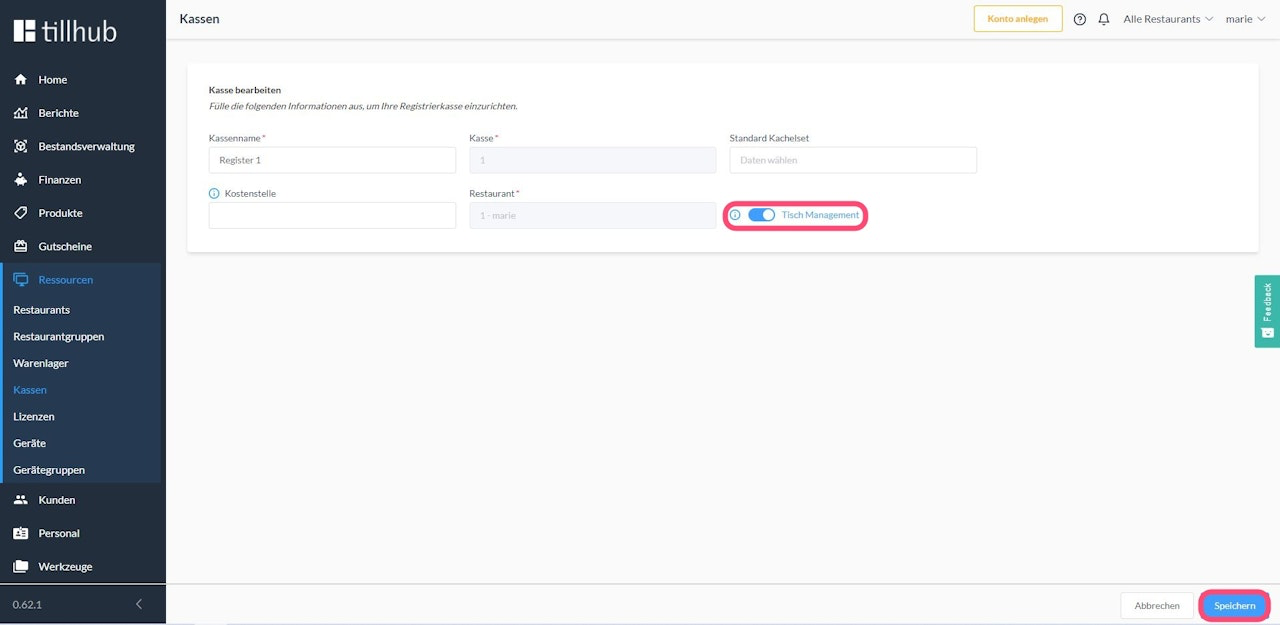
- Wählen Sie rechts im Bild die jeweilige Kasse aus.
- Aktivieren Sie die Option "Tisch-Management".
- Klicken Sie auf Speichern.
Wichtiger Hinweis: Wir bieten zusätzlich eine neue Version des Tischmanagements an. Diese Version ist optional und kann auf Wunsch vom Support für Sie aktiviert werden.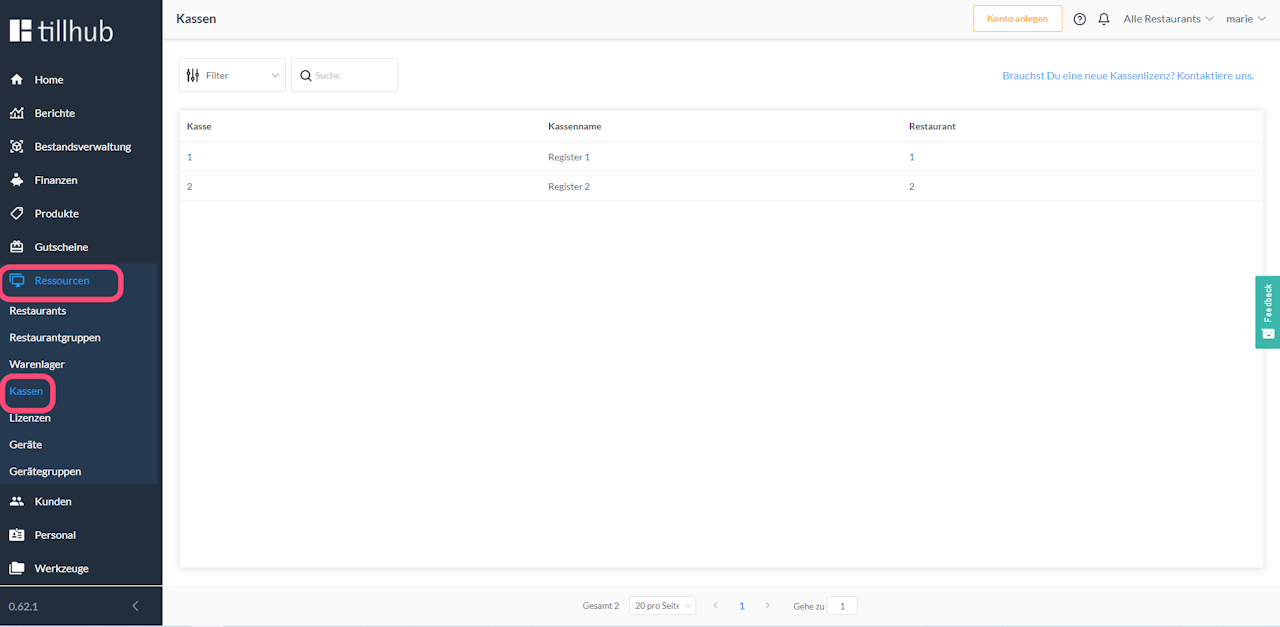
Konfiguration der Räume und Tische in der Kasse
- Navigieren Sie durch das Hauptmenü zu Einstellungen.
- Wählen Sie Tische & Räume aus
- Wählen Sie Raum hinzufügen oder tippen Sie auf einen existierenden Raum in der Liste. Dort haben Sie folgende Möglichkeiten:
- Sie können einen Raumnamen setzen.
- Sie können Tische hinzufügen, indem Sie entweder oben rechts auf den Button Tisch hinzufügen tippen oder auf Tischanzahl gehen und diese manuell eingeben.
- Über den Button Spalten können Sie die Anzahl der Tischreihen/-spalten auf der Benutzeroberfläche festlegen.
- Wenn Sie einen Tisch entfernen möchten, können Sie in der Zeile, in der sich der Tisch befindet, einfach von links nach rechts wischen, um diesen zu entfernen.
- Sie können einen Tisch umbenennen, wenn Sie auf die Zeile tippen, in der sich der Tisch befindet.
- Nachdem Sie die Änderungen vorgenommen haben, tippen Sie oben rechts auf Speichern.
Hinweis: Diese Punkte sich auf die alte Version des Tischmanagements. In der alten Version werden die Tische direkt über die Kasse in den Einstellungen angelegt.
Konfiguration der Räume und Tische im Dashboard - Neue Version
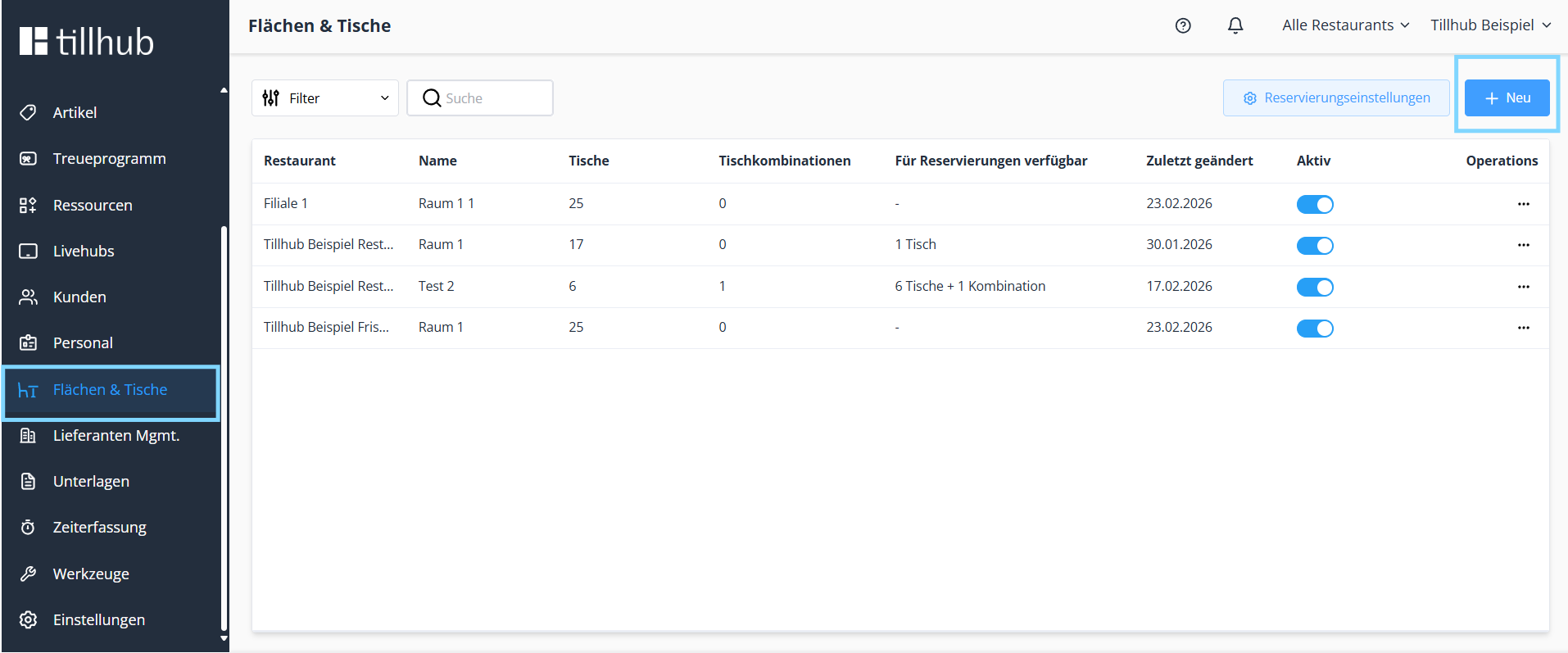
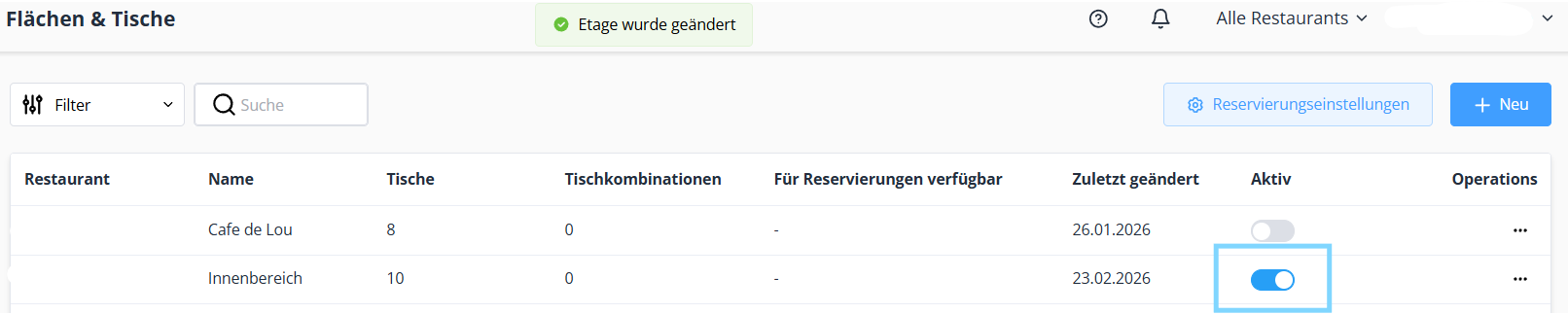
In der neuen Version erfolgt die gesamte Einrichtung und Verwaltung der Räume und Tische zentral im Dashboard. Nachdem die Funktion durch den Support aktiviert wurde, wählen Sie im Menü den Punkt "Flächen & Tische".
Über „+ Neu“ legen Sie einen neuen Raum an, wählen die Filiale aus und vergeben einen passenden Namen, beispielsweise „Innenbereich“ oder „Terrasse“. Nach dem Speichern des Raumes können Sie über die Schaltfläche „Tische hinzufügen“ den ersten Tisch anlegen. Dabei benennen Sie den Tisch entsprechend und definieren die maximale Anzahl der Sitzplätze. Auf die gleiche Weise können Sie beliebig viele weitere Tische hinzufügen.
 Die neue Version bietet Ihnen zudem die Möglichkeit, Ihre Räume realitätsnah und optisch ansprechend zu gestalten. Sie können die Tische frei im Raum verschieben, Einrichtungsgegenstände hinzufügen, die Bodenfarbe auswählen sowie zusätzliche Texte und Formen einfügen. Dadurch lässt sich die tatsächliche Raumaufteilung sehr genau nachbilden.
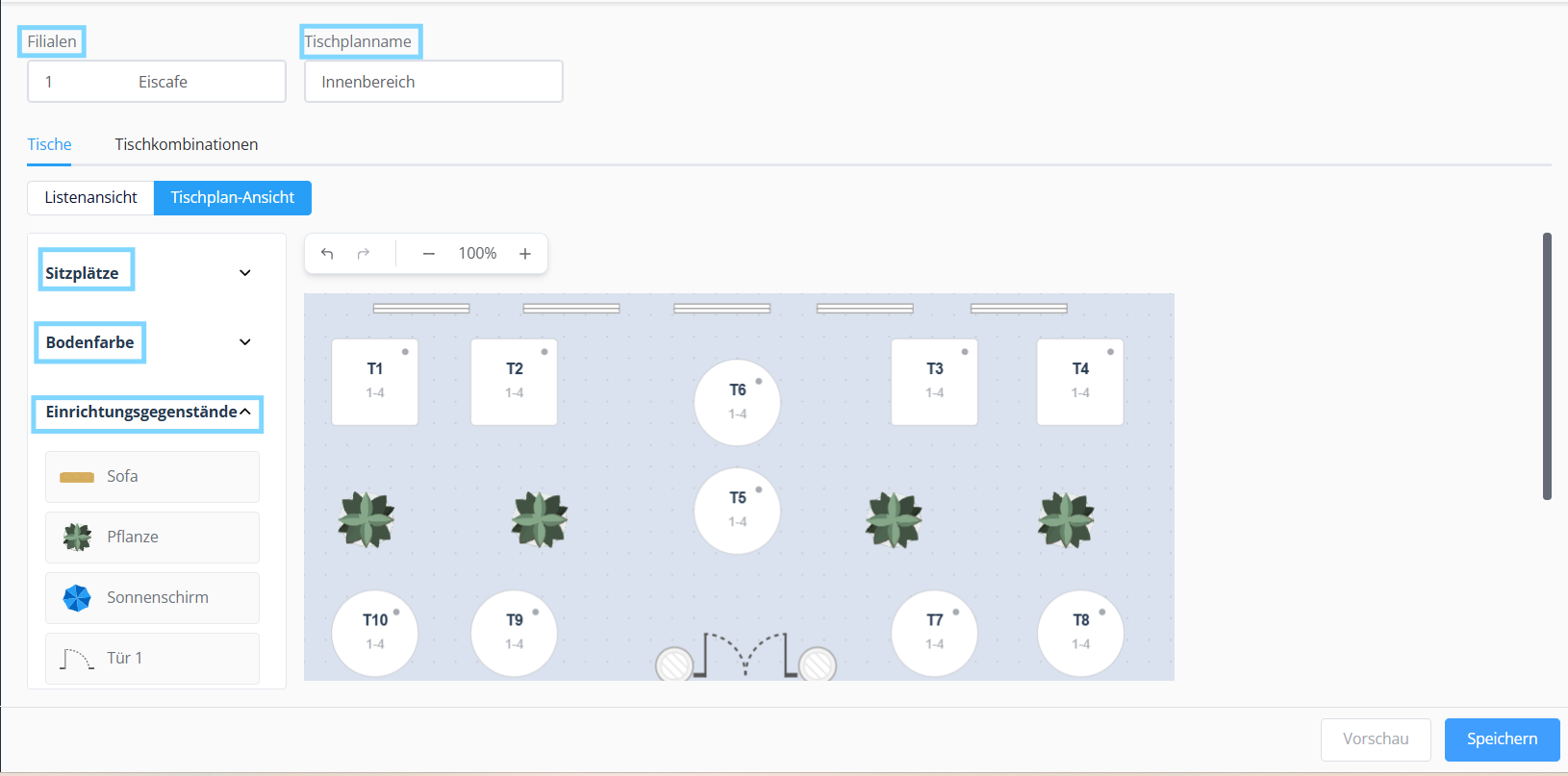
Nachdem Sie alle Anpassungen vorgenommen haben, speichern Sie Ihre Änderungen. Wechseln Sie anschließend zurück in die Hauptansicht der Räume und achten Sie darauf, den neu angelegten Raum zu aktivieren. Erst nach der Aktivierung ist der Raum im System verfügbar.
Die Benutzung von Tischen und das Aufgeben von Bestellungen
- Tippen Sie unten links auf das Menü-Symbol und navigieren Sie anschließend im Hauptmenü zu Kasse.
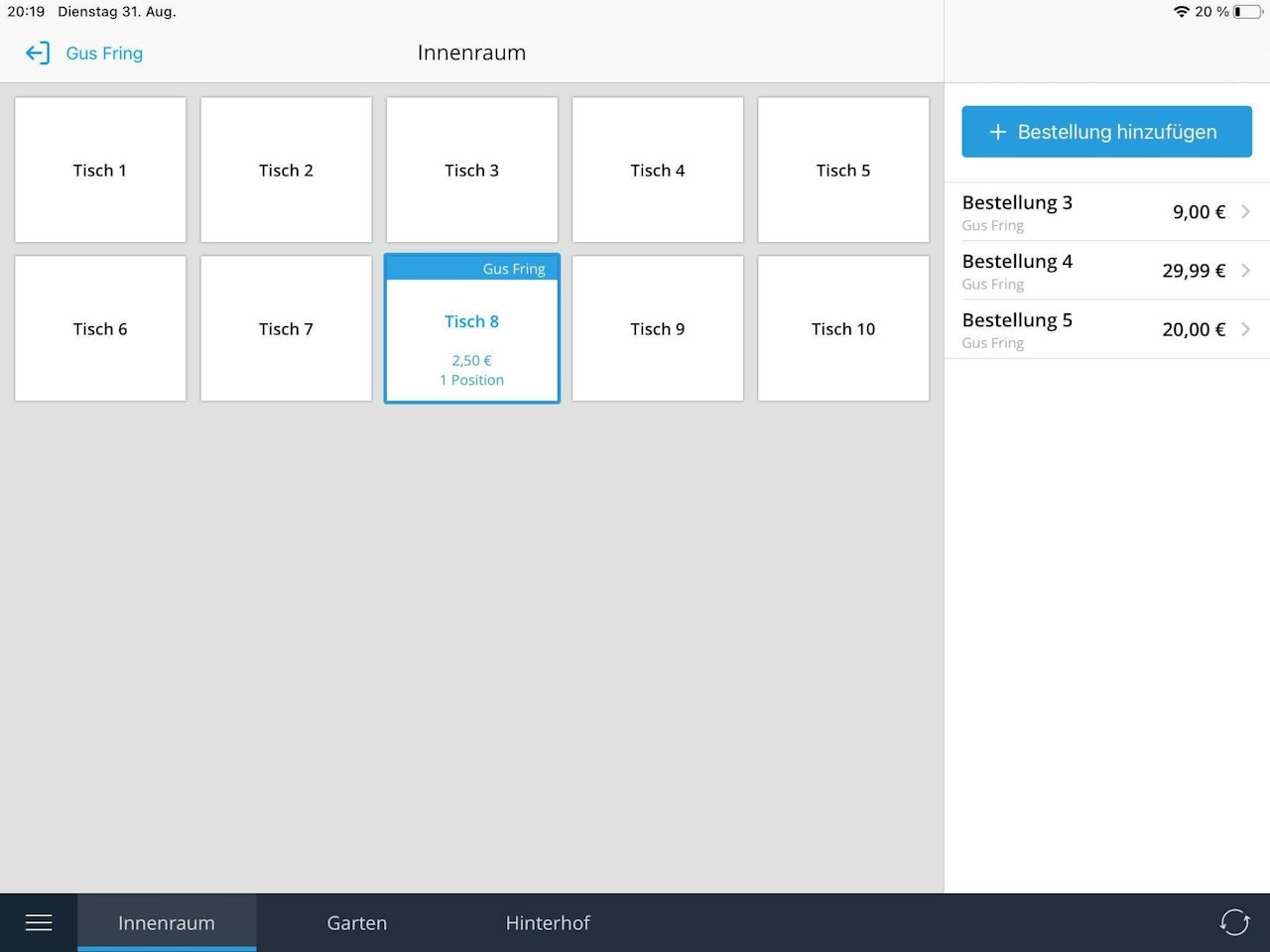
- Wählen Sie in der Kasse einen Raum aus der unteren Navigationsleiste aus.
- Wählen Sie einen Tisch aus der Tabellenansicht (vergleichbar mit der Kachelansicht - nur für Tische) aus.
- Wählen Sie das Produkt Ihrer Wahl aus, um es als Bestellung dem ausgewählten Tisch zuzuordnen.
- Wenn Sie auf den Button Zurück oben links tippen, werden die in den Warenkorb gelegten Produkte als offene Bestellung unter der jeweiligen Tischnummer abgespeichert. Alternativ kann die Bestellung auch direkt durchgebucht und abgerechnet werden.
- Um weitere Speisen und Getränke einer offenen Bestellung hinzuzufügen, wählen Sie den Tisch aus, dem die Bestellung zugeordnet ist, und buchen Sie das nächste Produkt.
Bar-Bestellungen
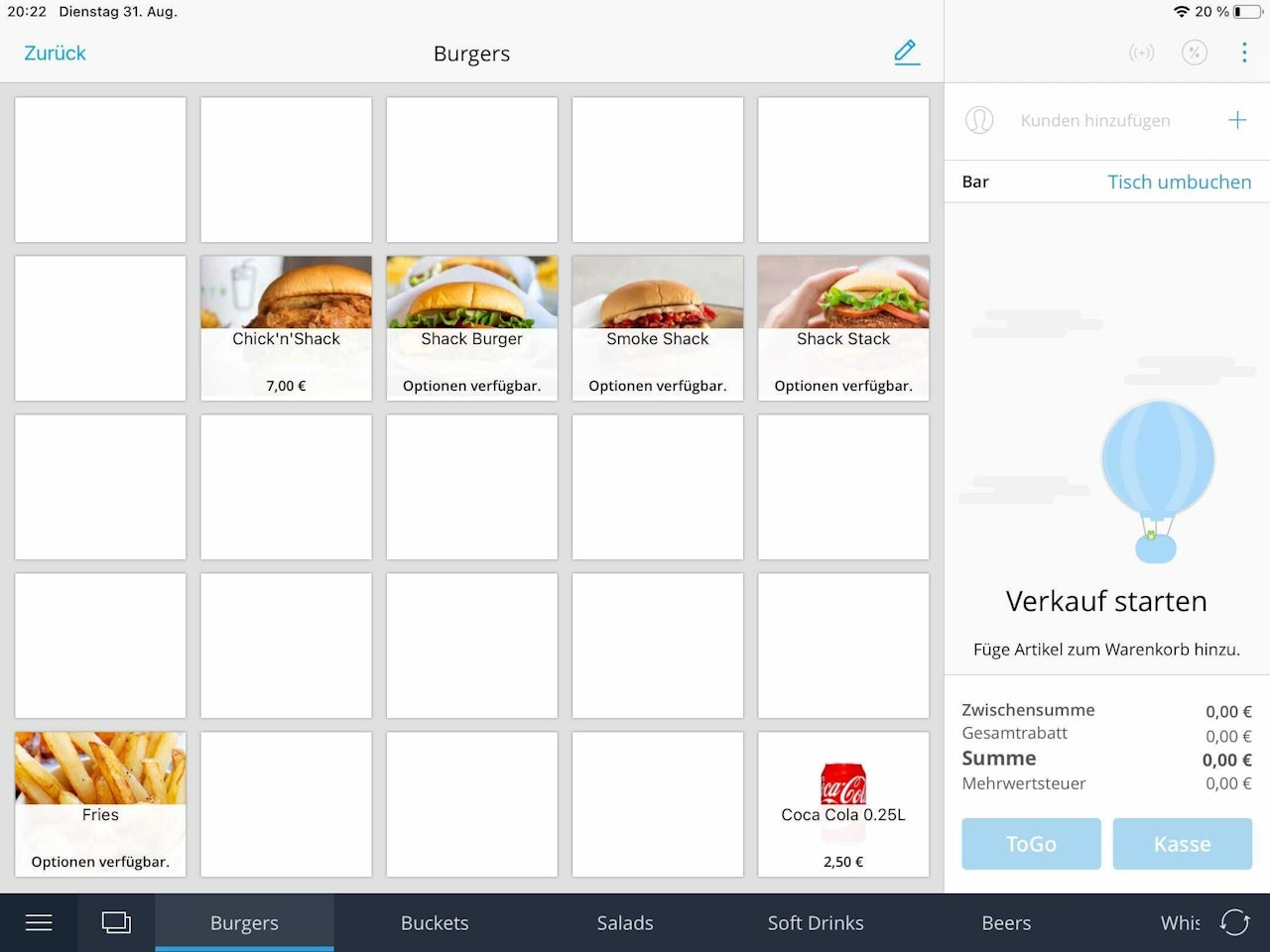
Bar-Bestellungen sind Bestellungen, die nicht einem Tisch zugeordnet wurden, aber langanhaltende Bestellungen im Sinne einer Gastronomie darstellen. Es kann eine unbegrenzte Anzahl an Bar-Bestellungen aufgegeben werden.
Bar-Bestellungen stellen nicht nur Bestellungen für Kunden dar, die an der Bar sitzen, sondern schließen folgende Anwendungsfälle mit ein:
Sofortiger Check-out
Wenn ein Kassierer einen Kunden schnell und direkt abkassieren möchte, kann die Bar-Bestellung genutzt werden, da eine Tischauswahl in diesem Fall hinfällig wäre.
Vereinfachter Bestellablauf
Wenn ein Kunde aufgrund lokaler Gegebenheiten ein Produkt an der Bar bestellt, während er auf einen frei werdenden Tisch wartet, kann das Produkt zunächst als Bar-Bestellung aufgenommen und im Anschluss einem Tisch zugeordnet werden.
Vorübergehende Platzierung
Wenn Kunden Tische bewegen und somit feste Tischzuordnungen nicht mehr möglich sind, können die Produkte als Bar-Bestellungen aufgegeben werden.
Mehrere unabhängige Bestellungen einem Tisch zuordnen
Einem einzelnen Tisch können Sie mehr als eine Bestellung zuweisen. Typischerweise ist dies in Biergärten der Fall, wenn beispielsweise mehrere Gruppen, die unterschiedlichen Gesellschaften angehören, zusammen an großen Tischen sitzen, jedoch voneinander getrennt abgerechnet werden möchten.
Sie können einem Tisch mehrere Bestellvorgänge folgendermaßen zuweisen:
Sie können jede Bar-Bestellung umziehen, indem Sie die Bestellung über den Button "Tisch umbuchen" einem Tisch zuordnen, dem bereits eine oder mehrere Bestellungen zugewiesen worden sind (Bild 2).
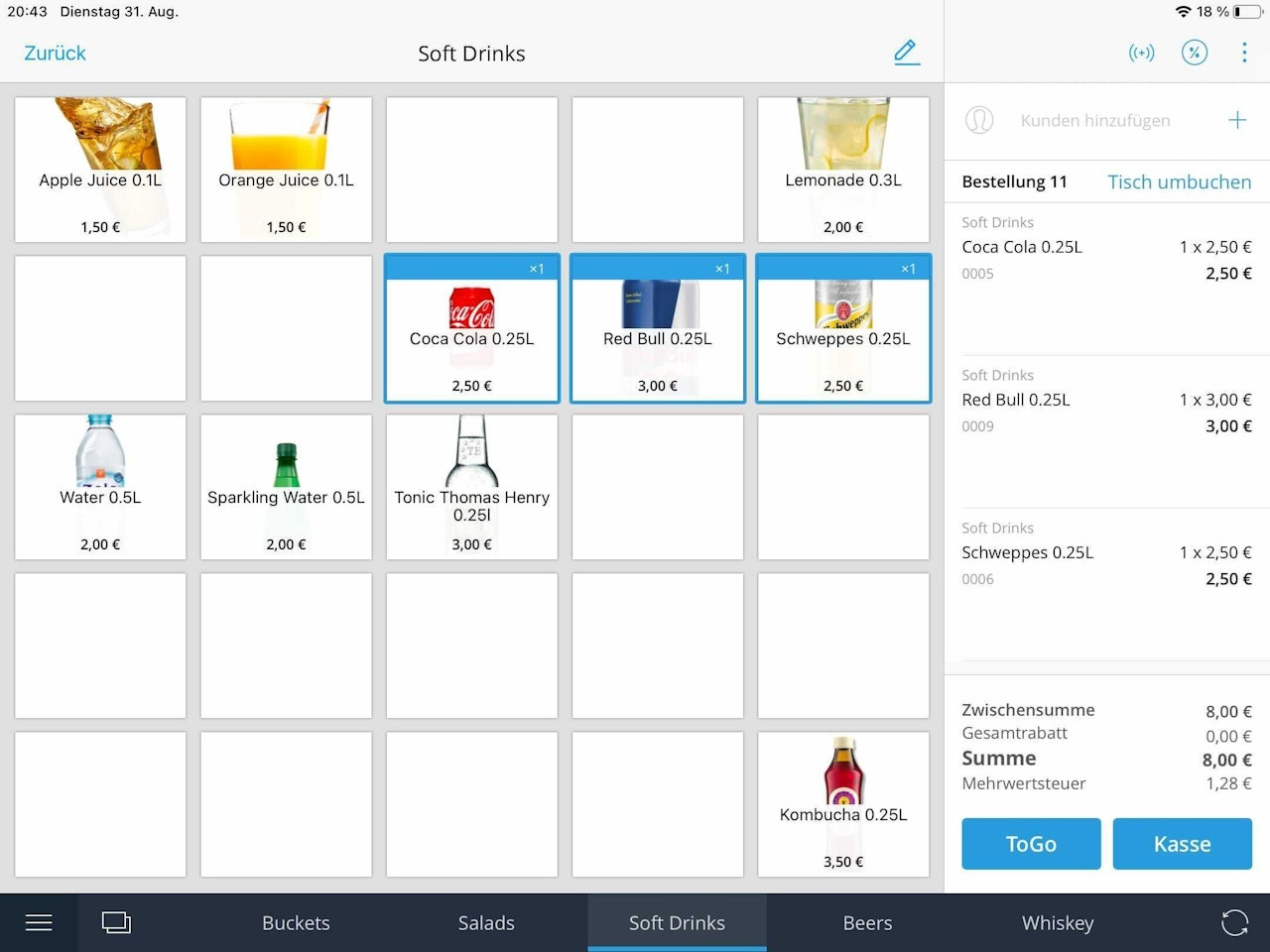
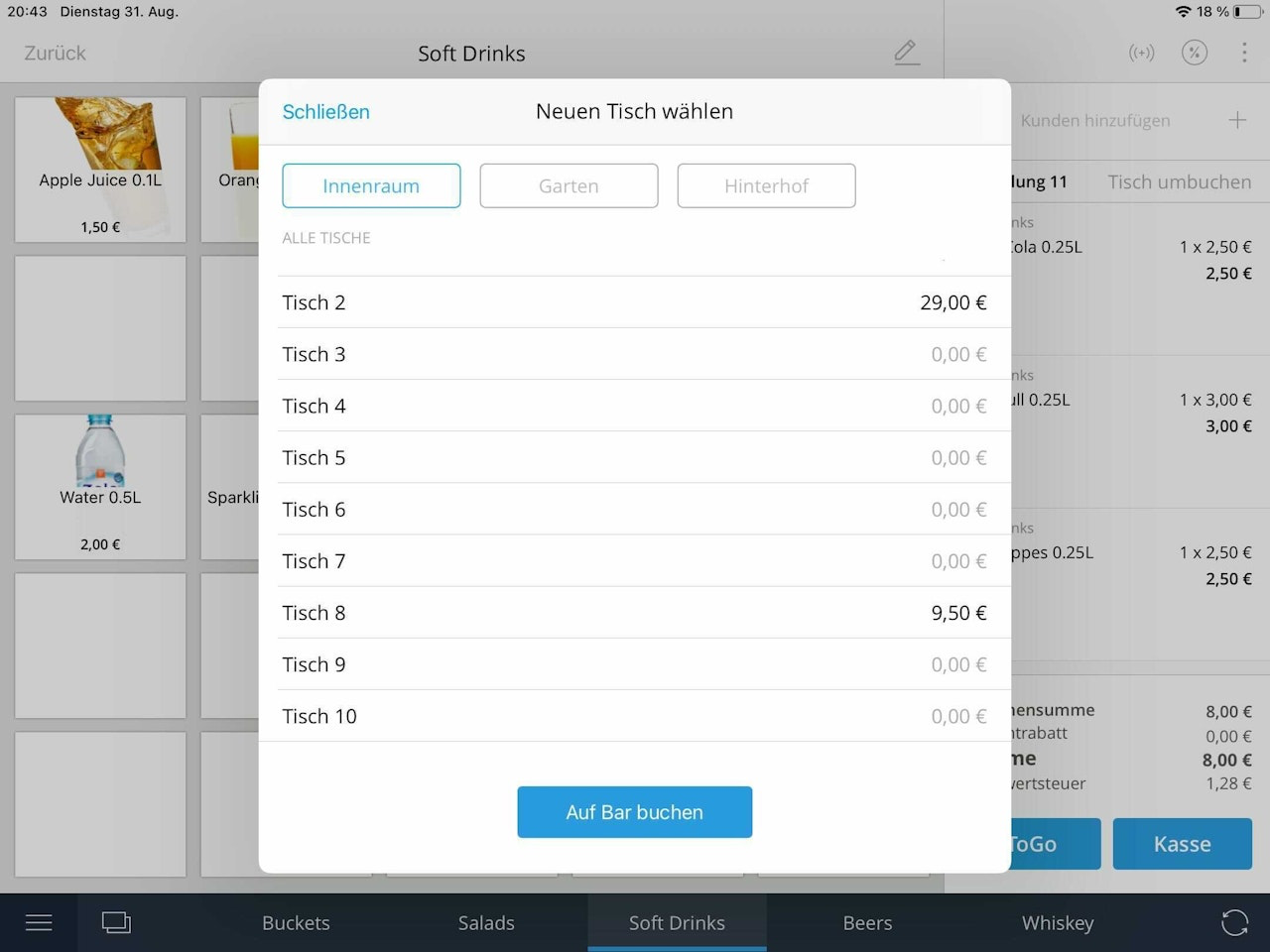
Indem Sie auf den entsprechenden Tisch tippen, öffnet sich ein weiteres Fenster, das eine Liste mit den vorhandenen Bestellungen enthält. Wenn Sie in diesem Fenster die Option "Als eigene Partei" auswählen, wird diese Bestellung dem Tisch als weitere unabhängige Bestellung zugewiesen.
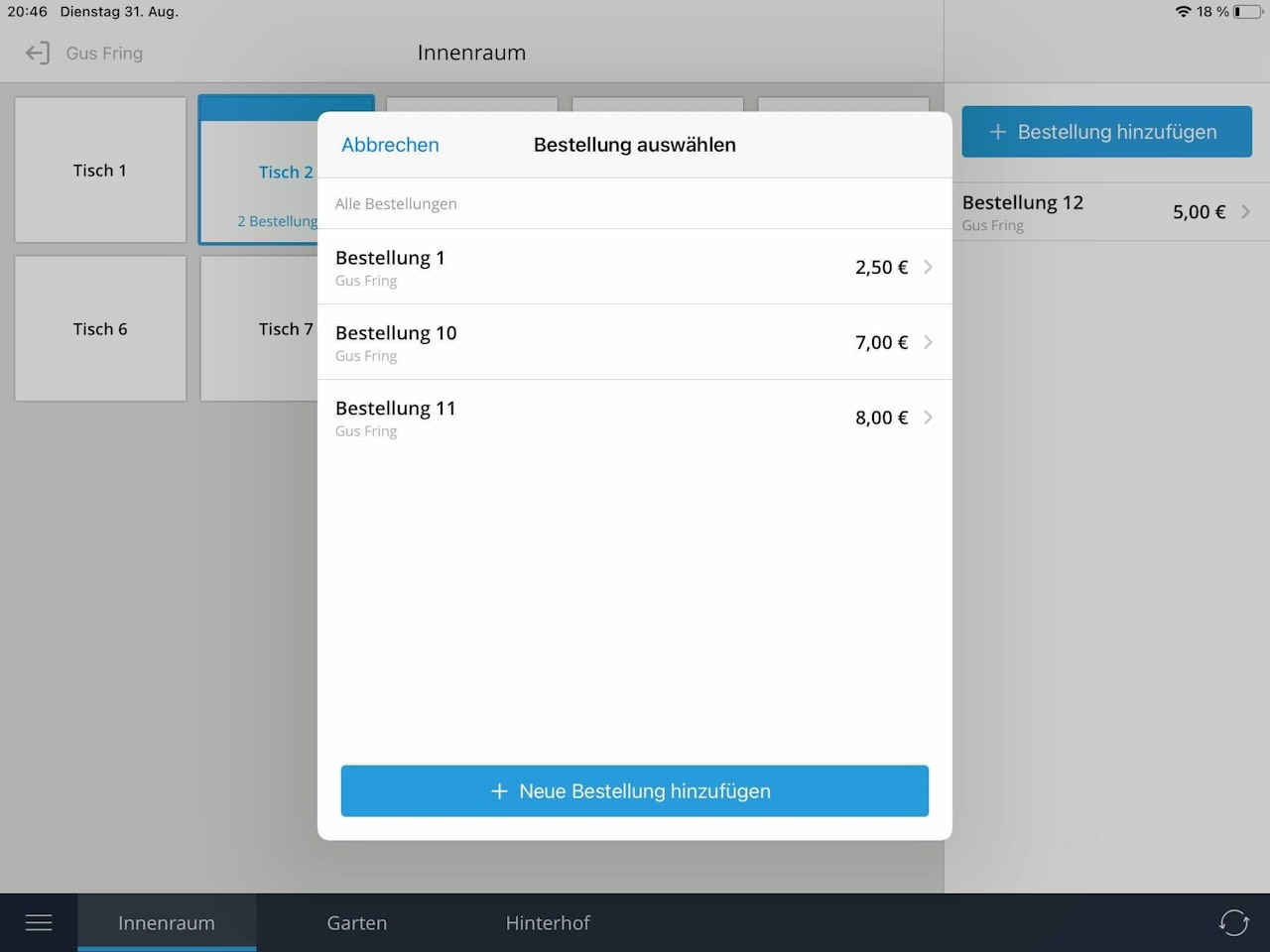
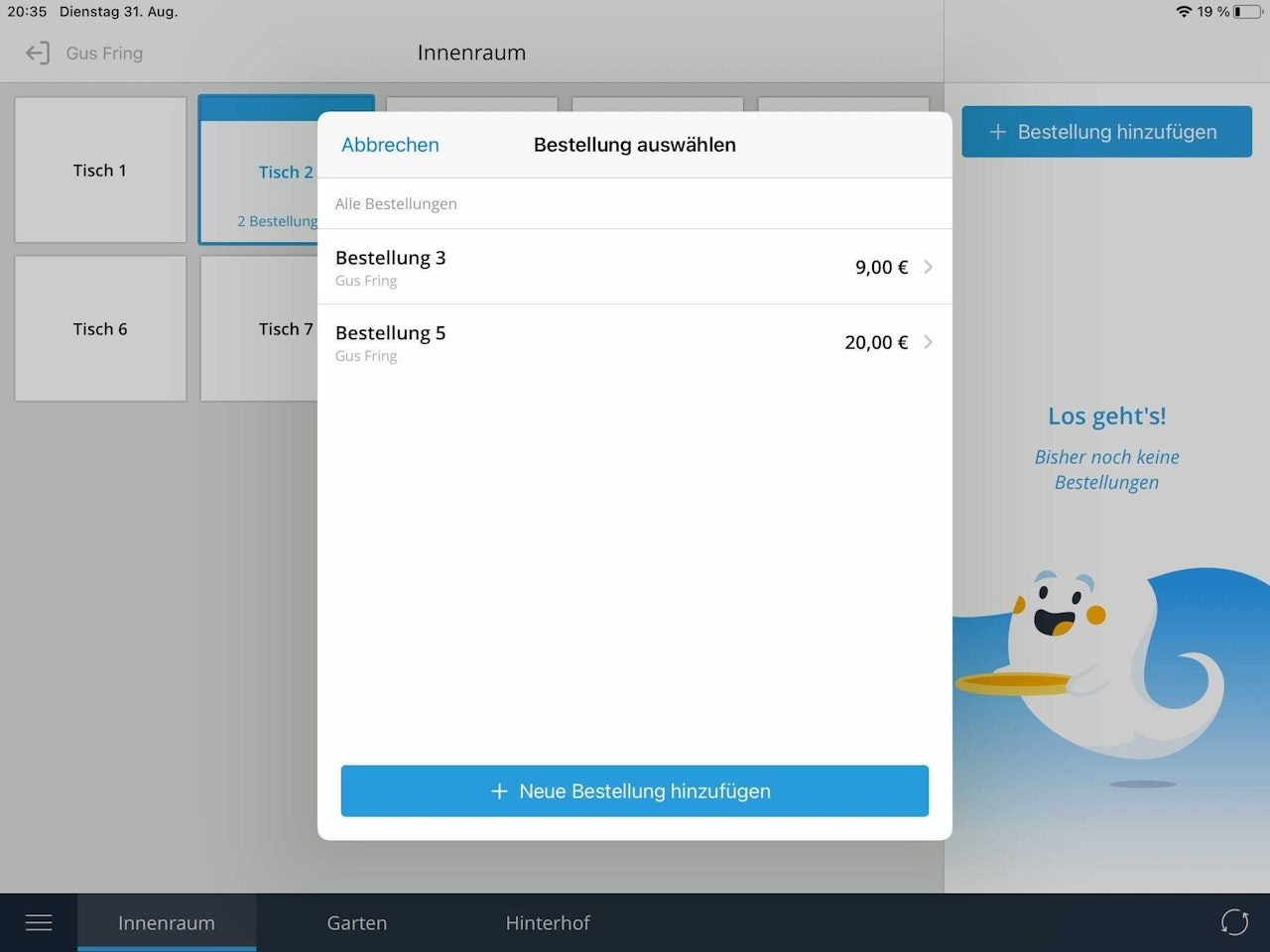
Alternativ können Sie auch lange auf einen Tisch drücken, um diesem mehrere Bestellungen zuzuordnen. Dadurch öffnet sich ein Fenster, das Ihnen erlaubt, weitere Bestellungen dem Tisch hinzuzufügen (Bild 3).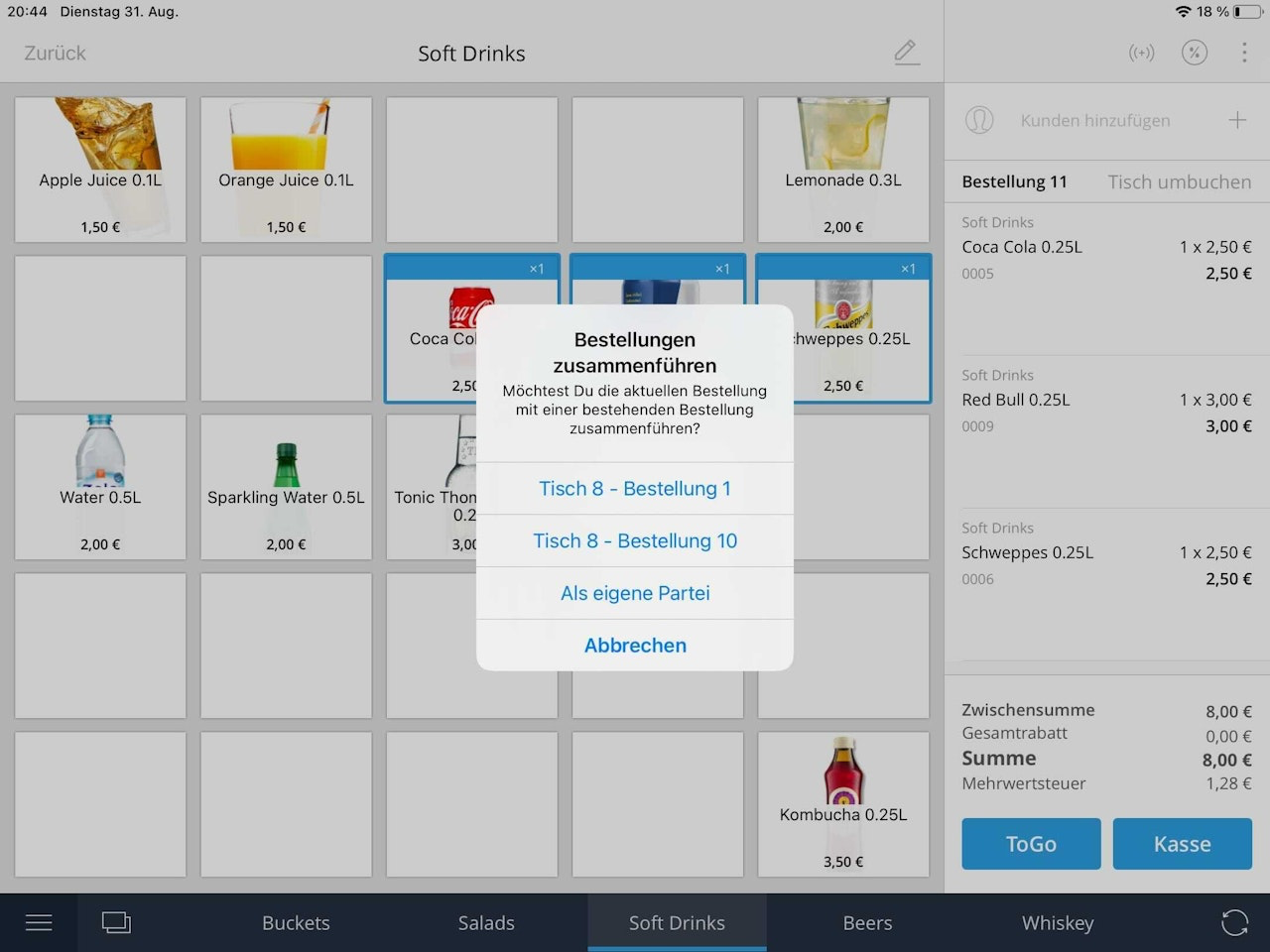
Tische umbuchen
- Öffnen Sie einen Tisch mit einer Bestellung.
- Wenn die offene Bestellung im Warenkorb angezeigt wird, wählen Sie Tisch umbuchen.
- Wählen Sie einen neuen Tisch oder verschieben Sie die Bestellung zur Bar über den Button Auf Bar buchen.
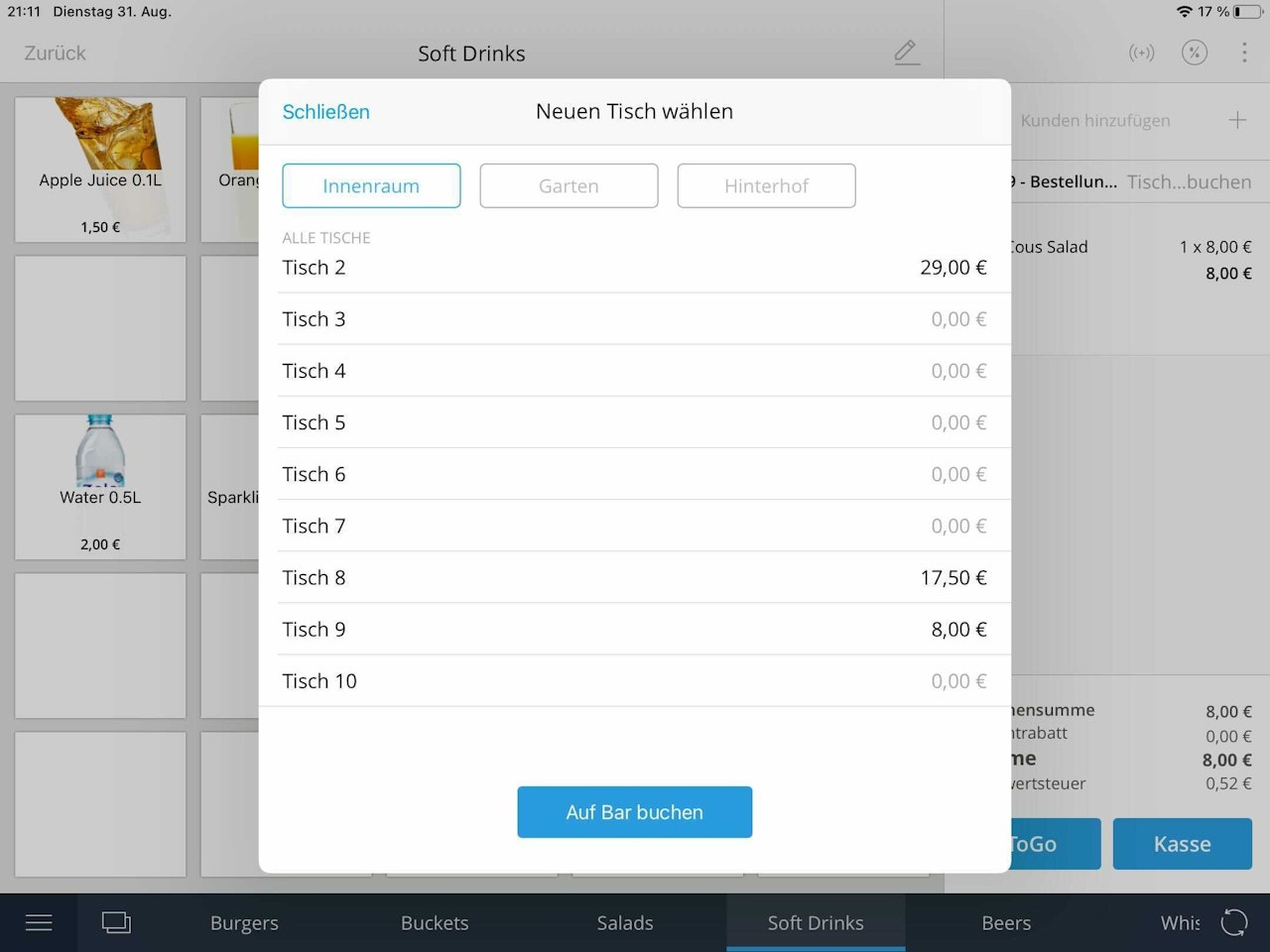
Artikel auf einen anderen Tisch umbuchen
Angenommen, an einem Tisch stehen bereits einige Bestellungen im Warenkorb. Nun möchten Sie einen der Artikel auf einen anderen Tisch umbuchen. Gehen Sie dazu wie folgt vor:
Wischen Sie im Warenkorb über den jeweiligen Artikel, den Sie umbuchen möchten und zwar einmal langsam von rechts nach links. Halten Sie dabei etwa bis zur Mitte gedrückt und lassen Sie dann los. Es erscheint die Option „Umbuchen" klicken Sie diese in der Mitte an.
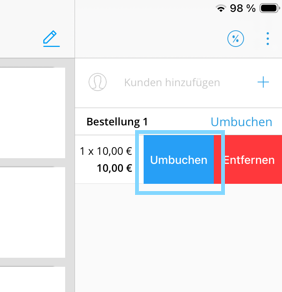
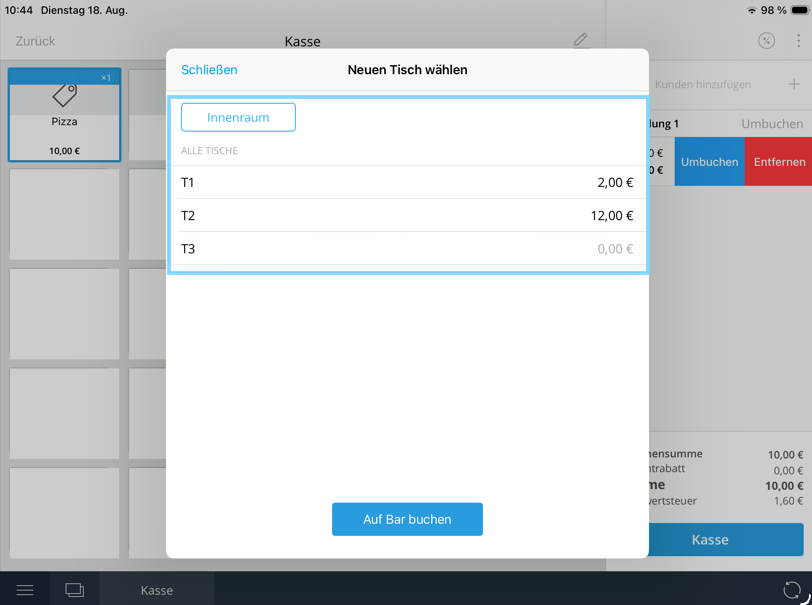
Anschließend können Sie den Tisch auswählen, auf den Sie den Artikel umbuchen möchten. Klicken Sie den gewünschten Tisch in der Mitte an. Falls für diesen Tisch bereits eine Bestellung vorliegt, werden Sie gefragt, ob Sie den Artikel verschieben möchten, bestätigen Sie dies.
Und schon ist der Artikel erfolgreich auf den anderen Tisch umgebucht.
War dieser Artikel hilfreich?
Das ist großartig!
Vielen Dank für das Feedback
Leider konnten wir nicht helfen
Vielen Dank für das Feedback
Feedback gesendet
Wir wissen Ihre Bemühungen zu schätzen und werden versuchen, den Artikel zu korrigieren
