SUPERLEAD Scanner installieren
Geändert am Do, 10 Sep um 7:26 VORMITTAGS

Die PDF zum Abscannen und Ausdrucken befindet sich hier:
Genereller Hinweis: Der SUPERLEAD Scanner muss mit einem Adapter geladen werden, der mindestens zwei Ampere hat.Bevor Sie starten, verbinden Sie bitte zunächst die Ladeschale (Halterung) des Scanners mit dem Strom. Der Scanner sollte mindestens eine Stunde geladen werden, bevor Sie ihn in Betrieb nehmen. Dabei zeigt Ihnen die Anzeige oben am Scanner den Ladezustand an: Leuchtet sie rot, ist der Akku noch leer, leuchtet sie grün, ist der Scanner vollständig aufgeladen.
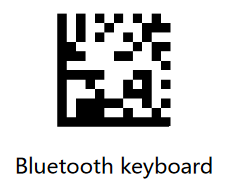
Sobald der Scanner aufgeladen ist, schalten Sie ihn ein, indem Sie die Scan-Taste (Trigger) für ca. 3 Sekunden gedrückt halten, bis der Scanner Ihnen per Signalton signalisiert, dass er betriebsbereit ist. Scannen Sie anschließend mit dem Scanner den beigefügten Barcode (siehe oben). Auch hier sollte wieder ein Signalton zu hören sein.
Als letzten Schritt gehen Sie zu den iPad-Einstellungen und dort zu „Bluetooth". Dort finden Sie den Scanner in der Liste der verfügbaren Geräte und können ihn ganz einfach verbinden.
Hinweis: Wenn Sie den Barcode nicht scannen können, drucken Sie die Anleitung aus oder versuchen Sie Ihren Bildschirm heller zu stellen, um mögliche Spiegelungen zu verhindern.
Zusatz: Sollten Sie die Sprache Ihrer Tastaturkombination ändern wollen, scannen Sie zuerst den Barcode "Bluetooth keyboard" und danach denjenigen Barcode, der zu Ihrer gewünschten Sprache passt.
War dieser Artikel hilfreich?
Das ist großartig!
Vielen Dank für das Feedback
Leider konnten wir nicht helfen
Vielen Dank für das Feedback
Feedback gesendet
Wir wissen Ihre Bemühungen zu schätzen und werden versuchen, den Artikel zu korrigieren