ZEBRA METAPACE mit der App verbinden
Geändert am Mo, 16 Feb um 10:15 VORMITTAGS
Mit diesem Artikel soll Hilfestellung zum Verbinden des Scanners mit der App geleistet werden.
Anschließen des Scanners
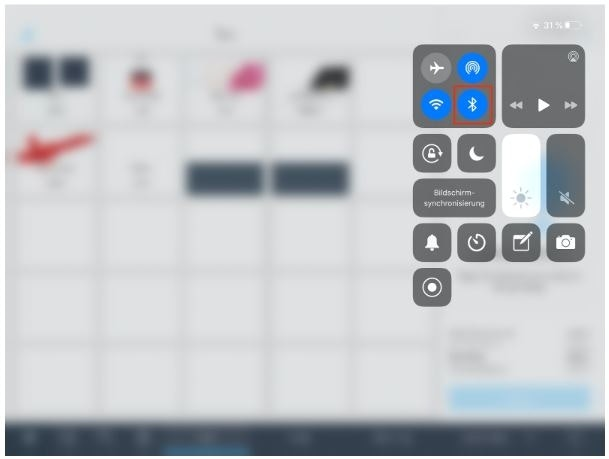
Bevor Sie den Scanner mit dem iPad verbinden können, müssen Sie sicherstellen, dass “Bluetooth” aktiviert ist. Ziehen Sie hierfür die Schnell-Einstellungen am rechten oberen Bildschirmrand (direkt über dem Batteriesymbol) herunter. Stellen Sie sicher, dass das Bluetooth-Symbol blau hinterlegt ist (s. Screenshot).
Das USB-Kabel des Scanners können Sie mit dem mitgelieferte Netzteil an eine Steckdose verbinden.
Scanner mit dem iPad verbinden
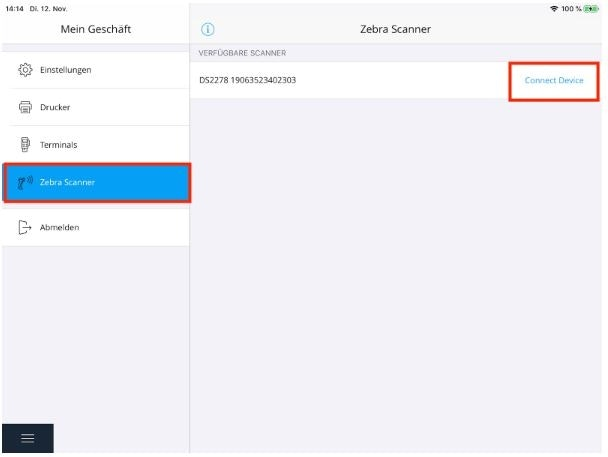
Schalten Sie nun den Scanner ein, indem Sie die Scan-Taste lange gedrückt halten. Gehen Sie ins Menü, indem Sie unten links auf die drei Striche tippen. Wählen Sie den Punkt “Einstellungen” aus. Anschließend wählen Sie den Punkt “Zebra Scanner” aus (s. Screenshot). Tippen Sie dann auf “Connect Device”. Fertig! Der Scanner ist nun verbunden und bereit.
Falls Probleme beim Verbinden des Scanners auftreten, klicken Sie bitte auf das blaue “i” und folgen Sie den aufgeführten Schritten.
War dieser Artikel hilfreich?
Das ist großartig!
Vielen Dank für das Feedback
Leider konnten wir nicht helfen
Vielen Dank für das Feedback
Feedback gesendet
Wir wissen Ihre Bemühungen zu schätzen und werden versuchen, den Artikel zu korrigieren
