DATALOGIC Scanner installieren
Geändert am Fr, 4 Sep um 11:03 VORMITTAGS
Ein PDF zum Ausdrucken & Abscannen befindet sich hier:
Hinweis: Sollte das Abscannen der Codes vom Bildschirm aus nicht funktionieren, drucken Sie bitte diese aus. Der Fehler sollte damit behoben sein.So verbinden Sie den Scanner mit Ihrem iPad!
1. Öffnen Sie die "Einstellungen" auf Ihren iPad und wählen Sie "Bluetooth".
2. Achten Sie darauf das Bluetooth aktiviert ist.
3. Scannen Sie die neben stehenden Barcodes.
Bitte beachten Sie:
Sie hören 2 akustische Signale.
Scannen Sie den nachfolgenden Code erst, wenn Sie das 2. Signal erhalten haben!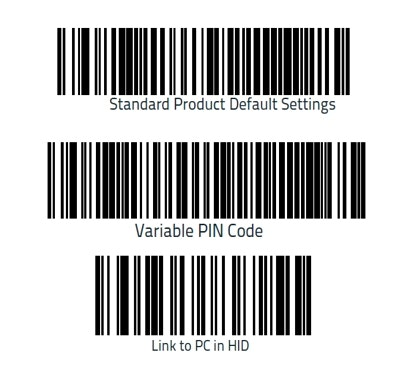
4. Verbinden Sie den Scanner „QuickScann…..“ in den Einstellungen
Ihres iPads.
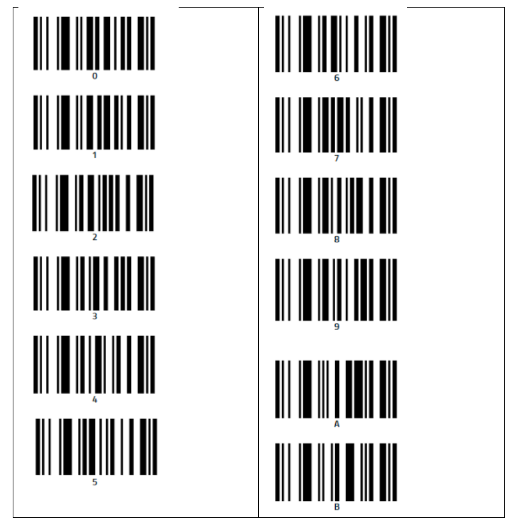
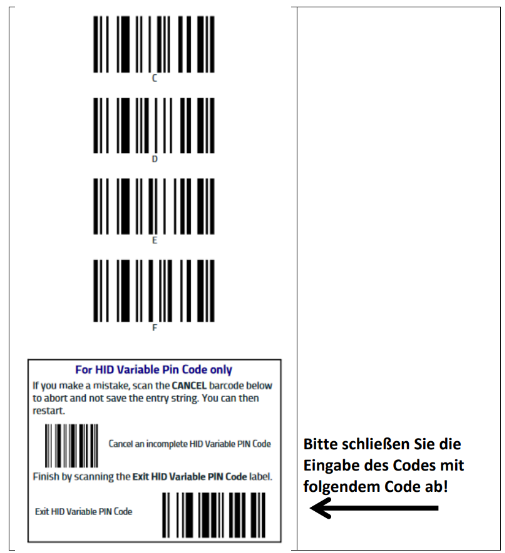
5. Sie werden nun aufgefordert einen Code einzuscannen. Nutzen
Sie hierfür die Codes der folgenden beiden Seiten
Bitte beachten Sie:
Sie hören jeweils nur 1 akustisches Signal!
Bitte schließen Sie die Eingabe des Codes mit dem markierten Barcode der
folgenden Seite ab
War dieser Artikel hilfreich?
Das ist großartig!
Vielen Dank für das Feedback
Leider konnten wir nicht helfen
Vielen Dank für das Feedback
Feedback gesendet
Wir wissen Ihre Bemühungen zu schätzen und werden versuchen, den Artikel zu korrigieren