2. Mitarbeiter auswählen & wechseln
Geändert am Do, 2 Apr um 3:51 NACHMITTAGS
Die Auswahl des richtigen Mitarbeiters ist wichtig, damit Vorgänge korrekt zugeordnet werden. Die Abfrage nach dem Mitarbeiter erscheint in vielen Fällen automatisch. Falls sie nicht automatisch angezeigt wird, können Sie den Wechsel jederzeit manuell durchführen.
Wenn die Maske zur Mitarbeiterauswahl angezeigt wird, muss ein Mitarbeiter ausgewählt werden, damit mit der Kasse weitergearbeitet werden kann. Erst nach Auswahl eines Mitarbeiters wird diese Maske geschlossen und Sie gelangen zurück zur Kassenoberfläche. Danach kann ganz normal mit der Kasse weitergearbeitet werden.
Vorgehensweise
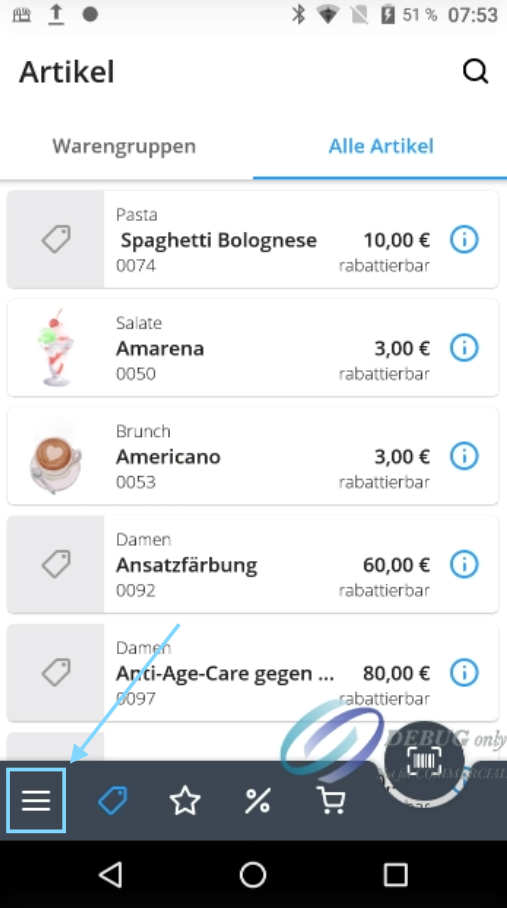
1. Menü öffnen
Tippen Sie unten links auf die drei Striche. Das Menü öffnet sich.
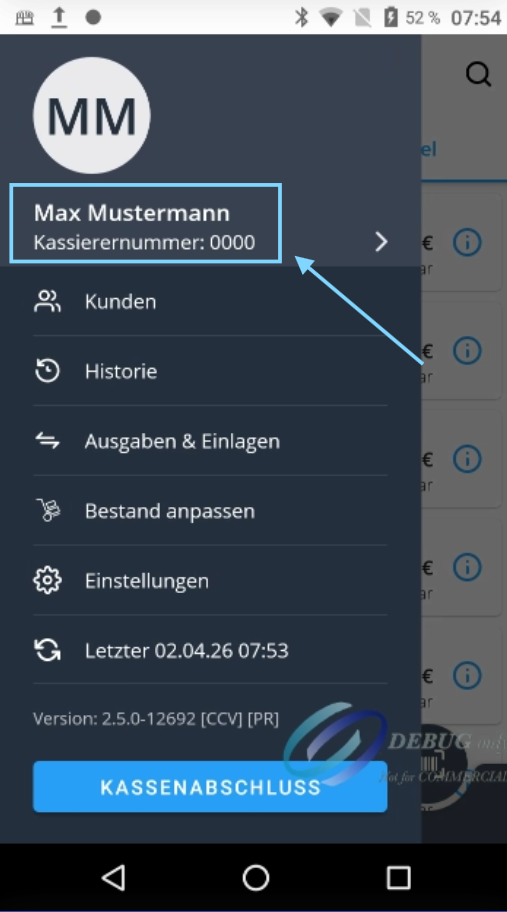
 2. Aktuellen Mitarbeiter anzeigen
Oben im Menü sehen Sie den aktuell eingeloggten Mitarbeiter. Ganz oben befindet sich ein Kreis mit den Initialen, darunter stehen der Name und die Kassierernummer. Tippen Sie auf den Namen des Mitarbeiters. Die Liste aller verfügbaren Mitarbeiter öffnet sich.
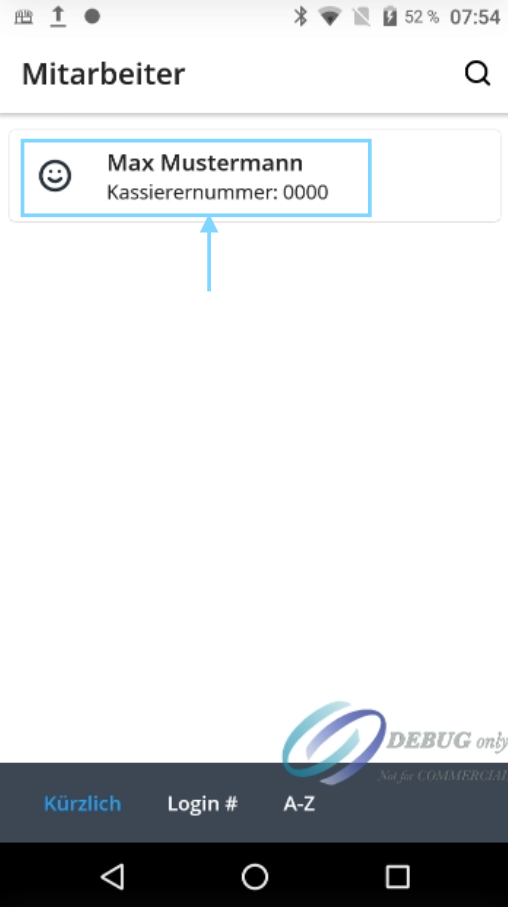
 3. Mitarbeiter auswählen und anmelden
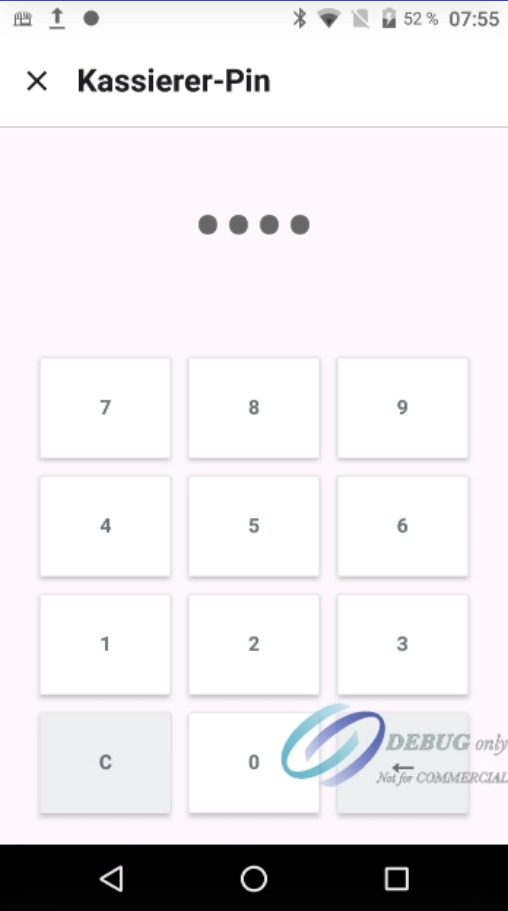
Jetzt sehen Sie die verfügbaren Mitarbeiter und können Ihren eigenen Namen auswählen. Tippen Sie Ihren Namen an und geben Sie anschließend Ihre persönliche Kassierer-PIN ein (diese wird im Dashboard festgelegt). Nach erfolgreicher Eingabe sind Sie sofort eingeloggt und können wie gewohnt weiterarbeiten.
 4. Falls nicht alle Mitarbeiter angezeigt werden
Sollten in dieser Ansicht nicht alle Mitarbeiter sichtbar sein, tippen Sie unten in der dunklen Leiste auf „A–Z“. Dort werden alle hinterlegten Mitarbeiter alphabetisch angezeigt.
Hinweis : Jeder Mitarbeiter verwendet ausschließlich seine eigene PIN. Die persönliche PIN ist im Dashboard unter „Personal“ hinterlegt und kann dort bei Bedarf geändert werden.
War dieser Artikel hilfreich?
Das ist großartig!
Vielen Dank für das Feedback
Leider konnten wir nicht helfen
Vielen Dank für das Feedback
Feedback gesendet
Wir wissen Ihre Bemühungen zu schätzen und werden versuchen, den Artikel zu korrigieren
