Terminkalender für Ihr Geschäft
Geändert am Mo, 23 Feb um 10:35 VORMITTAGS
In diesem Artikel
- Kundentermine Managen
- Mitarbeiterverfügbarkeit einstellen
- Filiale wechseln
- Weitere Navigation im Terminkalender
Über den Terminkalender für Ihr Geschäft können Sie Kundentermine und individuelle Verfügbarkeiten Ihrer Mitarbeiter managen.
Sie erreichen Ihren Terminkalender über den folgenden Link: https://appointment-calendar.tillhub.com/auth/login
Loggen Sie sich mit Ihren Dashboard-Login-Daten ein. Sollten Sie mehrere Filialen haben, können Sie den Terminkalender für das gewünschte Geschäft auswählen.
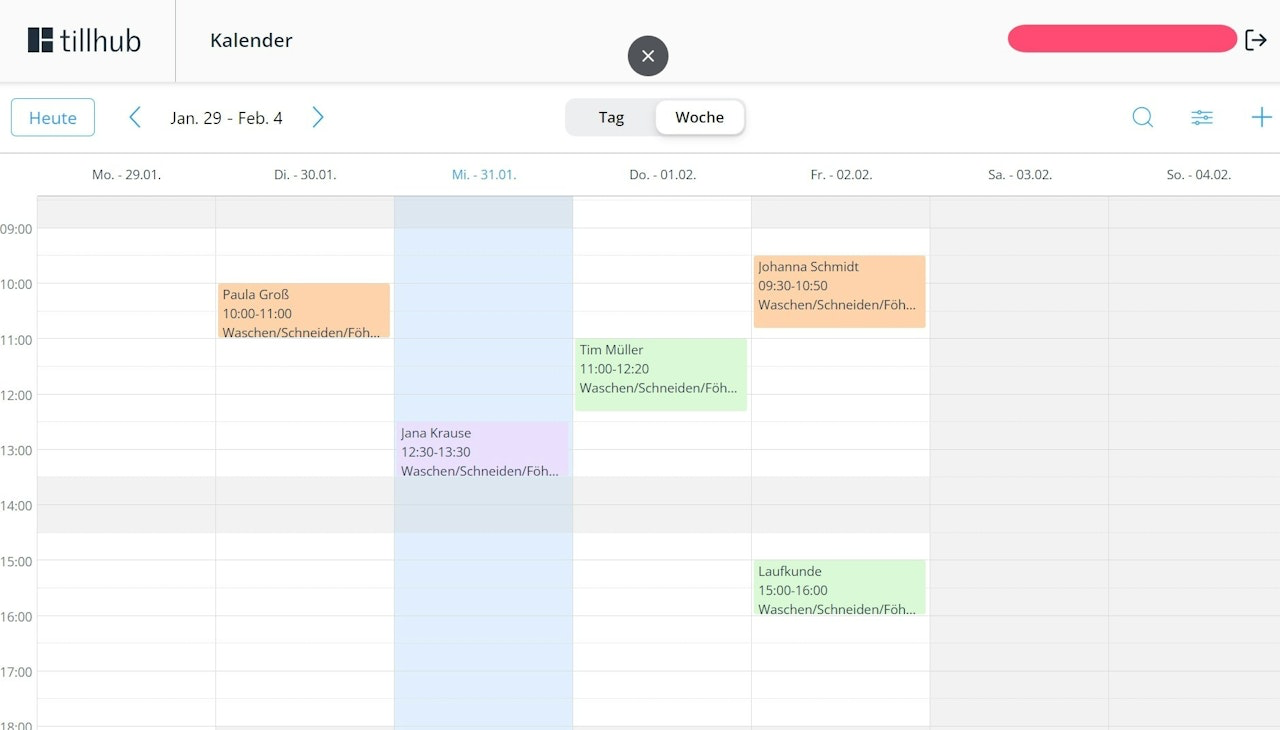
Kundentermine Managen
Hier zeigen wir Ihnen, wie Sie Ihren Terminkalender effektiv nutzen können. Mit diesem Werkzeug können Sie nicht nur neue Kundentermine erstellen, sondern auch existierende Termine verwalten und sogar neue Kunden in Ihre Datenbank aufnehmen.
Neuen Kundentermin erstellen
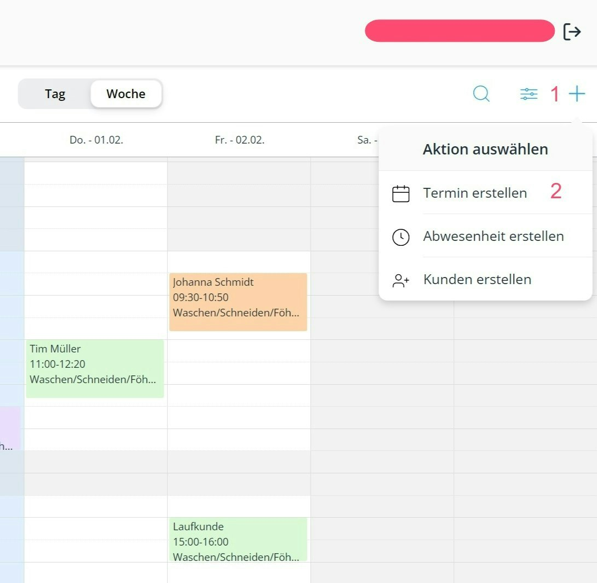
- Klicken Sie bitte auf das blaue "+"-Symbol oben rechts.
- Wählen Sie die Option "Termin erstellen" aus.
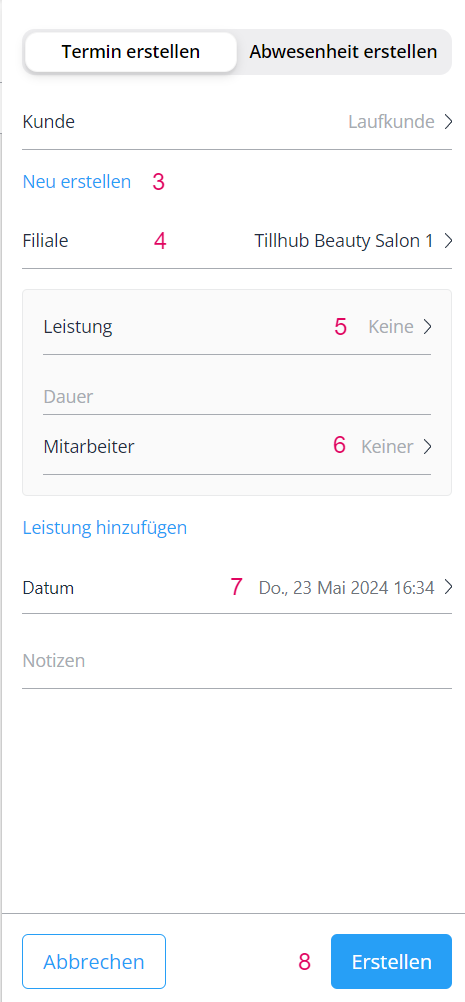
- Verknüpfen Sie den Termin nach Wunsch entweder mit einem Kunden aus Ihrer Kundendatenbank oder legen Sie einen neuen Kunden an. Die Einstellung "Laufkunde" bleibt dabei optional.
- Optional: Teilen Sie den Termin einer Ihrer Filialen zu.
- Legen Sie die entsprechende Leistung für diesen Termin fest. Sollte die geplante Dauer des Termins von Ihrer voreingestellten Zeitspanne abweichen, haben Sie die Möglichkeit, dies zu korrigieren.
- Entscheiden Sie sich für einen Mitarbeiter, der diesen Termin übernehmen soll.
- Bearbeiten Sie das Datum nach Bedarf und fügen Sie gegebenenfalls eine Notiz hinzu.
- Klicken Sie abschließend auf "Erstellen".
Sie können auch auf die gewünschte Uhrzeit in Ihrem Terminkalender klicken, um einen Termin zu erstellen.
Kundentermin bearbeiten
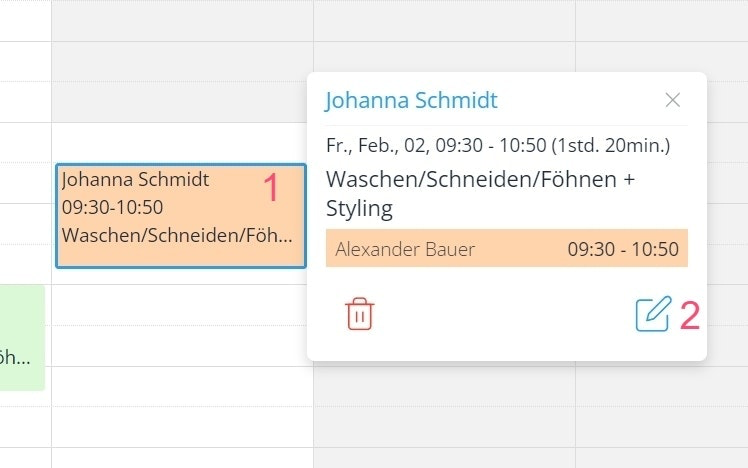
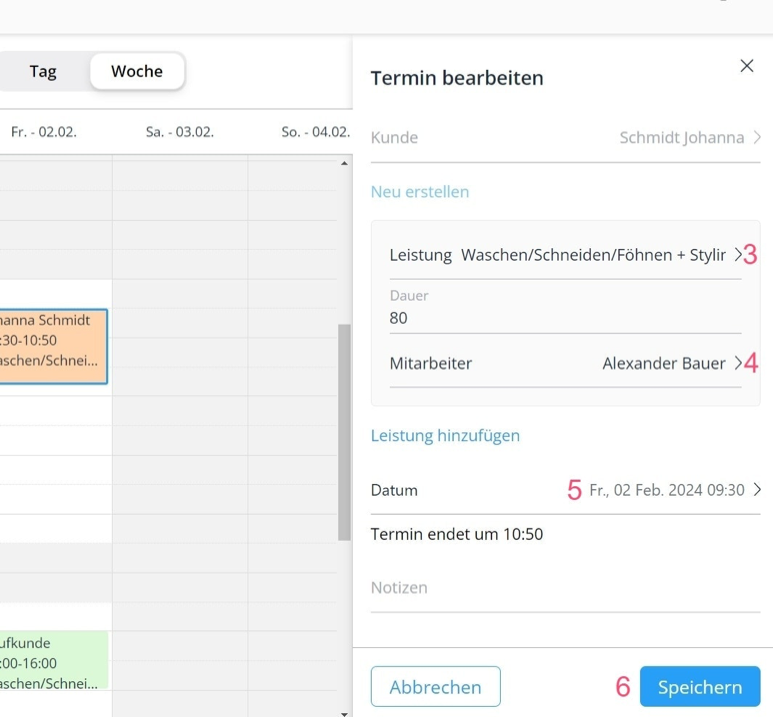
- Klicken Sie auf den gewünschten Termin im Terminkalender.
- Sie haben die Möglichkeit, den Termin entweder über das rote Löschsymbol zu entfernen oder über das blaue Stiftsymbol zu bearbeiten.
- Ändern Sie die Leistung, indem Sie auf sie klicken und eine andere Leistung in der Liste aussuchen. Sie können auch eine neue Leistungsdauer eintragen.
- Wählen Sie einen anderen Mitarbeiter, indem Sie auf seinen Namen klicken.
- Passen Sie das Datum an, indem Sie darauf klicken und über den Popup-Kalender ein neues Datum und eine Uhrzeit auswählen.
- Klicken Sie abschließend auf "Speichern".
Kunden erstellen
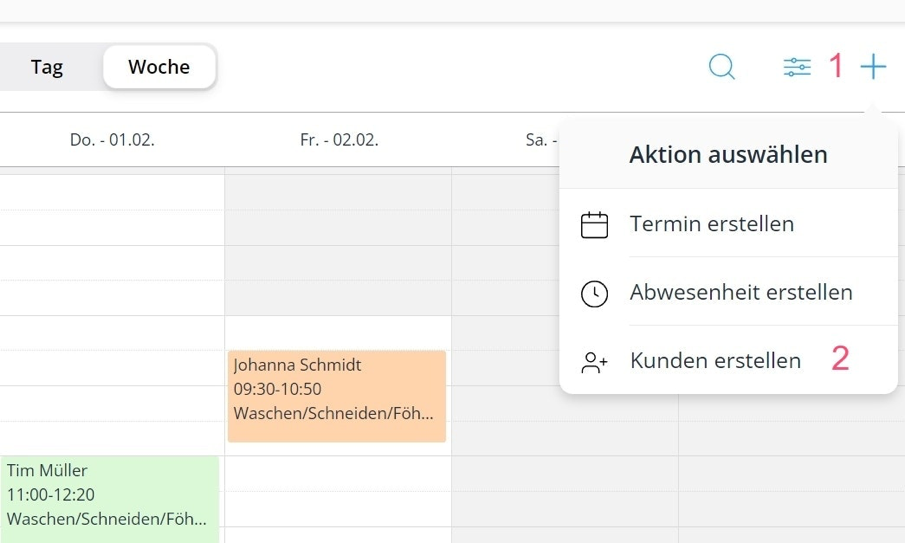
- Klicken Sie auf das oben rechts befindliche blaue "+"-Symbol.
- Wählen Sie die Möglichkeit "Kunden erstellen" aus.
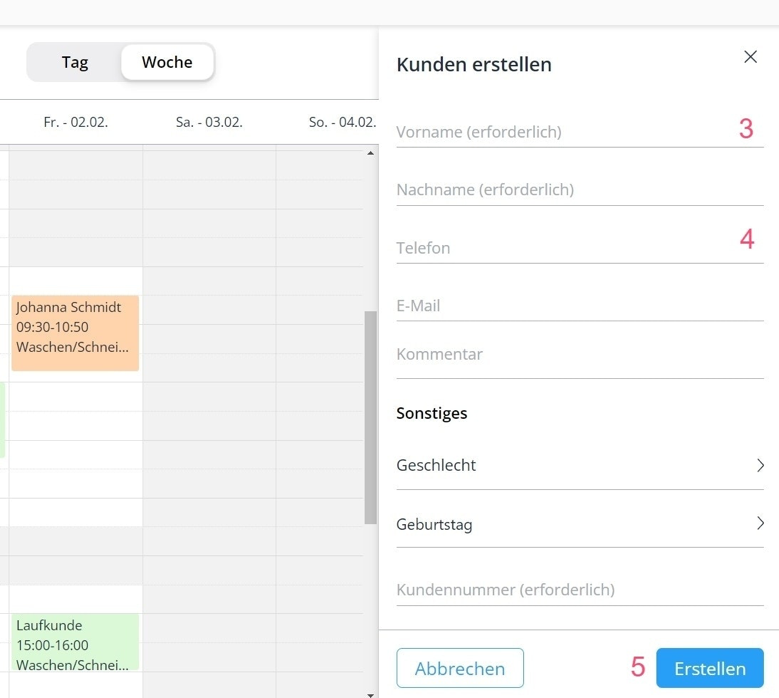
- Geben Sie die erforderlichen Informationen ein, dazu gehören Vor- und Nachname sowie eine individuelle Kundennummer.
- Ergänzen Sie die Kundekartei durch weitere Angaben wie Kontaktdaten, Geschlecht, Geburtstag und eventuelle Kommentare.
- Klicken Sie abschließend auf "Erstellen".
Kunden in das Kundenmanagement übernehmen
Wählen Sie einen Termin, der Online gebucht wurde.
- Klicken Sie auf die Bearbeitungsikone.
- Klicken Sie auf "MATCH" um mit einem vorhandenen Kunden aus dem CRM zu verbinden.
- Klicken Sie auf "Kunden speichern" um in das CRM aufzunehmen.
Mitarbeiterverfügbarkeit einstellen
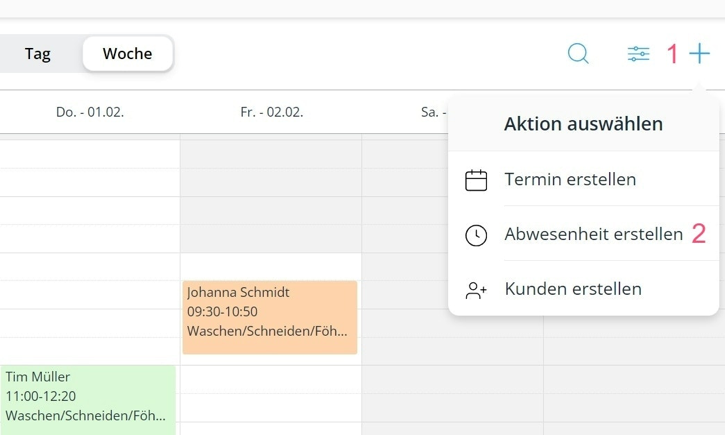
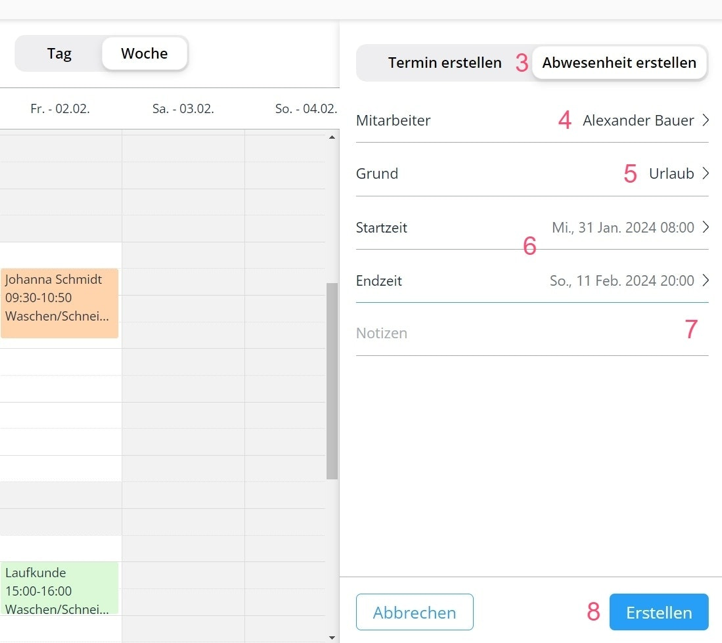
- Klicken Sie auf das blaue "+"-Symbol oben rechts.
- Wählen Sie die Option "Abwesenheit planen" aus.
- Wechseln Sie in den Modus "Abwesenheit erstellen".
- Wählen Sie einen Mitarbeiter aus.
- Geben Sie den Grund für die Abwesenheit ein.
- Bestimmen Sie das Start- und Enddatum der Abwesenheit.
- Fügen Sie nach Bedarf eine optionale Notiz hinzu.
- Schließen Sie den Vorgang mit einem Klick auf "Erstellen" ab.
Filiale wechseln
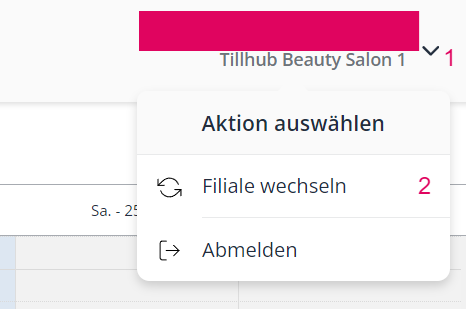
- Um den Kalender für eine Filiale zu wechseln, klicken Sie auf den Namen der Filiale, der in der rechten, oberen Ecke steht.
- Nun können Sie die Aktion "Filiale wechseln" auswählen.
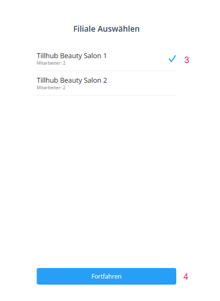
- Wählen Sie die Filiale, in der Sie weiterarbeiten möchten.
- Klicken Sie auf "Fortsetzen", um Ihre Auswahl zu bestätigen.
Weitere Navigation im Terminkalender
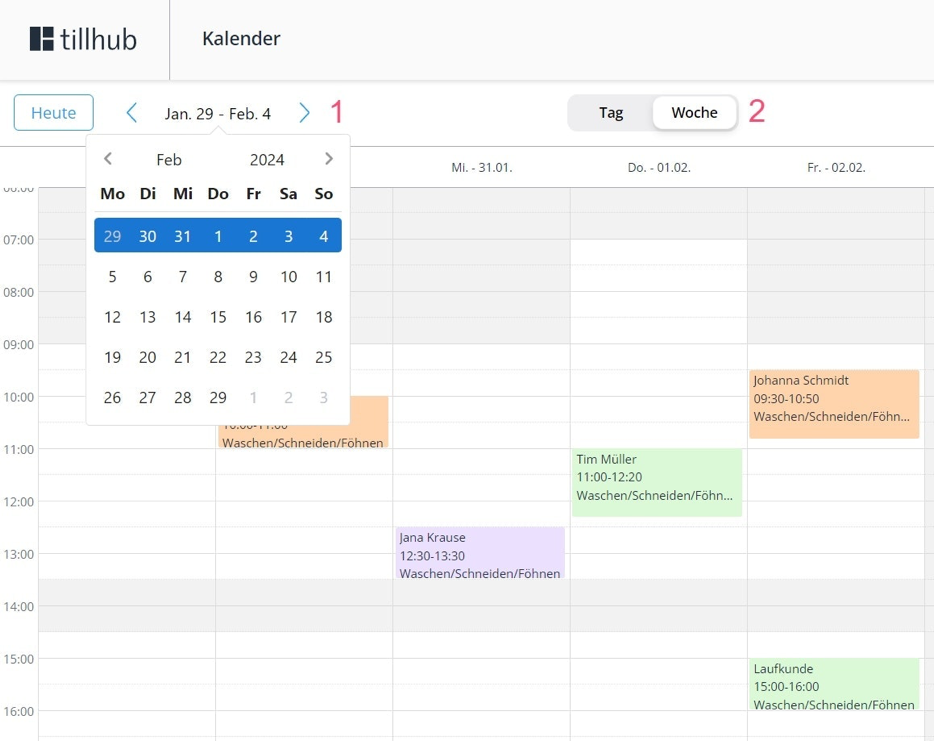
- Um zum aktuellen Tag zurückzukehren, klicken Sie einfach auf "Heute". Wenn Sie die Ansicht auf eine bestimmte Woche ändern möchten, nutzen Sie die Wochenauswahl und wählen Sie das gewünschte Datum im erscheinenden Pop-up-Kalender aus.
- Sie können zwischen der Wochen- und Tagesansicht wechseln, indem Sie den entsprechenden Tab auswählen.
- Um kommende oder vergangene Termine zu durchsuchen, klicken Sie auf das Lupensymbol oben rechts. Wechseln Sie zu "Kunden", wenn Sie speziell nach Terminen mit ihnen suchen wollen.
- Für eine Übersicht nach Mitarbeitern können Sie den Kalender nach ihnen filtern. Nutzen Sie die Kontrollkästchen, um die Anzeige nach Ihren Präferenzen anzupassen.
War dieser Artikel hilfreich?
Das ist großartig!
Vielen Dank für das Feedback
Leider konnten wir nicht helfen
Vielen Dank für das Feedback
Feedback gesendet
Wir wissen Ihre Bemühungen zu schätzen und werden versuchen, den Artikel zu korrigieren
