Zwei-Faktor-Authentifizierung zurücksetzen
Geändert am Fr, 8 Mai um 11:50 VORMITTAGS
Die Zwei-Faktor-Authentifizierung (2FA) kann nur für Benutzer zurückgesetzt werden, die ihre Kontoeinrichtung bereits abgeschlossen haben.
Für den Administrator
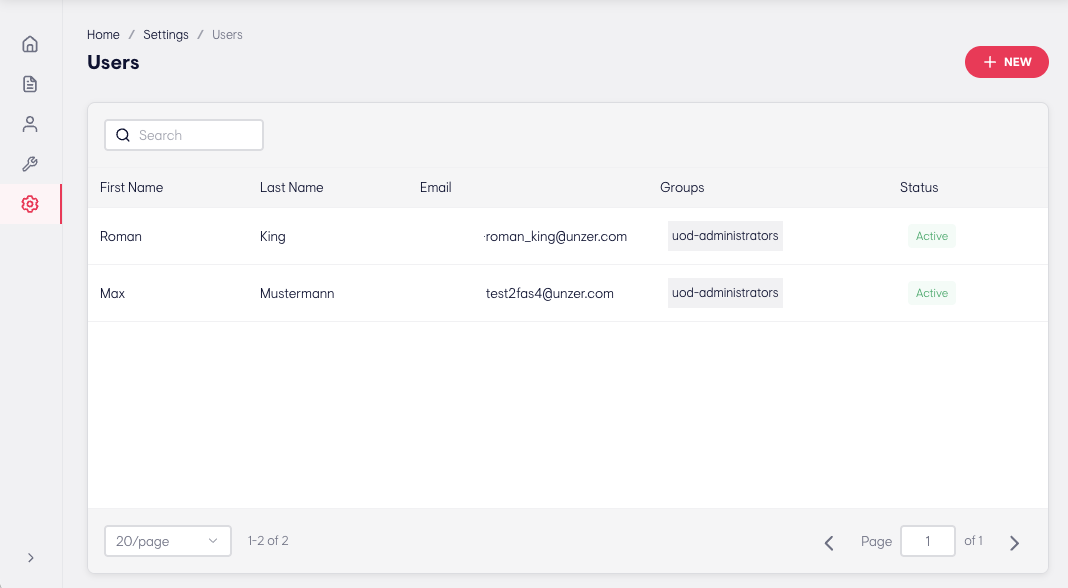
Schritt 1: Navigieren Sie zum Benutzer
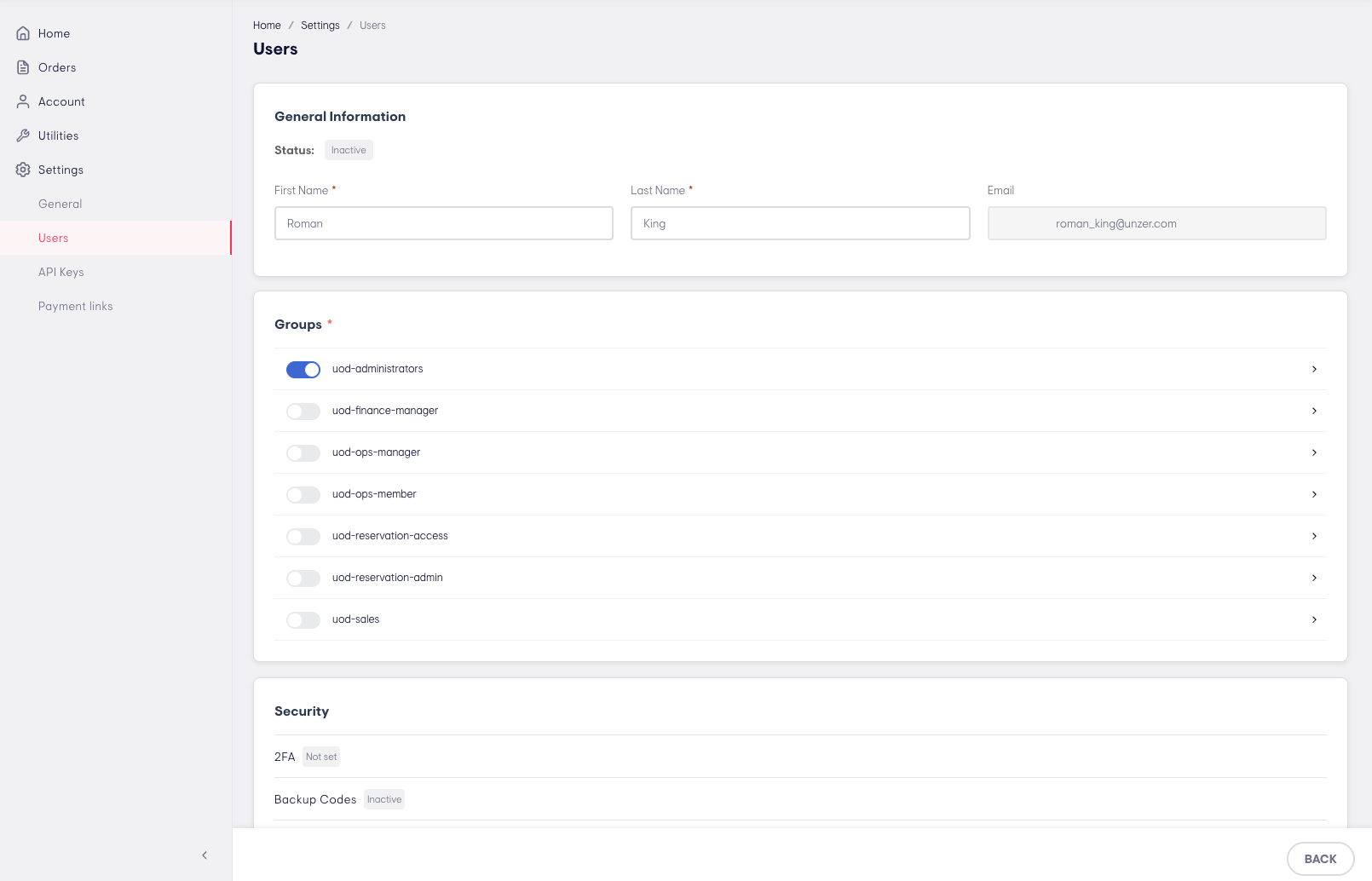
Gehen Sie zu Einstellungen → Benutzer und öffnen Sie den entsprechenden Benutzer.
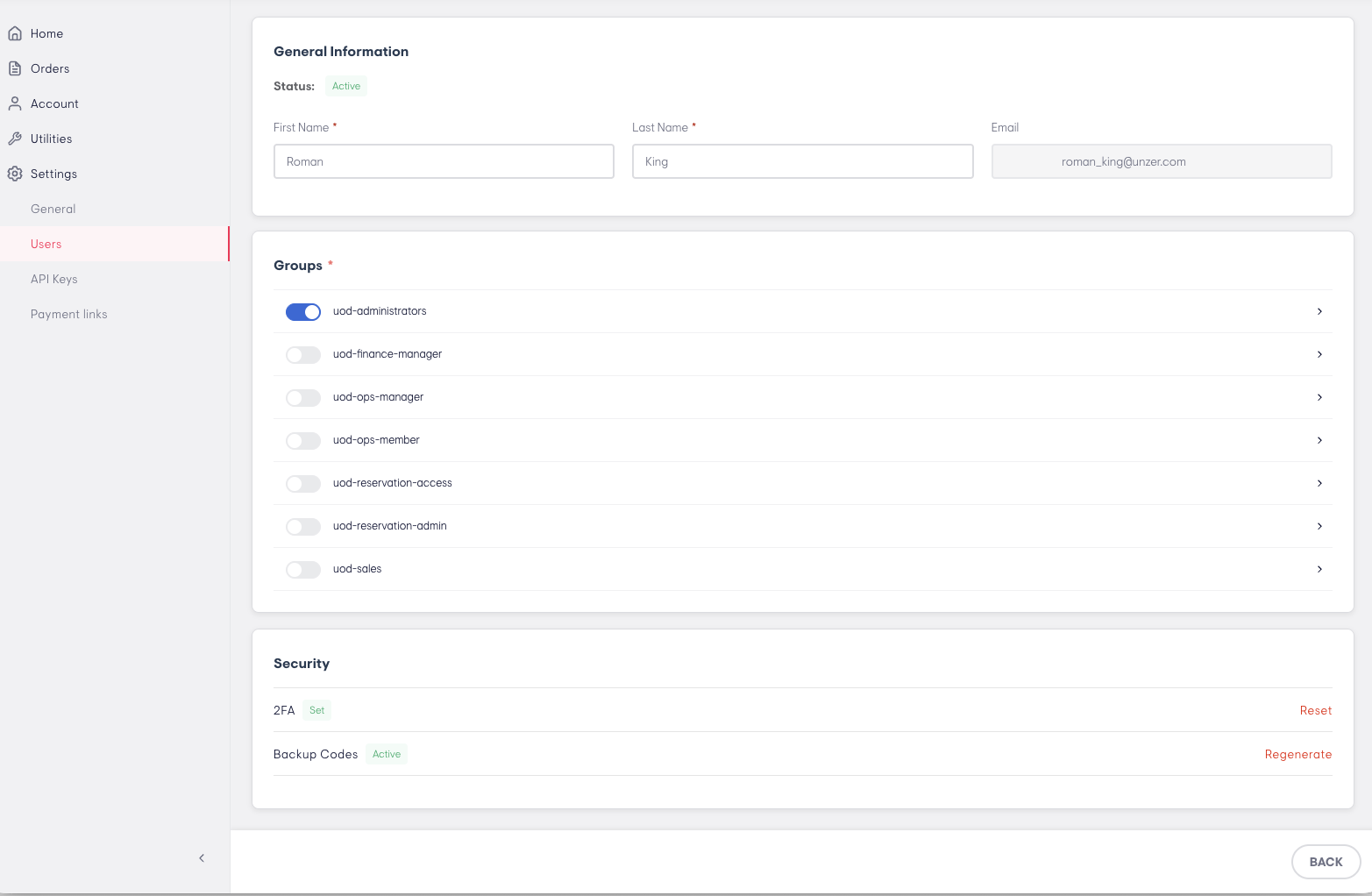
Schritt 2: Zurücksetzen einleiten
Klicken Sie auf 2FA - Zurücksetzen.
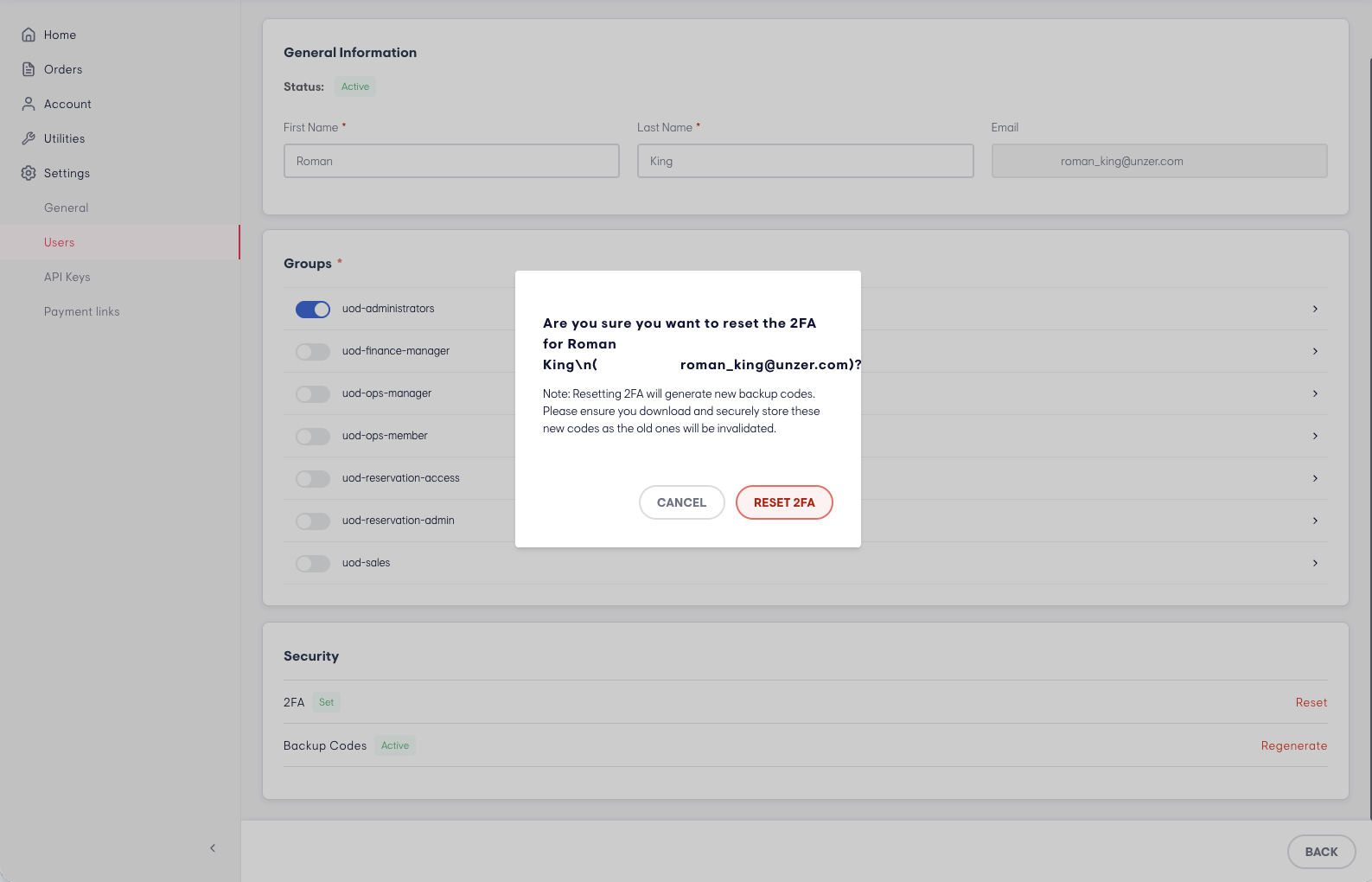
Schritt 3: Aktion bestätigen
Klicken Sie auf 2FA zurücksetzen, um zu bestätigen.
Schritt 4: Mit Ihrem 2FA-Code verifizieren
Da es sich um eine sensible Aktion handelt, werden Sie aufgefordert, Ihren eigenen 2FA-Code einzugeben, um fortzufahren.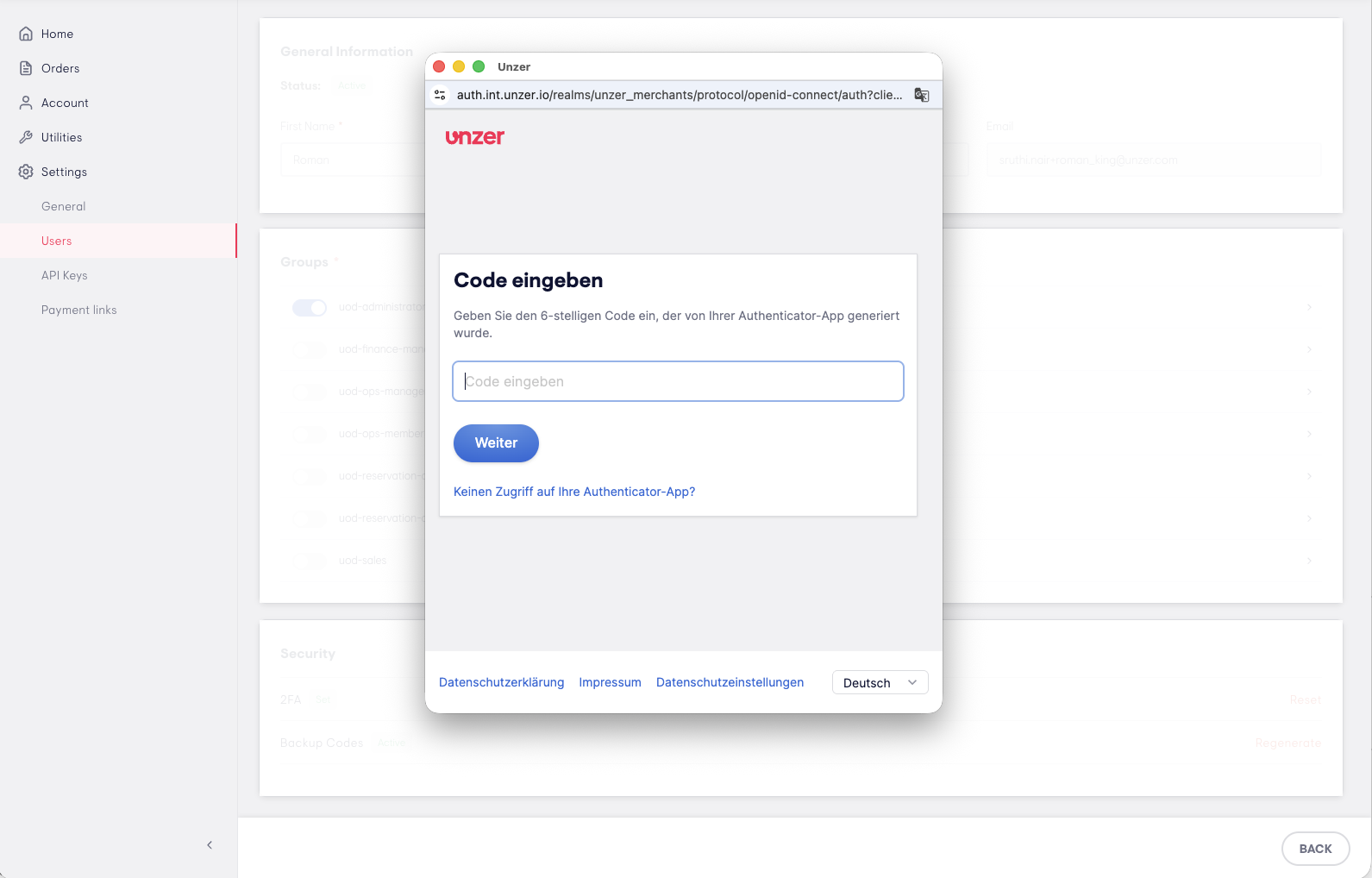
Schritt 5: Zurücksetzen abgeschlossen
Die 2FA des Benutzers ist nun deaktiviert. Der Benutzer erhält eine E-Mail mit Anweisungen zur Einrichtung eines neuen Authentifikators.
Für den Benutzer
Schritt 1: Prüfen Sie Ihren Posteingang
Sie erhalten eine E-Mail mit einem Link zum Zurücksetzen Ihrer 2FA. Klicken Sie auf den Link, um zu beginnen.
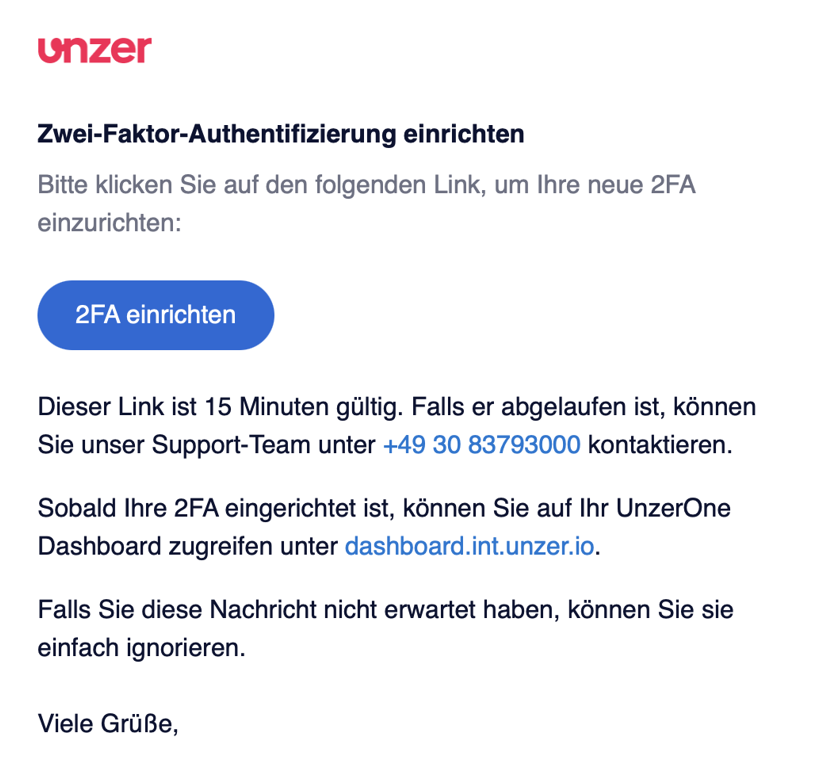
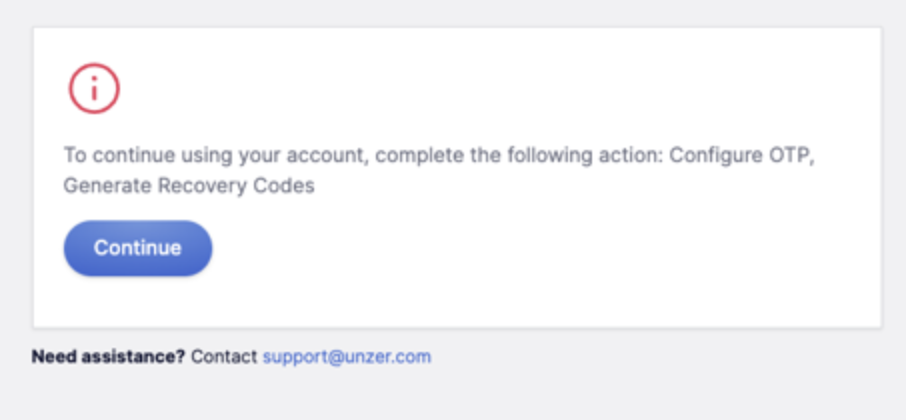
Schritt 2: Klicken Sie auf Weiter. Sie werden zur Einrichtungsseite weitergeleitet.
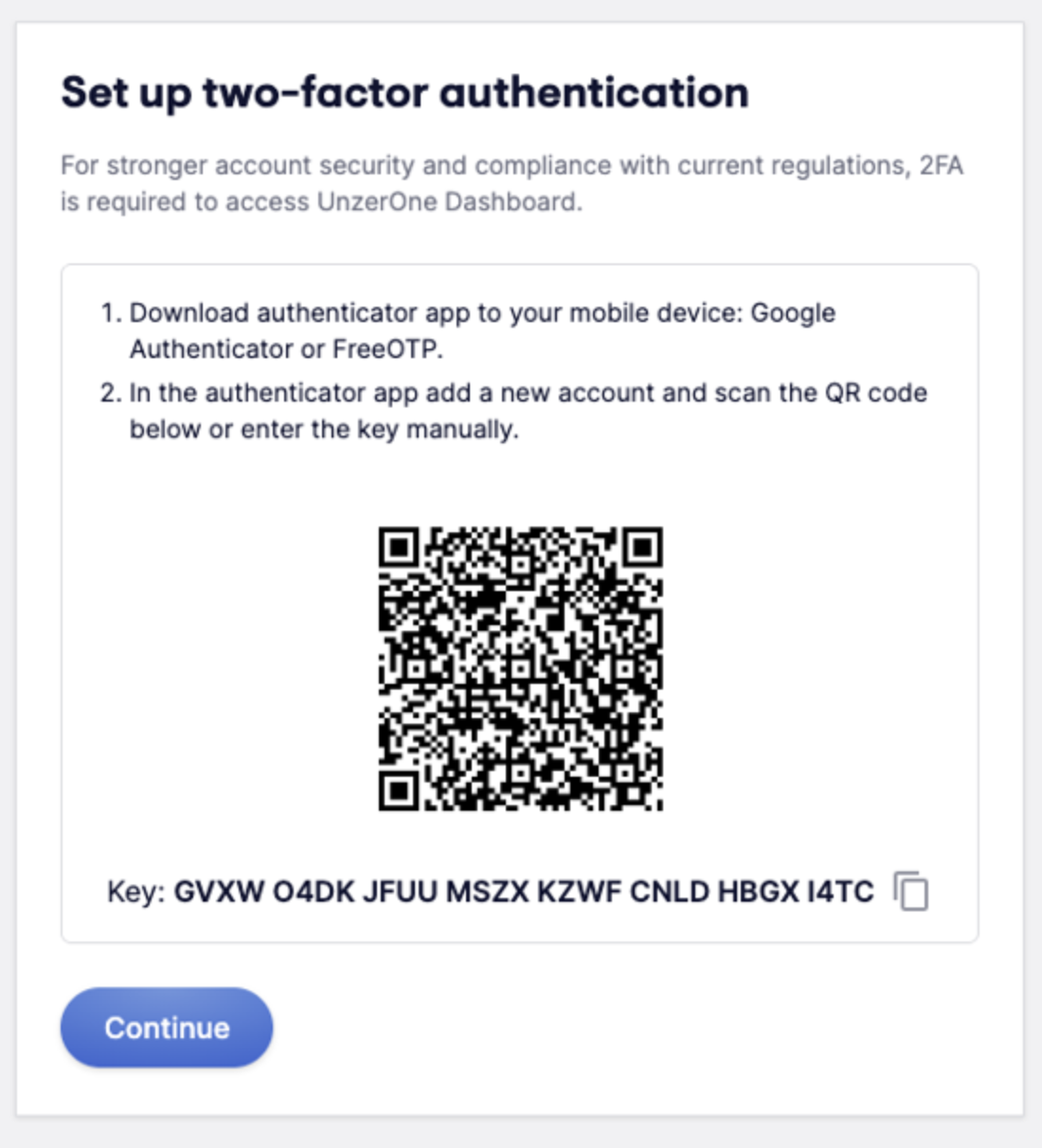
Schritt 3: Neuen Authentifikator einrichten
Scannen Sie den QR-Code in Ihrer Authentifizierungs-App, um Ihr Konto zu registrieren.
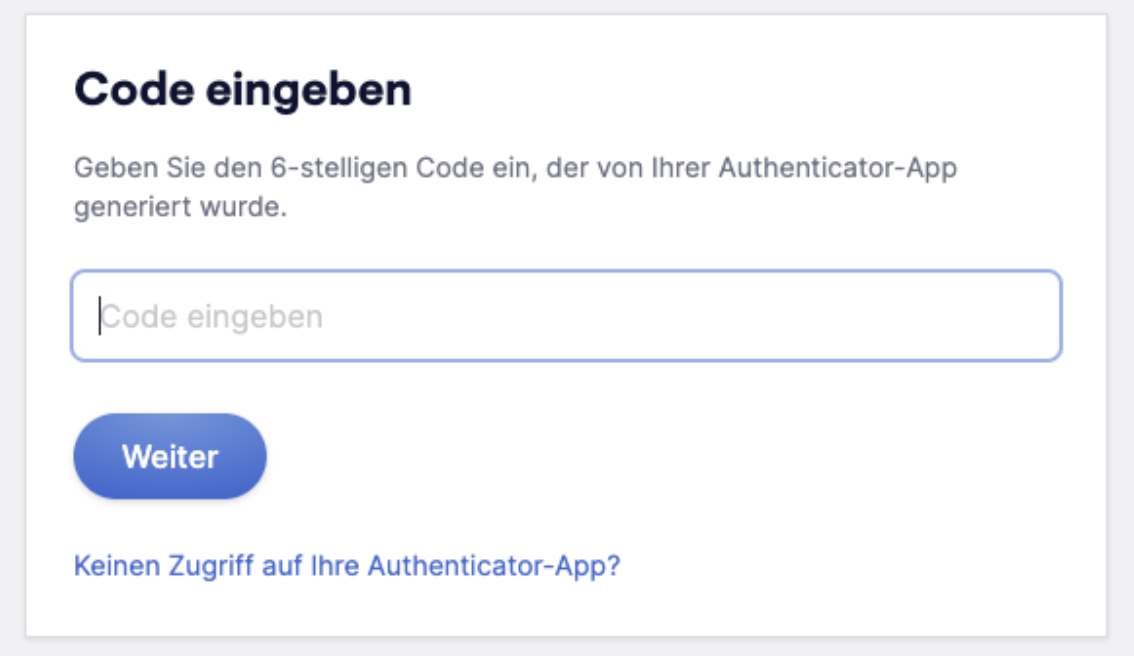
Schritt 4: Geben Sie den 6-stelligen Code aus Ihrer Authentifizierungs-App ein.
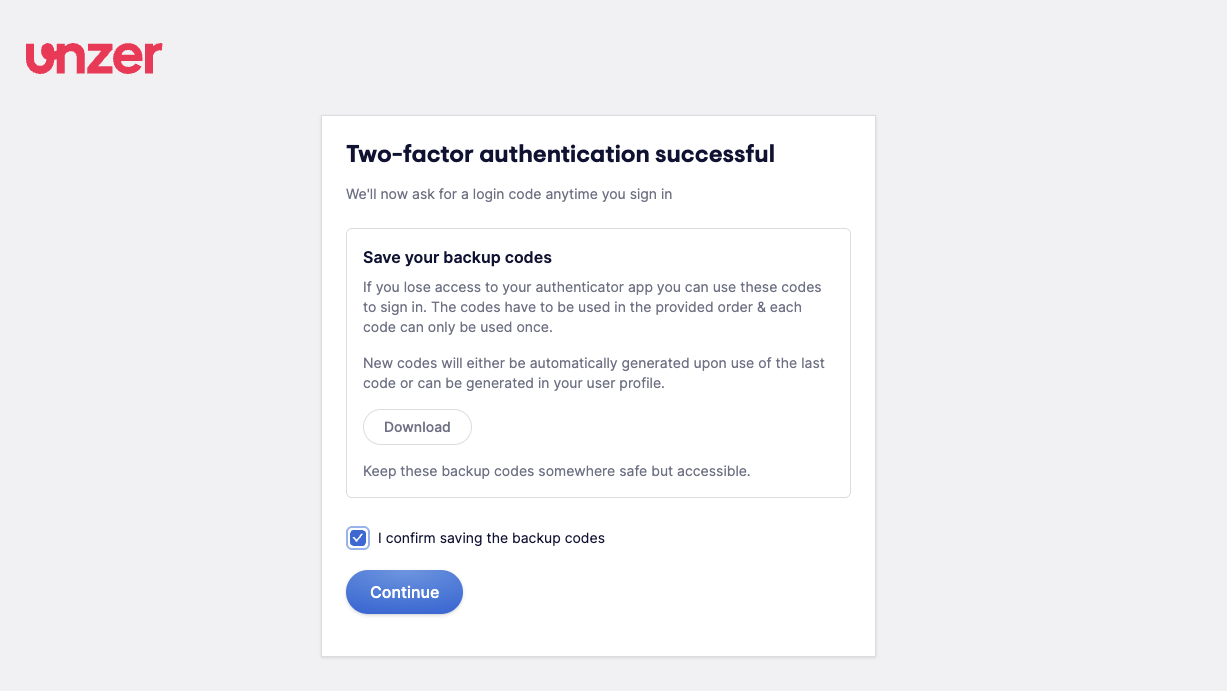
Schritt 5: Neue Backup-Codes speichern
Laden Sie Ihre neuen Backup-Codes herunter und speichern Sie sie an einem sicheren Ort, dann klicken Sie auf Weiter.
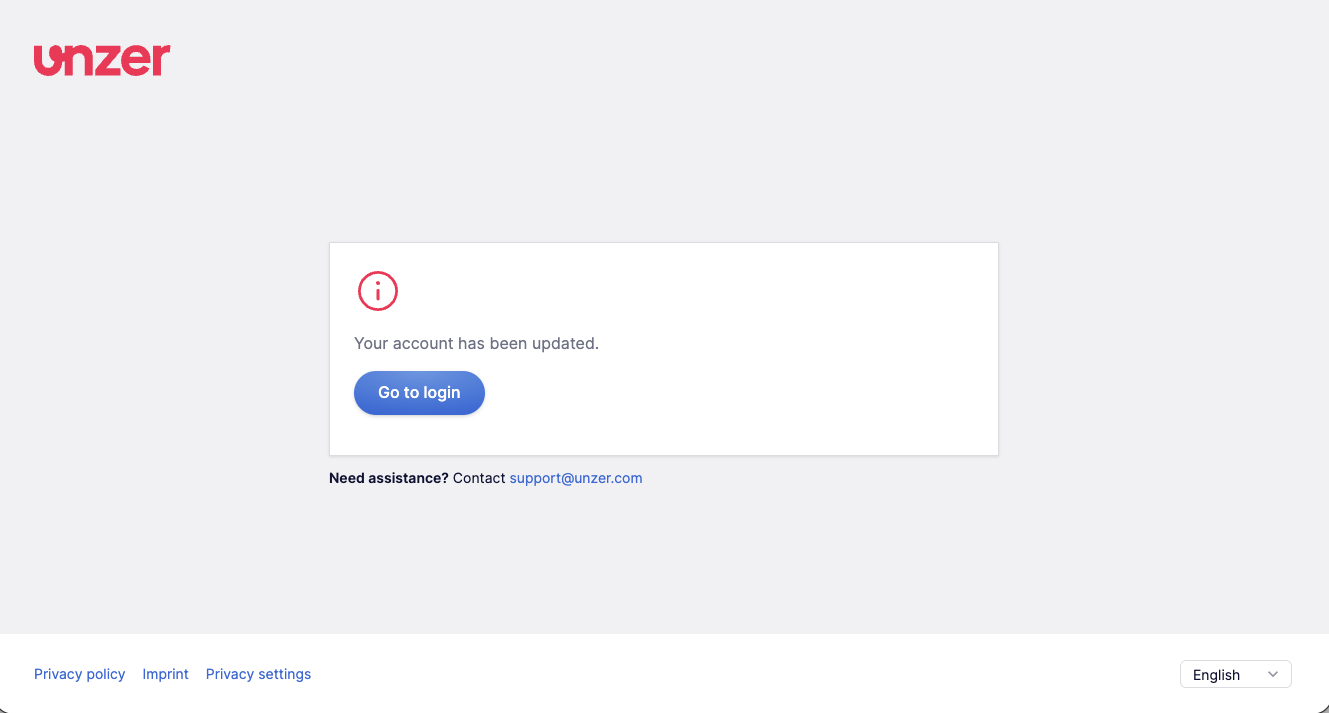
Schritt 6: Alles erledigt. Sie sehen eine Bestätigung, dass Ihr Konto erfolgreich aktualisiert wurde.
Bitte beachten Sie:
- Ihr alter 2FA-Code und Ihre Backup-Codes funktionieren nach dem Zurücksetzen nicht mehr. Nur Ihr neuer Authentifikator und die neuen Backup-Codes sind ab sofort gültig.
- Wenn Sie versuchen, sich direkt einzuloggen, bevor Sie dem E-Mail-Link gefolgt sind, werden Sie aufgefordert, Ihre 2FA als Teil des Login-Vorgangs zurückzusetzen. Sobald dies abgeschlossen ist, ist der E-Mail-Link nicht mehr gültig.
War dieser Artikel hilfreich?
Das ist großartig!
Vielen Dank für das Feedback
Leider konnten wir nicht helfen
Vielen Dank für das Feedback
Feedback gesendet
Wir wissen Ihre Bemühungen zu schätzen und werden versuchen, den Artikel zu korrigieren
