Passwort- und Zwei-Faktor-Authentifizierung Einrichtung
Geändert am Mi, 30 Sep um 2:24 NACHMITTAGS
Passwort und Zwei-Faktor-Authentifizierung (2FA) einrichten
Folgen Sie den nachstehenden Schritten, um die Einrichtung Ihres Kontos abzuschließen. Screenshots begleiten Sie durch jeden Schritt.
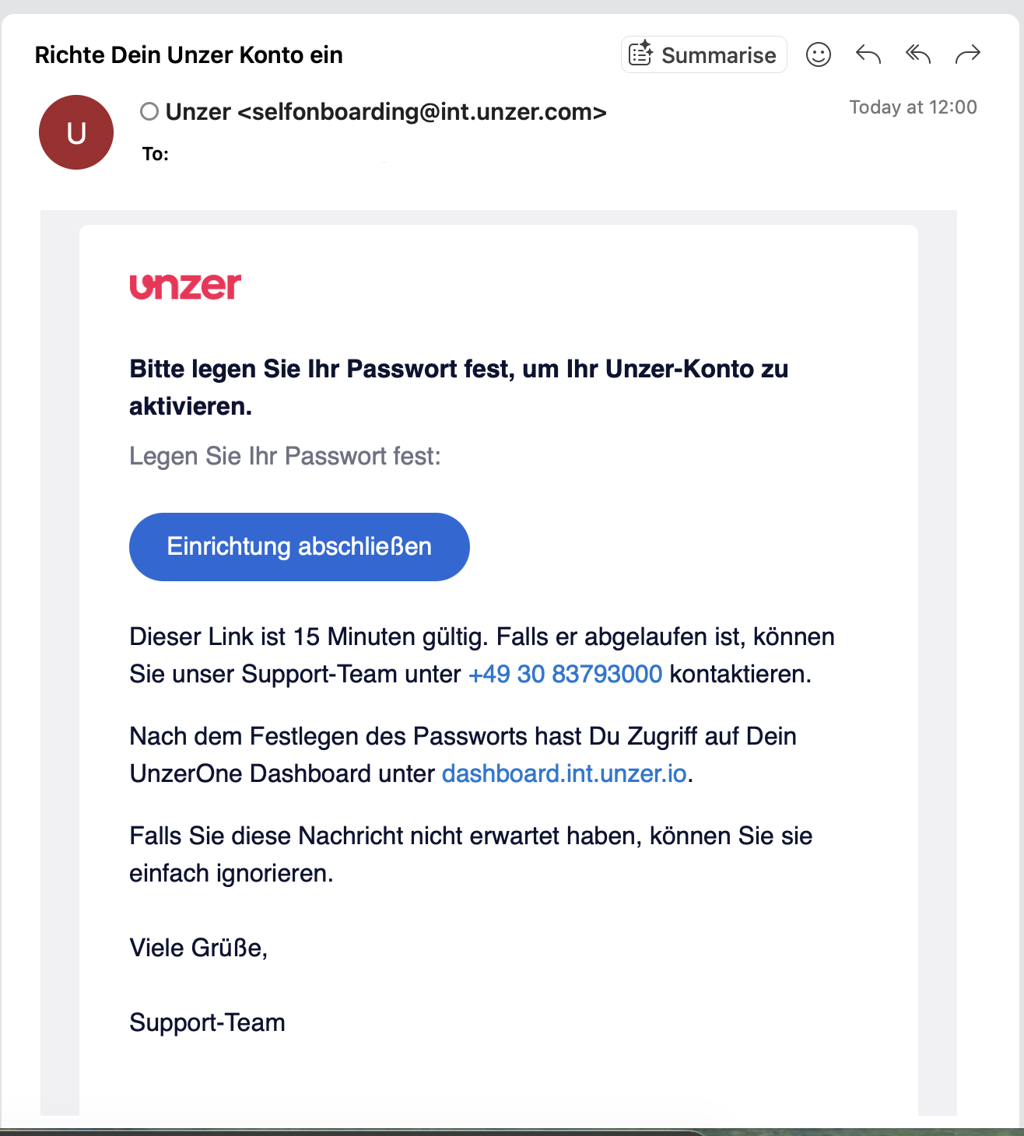
Schritt 1: Prüfen Sie Ihren Posteingang – Sie erhalten eine E-Mail mit einem Link zur Kontoeinrichtung. Klicken Sie auf den Link, um zu beginnen.
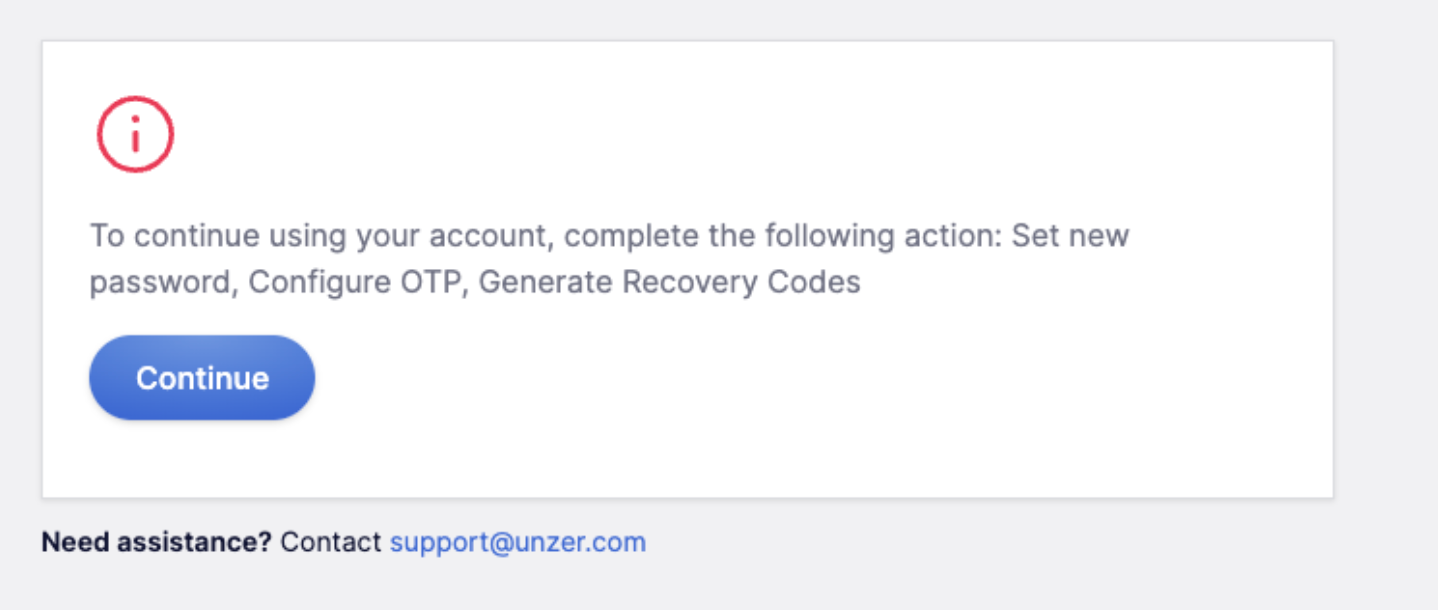
Schritt 2: Sie werden zur Einrichtungsseite weitergeleitet. Klicken Sie auf Weiter, um fortzufahren.
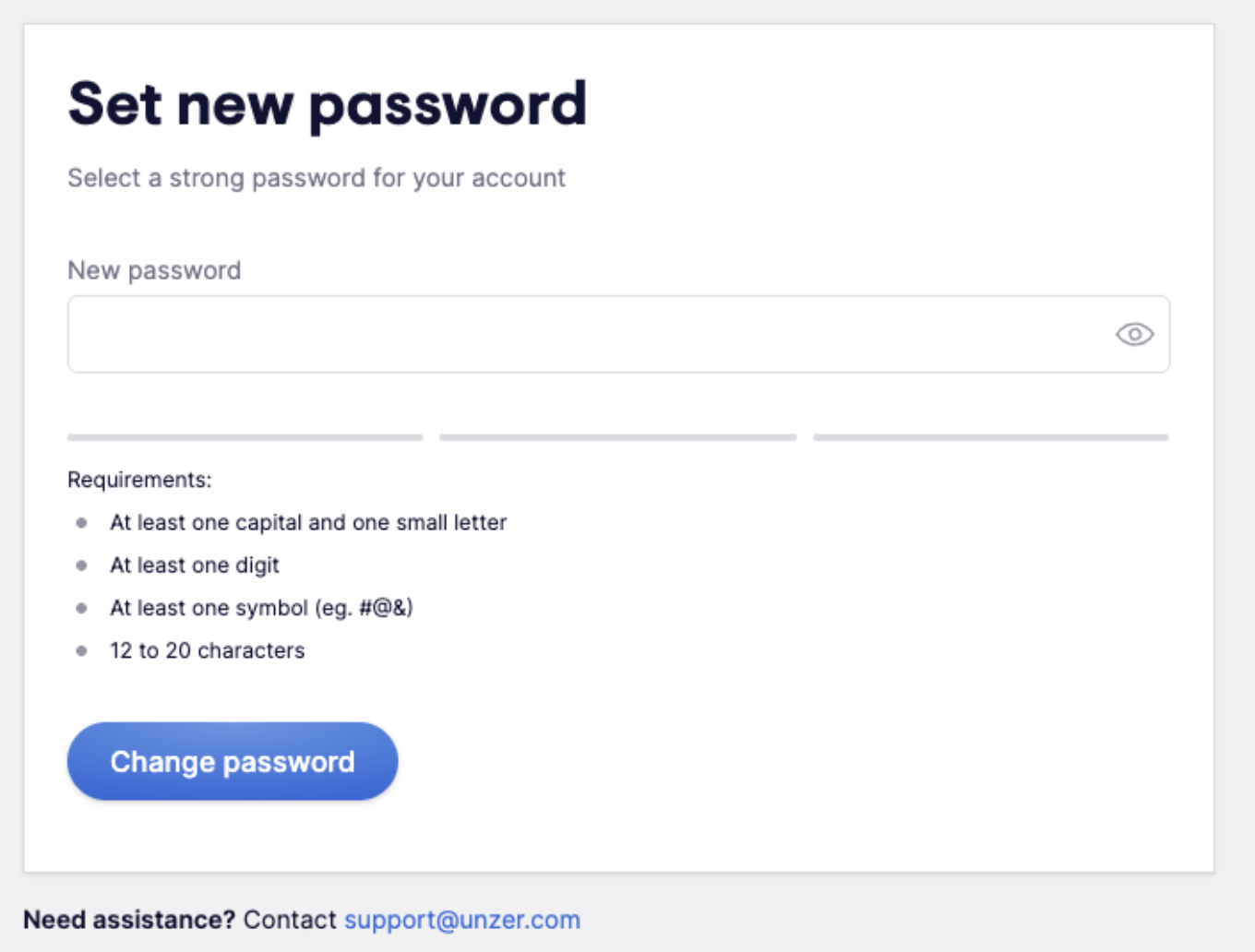
Schritt 3: Geben Sie ein Passwort für Ihr Konto ein und bestätigen Sie es.
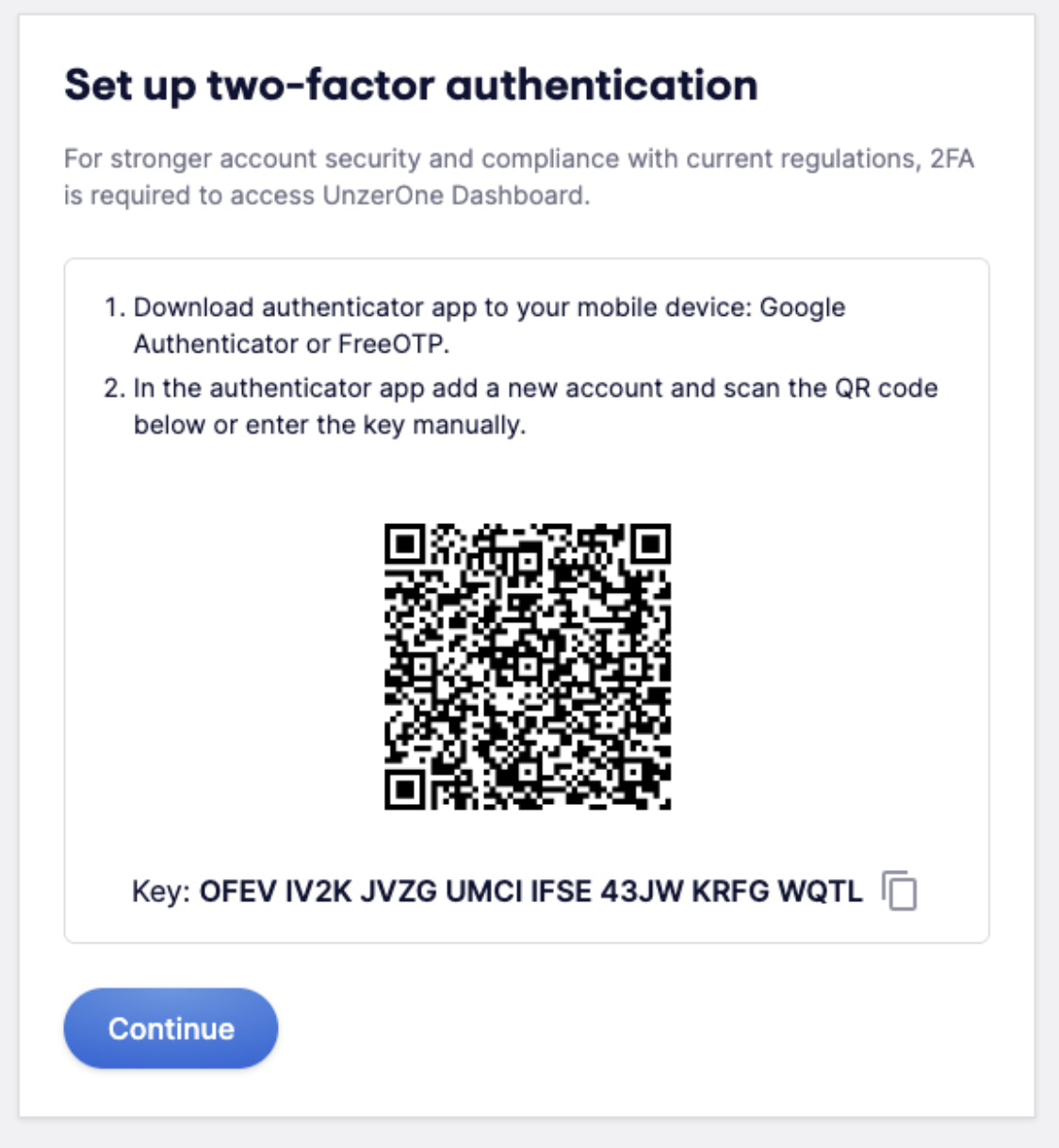
Schritt 4: Zwei-Faktor-Authentifizierung (2FA) einrichten
Öffnen Sie Ihre Authentifizierungs-App (z. B. Google Authenticator oder FreeOTP) und fügen Sie ein neues Konto hinzu, indem Sie den auf dem Bildschirm angezeigten QR-Code scannen. Falls Sie den Code nicht scannen können, können Sie den Schlüssel stattdessen manuell eingeben. Sobald Ihr Konto registriert ist, klicken Sie auf Weiter.
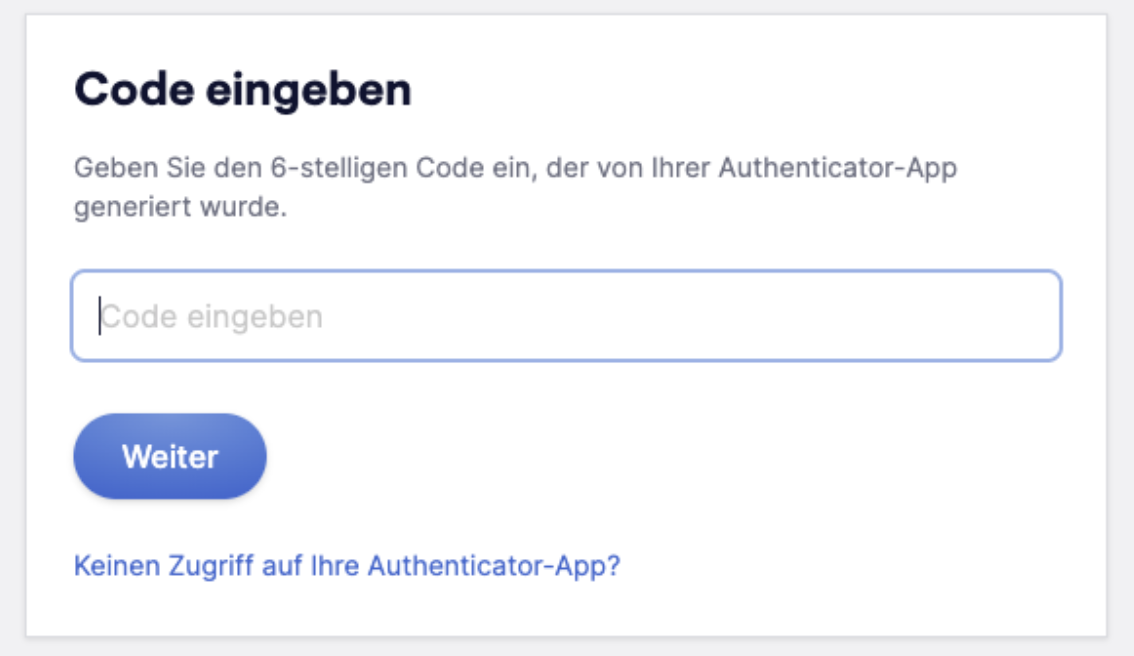
Schritt 5: Authentifizierungscode eingeben
Geben Sie den 6-stelligen Code aus Ihrer Authentifizierungs-App ein, um die Einrichtung zu bestätigen.
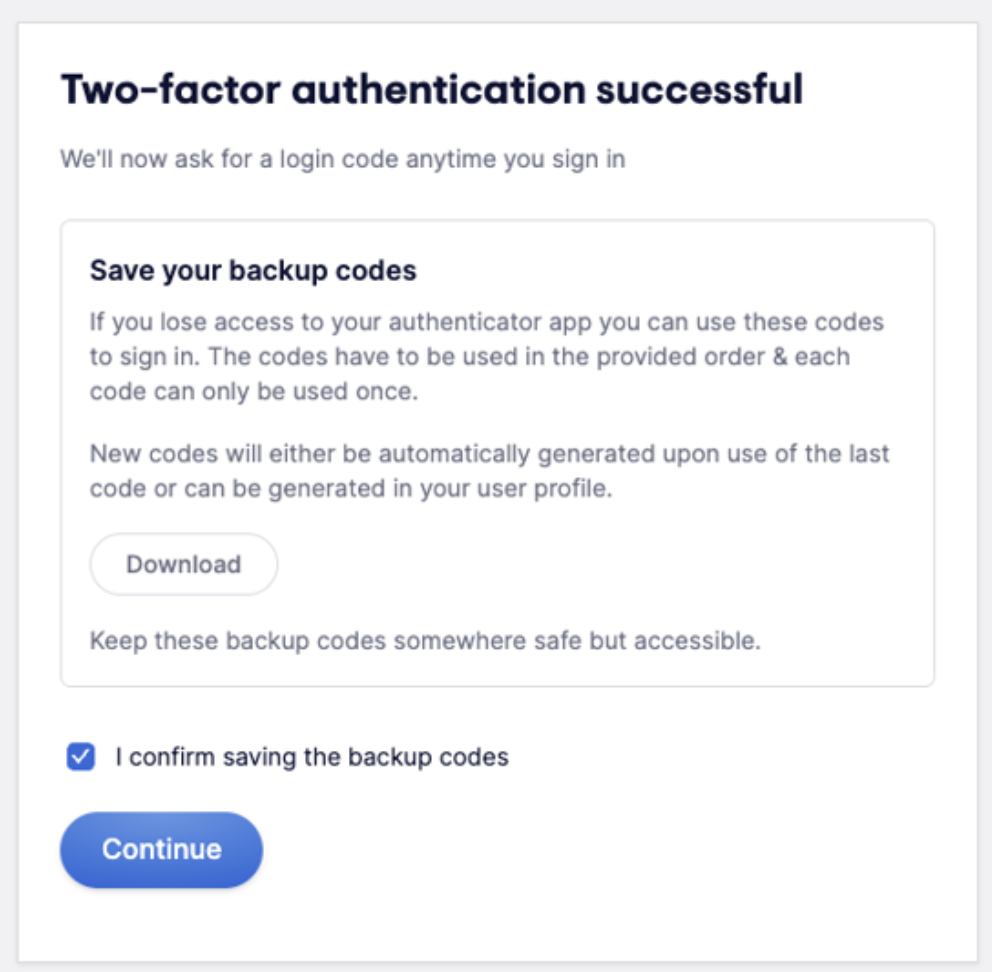
Schritt 6: Backup-Codes herunterladen
Speichern Sie Ihre Backup-Codes an einem sicheren Ort und klicken Sie dann auf Weiter. Diese Codes können verwendet werden, um auf Ihr Konto zuzugreifen, falls Sie den Zugang zu Ihrer Authentifizierungs-App verlieren.
Schritt 7: Alles erledigt. Sie sehen eine Bestätigung, dass Ihr Konto erfolgreich eingerichtet wurde.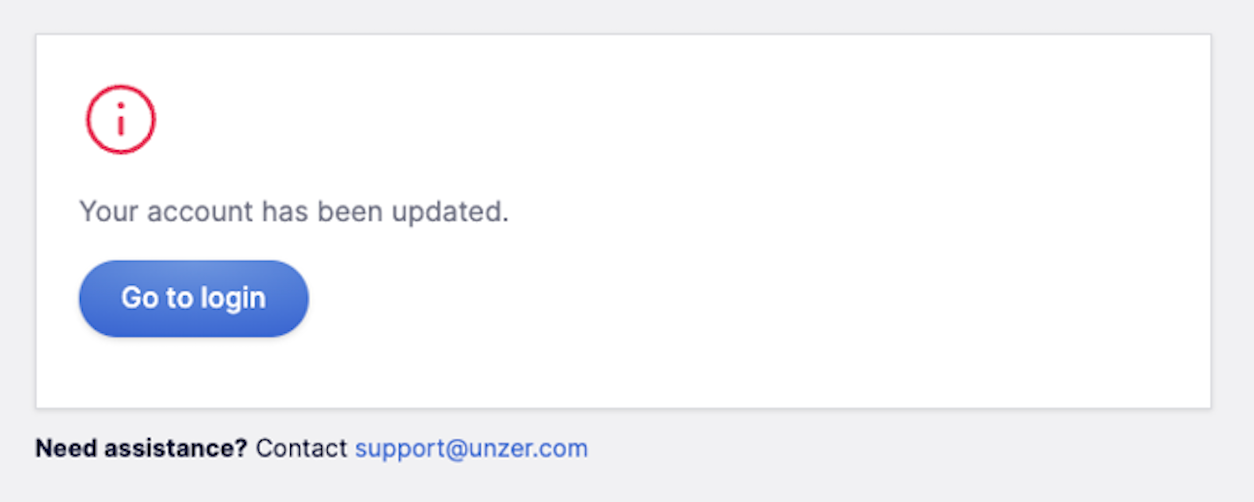
Wann werde ich nach meinem 2FA-Code gefragt?
Nach Ihrer ersten Anmeldung werden Sie aufgefordert, sich mit Ihrem 2FA-Code zu verifizieren, wenn Sie die folgenden Aktionen durchführen:
- Zurücksetzen Ihrer 2FA
- Neu generieren Ihrer Backup-Codes
- Anzeigen Ihrer privaten API-Schlüssel
War dieser Artikel hilfreich?
Das ist großartig!
Vielen Dank für das Feedback
Leider konnten wir nicht helfen
Vielen Dank für das Feedback
Feedback gesendet
Wir wissen Ihre Bemühungen zu schätzen und werden versuchen, den Artikel zu korrigieren
