NEU Passwort- und Zwei-Faktor-Authentifizierung Einrichtung
Geändert am Do, 5 Nov um 2:34 NACHMITTAGS
Passwort und Zwei-Faktor-Authentifizierung (2FA) einrichten
Um Ihr Konto zu schützen, müssen Sie ein Passwort erstellen und die Zwei-Faktor-Authentifizierung (2FA) einrichten. Die Einrichtung dauert nur wenige Minuten.
Authenticator-App erforderlich
Ohne eine Authenticator-App kann die Einrichtung Ihres Kontos nicht abgeschlossen werden.
Bitte installieren Sie vor Beginn der Einrichtung eine der folgenden Apps auf Ihrem Smartphone:
Microsoft Authenticator (empfohlen)
Google Authenticator
FreeOTP
Während der Einrichtung werden Sie aufgefordert, einen QR-Code zu scannen und einen von der App generierten Bestätigungscode einzugeben.
Ohne eine dieser Apps kann die Einrichtung nicht abgeschlossen werden.
Schritt 1: Einladungs-E-Mail öffnen
Sie erhalten eine E-Mail mit einem Link zur Aktivierung Ihres Kontos. Klicken Sie auf den Link, um zu beginnen.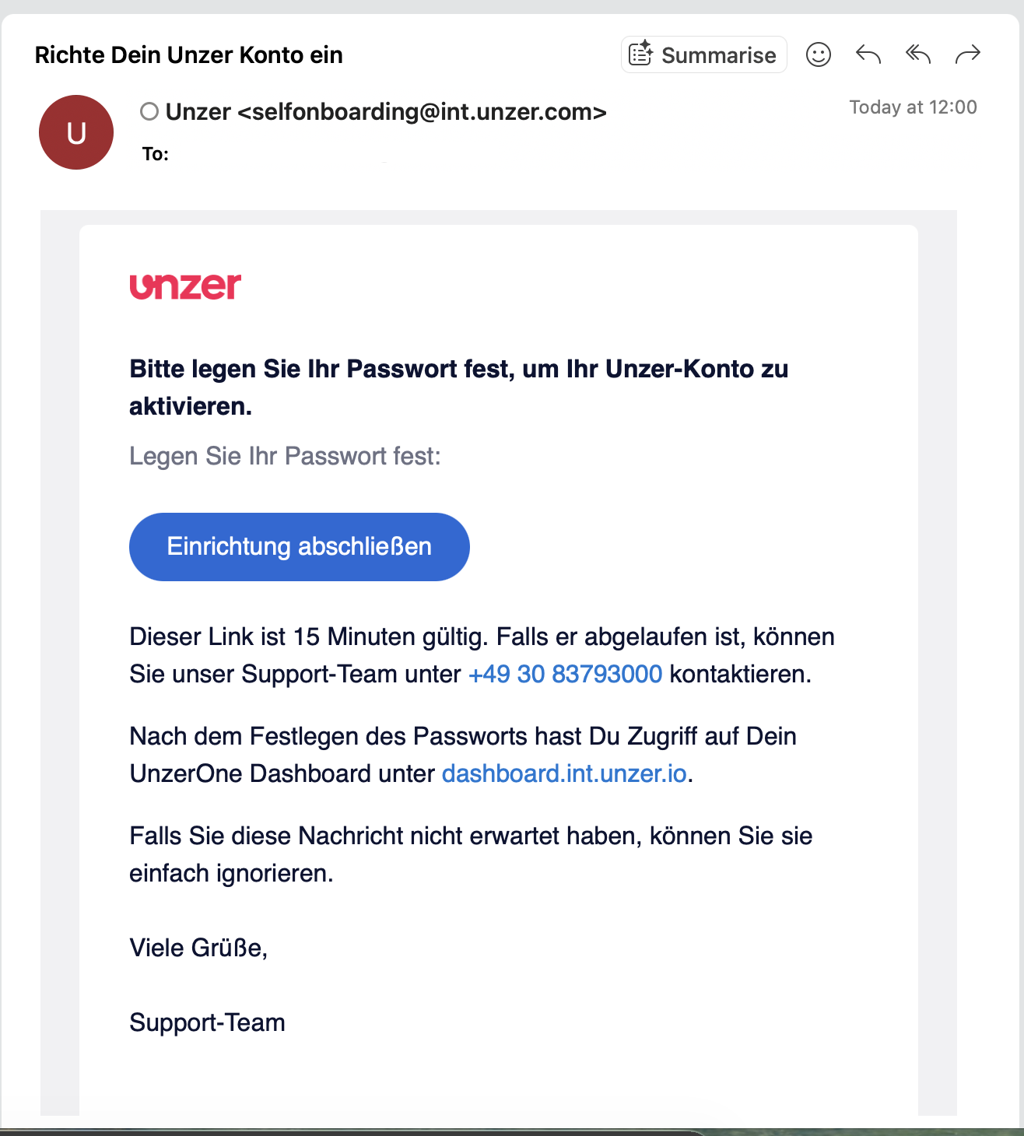
Schritt 2: Einrichtung fortsetzen
Die Einrichtungsseite wird geöffnet. Klicken Sie auf Weiter.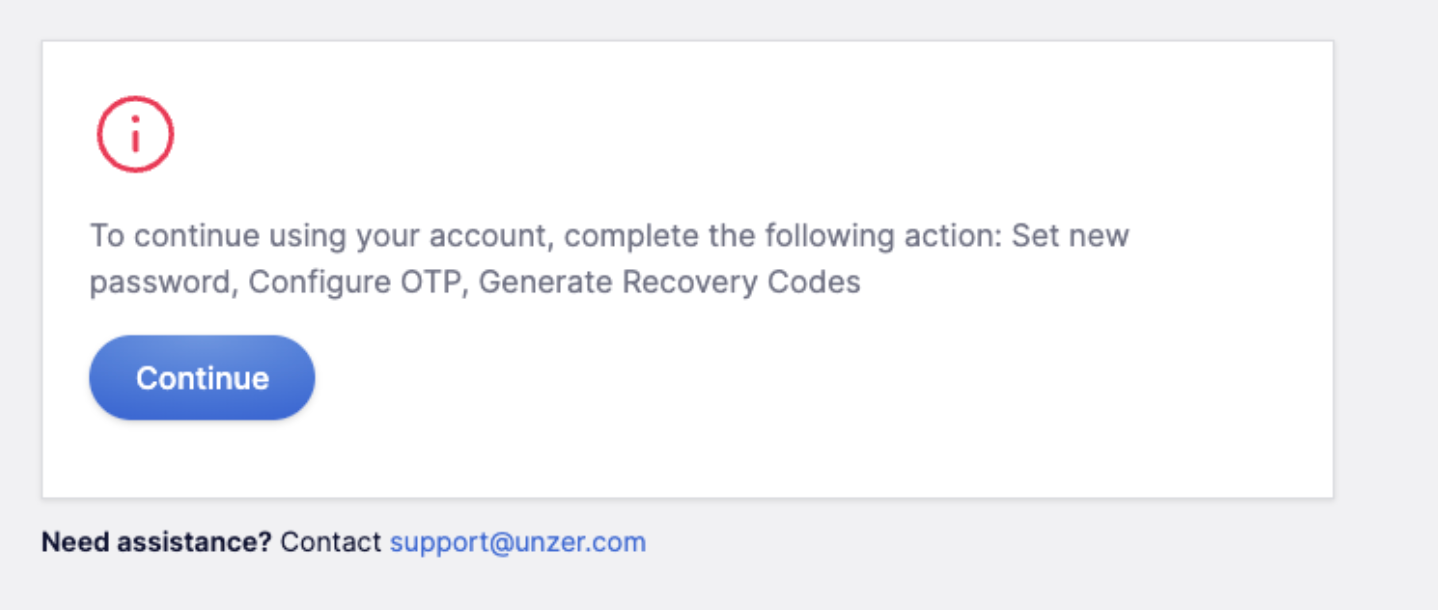
Schritt 3: Passwort erstellen
Geben Sie ein Passwort ein und bestätigen Sie dieses. Klicken Sie anschließend auf Weiter.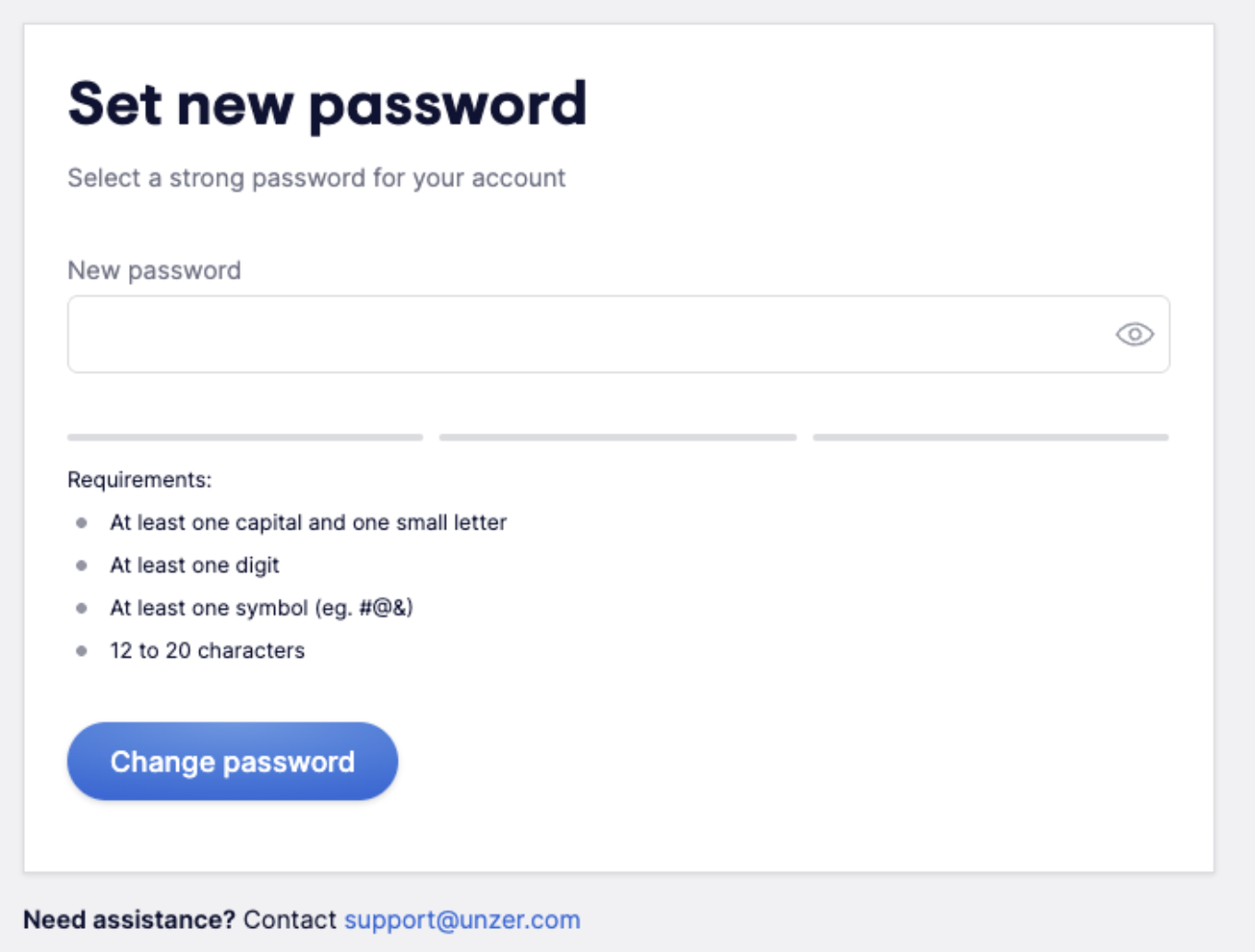
Schritt 4: Zwei-Faktor-Authentifizierung (2FA) einrichten
Öffnen Sie Ihre Authenticator-App und wählen Sie die Option zum Hinzufügen eines neuen Kontos.
- Microsoft Authenticator
- Google Authenticator
- FreeOTP
Scannen Sie den auf dem Bildschirm angezeigten QR-Code. Falls das Scannen nicht möglich ist, können Sie den Einrichtungsschlüssel auch manuell eingeben. Klicken Sie anschließend auf Weiter.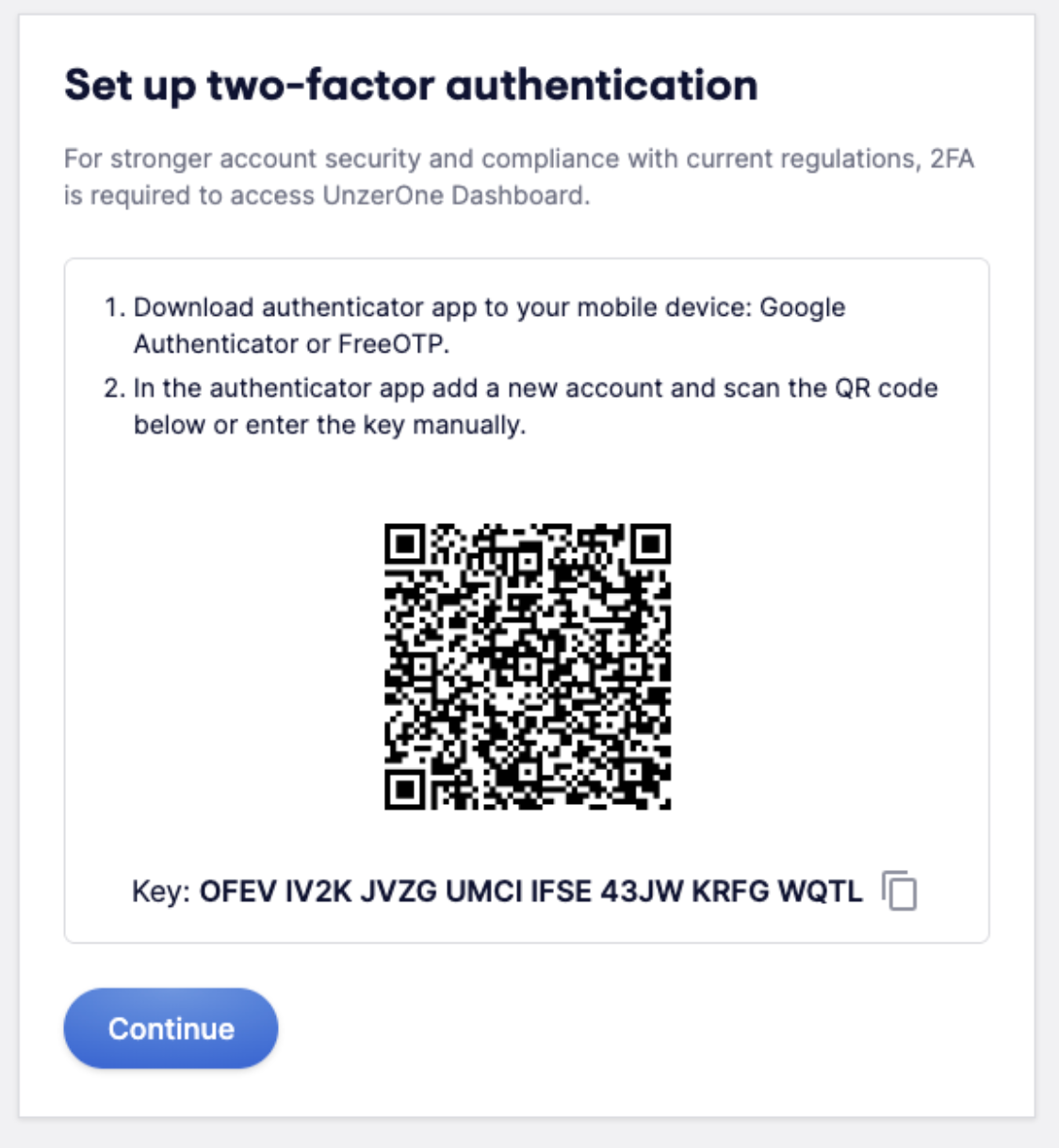
Schritt 5: Bestätigungscode eingeben
Geben Sie den 6-stelligen Bestätigungscode aus Ihrer Authenticator-App ein.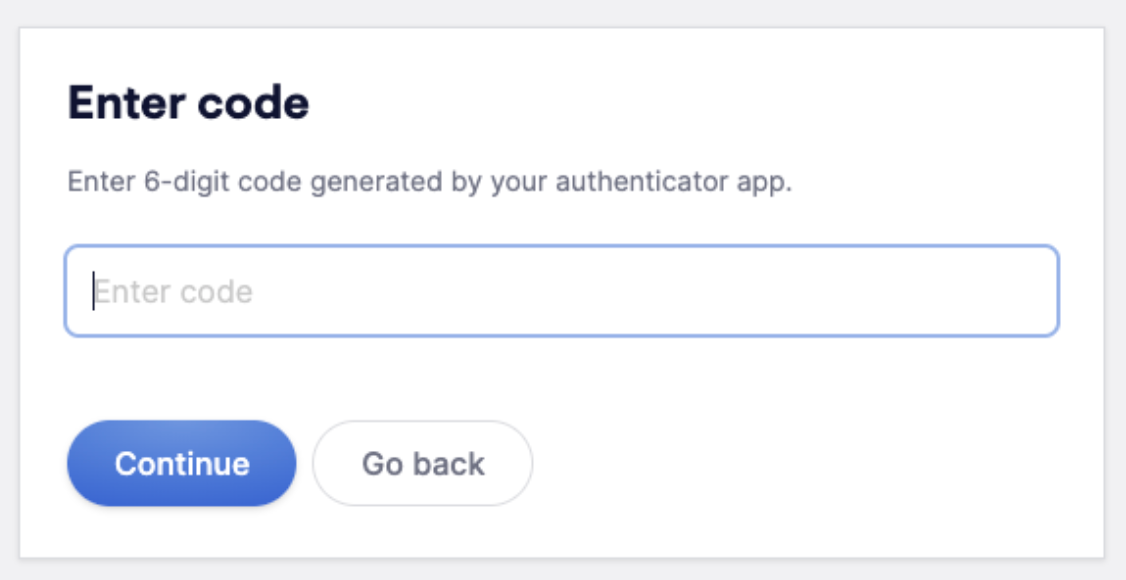
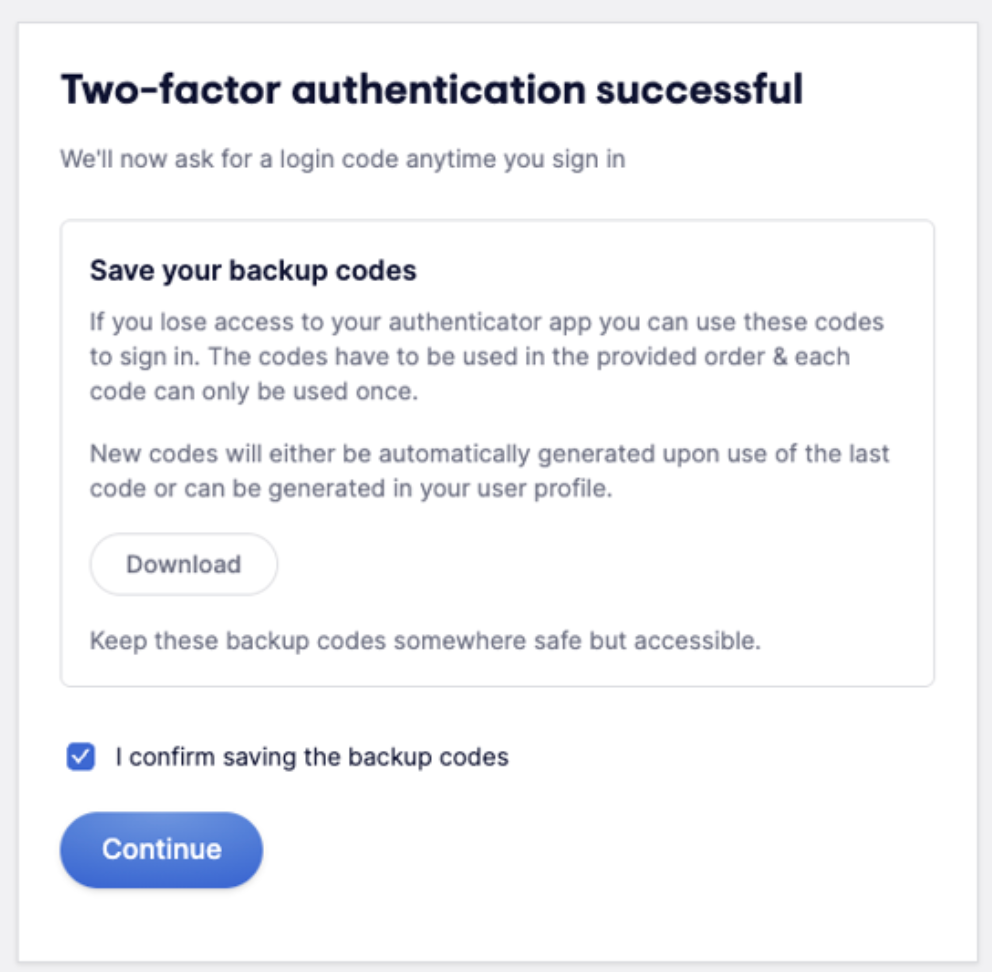
Schritt 6: Backup-Codes speichern
Laden Sie Ihre Backup-Codes herunter und bewahren Sie diese sicher auf. Mit diesen Codes können Sie sich weiterhin anmelden, falls Sie Ihr Smartphone verlieren oder keinen Zugriff mehr auf Ihre Authenticator-App haben.
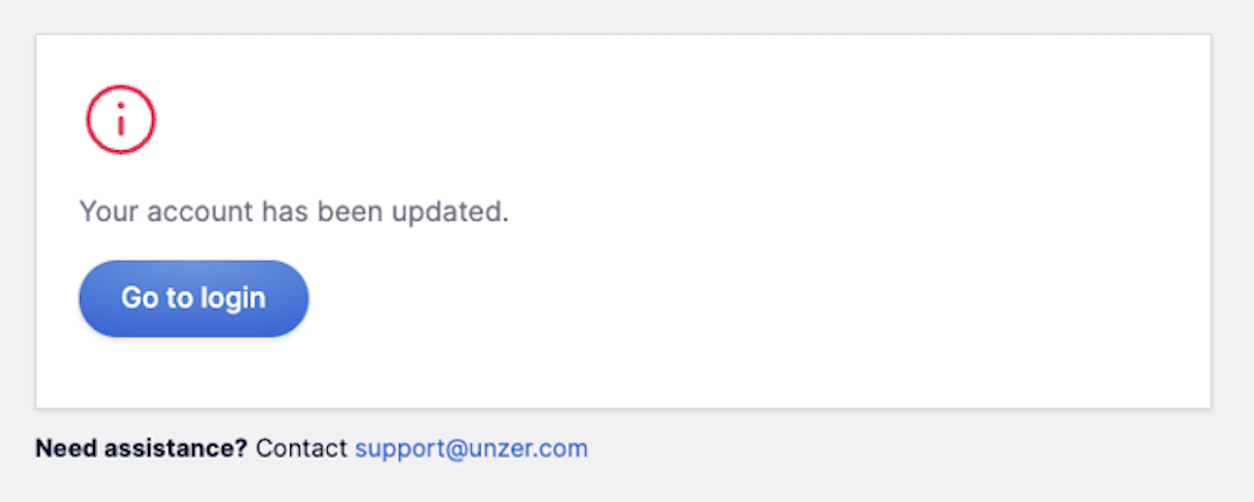
Schritt 7: Einrichtung abgeschlossen
Ihr Konto ist nun eingerichtet und durch die Zwei-Faktor-Authentifizierung geschützt.
Nach der Einrichtung werden Sie nur bei sicherheitsrelevanten Aktionen zur Eingabe Ihres 2FA-Codes aufgefordert:
- Zurücksetzen Ihrer 2FA-Einstellungen
- Erstellen neuer Backup-Codes
- Anzeigen Ihrer privaten API-Schlüssel
In den meisten Fällen müssen Sie bei der Anmeldung keinen zusätzlichen 2FA-Code eingeben.
War dieser Artikel hilfreich?
Das ist großartig!
Vielen Dank für das Feedback
Leider konnten wir nicht helfen
Vielen Dank für das Feedback
Feedback gesendet
Wir wissen Ihre Bemühungen zu schätzen und werden versuchen, den Artikel zu korrigieren