Kurzanleitung Hardware-Einrichtung
Geändert am Di, 17 Feb um 2:18 NACHMITTAGS
Kurzanleitung
Hier finden Sie eine Schritt für Schritt Anleitung zur Einrichtung Ihres POS Go Geräts.
In diesem Artikel
- Schritt 1: Laden Sie Ihr Gerät auf
- Schritt 2: Verbinden Sie Ihr Gerät mit dem Internet
- Schritt 3: Erhalt neuer SIM-Karte
- Schritt 4: Einlegen der SIM-Karte
- Schritt 5: APN konfigurieren
- Schritt 6: Wir rufen Sie an!
- Schritt 7: Starten Sie Ihr Self-Onboarding
Schritt 1: Laden Sie Ihr Gerät auf
Bitte packen Sie zuerst das POS Go-Gerät nach Erhalt aus und schließen Sie es an das Stromnetz an, um den integrierten Akku aufzuladen.
Wenn Sie den Aufladeprozess beschleunigen möchten, nutzen Sie die mitgelieferte Ladeschale. Das Ladekabel befindet sich unterhalb des doppelten Bodens der Verpackung.
Schritt 2: Verbinden Sie Ihr Gerät mit dem Internet
Sollten Sie eine SIM-Karte für Ihren POS Go bei uns erworben haben, haben wir diese bereits für Sie installiert. Bei ausreichendem Netzempfang wäre Ihr POS Go somit automatisch mit dem Internet verbunden. Um jedoch Datenvolumen bei der Ersteinrichtung zu sparen, empfehlen wir Ihnen, das POS Go trotzdem auch mit dem WLAN-Netzwerk zu verbinden.
Bild 1:
- Schalten Sie hierfür Ihr Gerät ein.
- Wischen Sie langsam von oben nach unten über Ihren Bildschirm, bis das WLAN-Symbol in der oberen linken Ecke zum Vorschein kommt.
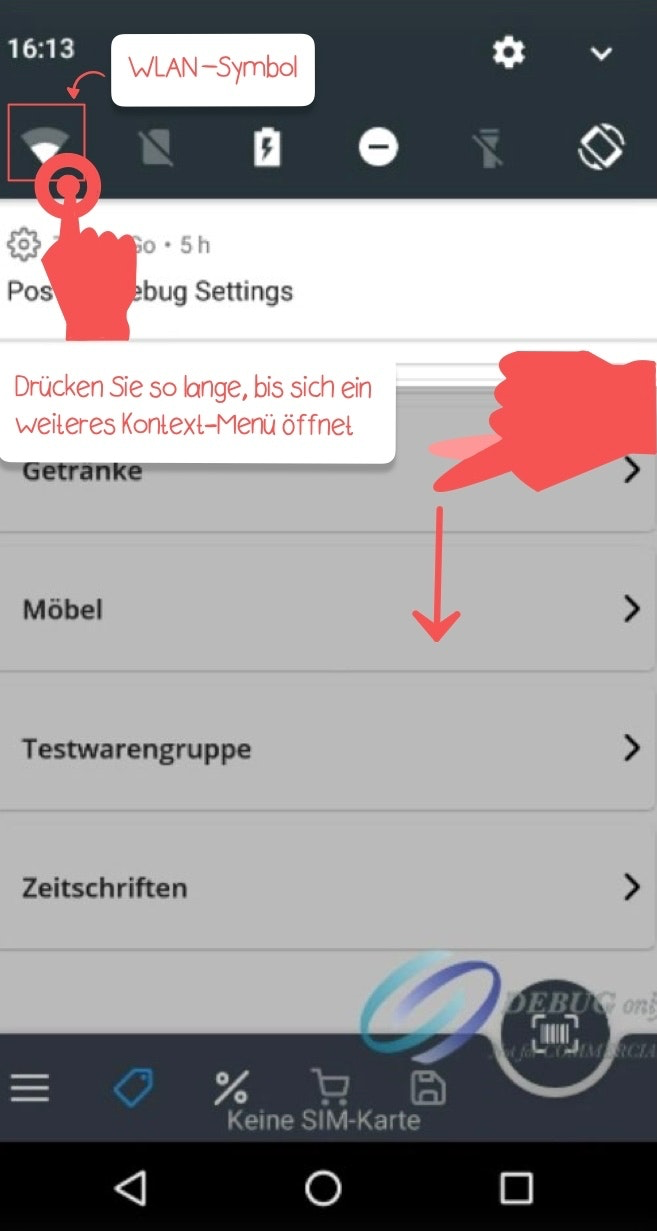
Bild 2:
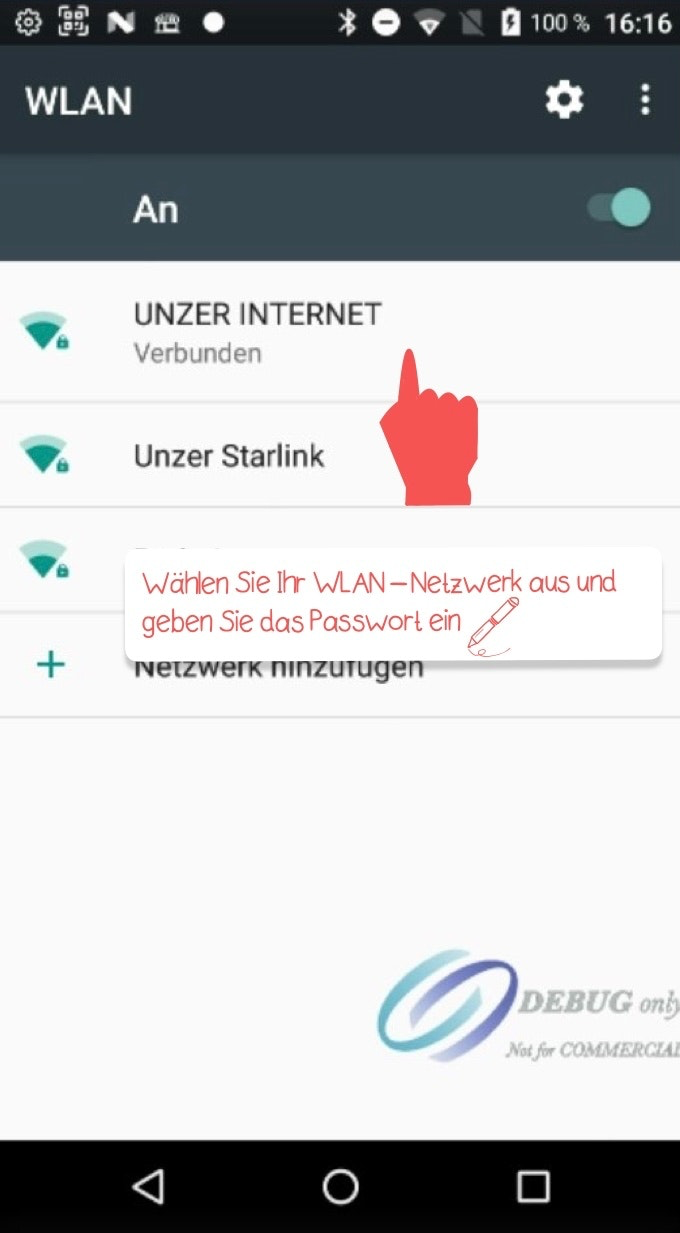
- Halten Sie das WLAN-Symbol so lange gedrückt, bis sich ein weiteres Kontext-Menü mit den verfügbaren WLAN-Netzwerken öffnet. Wählen Sie das WLAN-Netzwerk aus und geben Sie Ihr WLAN-Passwort ein.
Schritt 3: Erhalt neuer SIM-Karte
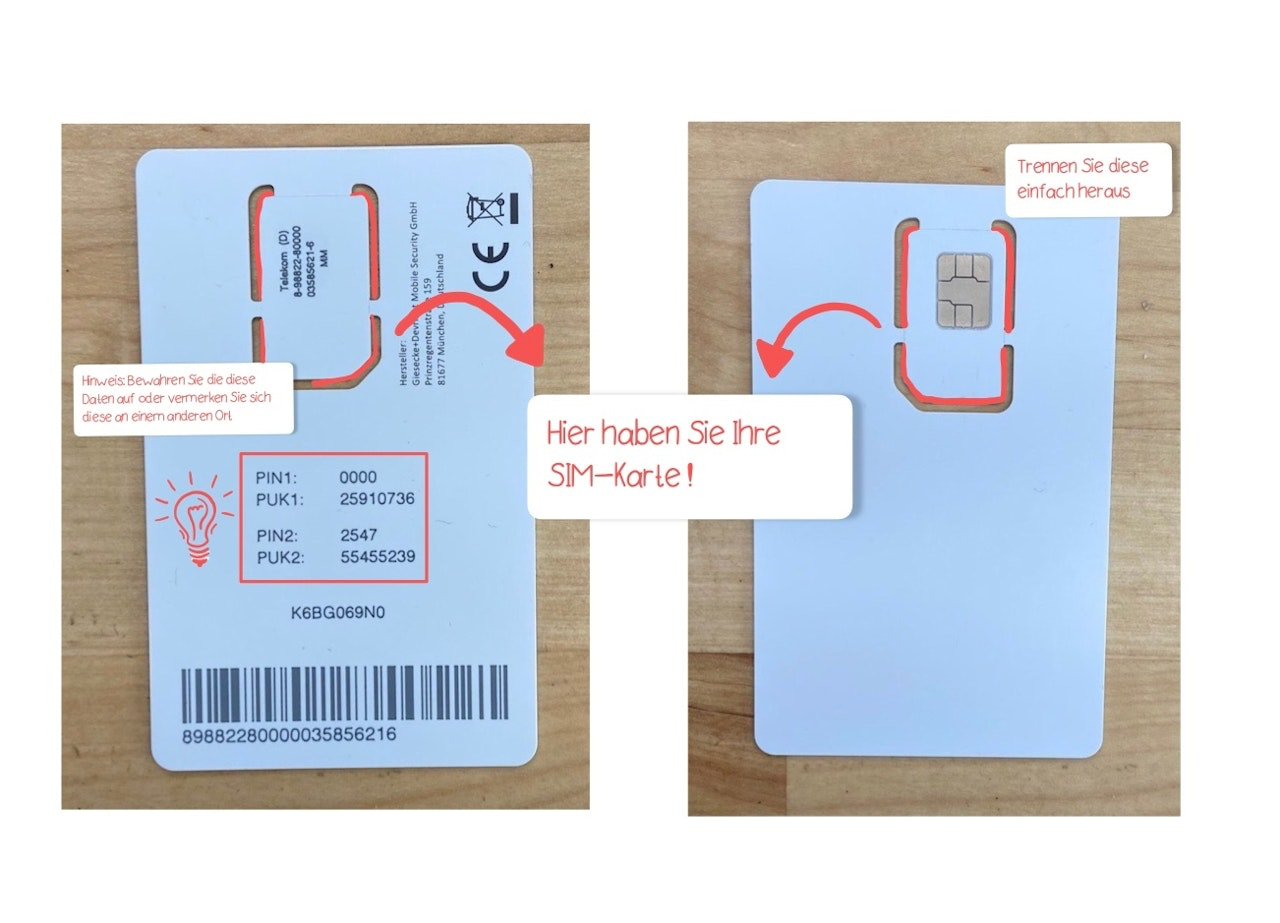
Bitte trenne Sie Ihre SIM-Karte aus der Plastikvorrichtung und bewahren Sie diese bei Ihren Unterlagen auf.
Schritt 4: Einlegen der SIM-Karte
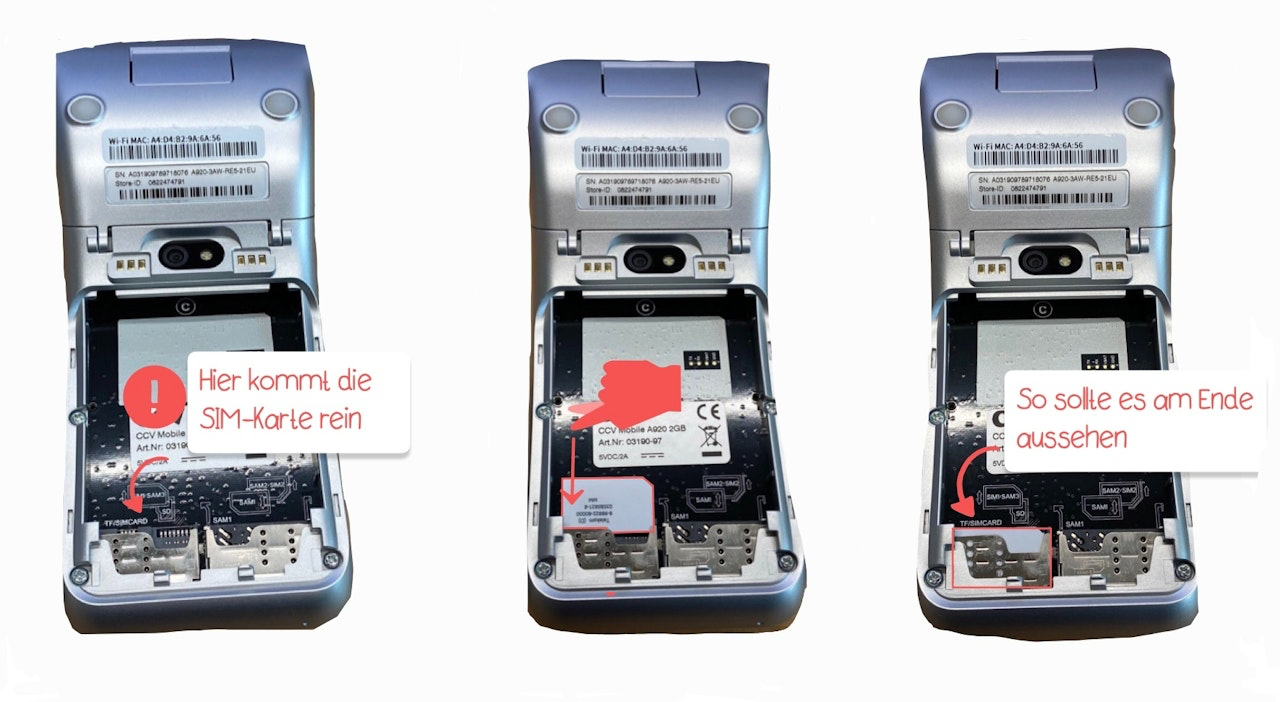
Falls Sie bereits über eine SIM-Karte verfügen und keine extra bei uns erworben haben, müssen Sie diese wie folgt einlegen:
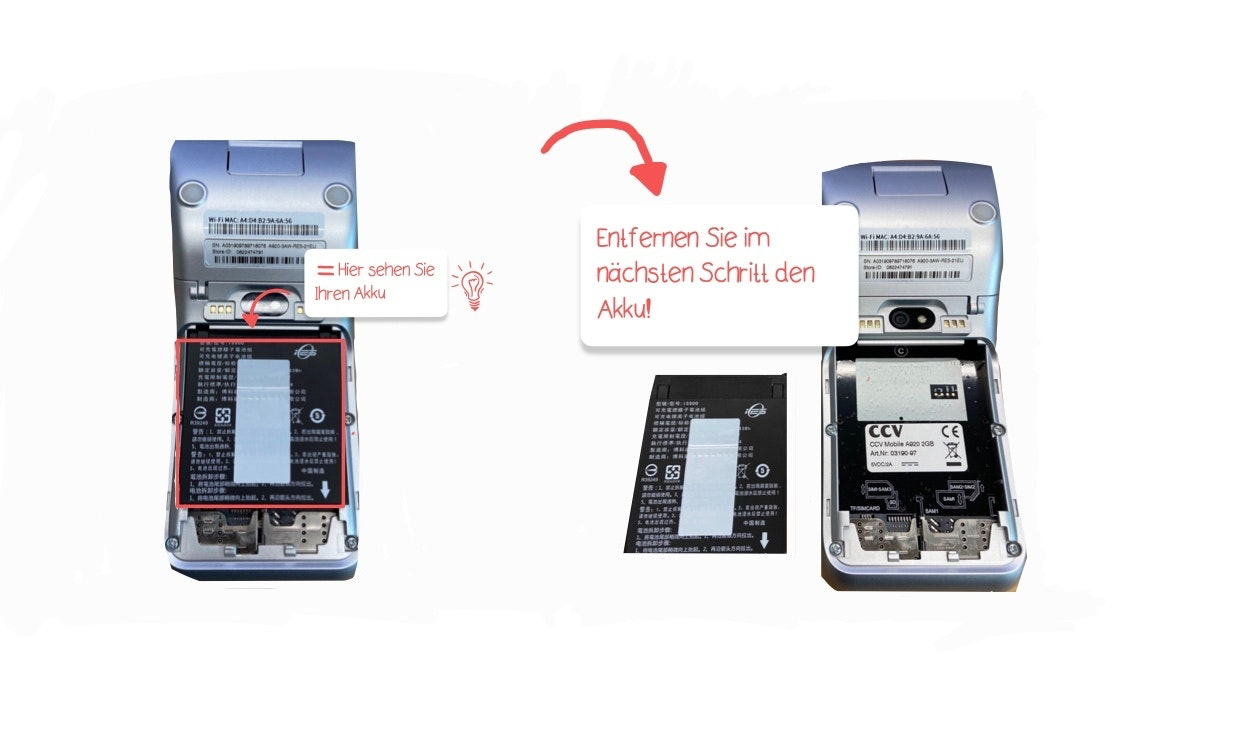
- Schalten Sie das Gerät aus
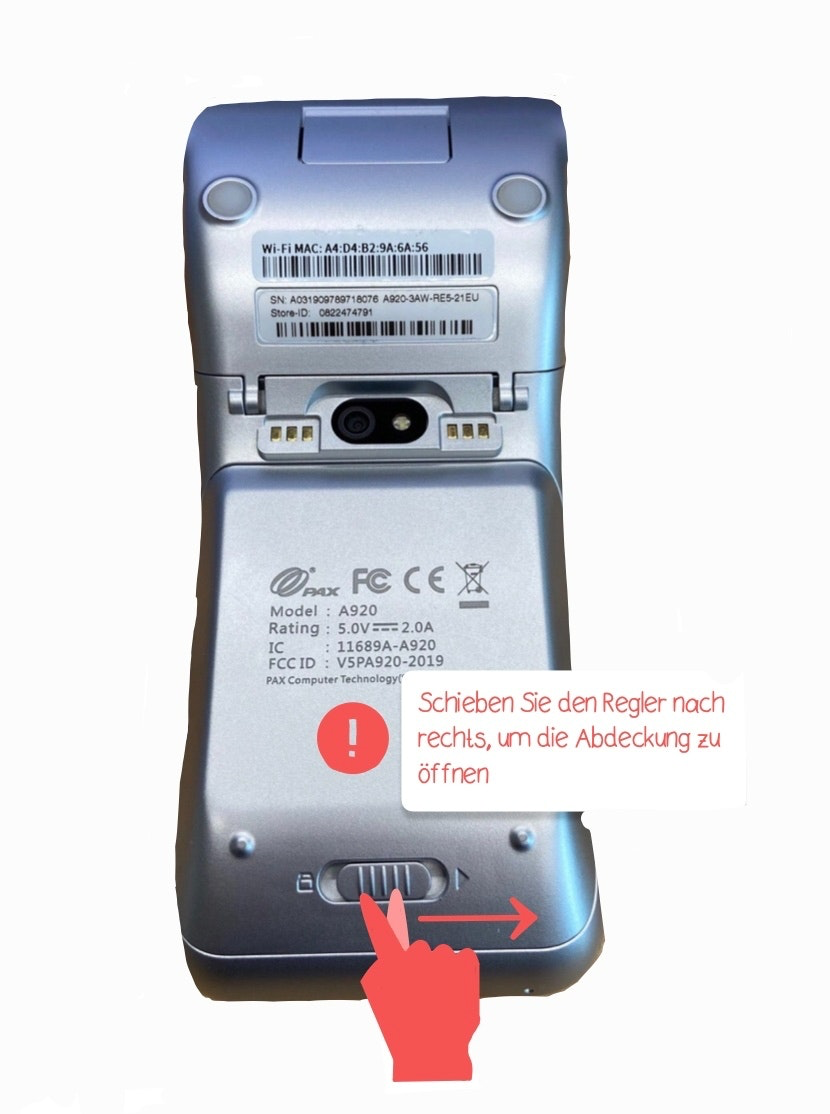
- Öffnen Sie die Abdeckung an der Unterseite Ihres POS Go, indem Sie den Riegel von links nach rechts schieben (Bild 1)
- Nehmen Sie den Akku heraus (Bild 2)
- Legen Sie Ihre SIM-Karte (Standard) in das passende Fach (TF/SIMCARD) ein. Die Abbildung SIM1/SAM3 zeigt Ihnen die korrekte Position an (Bild 3)
Schritt 5: APN konfigurieren
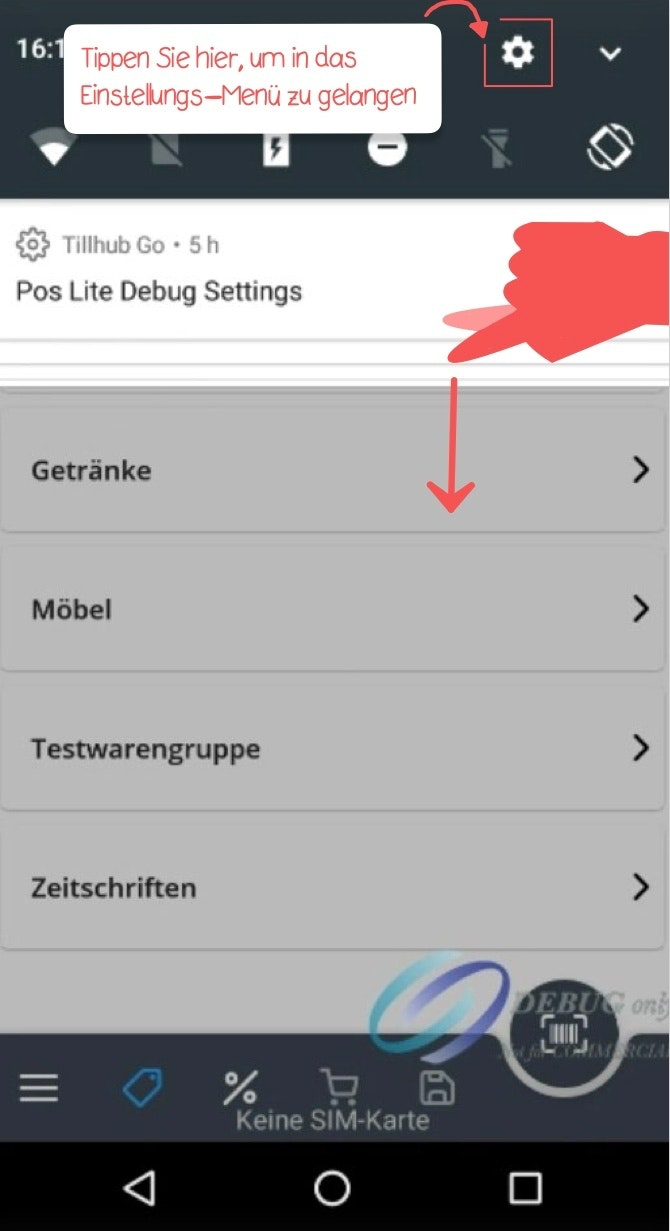
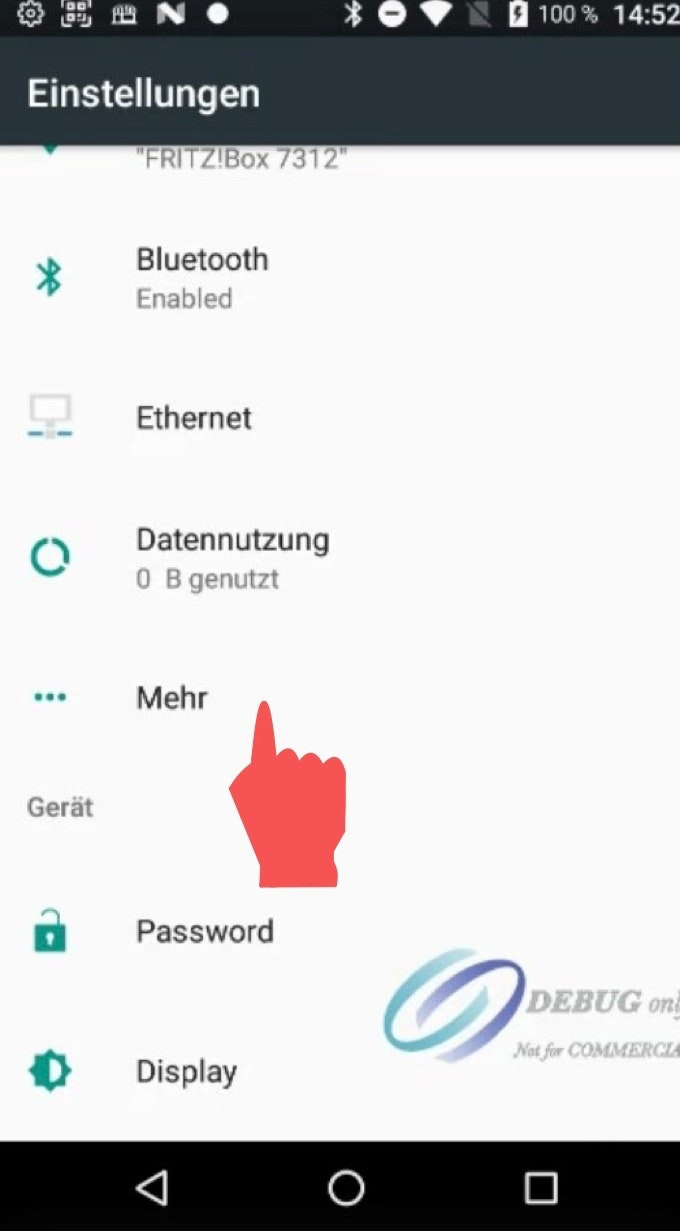
In diesem Schritt müssen Sie Ihre APN konfigurieren. Loggen Sie sich hierfür in die Einstellungen Ihres POS Go-Gerätes ein, indem Sie oben rechts auf das Zahnrad-Symbol tippen.
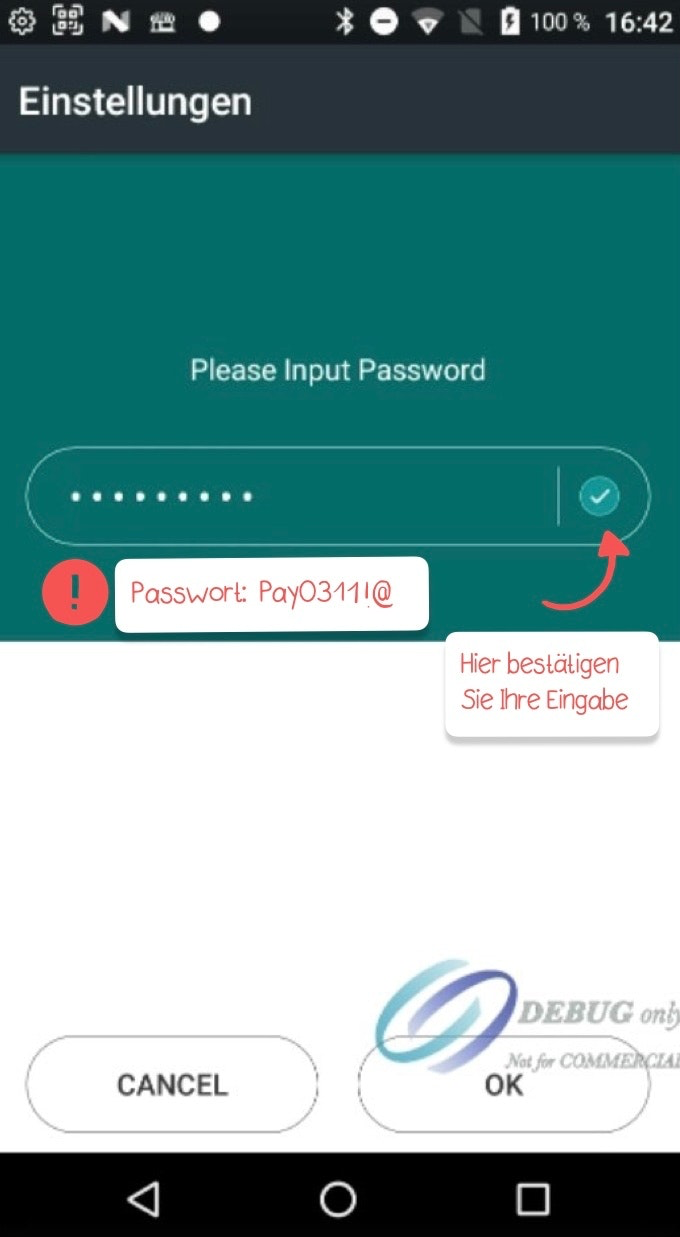
Geben Sie im nächsten Feld folgendes Passwort ein: Pay0311!@
Bestätigen Sie Ihre Eingabe mit dem grünen Haken.
APN Konfiguration - 1
- Klicken Sie bei Einstellungen auf den Button "Mehr" (Bild 1).
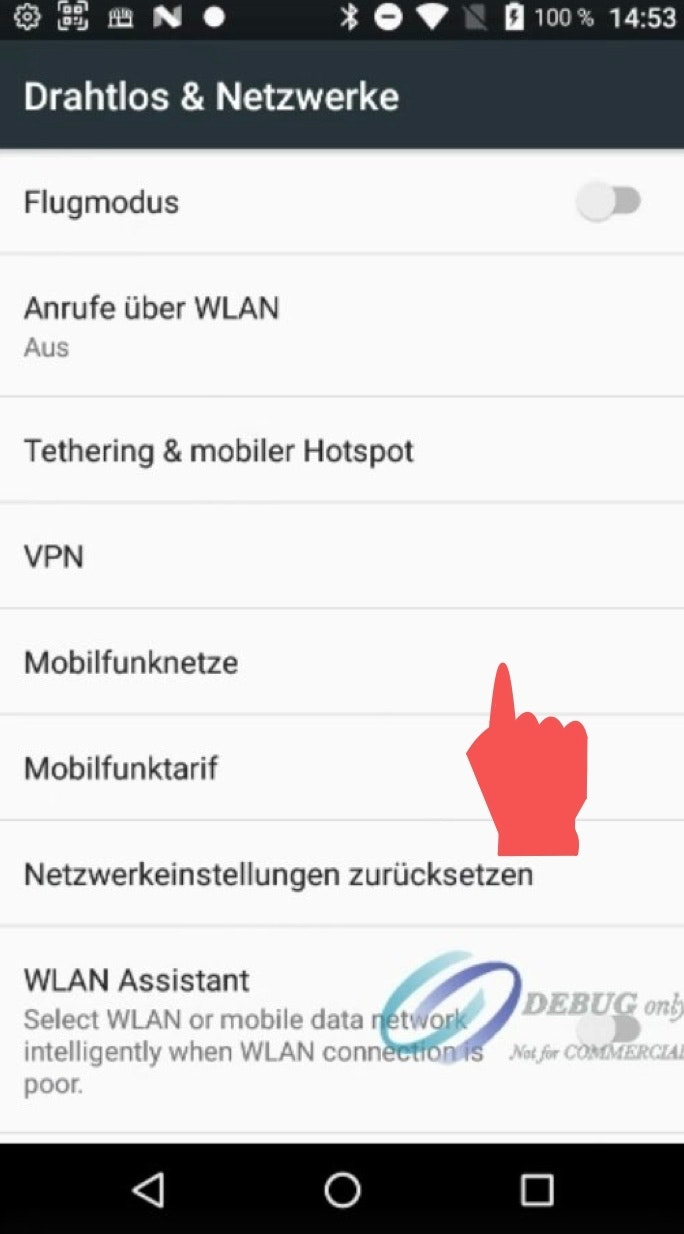
- Navigieren Sie zu "Mobilfunknetze" (Bild 2).
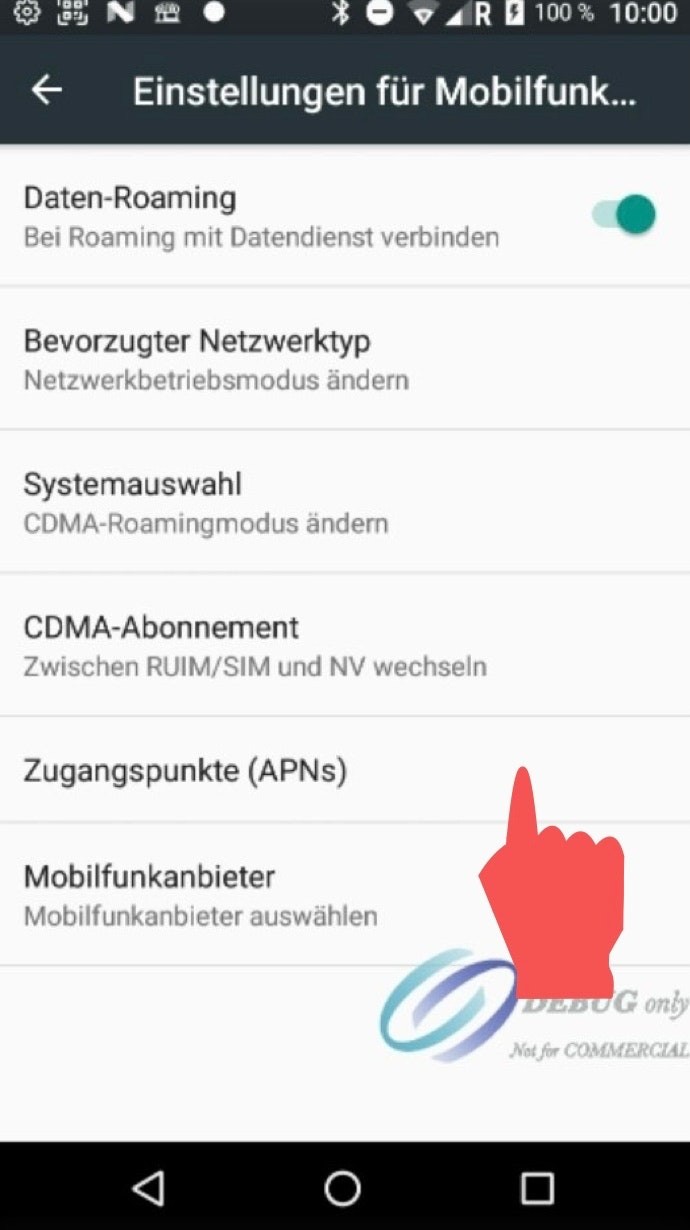
- Navigieren Sie zu "Zugangspunkte (APNs)" (Bild 3).
APN Konfiguration -2
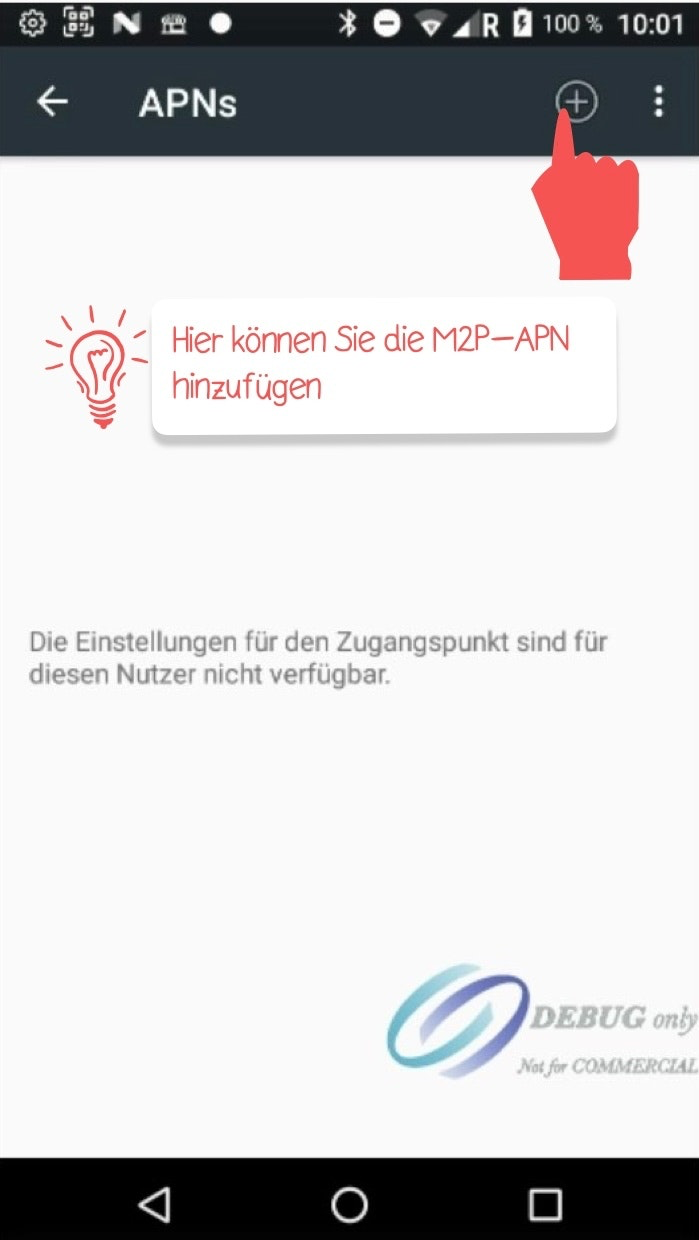
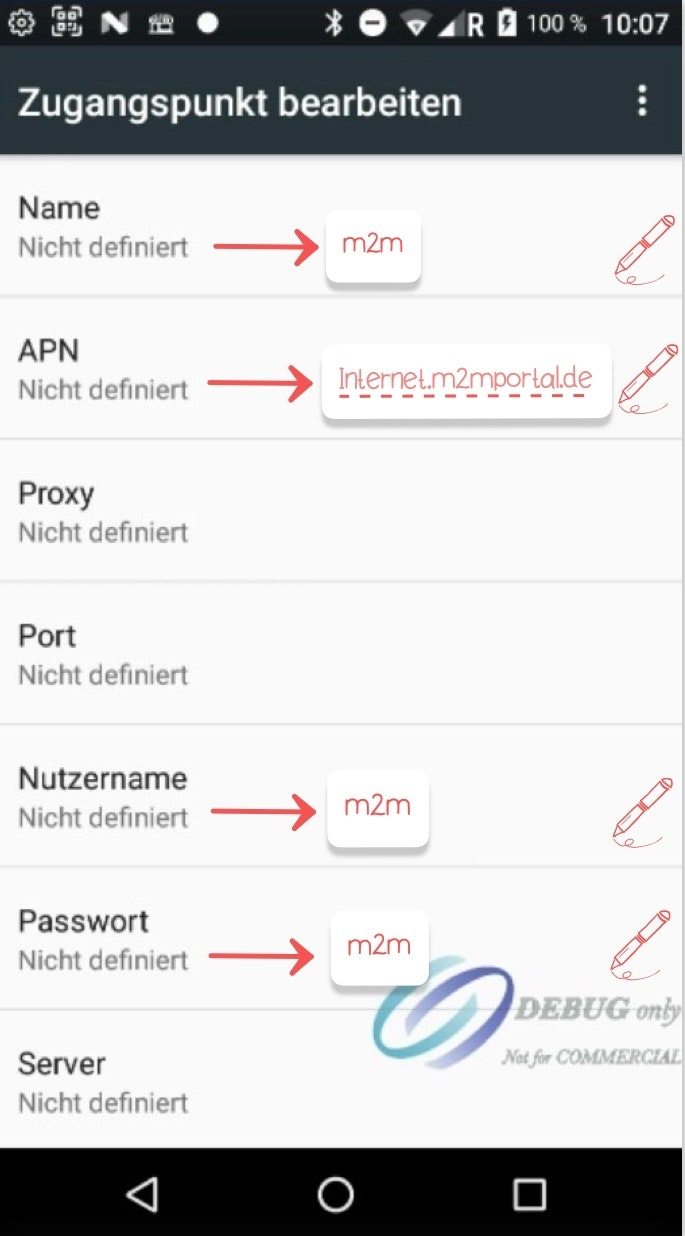
- Tippen Sie oben rechts auf das Plus-Symbol, um die M2M-APN hinzuzufügen.
- Füllen Sie die Pflichtfelder "Name", "APN", "Nutzername" und "Passwort" wie folgt aus:
- Name: m2m
- APN: Internet.m2mportal.de
- Nutzername: m2m
- Passwort: m2m
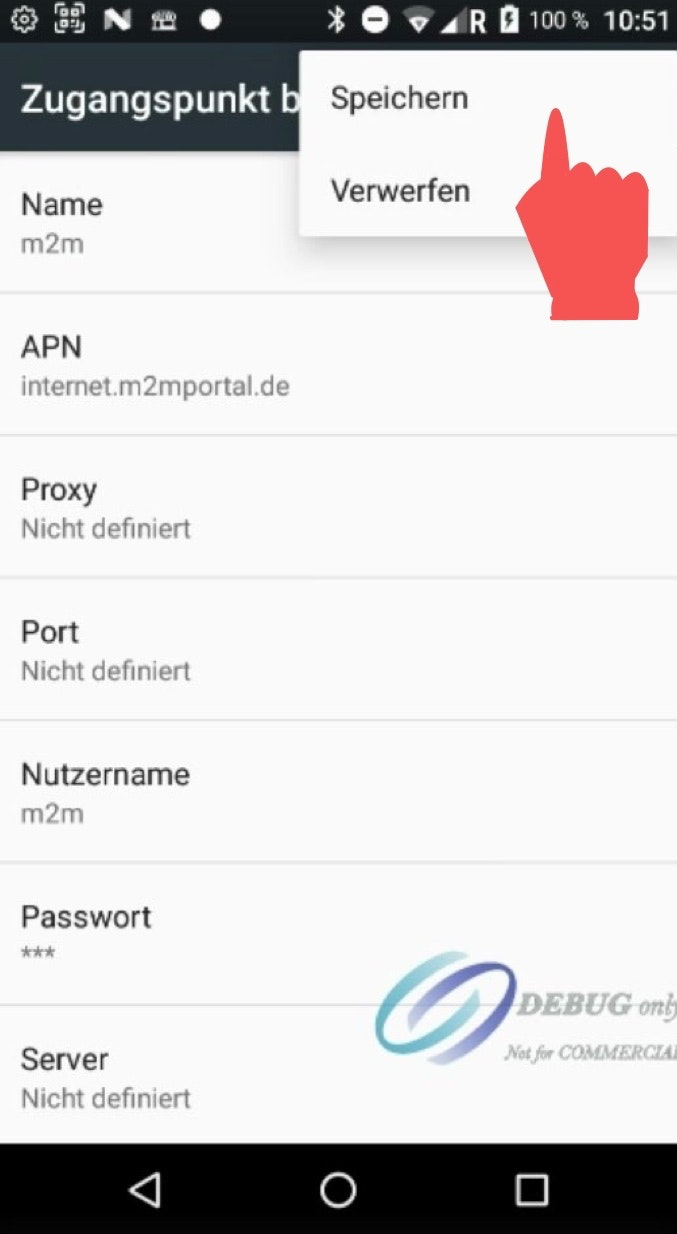
- Öffnen Sie oben rechts das Drei-Punkte-Menü und tippen Sie abschließend auf "Speichern".
Schritt 6: Wir rufen Sie an!
Innerhalb von 24-48 Stunden nach Erhalt des POS Go melden wir uns telefonisch bei Ihnen.
Im Rahmen des 15-minütigen Willkommensanrufs geben wir Ihnen Ihre Zugangsdaten und erklären Ihnen, worauf Sie während Ihres Self-Onboardings achten sollten.
Des Weiteren vereinbaren wir mit Ihnen einen Termin zur Freischaltung Ihrer Kasse. Während dieses 30-minütigen Freischaltungstermins klären wir gemeinsam mit Ihnen Ihre letzten Fragen und aktivieren Ihre TSE. Danach ist Ihre Kasse betriebsbereit und Sie können mit Ihren Umsätzen loslegen.
Und jetzt: viel Spaß beim Abkassieren!
Schritt 7: Starten Sie Ihr Self-Onboarding
In unserem Help Center haben wir eine Self-Onboarding-Anleitung für POS Go erstellt.
Bitte befolgen Sie den einzelnen Schritte, die wir in Ihnen in den folgenden Beiträgen präsentieren werden, um die Funktionalitäten Ihres POS Go systematisch kennenzulernen.
Wichtiger Hinweis: Bitte verwenden Sie während der Testphase ausschließlich Test-Artikel für den Checkout-Prozess. Jeder Test-Verkauf sollte direkt im Anschluss wieder storniert werden.

War dieser Artikel hilfreich?
Das ist großartig!
Vielen Dank für das Feedback
Leider konnten wir nicht helfen
Vielen Dank für das Feedback
Feedback gesendet
Wir wissen Ihre Bemühungen zu schätzen und werden versuchen, den Artikel zu korrigieren