Artikel in den Warenkorb legen
Geändert am Di, 17 Feb um 2:18 NACHMITTAGS
In diesem Artikel
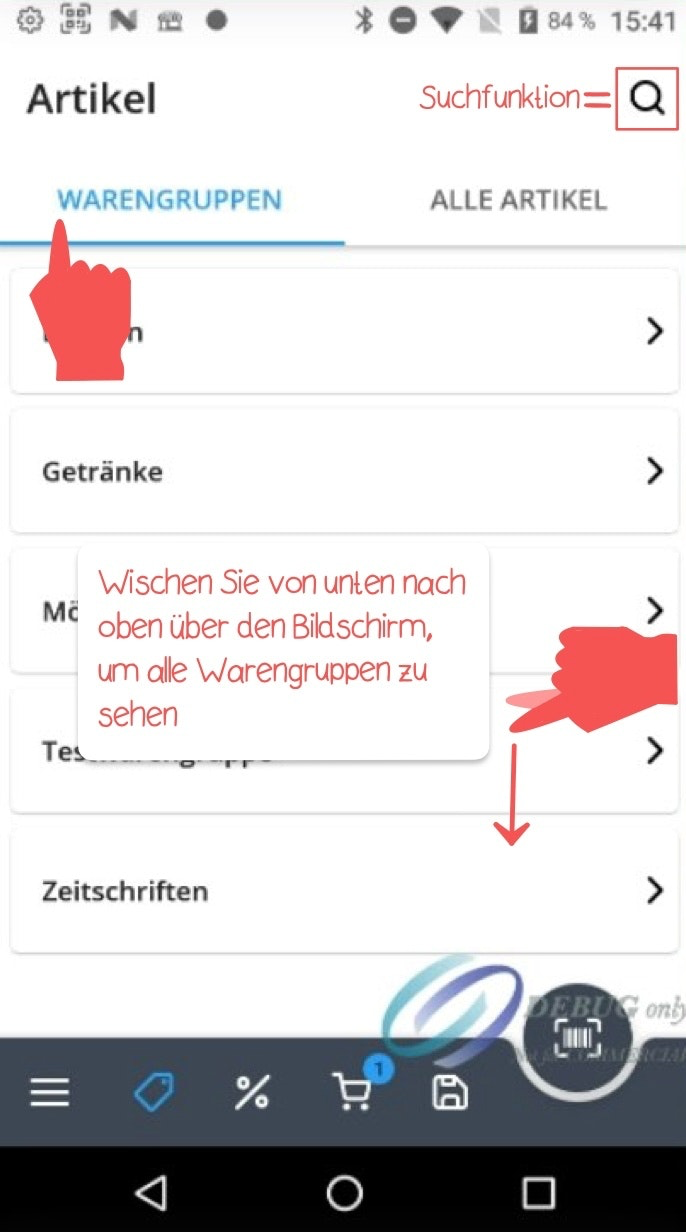
Um die Bibliothek mit den angelegten Artikeln und Warengruppen Ihres POS Go zu öffnen, tippen Sie bitte in der unteren Menü-Leiste auf das Fähnchen. Ihnen stehen nun folgende zwei Ansichten zur Verfügung: "Warengruppen" und "Alle Artikel".
Warengruppen-Ansicht
Wenn Sie auf den Reiter "Warengruppen" tippen, werden Ihnen sämtliche Warengruppen angezeigt. Um nach einer bestimmten Warengruppe zu suchen, können Sie entweder von unten nach oben über den Bildschirm scrollen oder oben rechts das Suchfeld nutzen. Tippen Sie hierfür auf die Lupe und geben Sie den gesuchten Warengruppen-Namen ein.
Sobald Sie auf eine Warengruppe tippen, werden Ihnen sämtliche zugehörigen Artikel angezeigt. Wenn Sie einen Artikel in den Warenkorb legen möchten, tippen Sie diesen einfach an.
Artikel-Ansicht
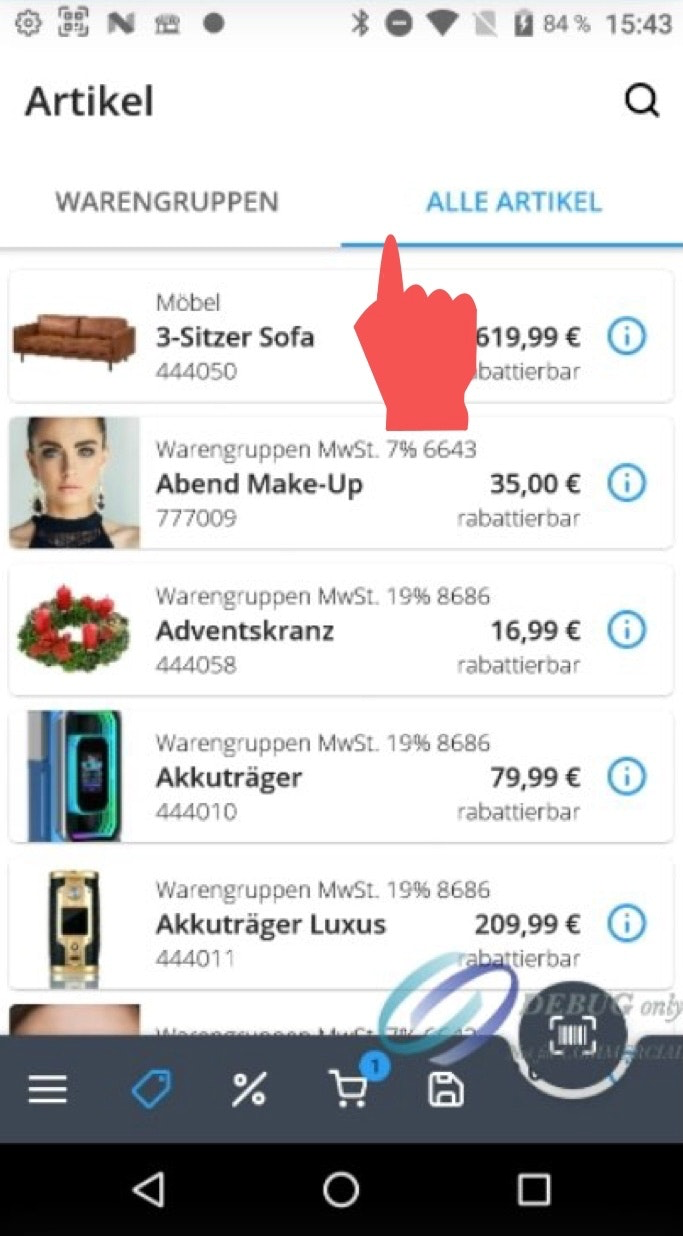
Wenn Sie auf den Reiter "Alle Artikel" tippen, werden Ihnen sämtliche Artikel angezeigt.
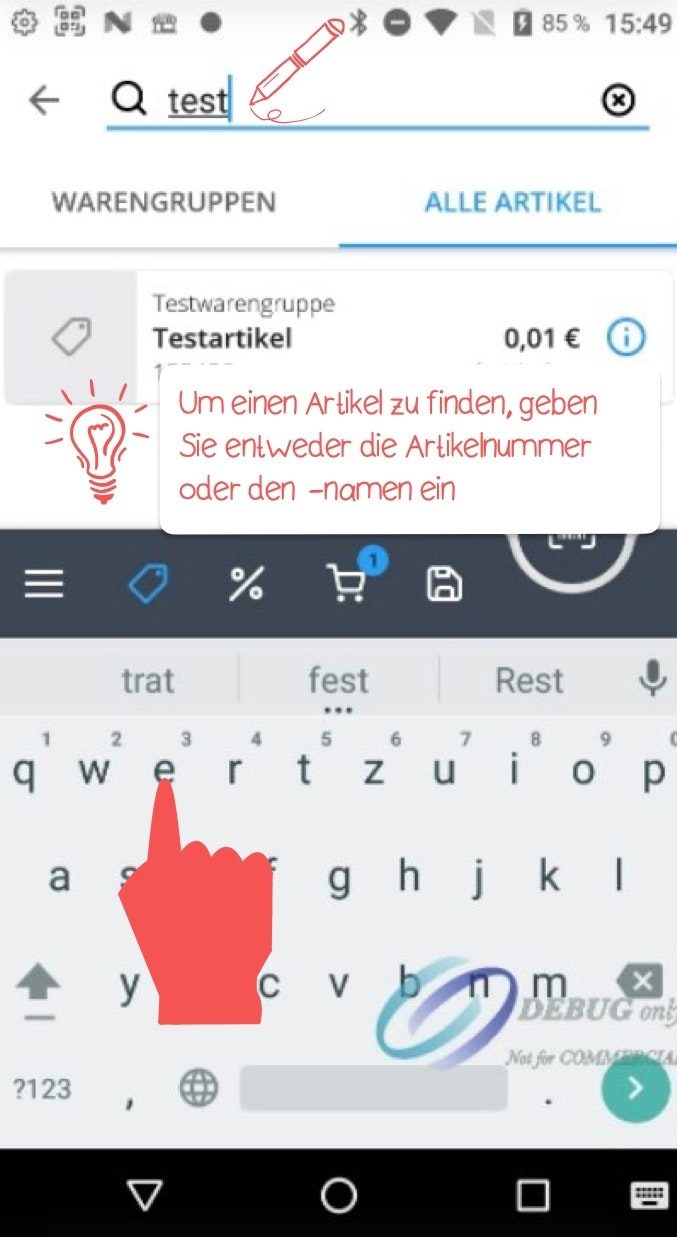
Um nach einem bestimmten Artikel zu suchen, können Sie entweder von unten nach oben über den Bildschirm scrollen oder oben rechts das Suchfeld nutzen. Tippen Sie hierfür auf die Lupe und geben Sie entweder die Artikelnummer oder den Artikelnamen ein. Sobald Sie den passenden Artikel gefunden haben, tippen Sie diesen einfach an, um ihn in den Warenkorb zu legen.
Scanner-Funktion
Die schnellste Methode, um einen Artikel in den Warenkorb zu legen, ist die Nutzung der integrierten Scanner-Funktion. Tippen Sie auf das Scanner-Symbol unten rechts und halten Sie den Barcode Ihres Artikels unter die aktivierte Kamera, um den Scanvorgang auszulösen.

War dieser Artikel hilfreich?
Das ist großartig!
Vielen Dank für das Feedback
Leider konnten wir nicht helfen
Vielen Dank für das Feedback
Feedback gesendet
Wir wissen Ihre Bemühungen zu schätzen und werden versuchen, den Artikel zu korrigieren