Bezahlvorgang (Checkout)
Geändert am Di, 17 Feb um 2:18 NACHMITTAGS
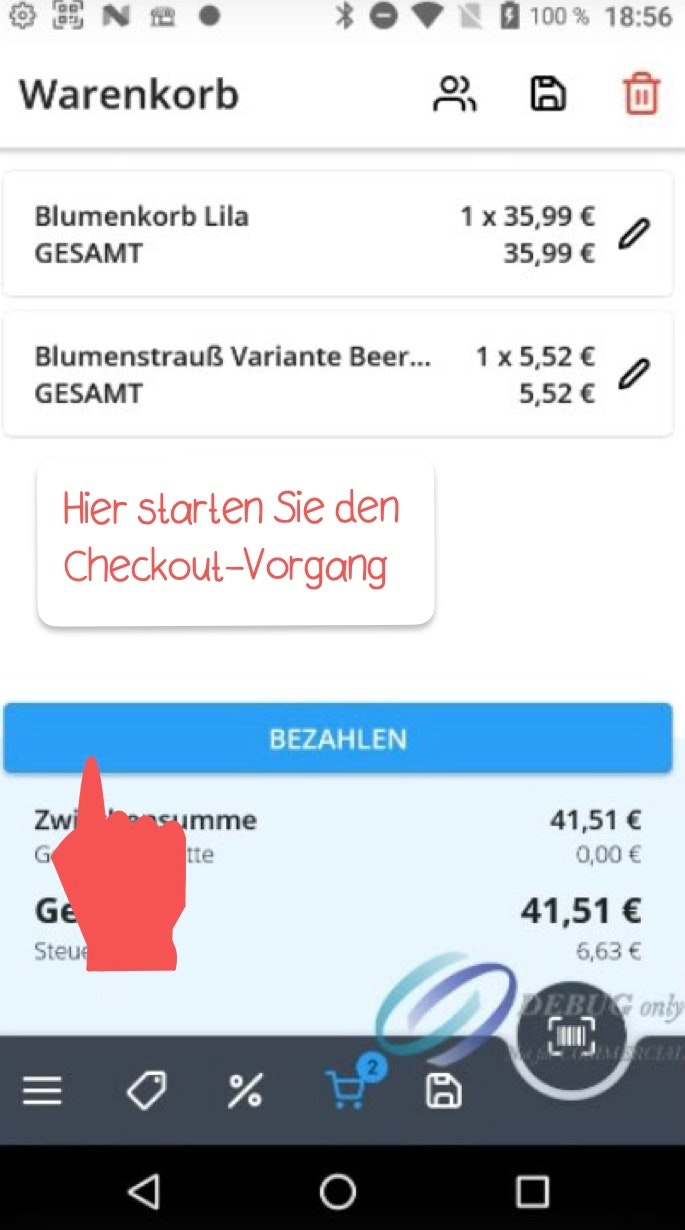
Wenn Sie sich in der Warenkorb-Ansicht befinden, können Sie über den blauen Button "Bezahlen" den Checkout-Vorgang starten.
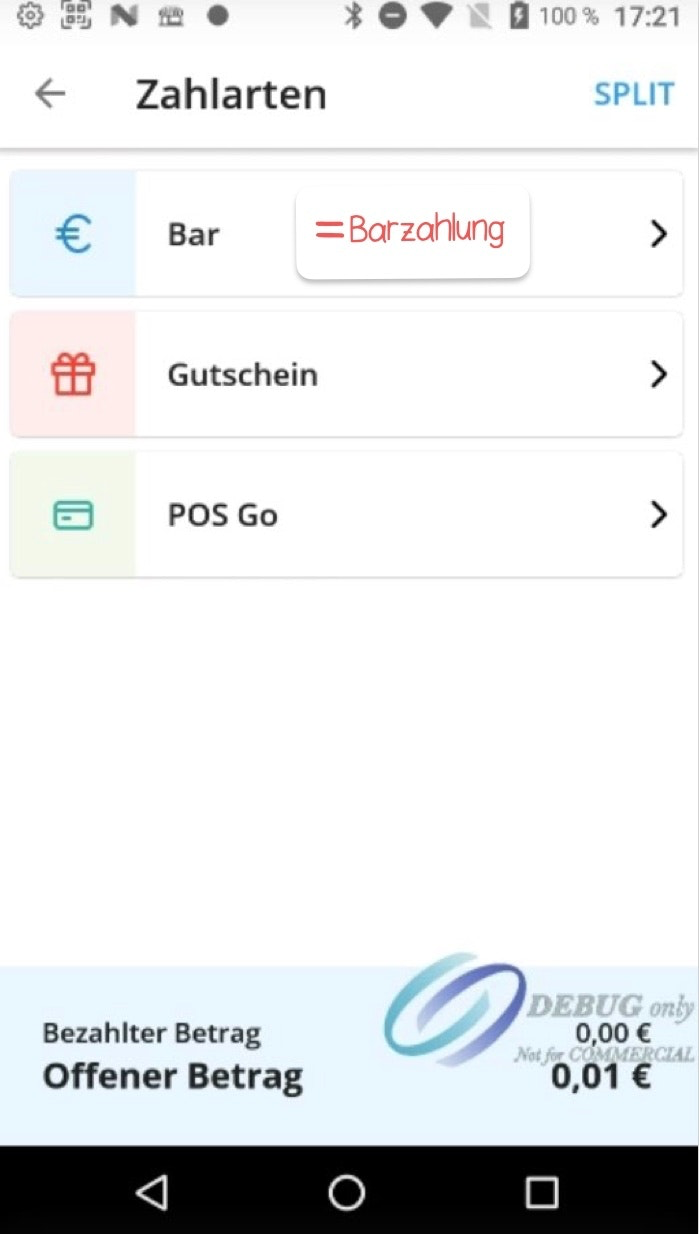
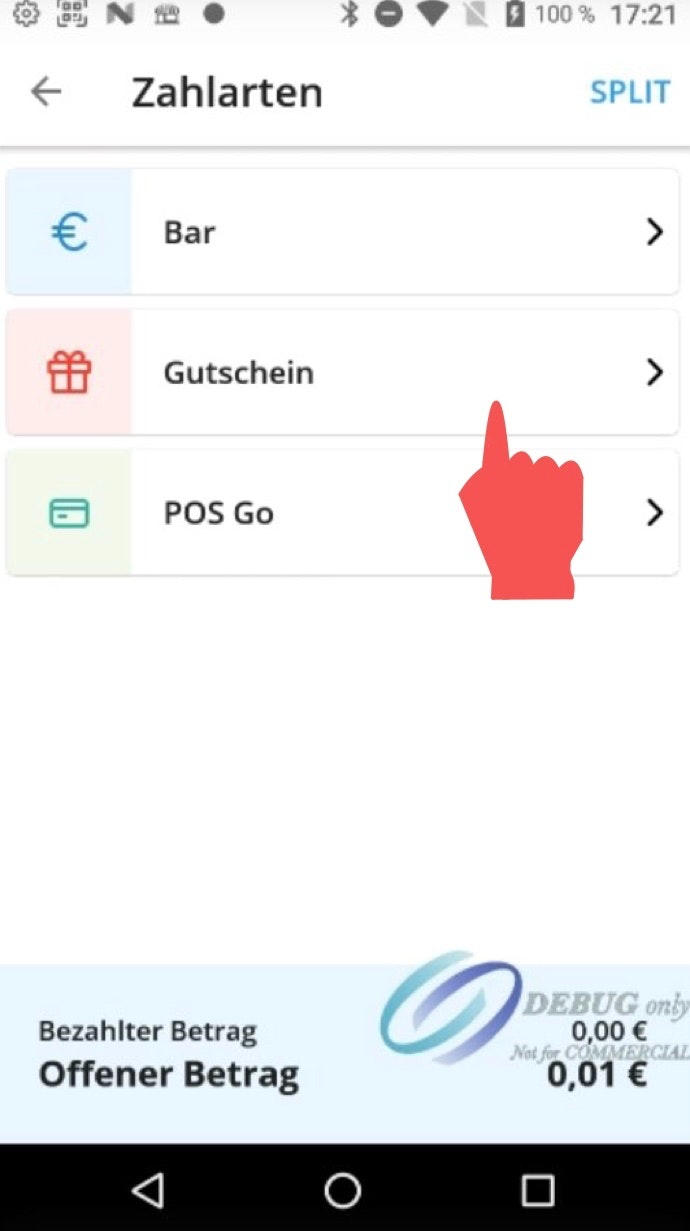
Im nächsten Fenster werden Ihnen Ihre sämtlichen Zahlarten angezeigt, die Sie vorab in Ihrem Dashboard angelegt haben.
Barzahlung
Wenn Sie eine Barzahlung durchführen möchten, wählen Sie den Button "Bar" aus.
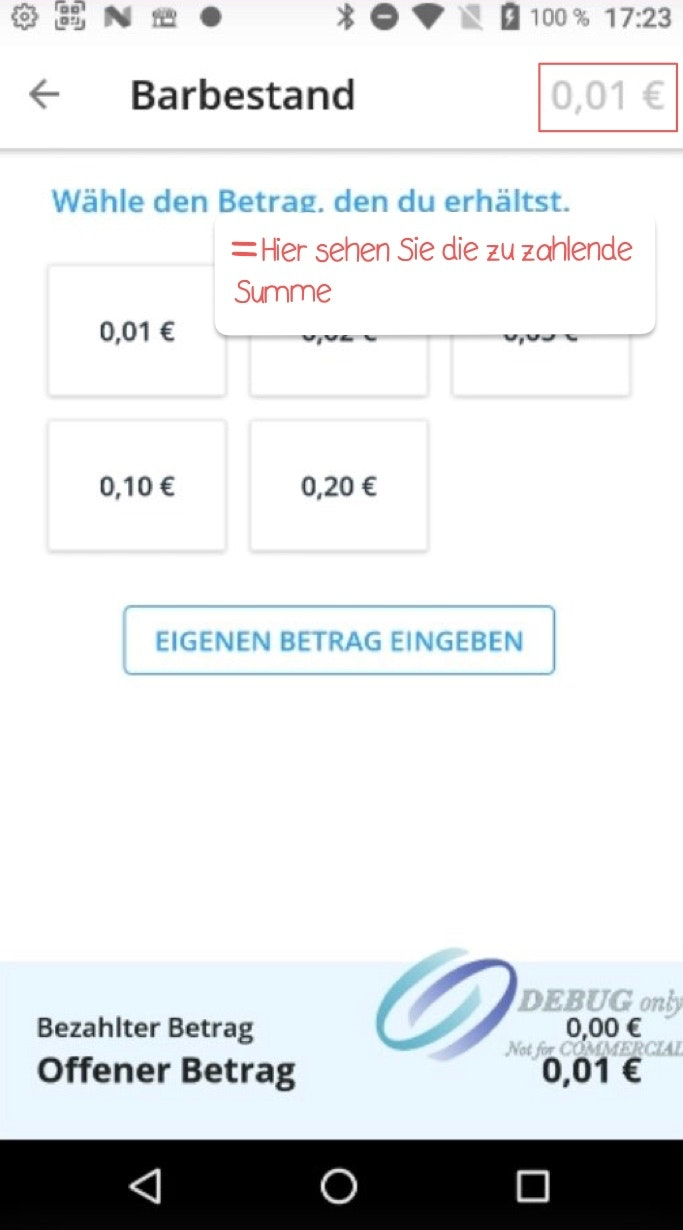
Wählen Sie einen der vorgeschlagenen Beträge aus oder geben Sie einen anderen Betrag ein. Oben rechts wird Ihnen die zu zahlende Summe angezeigt. Bestätigen Sie Ihre Eingabe mit "Bezahlen".
Kartenzahlung
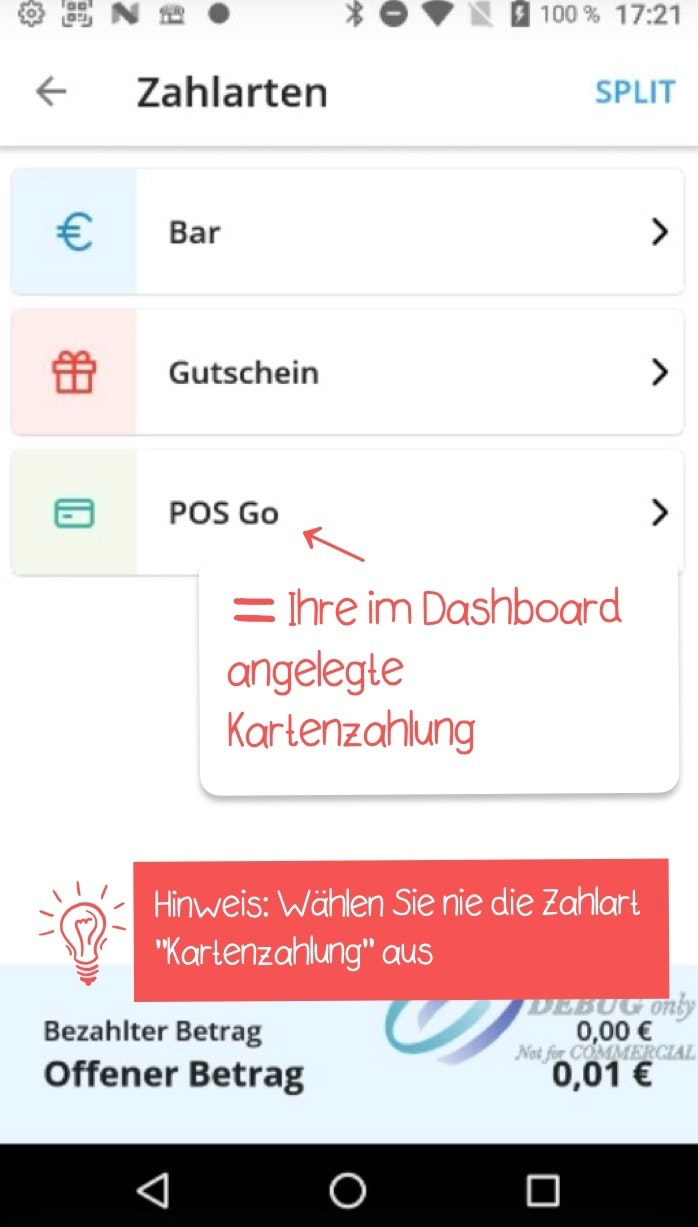
Wenn Sie eine Kartenzahlung durchführen möchten, wählen Sie die von Ihnen angelegte Kartenzahlung (POS Go) nie die Zahlart "Kartenzahlung" aus, die Sie bei der Ersteinrichtung Ihres Dashboards für Ihren POS Go erstellt haben.
Sobald Sie auf den Button "Bezahlen" getippt haben, müssen Sie nur noch die Anweisungen auf dem Bildschirm befolgen und den Zahlvorgang abschließen.
Gutschein
Sollten Sie ein Gutschein-System auf Ihrem POS Go eingerichtet haben, haben Sie auch die Möglichkeit, die Zahlart "Voucher/Gutschein" auszuwählen.
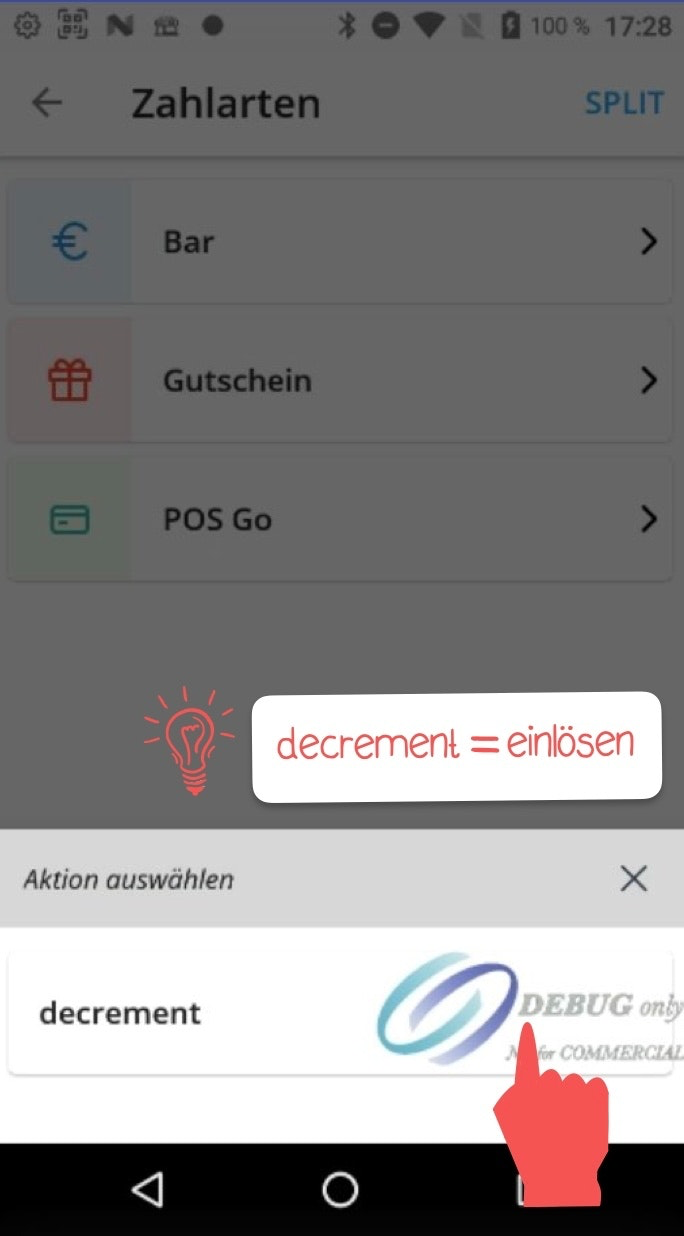
Wählen Sie die Aktion "decrement" (einlösen) aus.
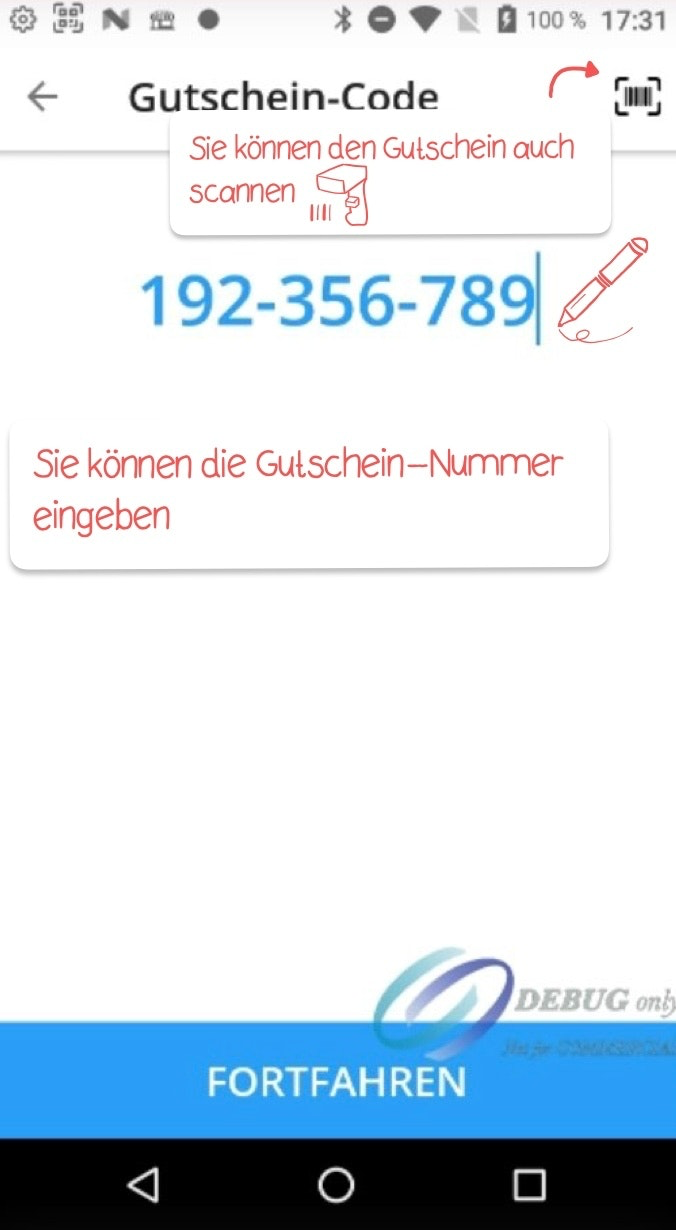
Scannen oder geben Sie die Gutschein-Nummer ein. Sie haben auch die Möglichkeit, den Barcode des Gutscheins über das Symbol oben rechts einzuscannen. Tippen Sie abschließend auf den Button "Fortfahren", um den Bezahlvorgang abzuschließen.
Split-Zahlung
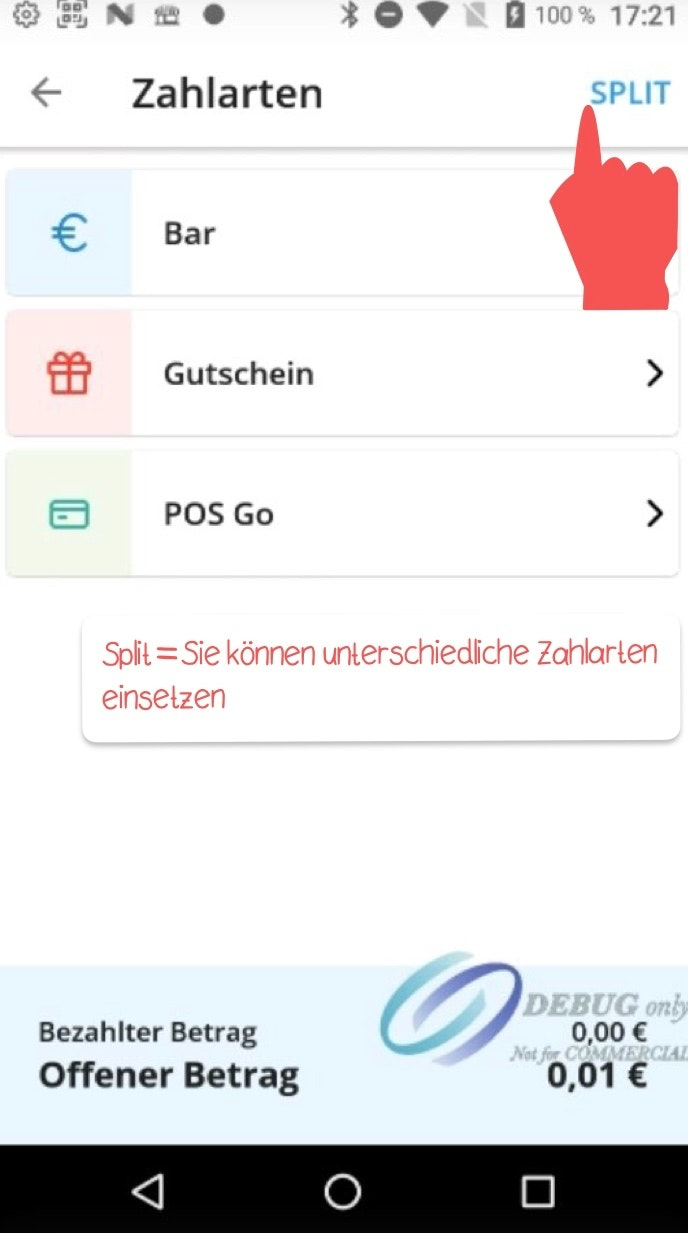
Sie haben auch die Möglichkeit, die Bezahlung auf mehrere Vorgänge aufzuteilen, bei denen dieselben oder unterschiedliche Zahlarten zum Einsatz kommen. Tippen Sie hierfür oben rechts auf "Split".
Wählen Sie die Zahlart aus, mit der Sie den ersten Zahlvorgang durchführen möchten.
Geben Sie über das Zahlenfeld den Betrag ein, der mit dieser Zahlart bezahlt werden soll. Oben rechts wird Ihnen zur Orientierung die noch ausstehende Summe angezeigt.
Nachdem Sie auf "Bezahlen" getippt haben, werden Sie in die Zahlarten-Ansicht zurückgeführt. Wählen Sie nun die zweite Zahlart aus, um den nächsten Split-Zahlungsvorgang durchzuführen. Gehen Sie wie beim ersten Split-Zahlungsvorgang vor. Diesen Vorgang können Sie beliebig oft wiederholen, bis die gesamte Summe bezahlt worden ist.

War dieser Artikel hilfreich?
Das ist großartig!
Vielen Dank für das Feedback
Leider konnten wir nicht helfen
Vielen Dank für das Feedback
Feedback gesendet
Wir wissen Ihre Bemühungen zu schätzen und werden versuchen, den Artikel zu korrigieren