Ingenico - Diagnosen durchführen
Geändert am Di, 6 Jan um 3:24 NACHMITTAGS
Diagnosen
Die Diagnosen beinhalten alle notwendigen Informationen zur Handhabung der Zahlungsabwicklung.
Inhalt der Diagnosen
- Belegtext
- Zahlungsarten
- Kartenakzeptanz
- Zahlungsberechtigungen
Manchmal ist es notwendig die Diagnose nach Änderungen manuell einzuspielen. Wir zeigen Ihnen hier, wie Sie die Diagnosen einspielen können.
Anzahl der Diagnosen
1. Erweiterte Diagnose
2. Konfigurationsdiagnose
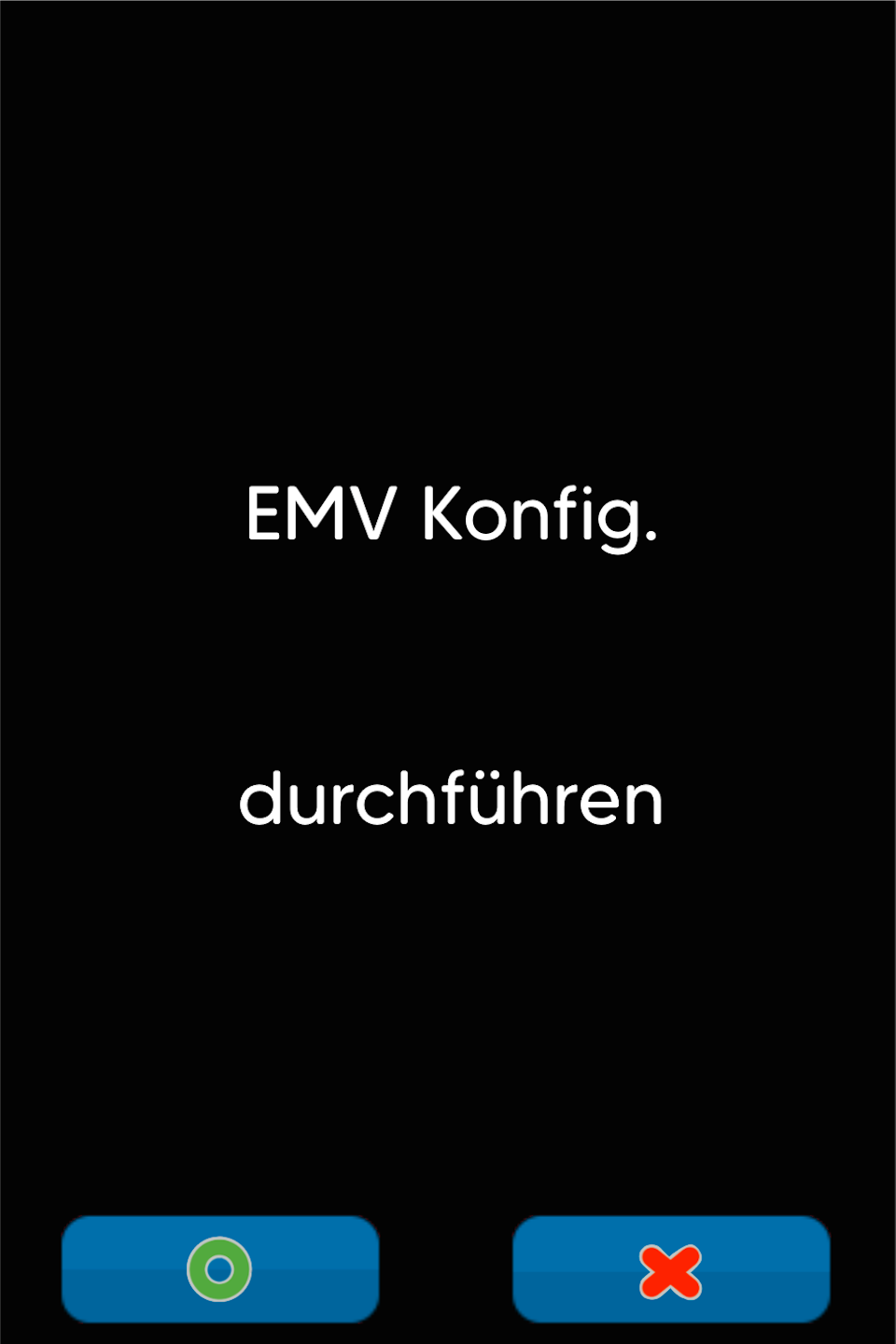
3. EMV Konfig Diagnose
1. Diagnose - Funktionscode und Passworteingabe
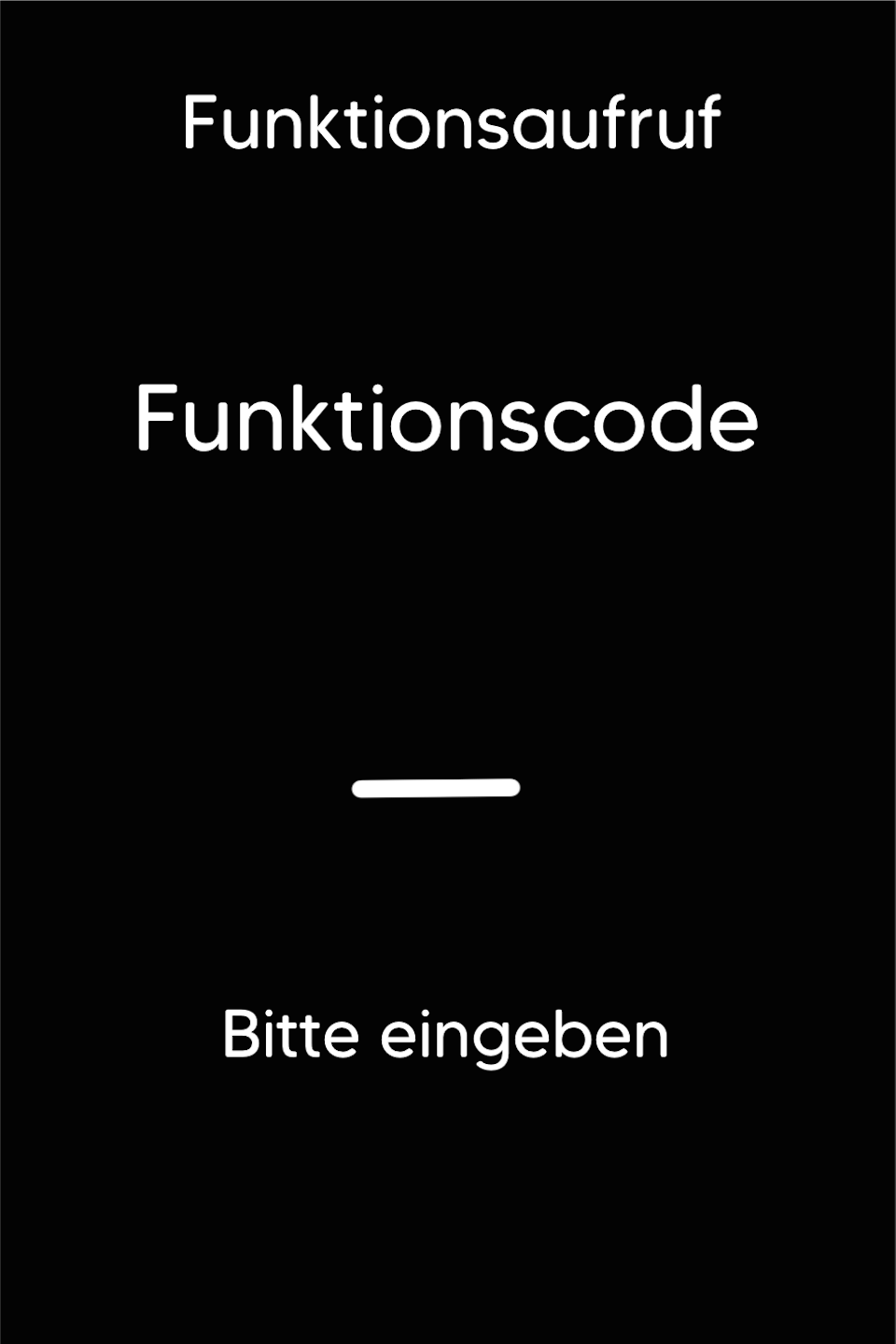
Schritt 1: Abb. 1
Drücken Sie bitte unten links im Tastenfeld die F-Taste mehrfach hintereinander, bis Sie den Funktionscode im Display sehen. Bitte geben Sie die 9 dort ein.
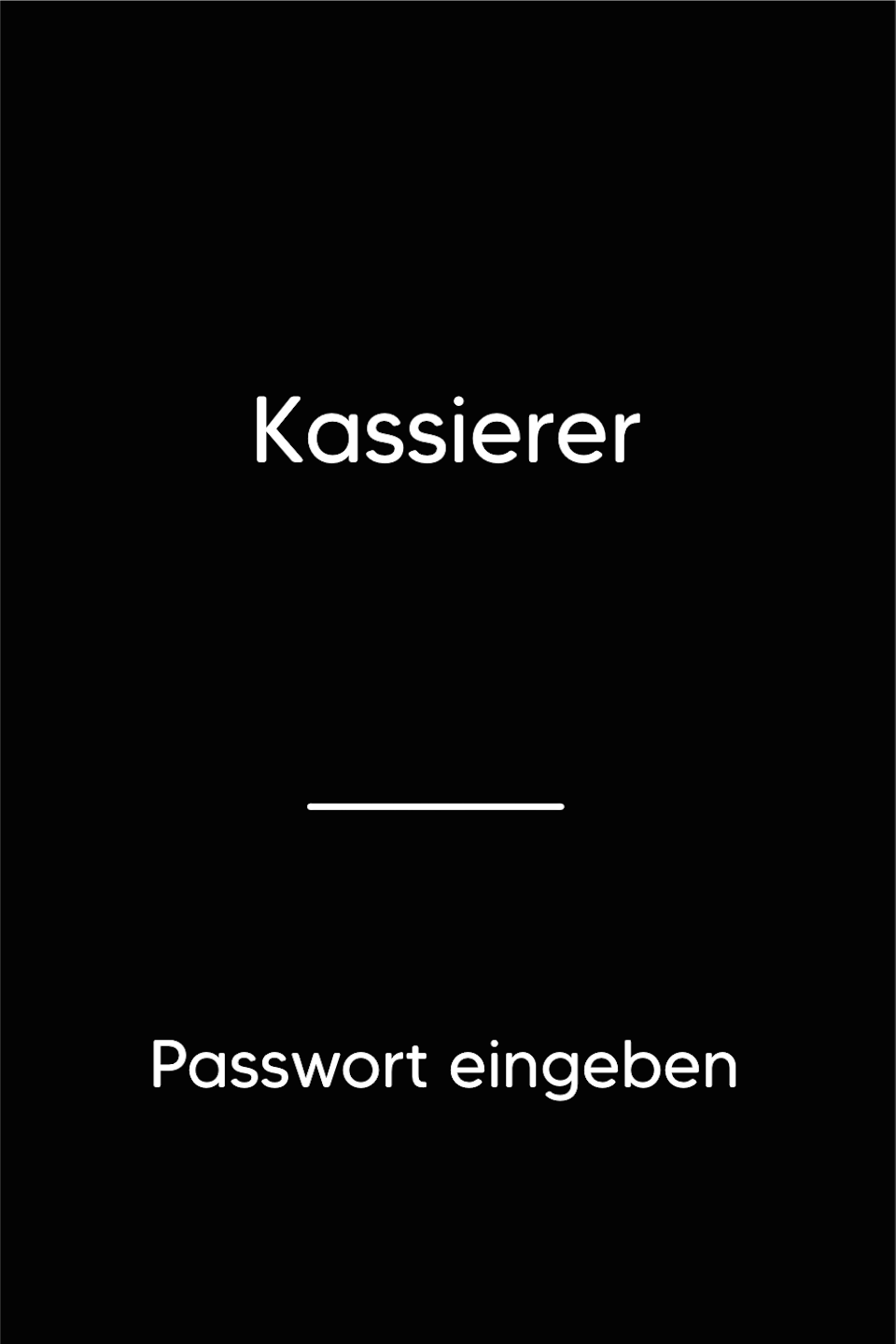
Schritt 2: Abb. 2
Bitte geben Sie Ihr 5-stelliges Kassiererpasswort ein und bestätigen die Eingabe mit der grünen OK Taste.
Erweiterte Diagnose
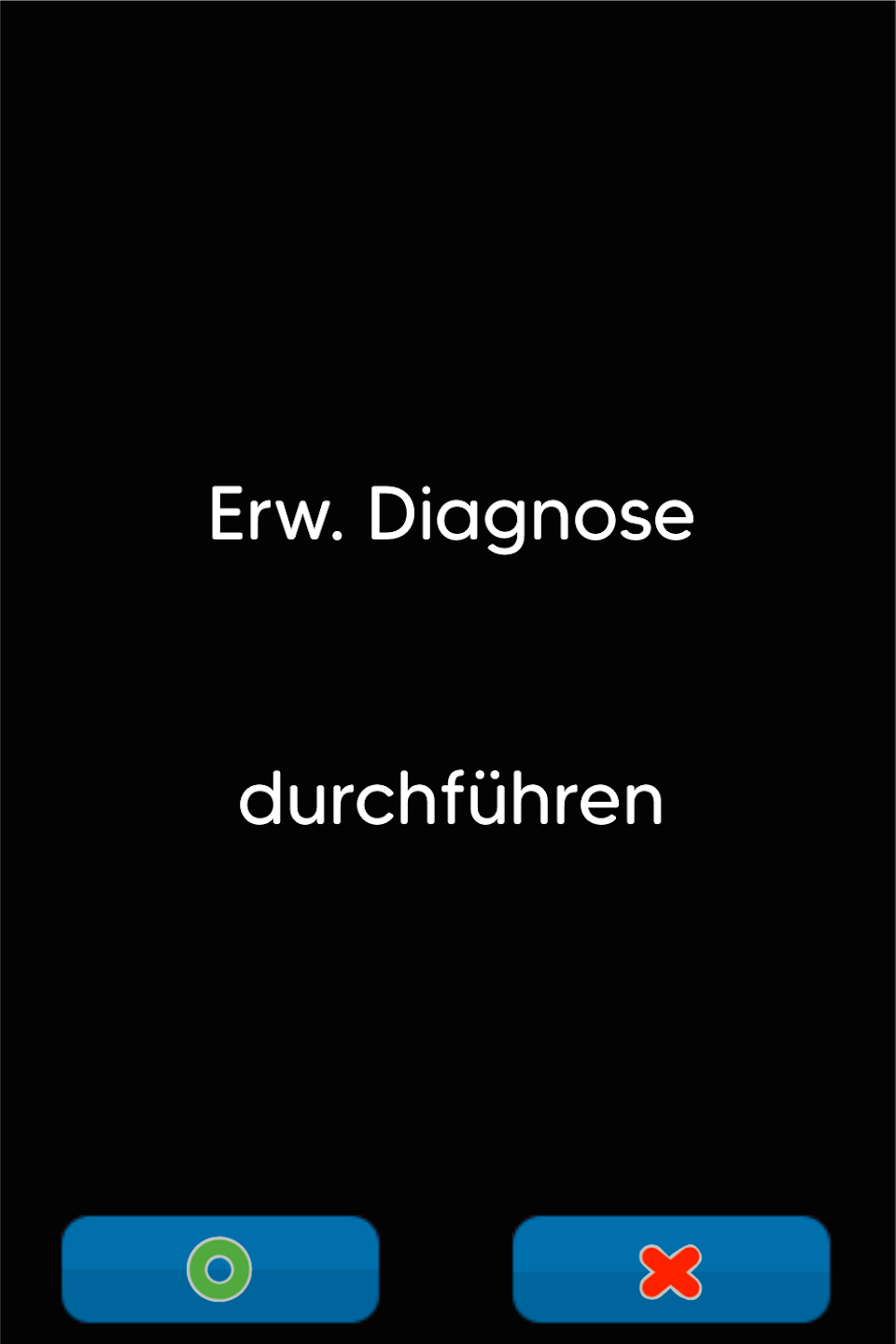
Bestätigen Sie bitte die Erweiterte Diagnose mit der grünen OK Taste oder dem grünen Button im Display.
Ein Ausdruck wird erstellt. Hier sollte der Erfolg quittiert werden.
2. Diagnose - Funktionscode und Passworteingabe
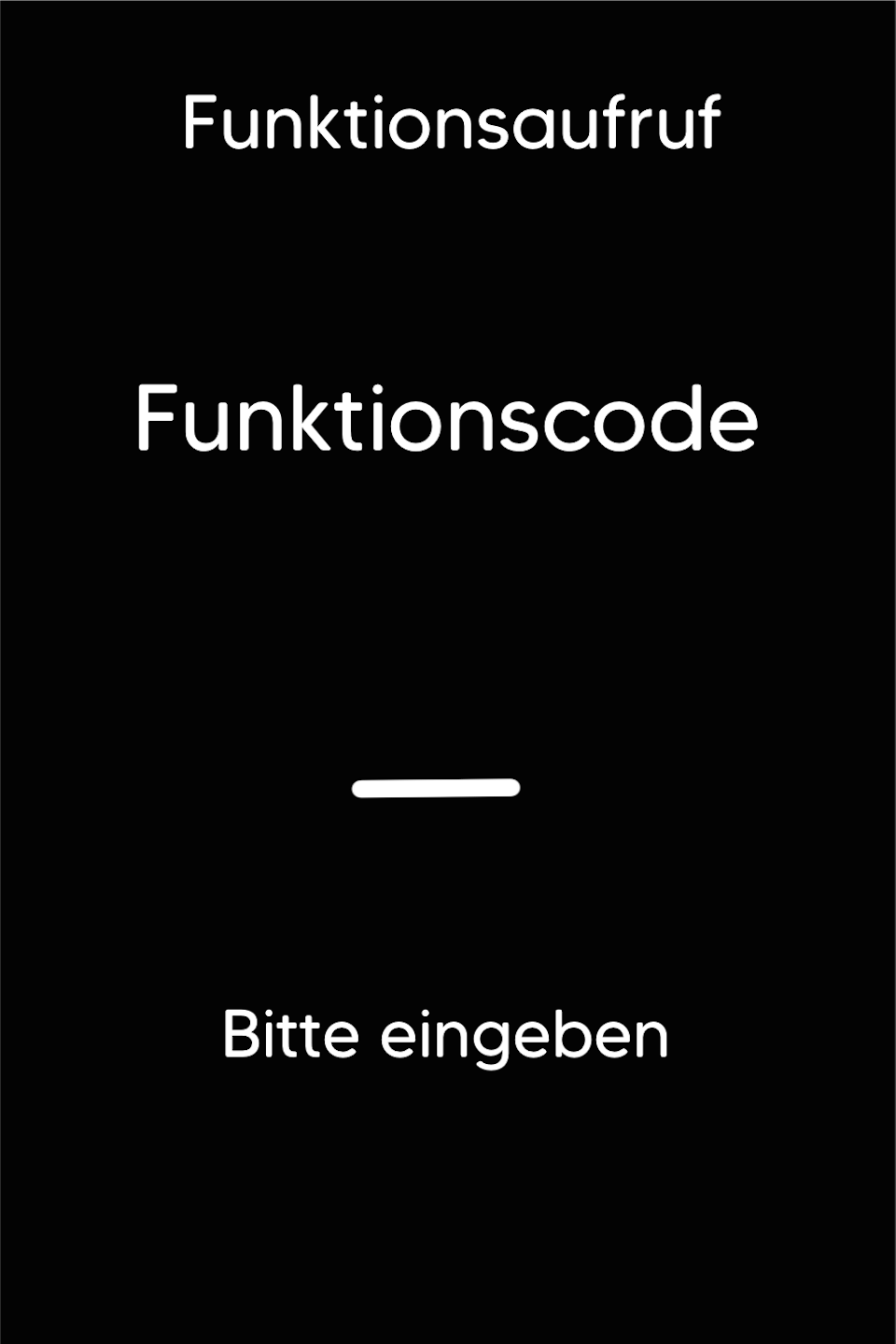
Schritt 1: Abb. 1
Drücken Sie bitte unten links im Tastenfeld die F-Taste mehrfach hintereinander, bis Sie den Funktionscode im Display sehen. Bitte geben Sie die Zahl 421 ein.
Schritt 2: Abb. 2
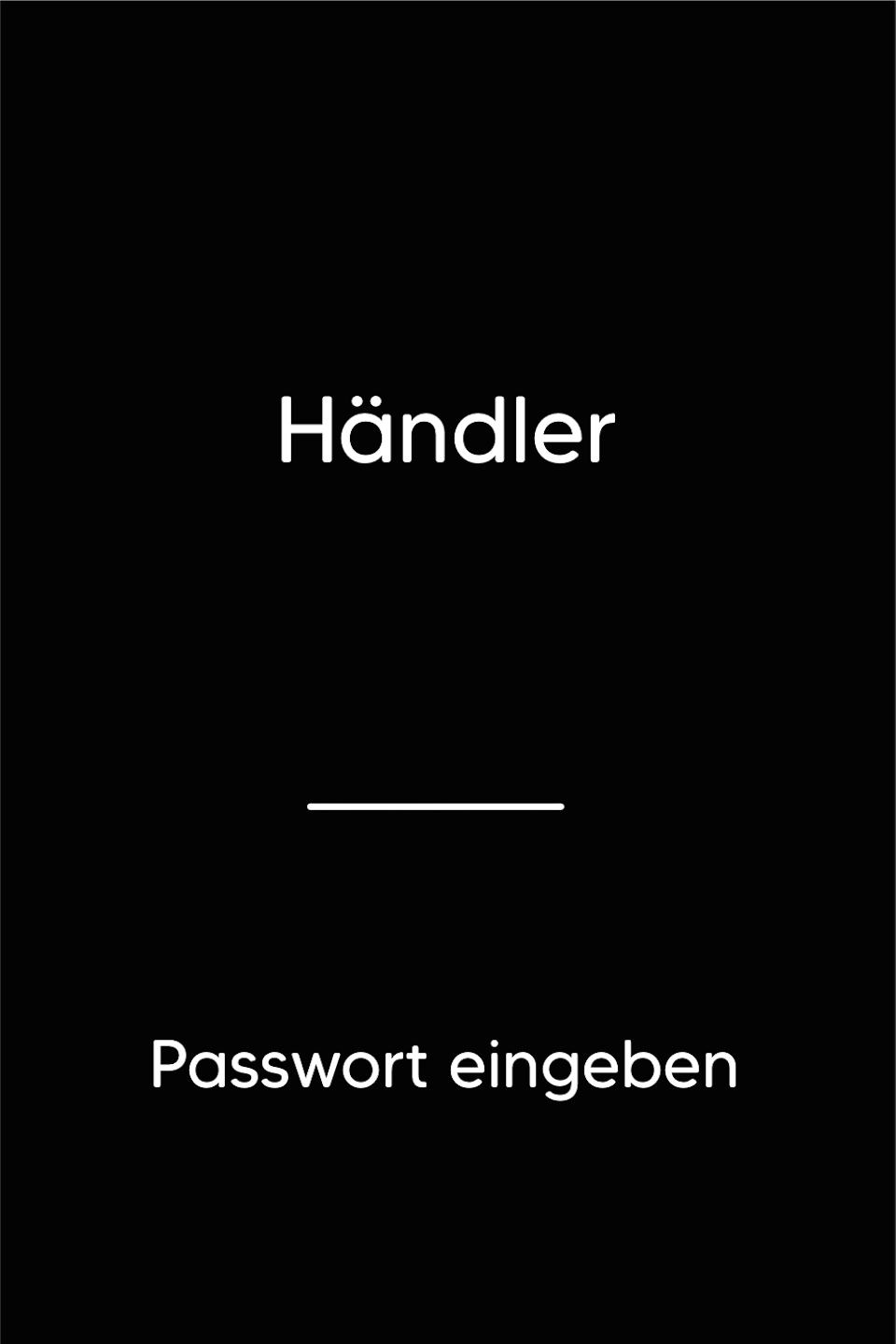
Bitte geben Sie Ihr 5-stelliges Händlerpasswort ein und bestätigen die Eingabe mit der grünen OK Taste.
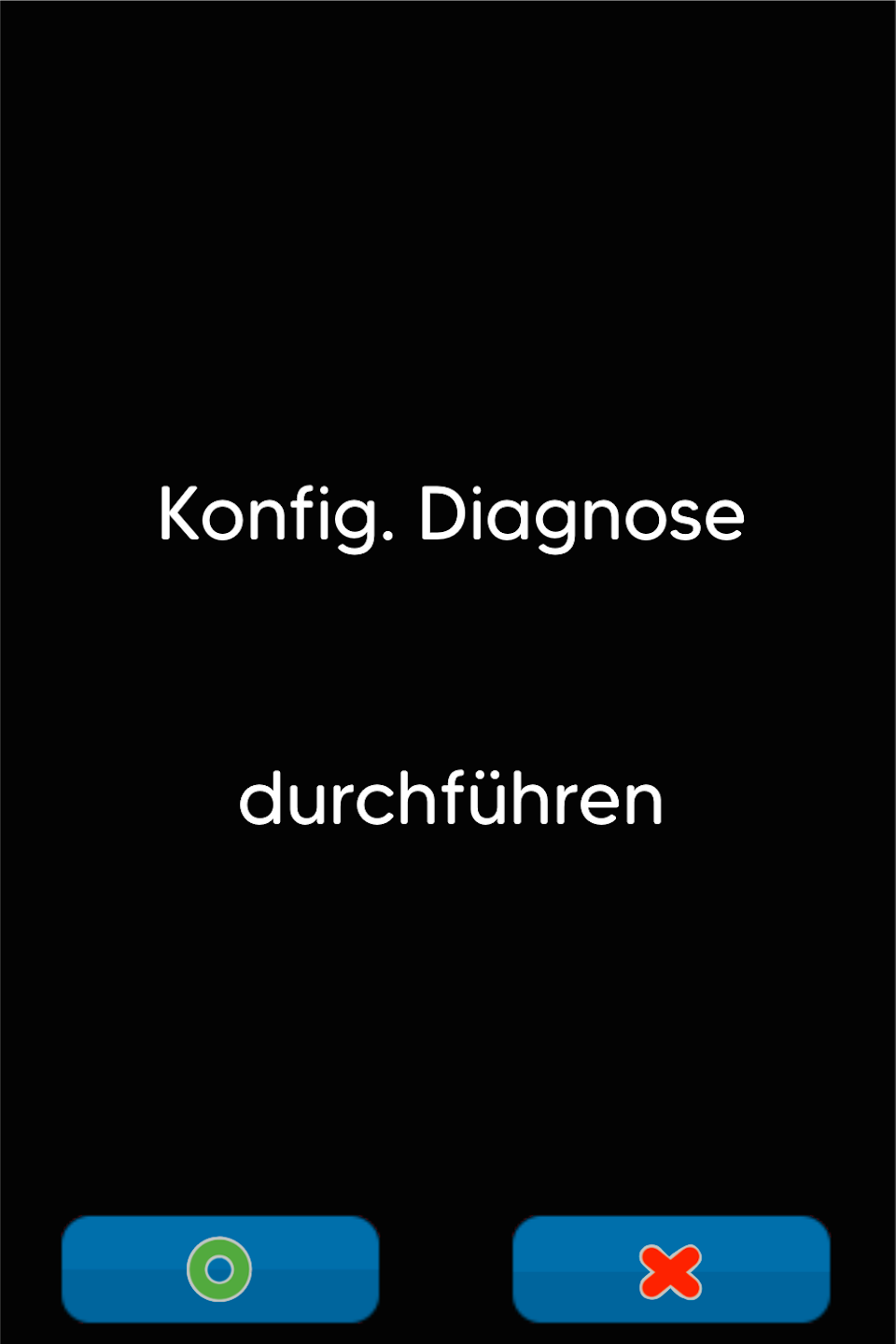
Konfig. Diagnose
Bestätigen Sie bitte die Konfig. Diagnose mit der grünen OK Taste oder dem grünen Button im Display.
Ein Ausdruck wird erstellt. Hier sollte der Erfolg quittiert werden.
3. Diagnose - Funktionscode und Passworteingabe
Schritt 1: Abb. 1
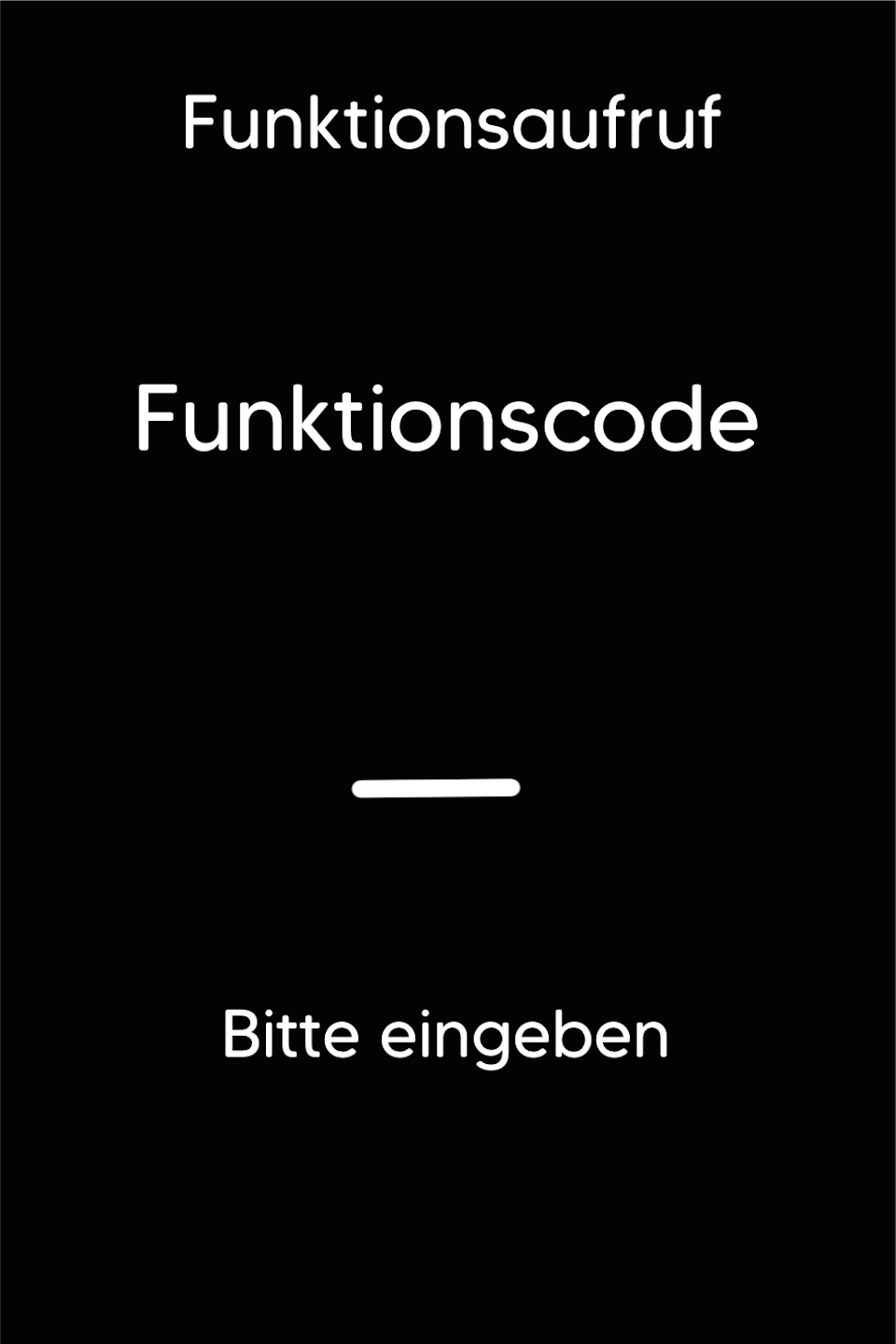
Drücken Sie bitte unten links im Tastenfeld die F-Taste mehrfach hintereinander, bis Sie den Funktionscode im Display sehen. Bitte geben Sie die Zahl 422 ein.
Schritt 2: Abb. 2
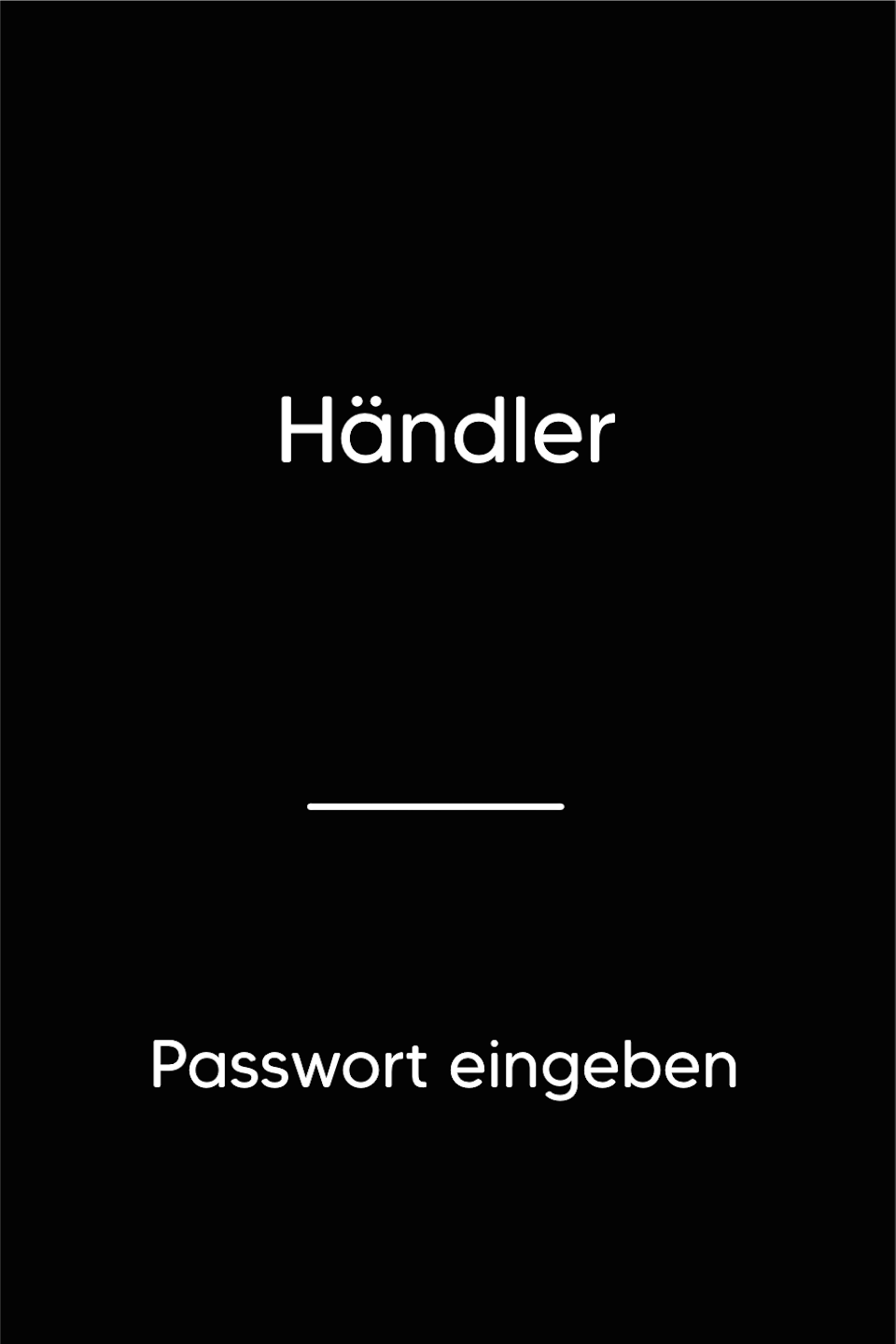
Bitte geben Sie Ihr 5-stelliges Händlerpasswort ein und bestätigen die Eingabe mit der grünen OK Taste.
EMV Diagnose
Bestätigen Sie bitte die EMV Diagnose mit der grünen OK Taste oder dem grünen Button im Display.
Ein Ausdruck wird erstellt. Hier sollte der Erfolg quittiert werden.
War dieser Artikel hilfreich?
Das ist großartig!
Vielen Dank für das Feedback
Leider konnten wir nicht helfen
Vielen Dank für das Feedback
Feedback gesendet
Wir wissen Ihre Bemühungen zu schätzen und werden versuchen, den Artikel zu korrigieren
