Ingenico - Passwort ändern
Geändert am Di, 6 Jan um 3:24 NACHMITTAGS
Sie möchten für Ihr Ingenico Move5000 oder Desk5000 Kartenlesegerät das Kassierer- oder Händlerpasswort ändern? Wir zeigen Ihnen wie es geht.
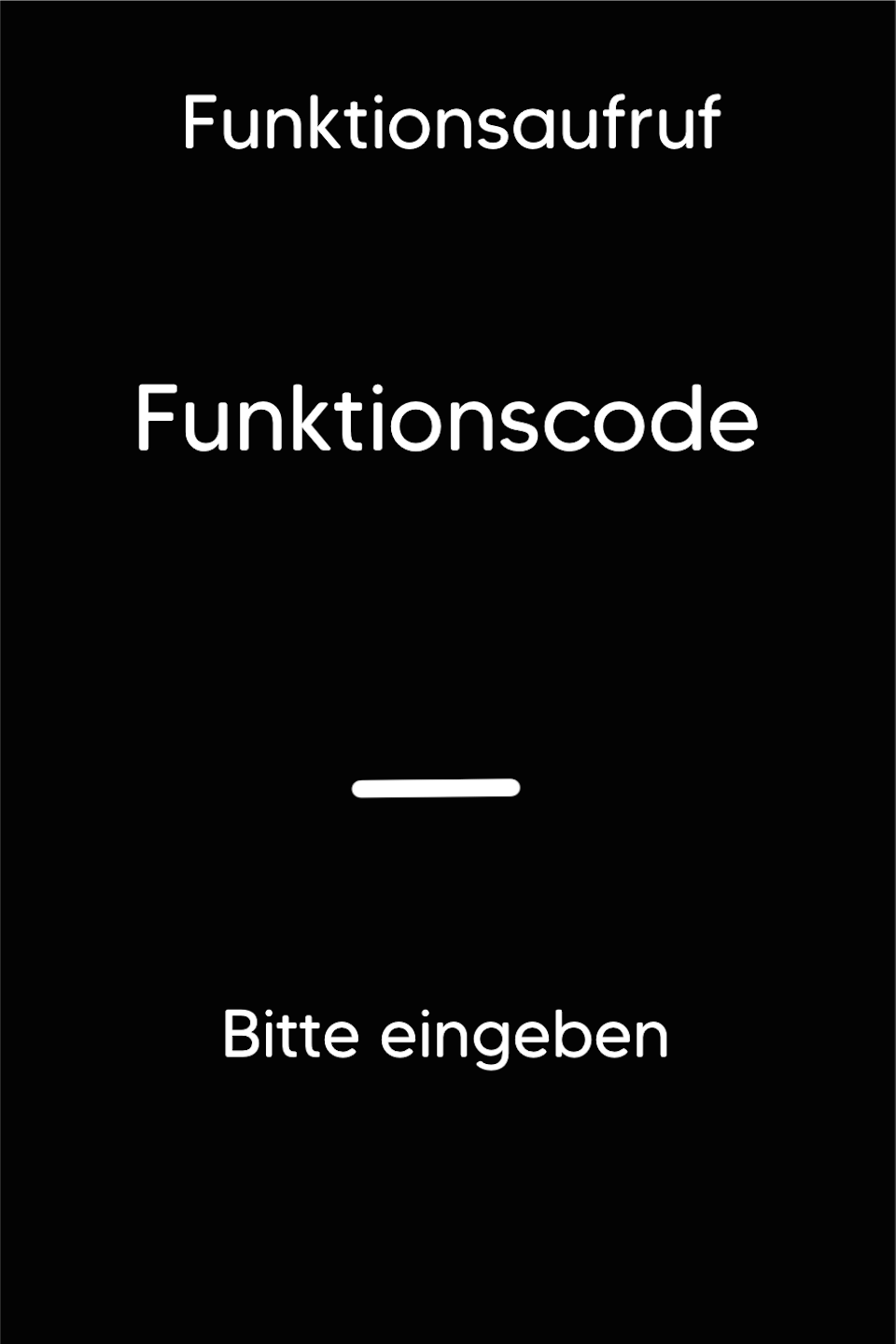
Funktionscode
Bitte drücken Sie zuerst unten links im Tastenfeld die F-Taste mehrfach hintereinander. Sie sehen nun den Funktionscode im Display.
Funktionscode 521
Bitte geben Sie die Zahl 521 ein und bestätigen die Eingabe mit der grünen OK Taste.
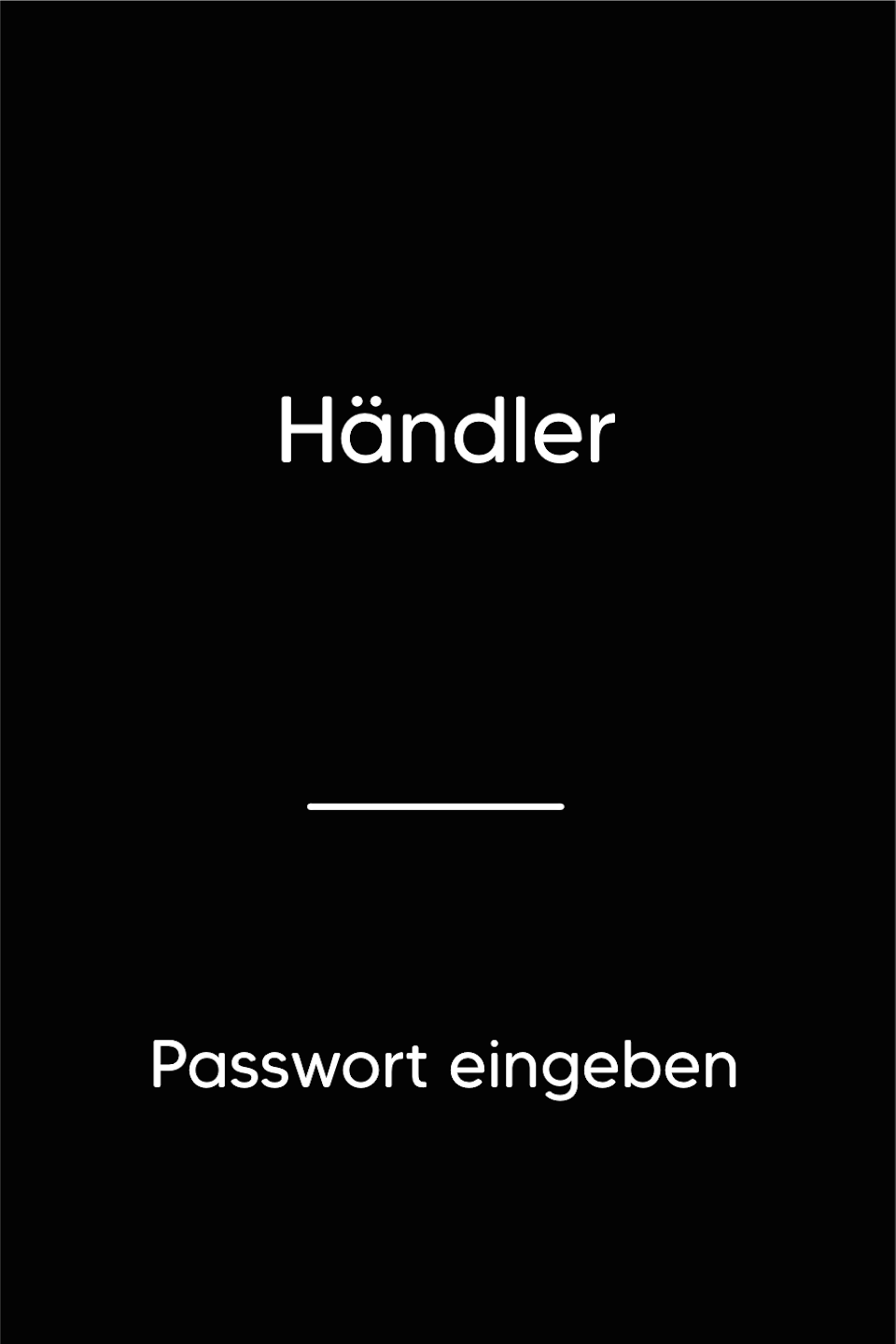
Passworteingabe
Bitte geben Sie Ihr noch aktuelles Händlerpasswort ein.
Die Terminal-ID finden Sie auf Ihren Händlerbelegen oder auf dem Kassenschnitt.
Terminal-IDs beginnend mit 61xxxxxx: 22222
Terminal-IDs beginnend mit 68xxxxxx: 12345
Terminal-IDs beginnend mit 526xxxxx: 12345
Bitte bestätigen Sie die Eingabe mit der grünen OK Taste.
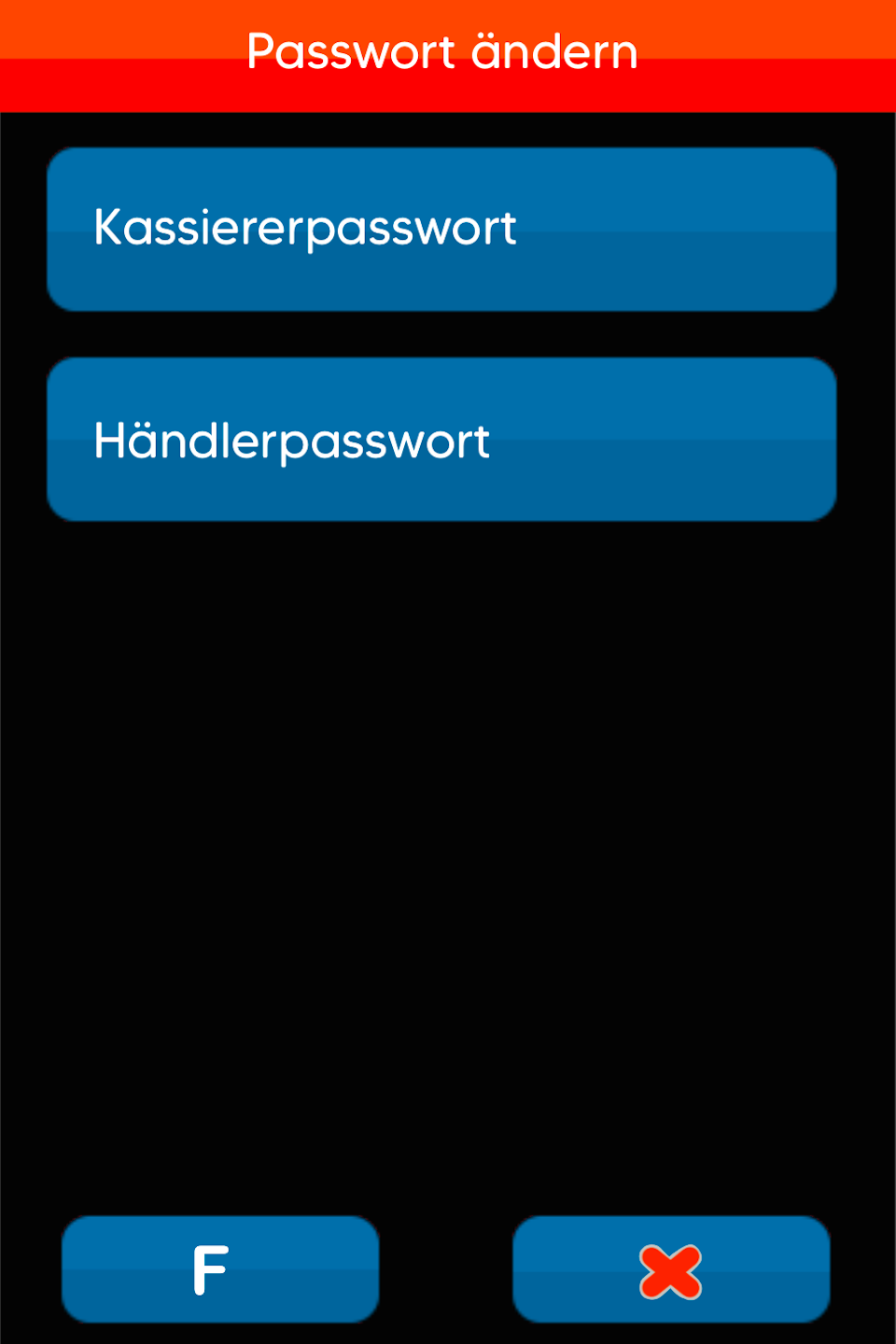
Auswahl Bedienerpasswort
Bitte wählen Sie den Bediener aus, bei dem Sie das Passwort ändern möchten.
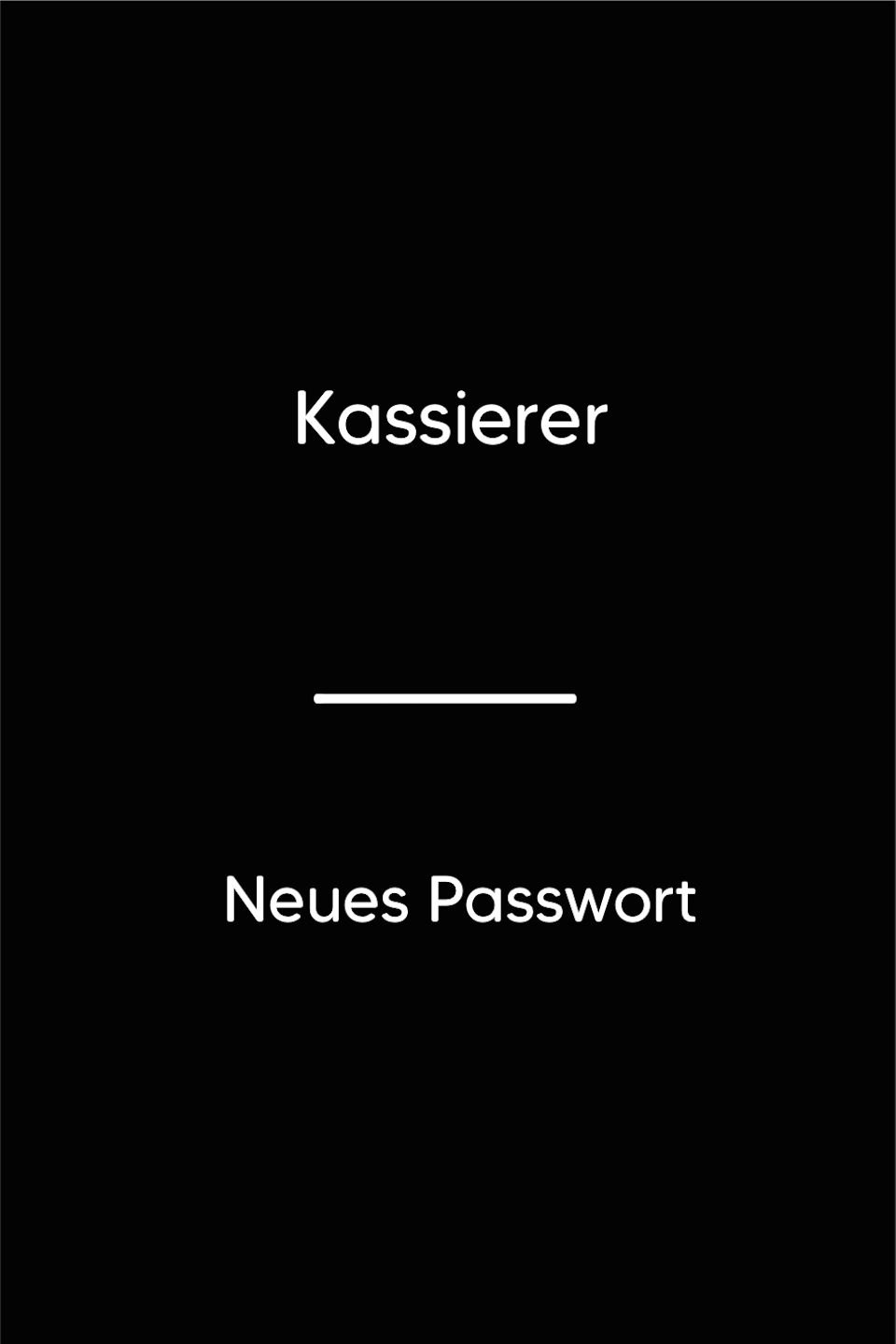
Kassiererpasswort
In Abb. 1 können Sie nun das neue Kassiererpasswort eintragen und mit der grünen OK Taste bestätigen.
Sie möchten ein leeres Passwort verwenden? Dann nehmen Sie 00000.
In Abb. 2 muss das neue Kassiererpasswort wiederholt und mit der grünen OK Taste bestätigt werden.
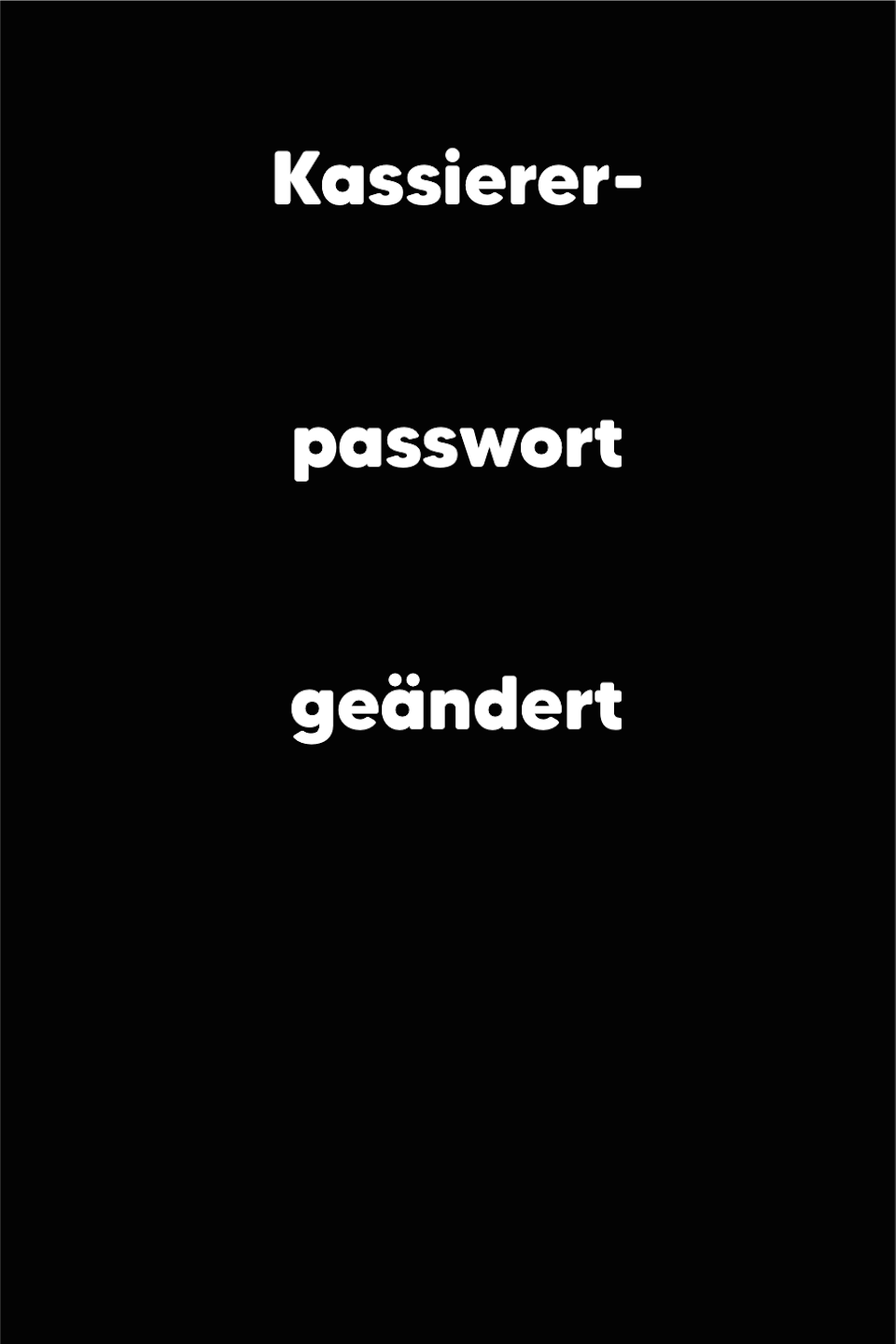
Abb. 3 zeigt Ihnen den Erfolg der Passwortänderung an.
Der Vorgang ist nun abgeschlossen.

Händlerpasswort
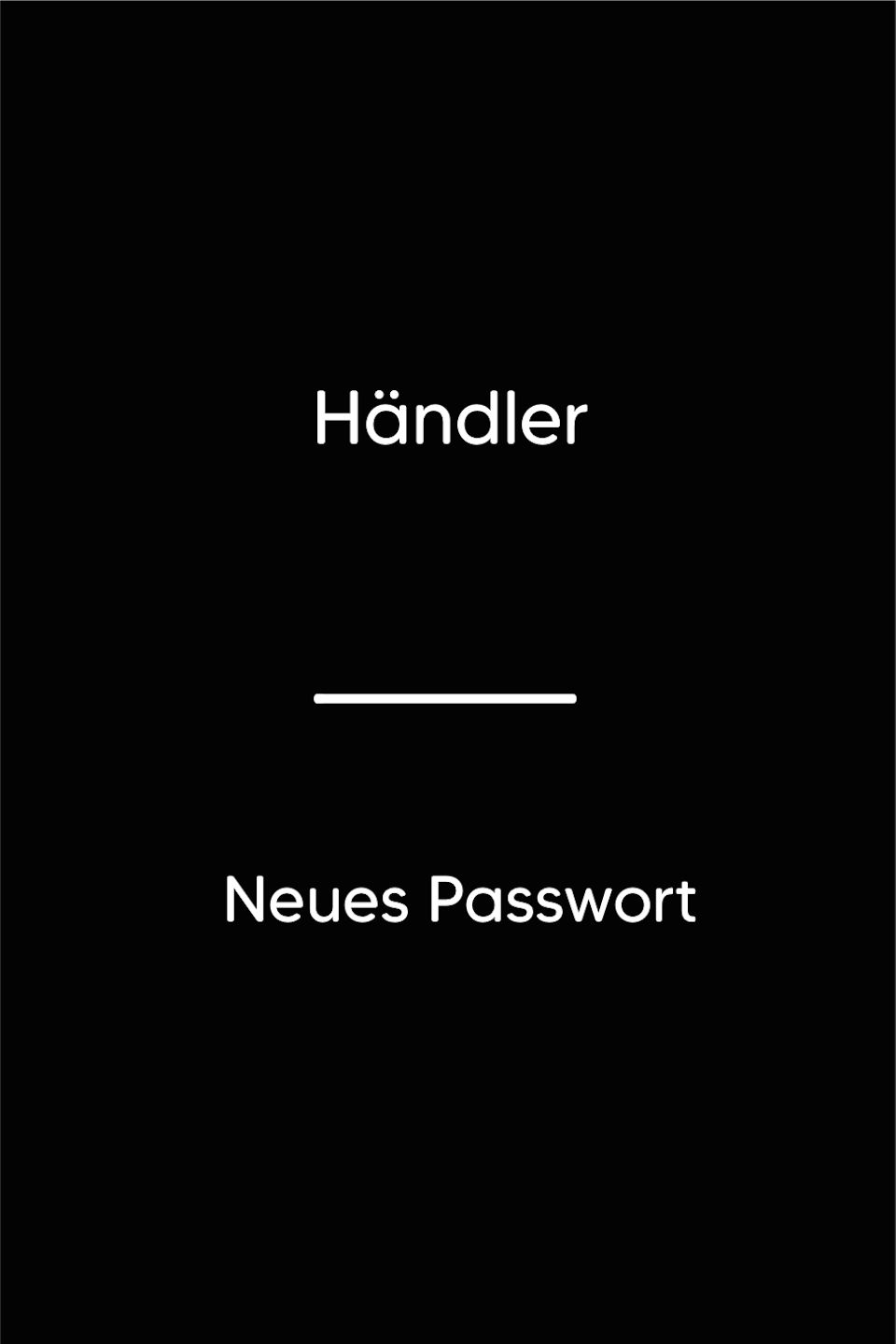
In Abb. 1 können Sie nun das neue Händlerpasswort eintragen und mit der grünen OK Taste bestätigen.
Sie möchten ein leeres Passwort verwenden? Dann nehmen Sie 00000.
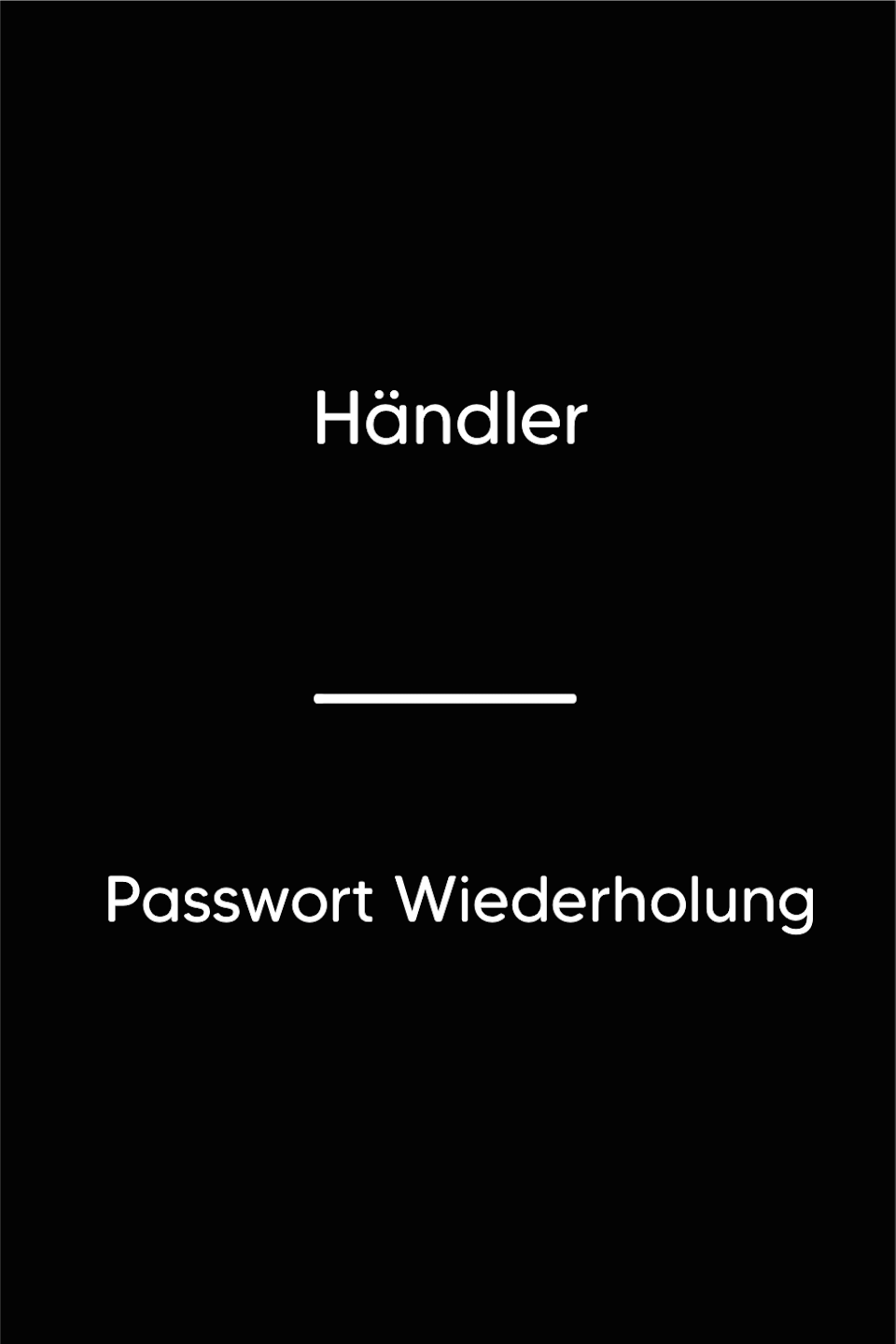
In Abb. 2 muss das neue Händlerpasswort wiederholt und mit der grünen OK Taste bestätigt werden.
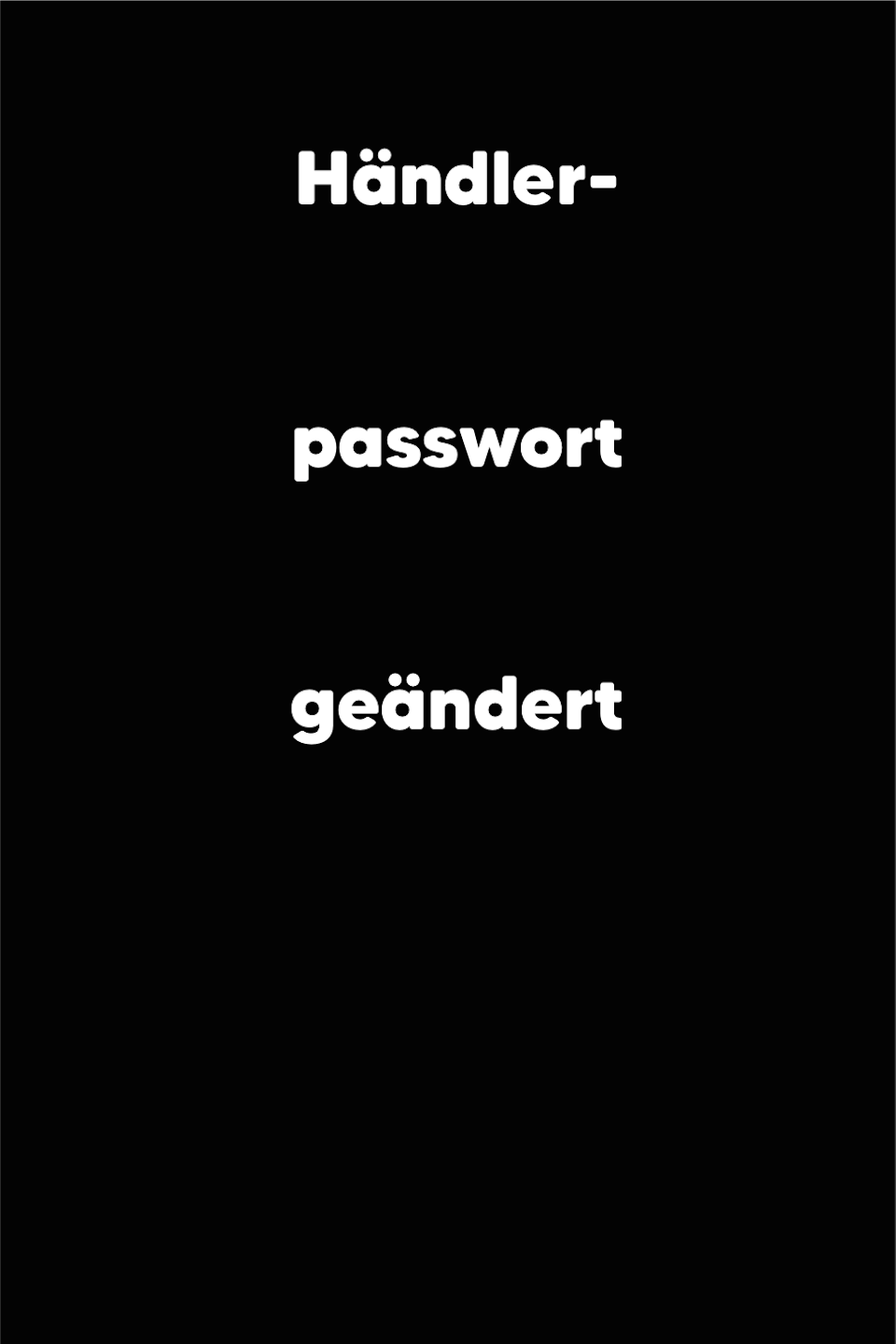
Abb. 3 zeigt Ihnen den Erfolg der Passwortänderung an.
Der Vorgang ist nun abgeschlossen.
War dieser Artikel hilfreich?
Das ist großartig!
Vielen Dank für das Feedback
Leider konnten wir nicht helfen
Vielen Dank für das Feedback
Feedback gesendet
Wir wissen Ihre Bemühungen zu schätzen und werden versuchen, den Artikel zu korrigieren
