Ingenico - Einrichtung Ihrer Verbindung
Geändert am Di, 6 Jan um 3:24 NACHMITTAGS
In dieser Anleitung möchten wir Ihnen zeigen, wie Sie eine Verbindung (LAN, WLAN, mobiles Netz) an Ihrem Ingenico Kartenlesegerät einrichten. Wir führen Sie mit dieser Schritt-für-Schritt-Anleitung durch die Möglichkeiten und Konfigurationen.
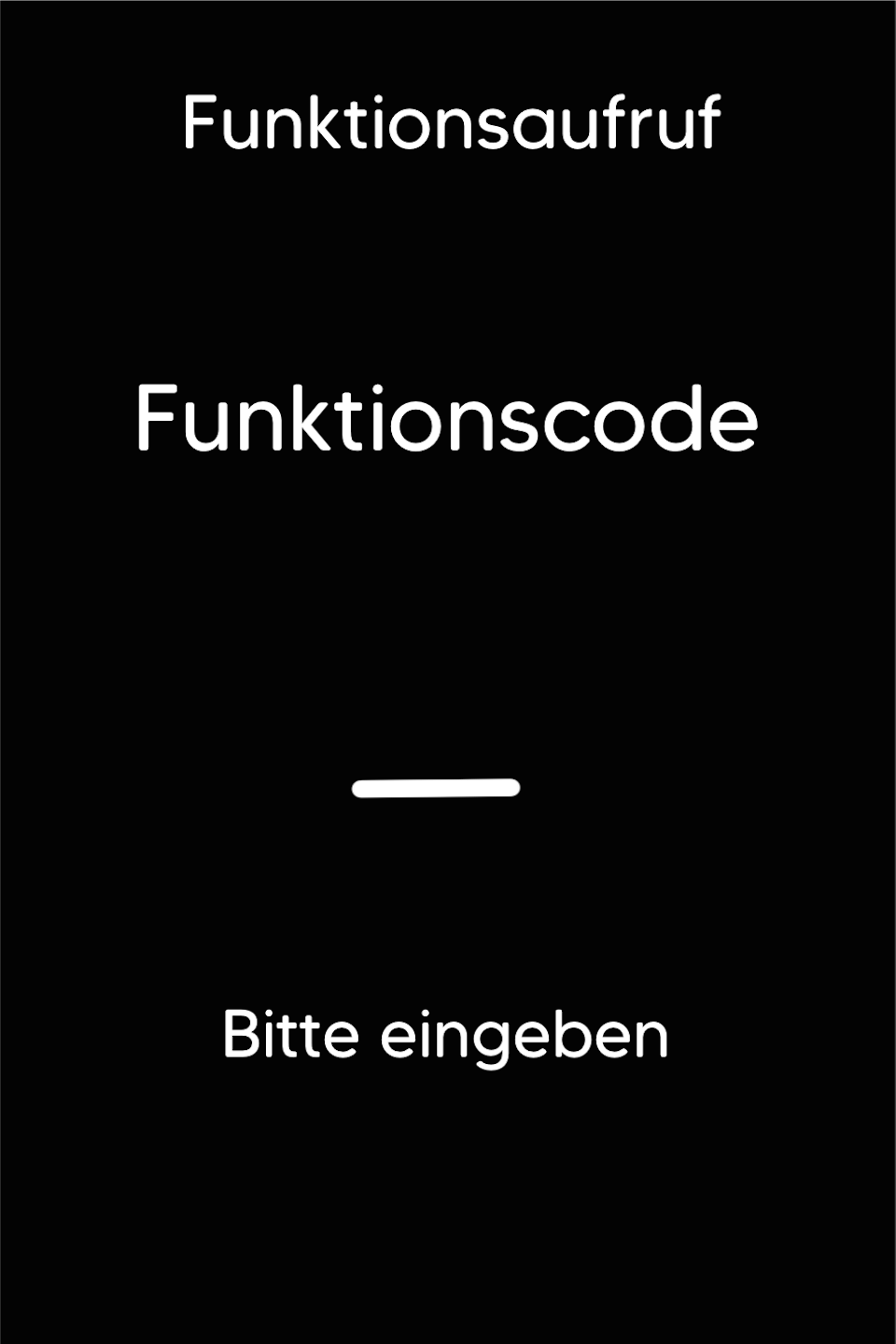
Funktionscode
Drücken Sie bitte unten links, im Tastenfeld, die F-Taste mehrfach hintereinander, bis Sie den Funktionscode im Display sehen.
Funktionscode 54
Bitte geben Sie den Code 54 ein und bestätigen die Eingabe mit der grünen OK Taste.
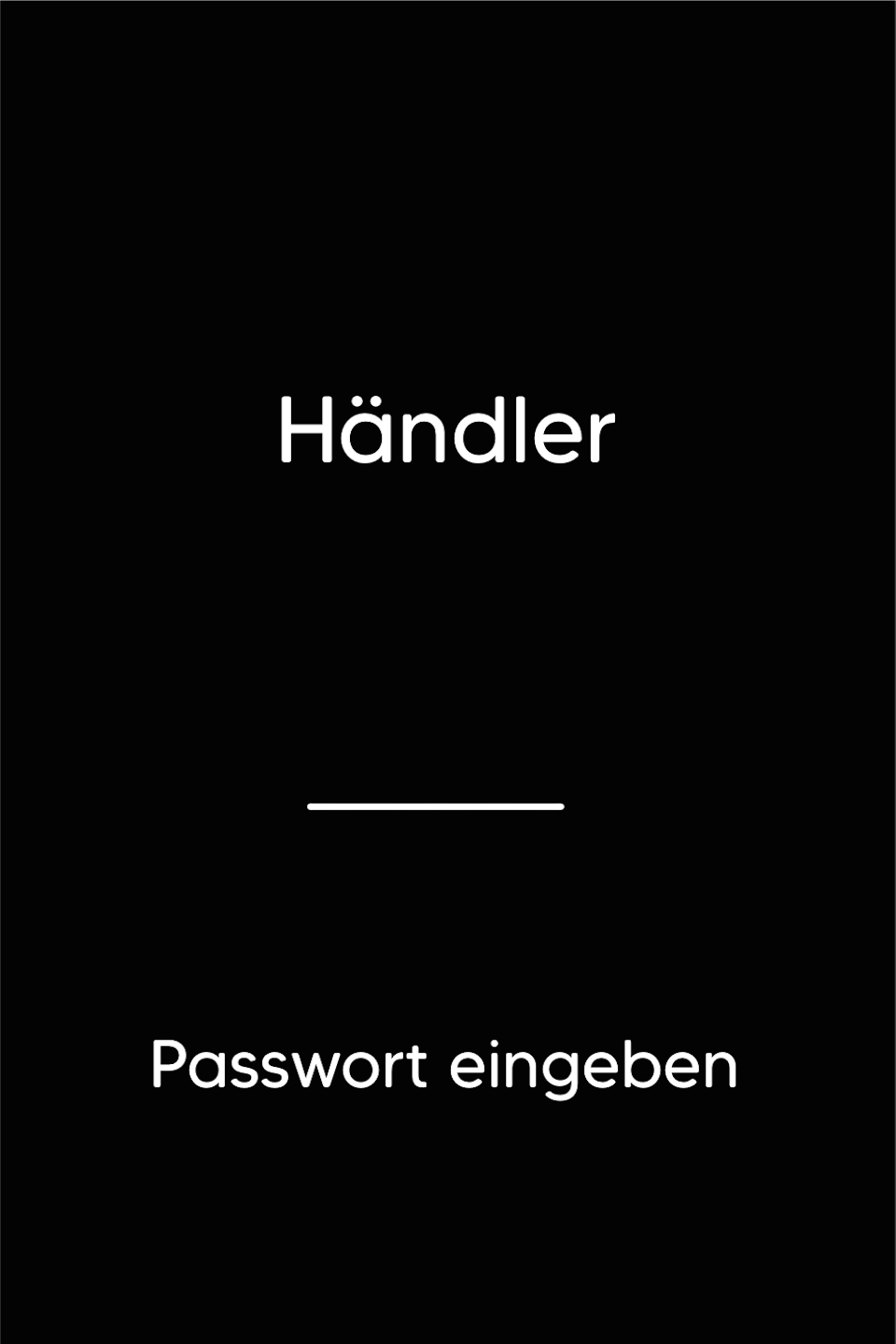
Passworteingabe
Bitte geben Sie Ihr 5-stelliges Händlerpasswort ein und bestätigen Sie die Eingabe.
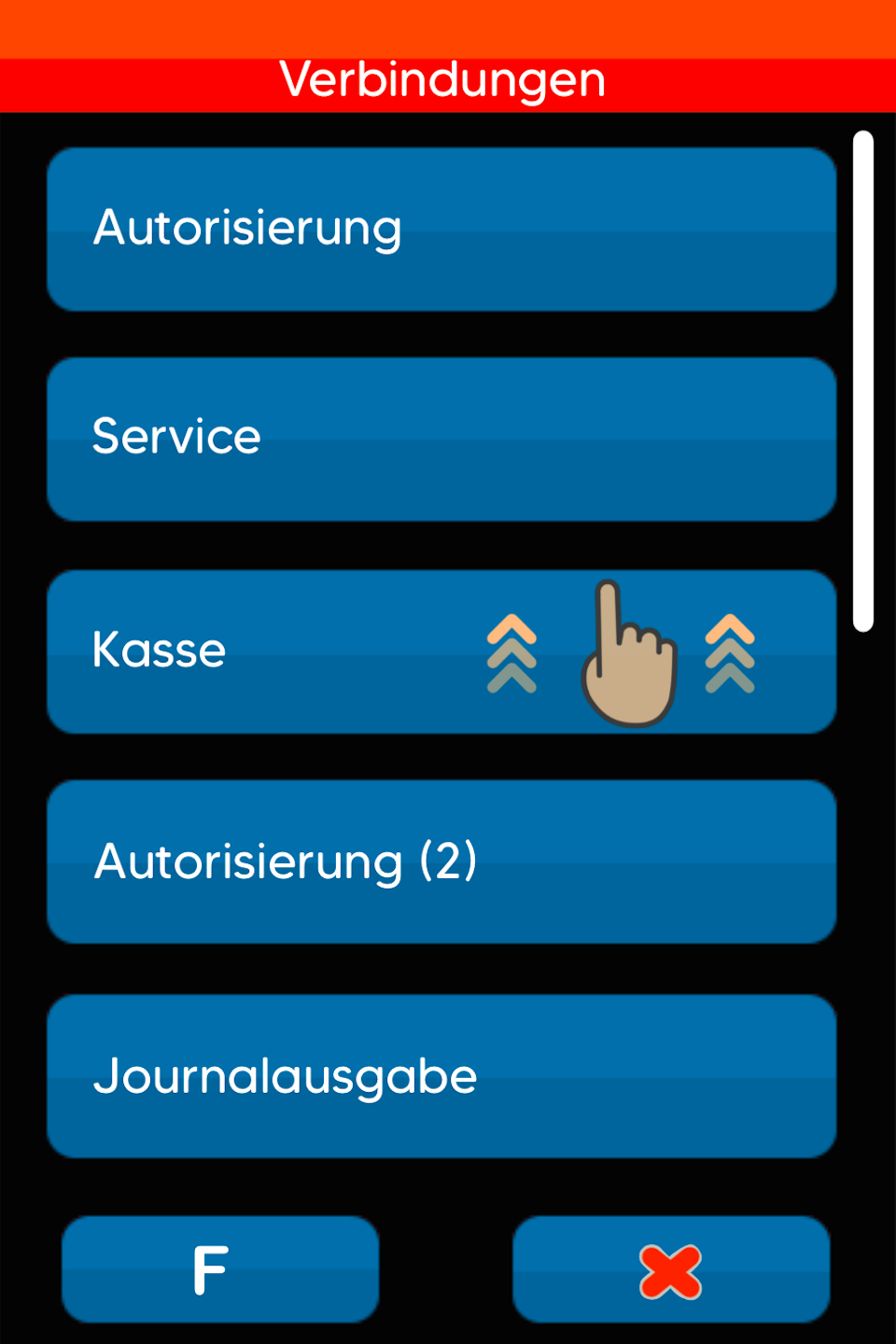
Verbindungen
Sie befinden sich nun im Menü Verbindungen.
Bitte swipen/wischen Sie im Display zum DFÜ Assistent (Abb. 2).
Auswahl durch Antippen
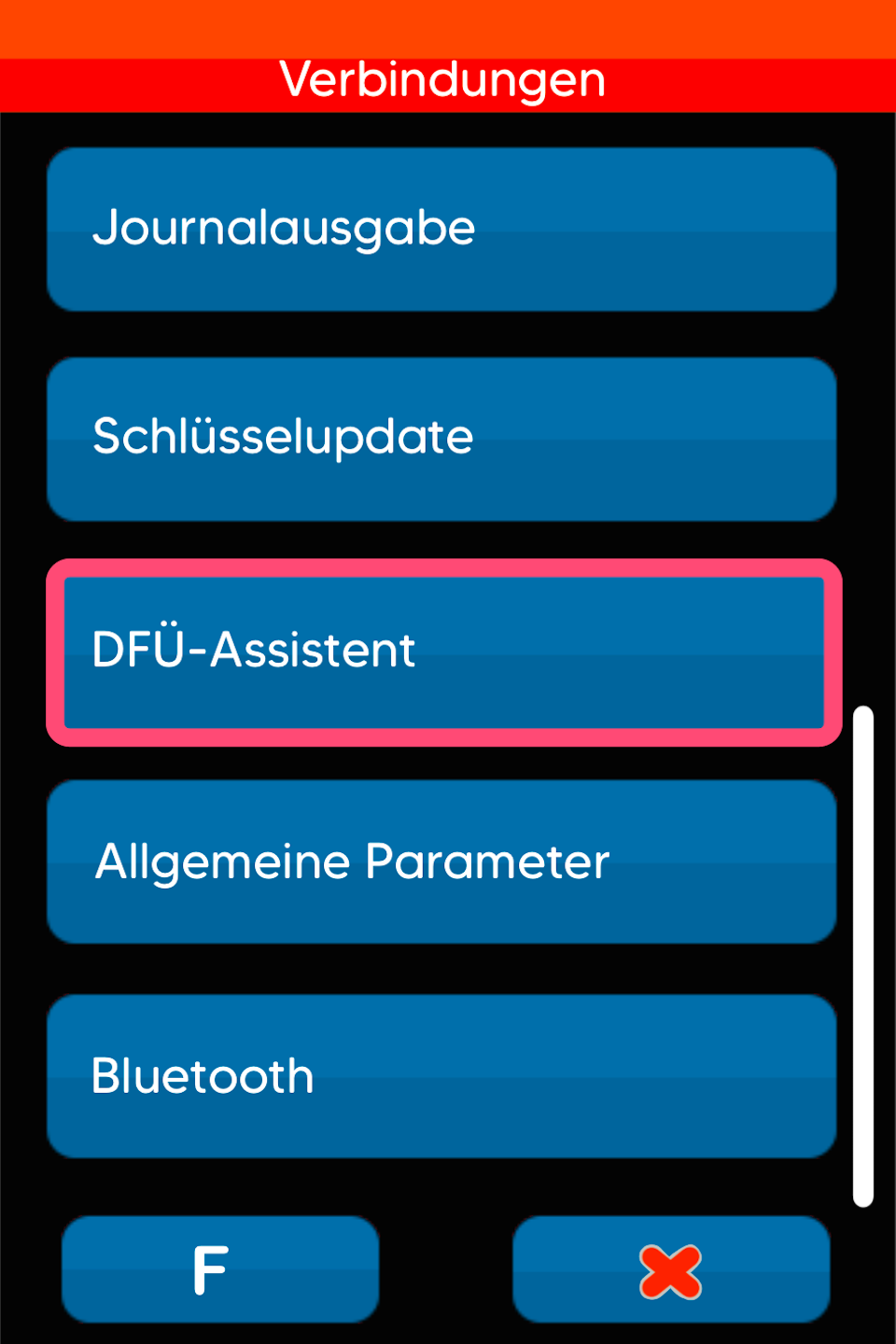
DFÜ Assistent
Sie können nun Ihre gewünschte Verbindungsart auswählen.
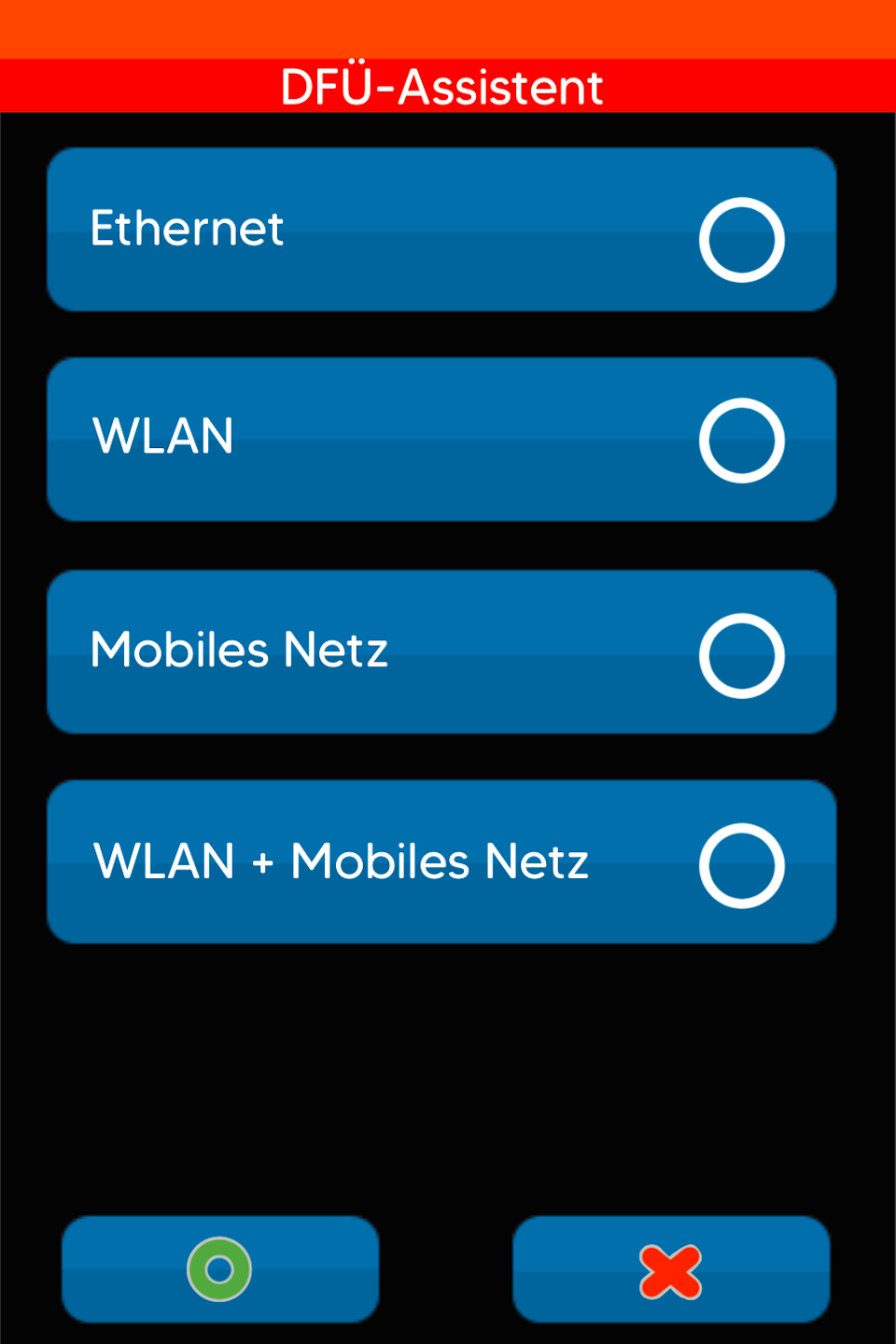
Bitte wählen Sie Ihre Verbindung aus
LAN-Verbindung
Wenn Sie Ihr Kartenlesegerät mit einem Netzwerkkabel (LAN-Kabel) anbinden, so wählen Sie bitte hier Ethernet aus.
Bestätigen Sie bitte die Auswahl mit der grünen OK Taste.
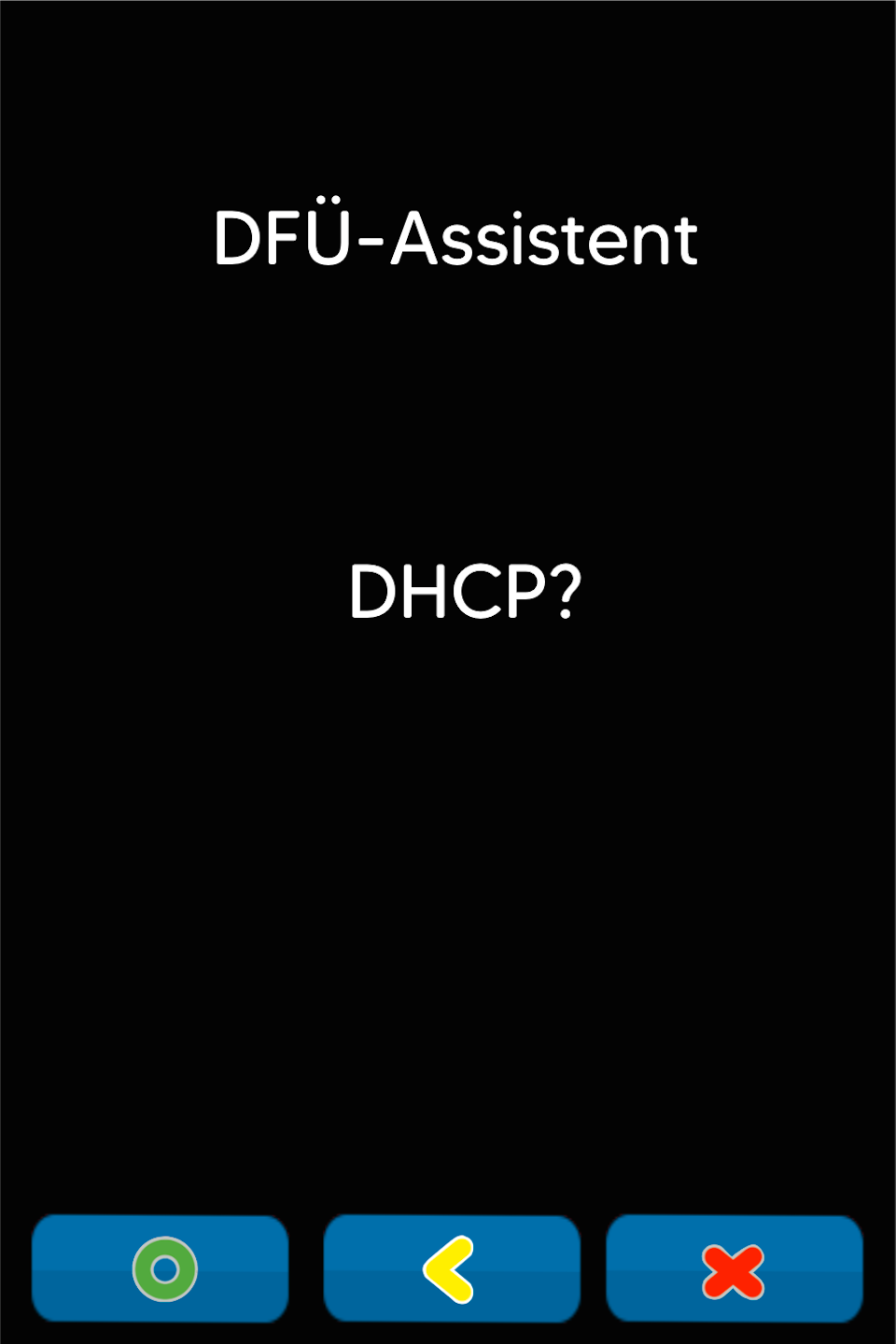
DHCP
Bitte bestätigen Sie die Auswahl DHCP (dynamische IP-Adressvergabe).
Speichern der Auswahl
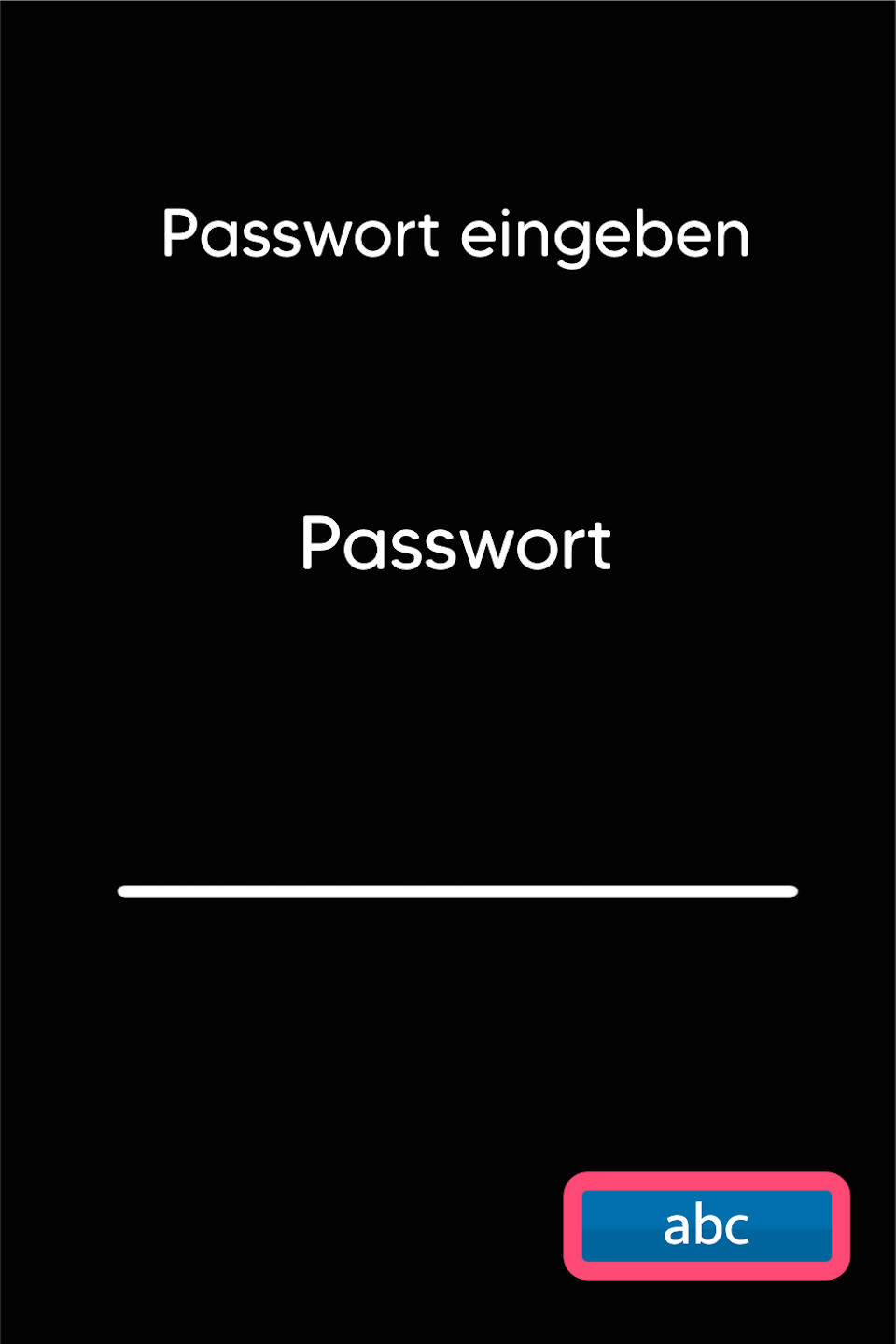
Hier bestätigen Sie bitte, dass Ihre Auswahl übernommen und gespeichert wird.
Das Kartenlesegerät druckt einen Beleg aus.
Das Kartenlesegerät führt i.d.R. selbstständig einen Neustart durch. Sollte dies nicht erfolgen, drücken Sie bitte die rote Stopptaste. Der Neustart wird dann durchgeführt.
Wenn Sie erfolgreich die Verbindung eingerichtet haben, dann prüfen Sie bitte die Funktionalität mit unserem Artikel Verbindung prüfen.
Hier finden Sie einen informativen Artikel zu den Verbindungssymbolen an Ihrem Kartenlesegerät.
WLAN-Verbindung
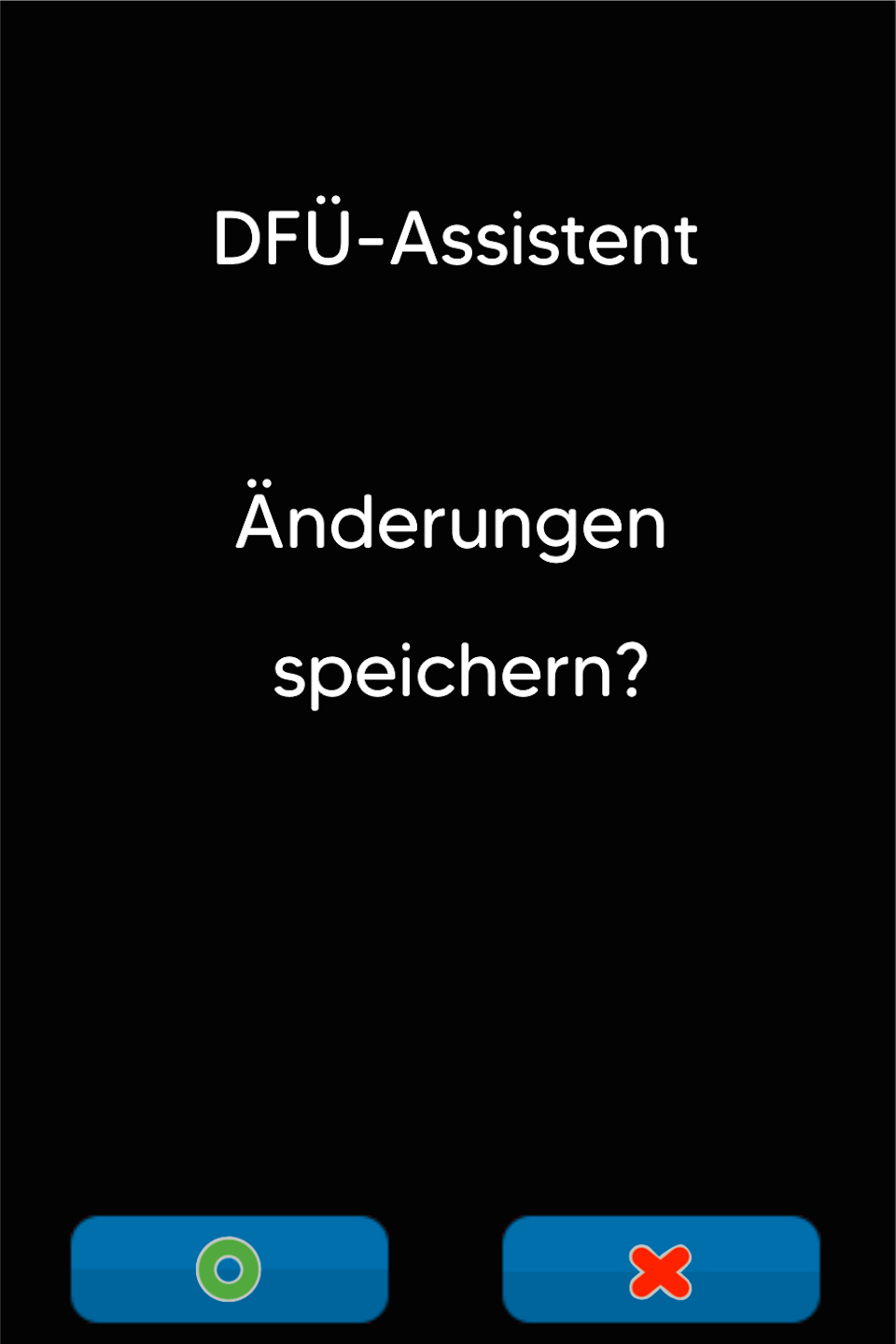
Wenn Sie Ihr Kartenlesegerät über das WLAN-Funknetz anbinden möchten, so wählen Sie bitte hier WLAN aus.
Bestätigen Sie bitte die Auswahl mit der grünen OK Taste.
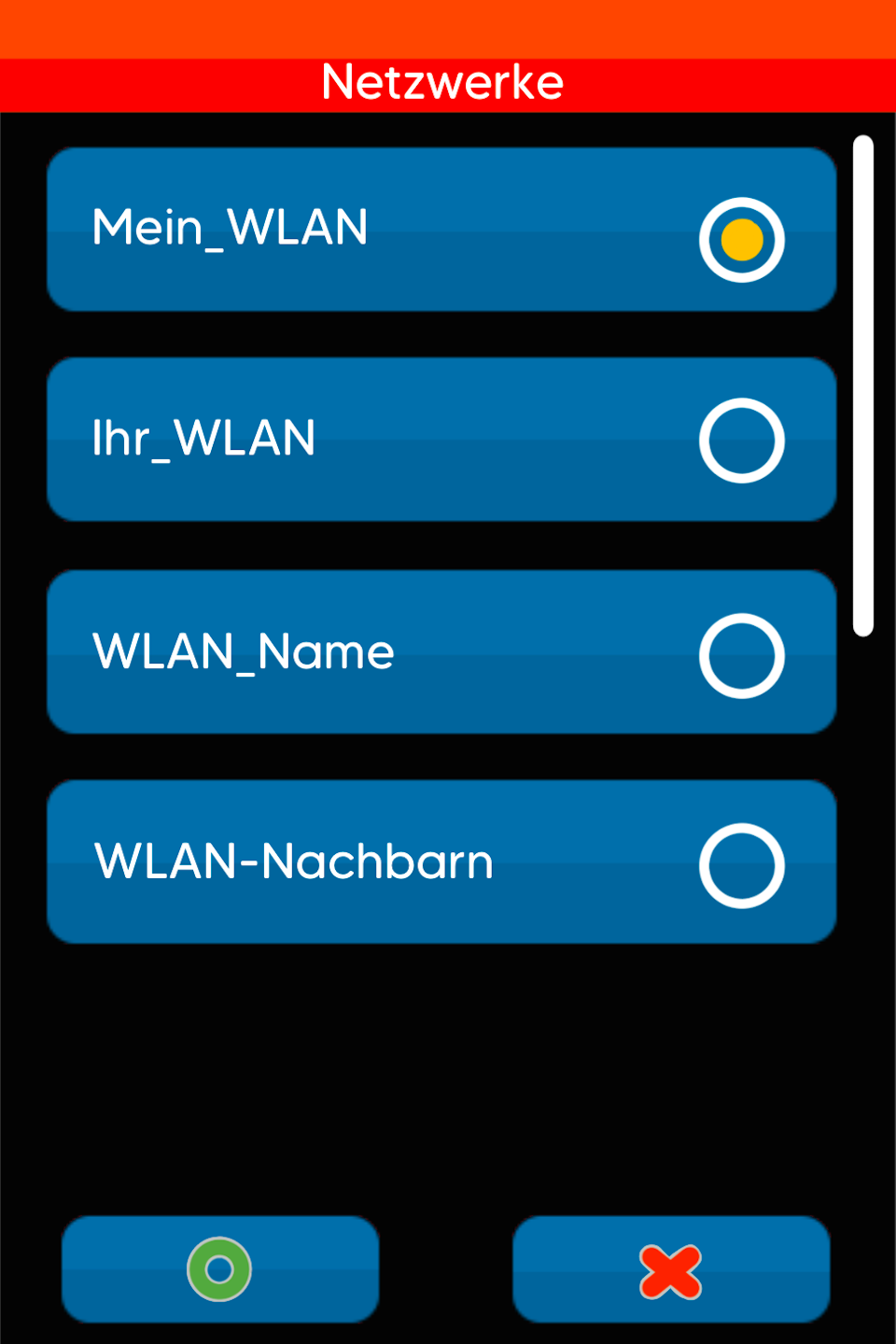
WLAN-Netzwerk
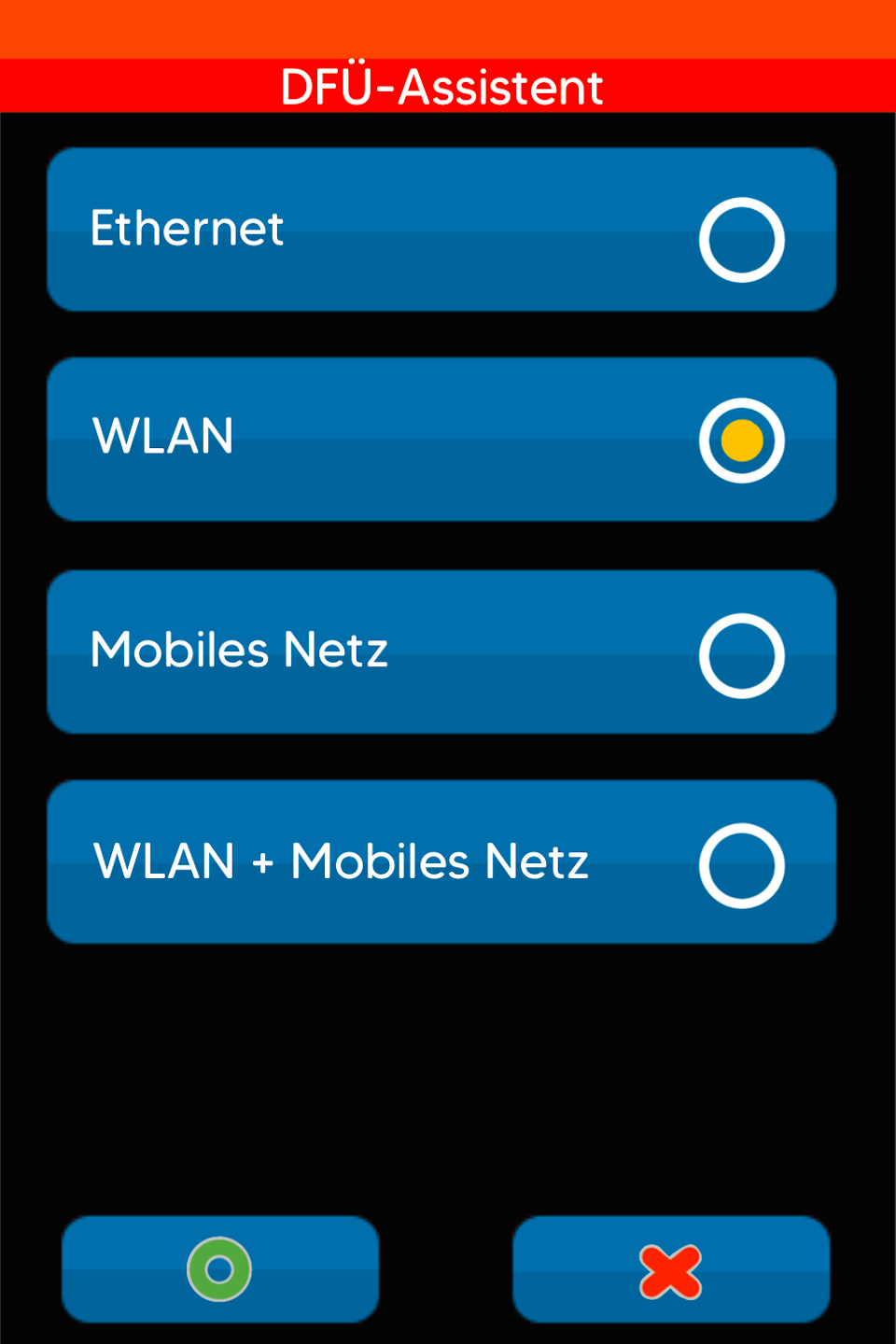
Bitte wählen Sie Ihr WLAN-Netzwerk aus.
Bestätigen Sie bitte die Auswahl mit der grünen OK Taste.
WLAN-Passwort
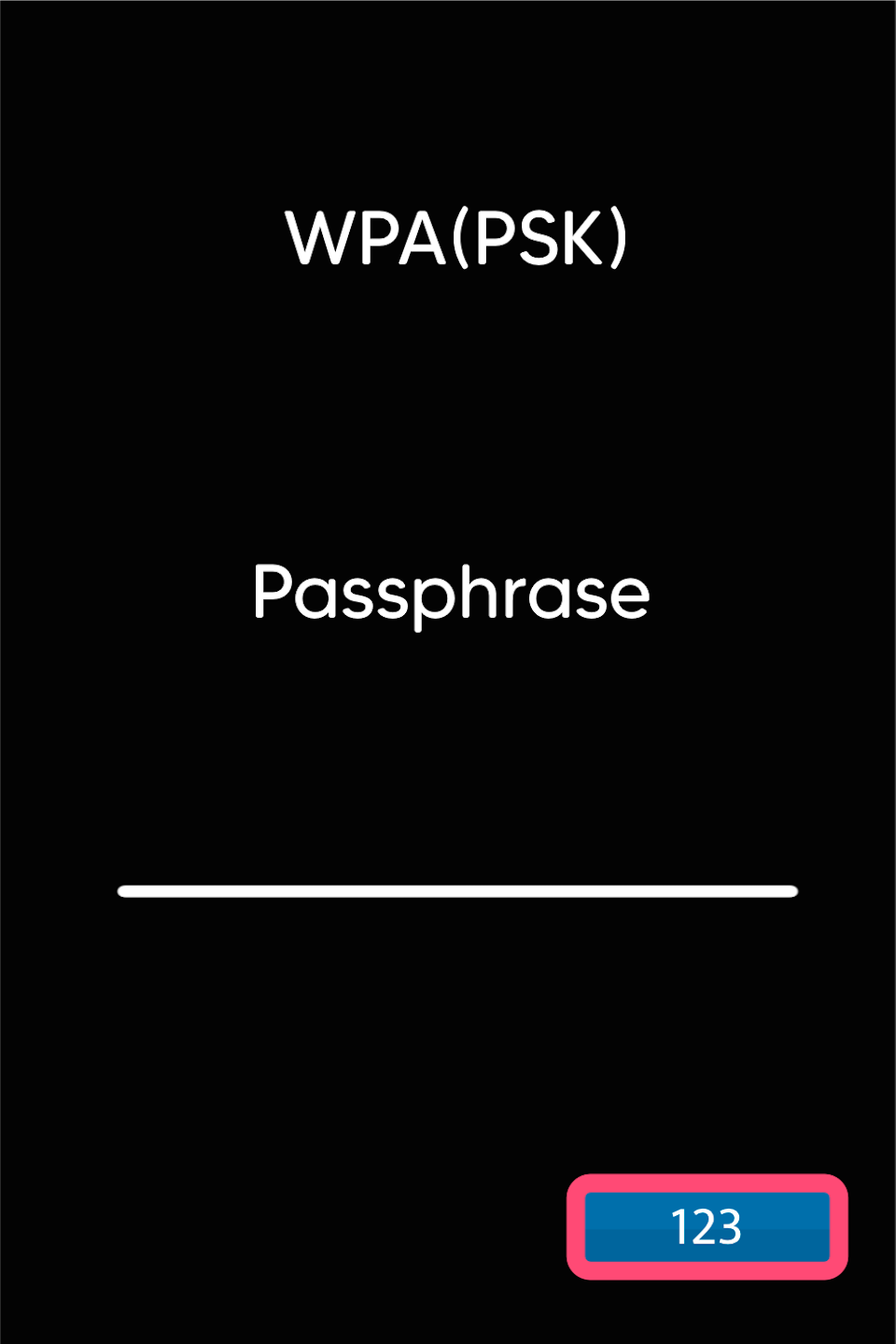
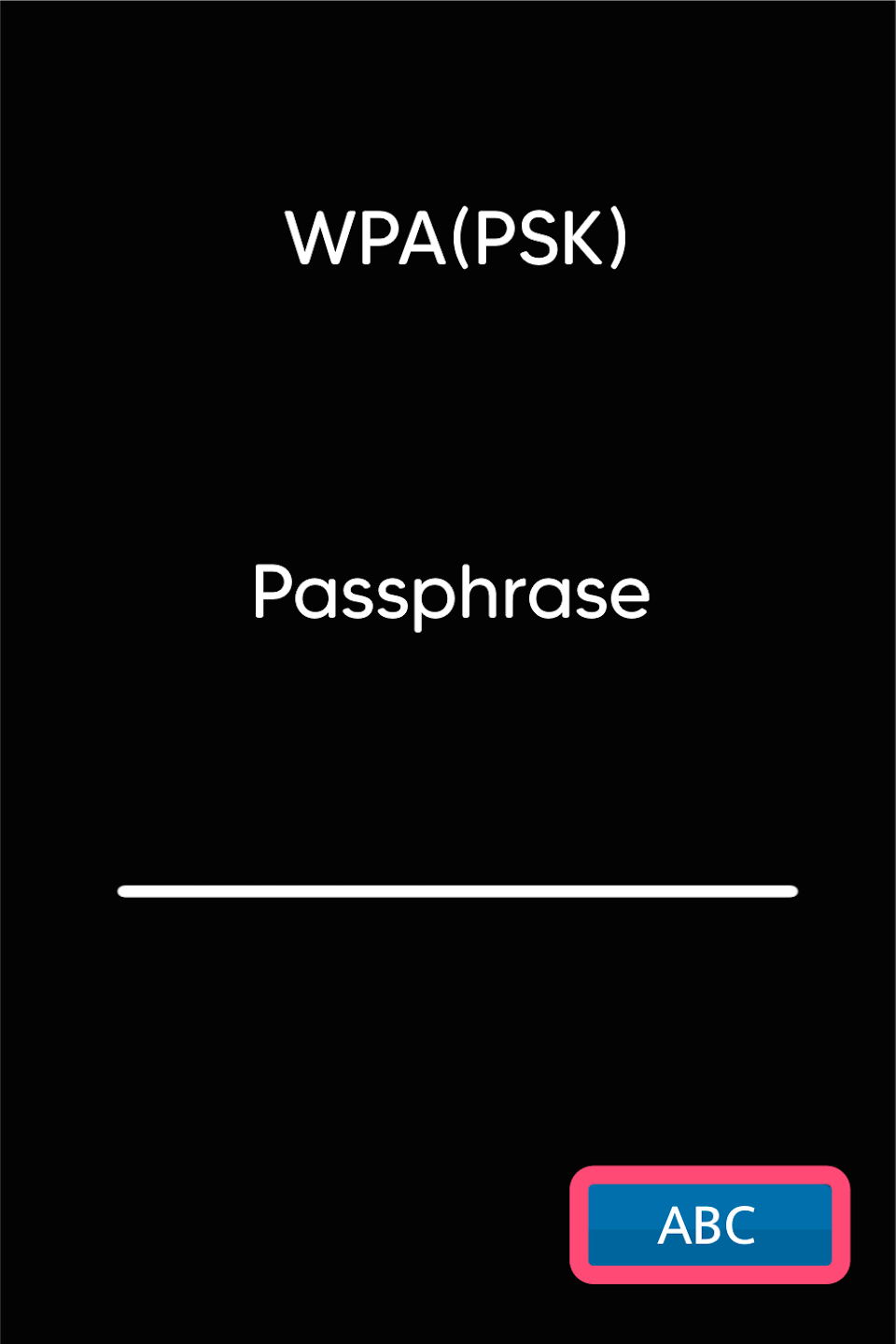
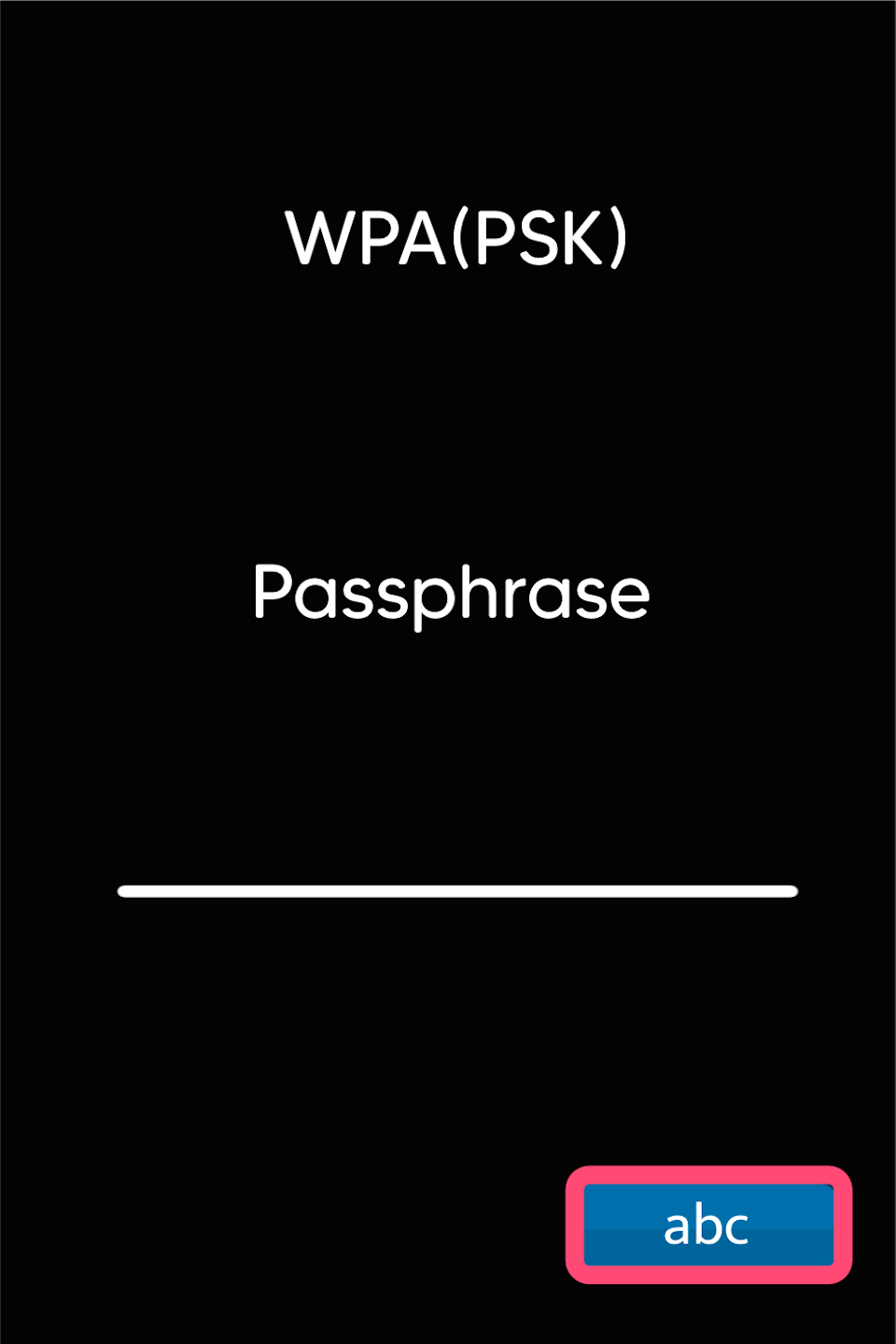
Bitte geben Sie Ihr WLAN-Passwort ein.
Bitte achten Sie auf die Groß- und Kleinschreibung
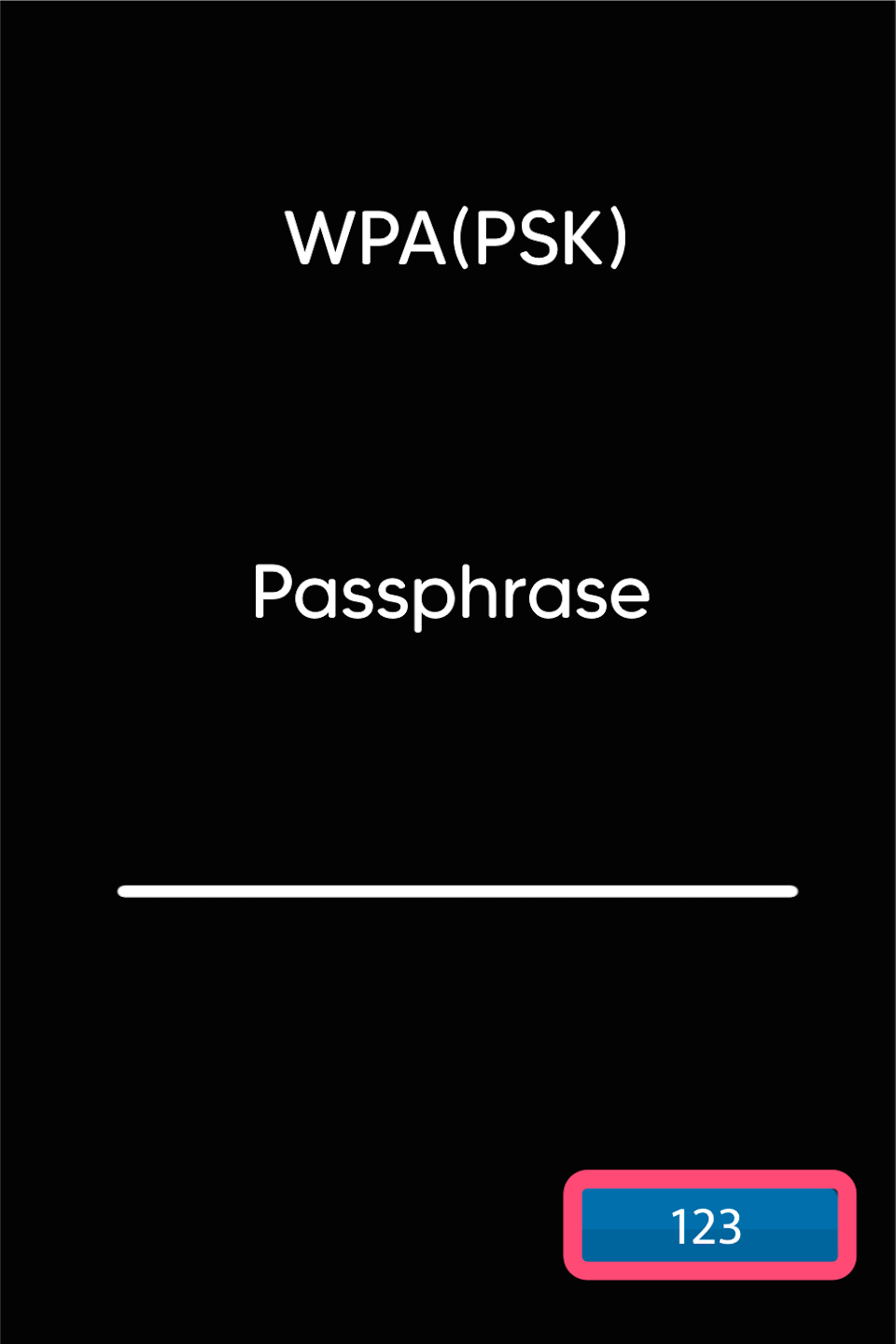
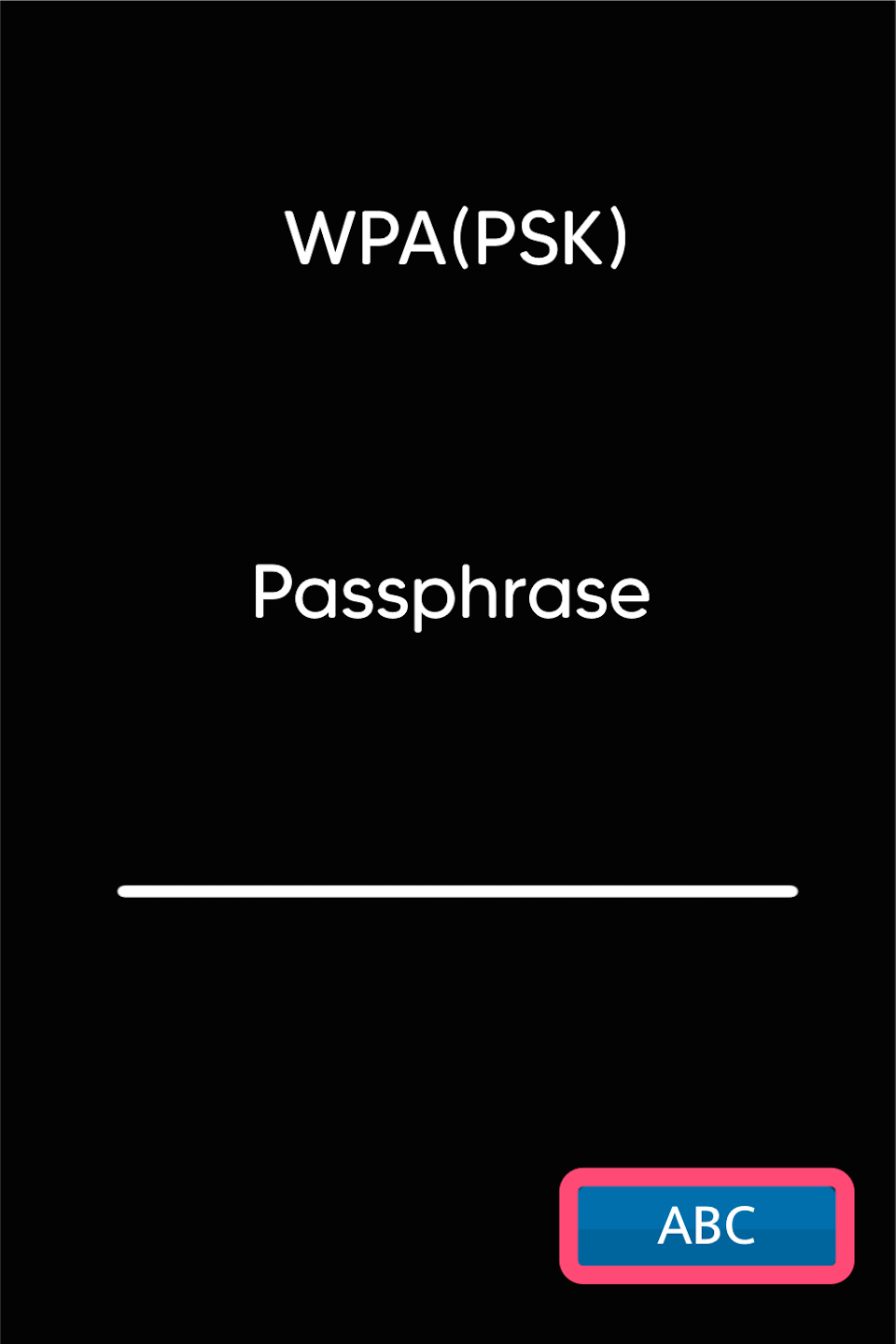
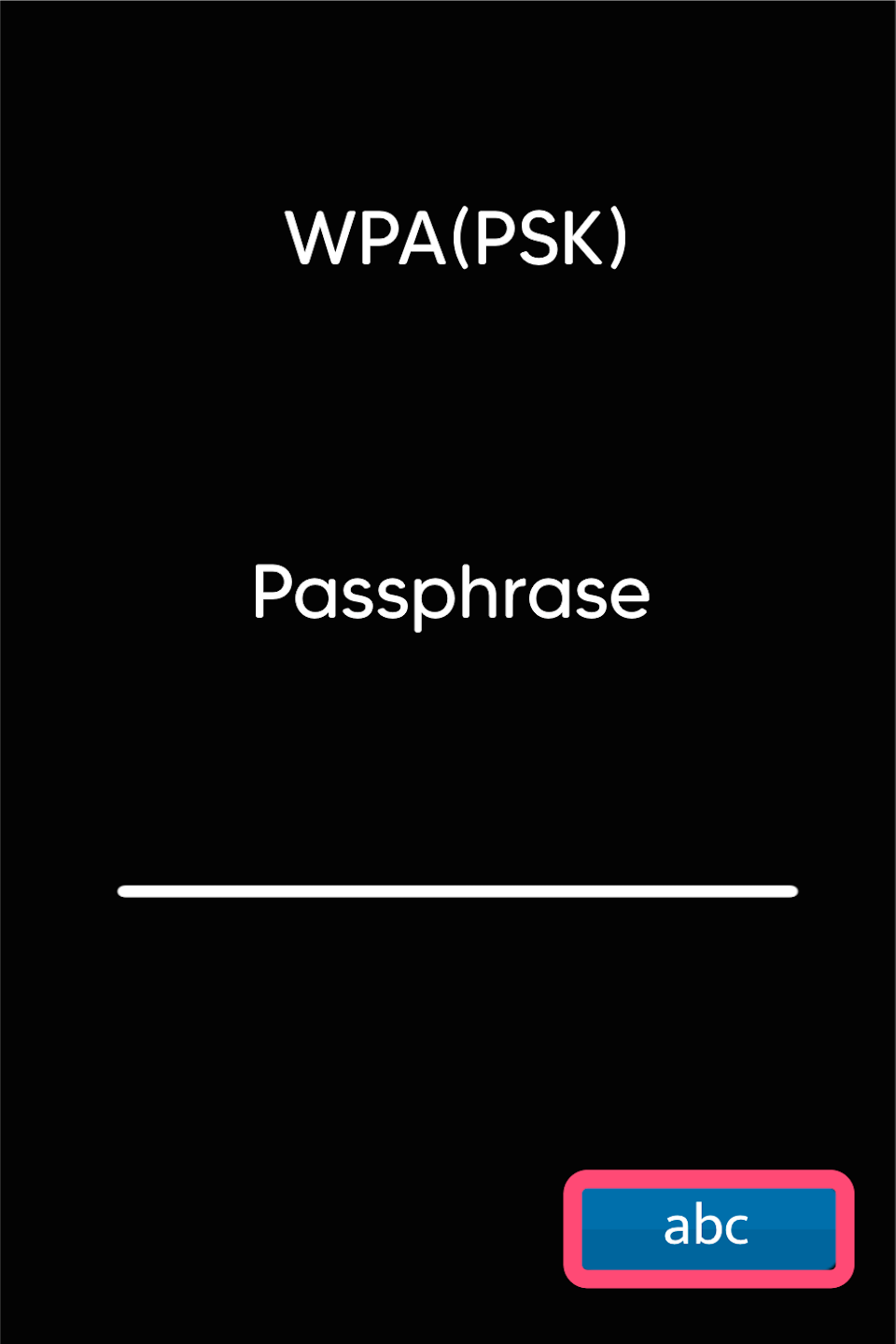
Rechts unten im Display können Sie mit dem Button zwischen numerisch und alphabetisch auswählen (Abb. 1-3).
Bestätigen Sie bitte die Auswahl mit der grünen OK Taste.
DHCP
Bitte bestätigen Sie die Auswahl DHCP (dynamische IP-Adressvergabe).
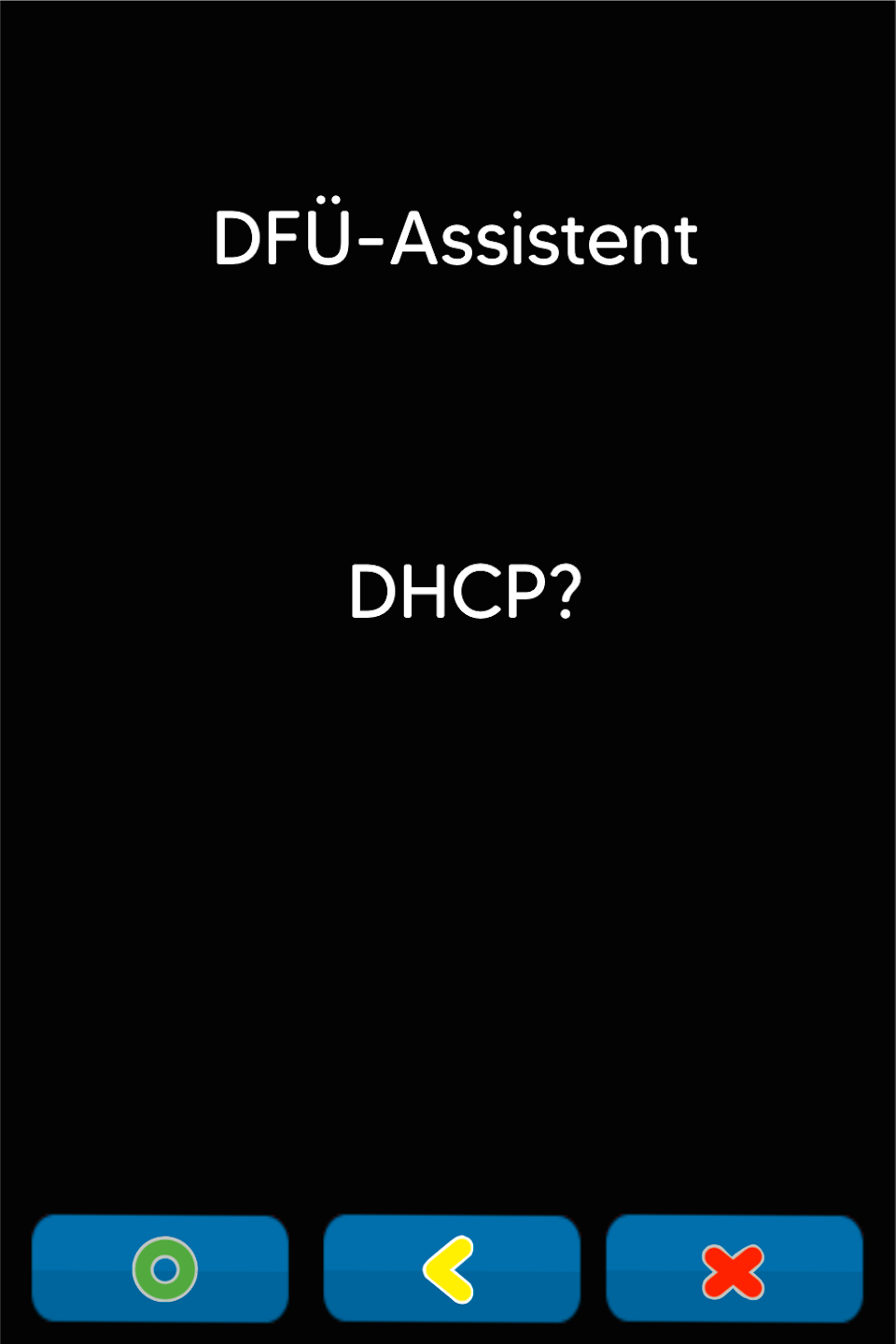
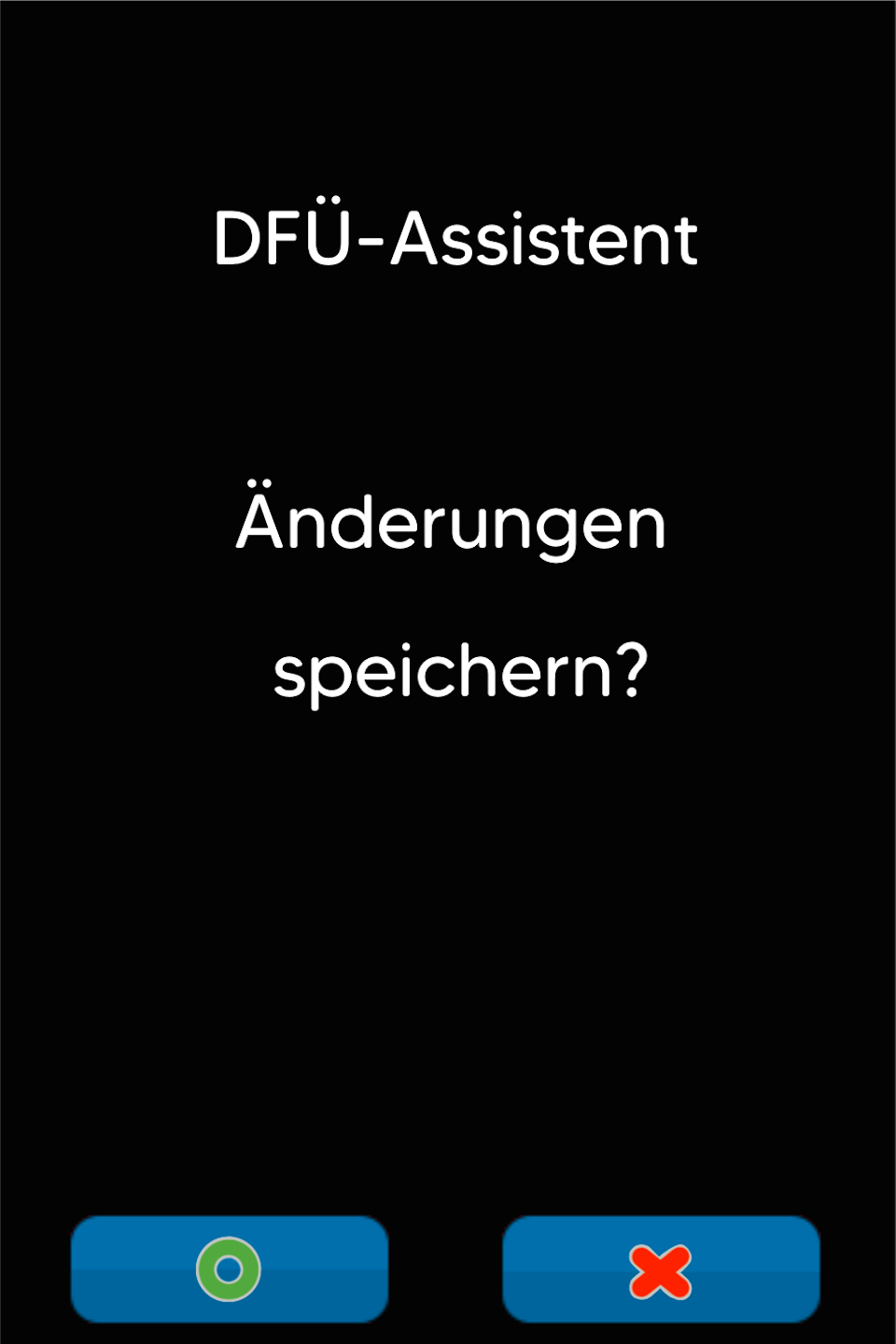
Speichern der Auswahl
Hier bestätigen Sie bitte, dass Ihre Auswahl übernommen und gespeichert wird.
Das Kartenlesegerät druckt einen Beleg aus.
Das Kartenlesegerät führt i.d.R. selbstständig einen Neustart durch. Sollte dies nicht erfolgen, drücken Sie bitte die rote Stopptaste. Der Neustart wird dann durchgeführt.
Wenn Sie erfolgreich die Verbindung eingerichtet haben, dann prüfen Sie bitte die Funktionalität mit unserem Artikel Verbindung prüfen.
Hier finden Sie einen informativen Artikel zu den Verbindungssymbolen an Ihrem Kartenlesegerät.
Mobiles Netz
Sie möchten das Kartenlesegerät mit einer SIM Karte nutzen? Dann wählen Sie bitte Mobiles Netz aus.
Bestätigen Sie bitte die Auswahl mit der grünen OK Taste.
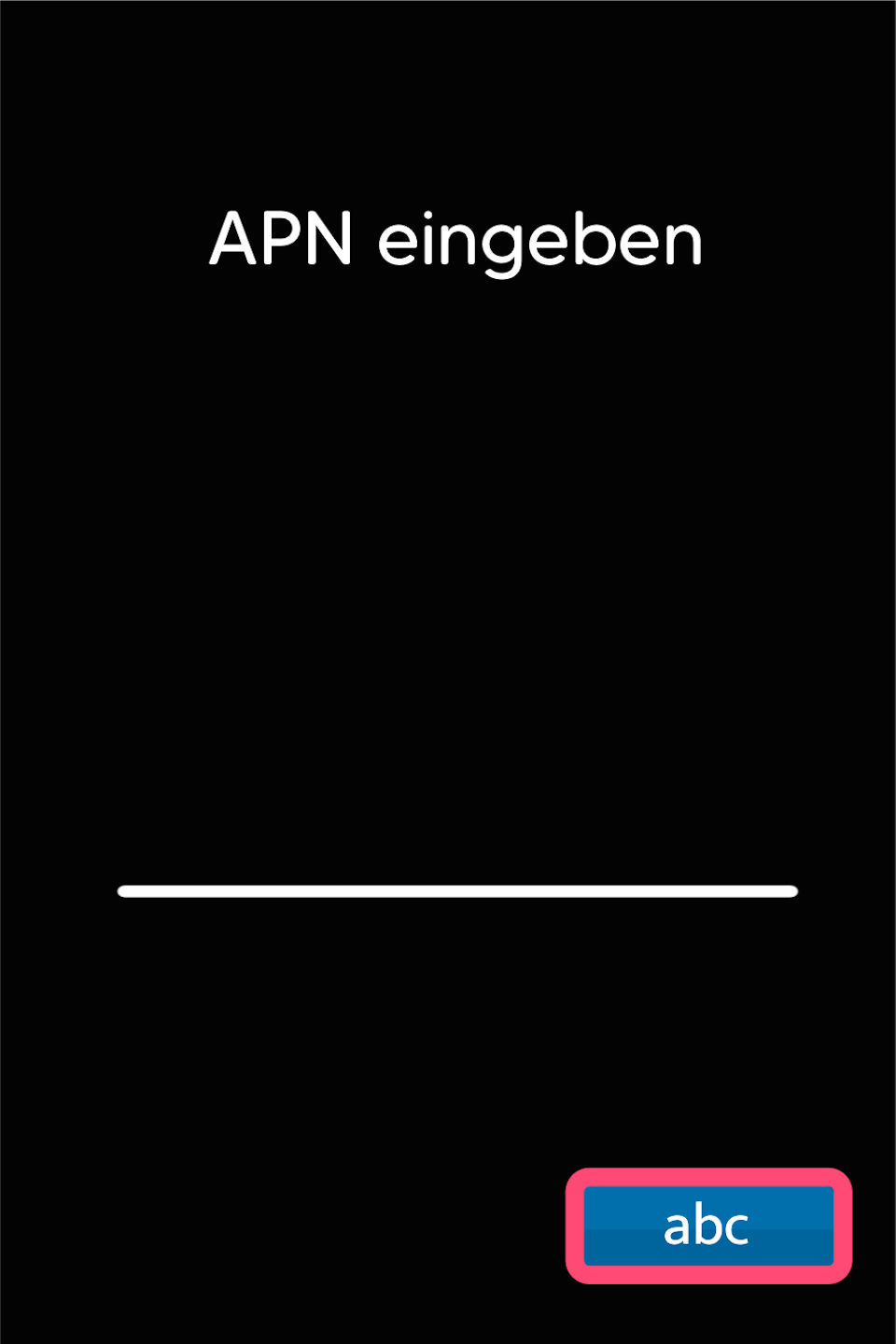
APN-Daten
Die APN-Daten sind notwendig, damit sich die SIM-Karte korrekt einwählen und eine Verbindung aufbauen kann.
Bitte geben Sie hier folgende APN-Daten ein:
internet.m2mportal.de
Rechts unten im Display können Sie mit dem Button zwischen numerisch und alphabetisch auswählen.
Bestätigen Sie bitte die Auswahl mit der grünen OK Taste.
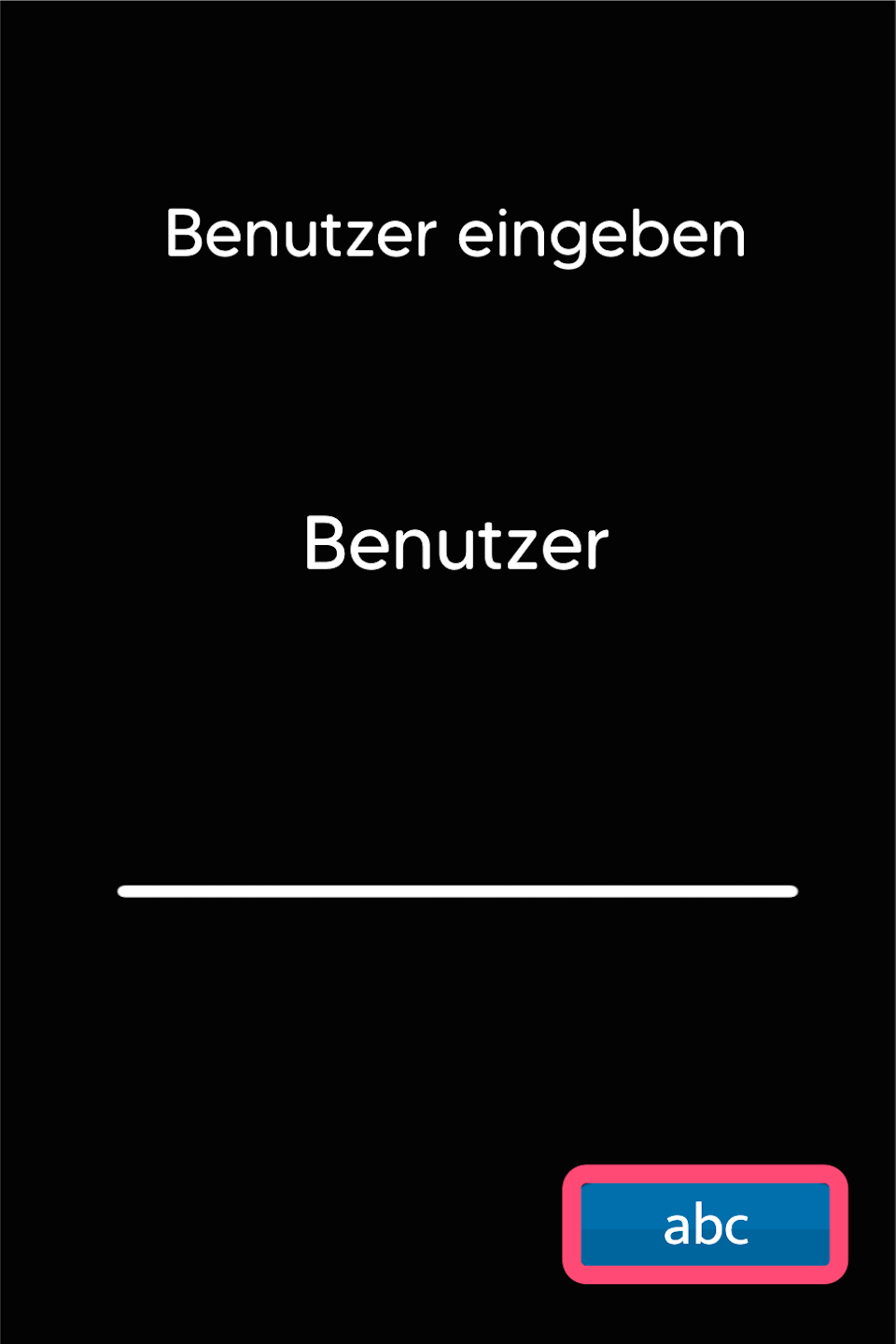
Benutzername
Der Benutzername lautet:
m2m
Bestätigen Sie bitte die Auswahl mit der grünen OK Taste.
Passwort
Das Passwort lautet:
sim
Bestätigen Sie bitte die Auswahl mit der grünen OK Taste.
Speichern der Auswahl
Hier bestätigen Sie bitte, dass Ihre Auswahl übernommen und gespeichert wird.
Das Kartenlesegerät druckt einen Beleg aus.
Das Kartenlesegerät führt i.d.R. selbstständig einen Neustart durch. Sollte dies nicht erfolgen, drücken Sie bitte die rote Stopptaste. Der Neustart wird dann durchgeführt.
Wenn Sie erfolgreich die Verbindung eingerichtet haben, dann prüfen Sie bitte die Funktionalität mit unserem Artikel Verbindung prüfen.
Hier finden Sie einen informativen Artikel zu den Verbindungssymbolen an Ihrem Kartenlesegerät.
Kombination WLAN mit SIM-Karte
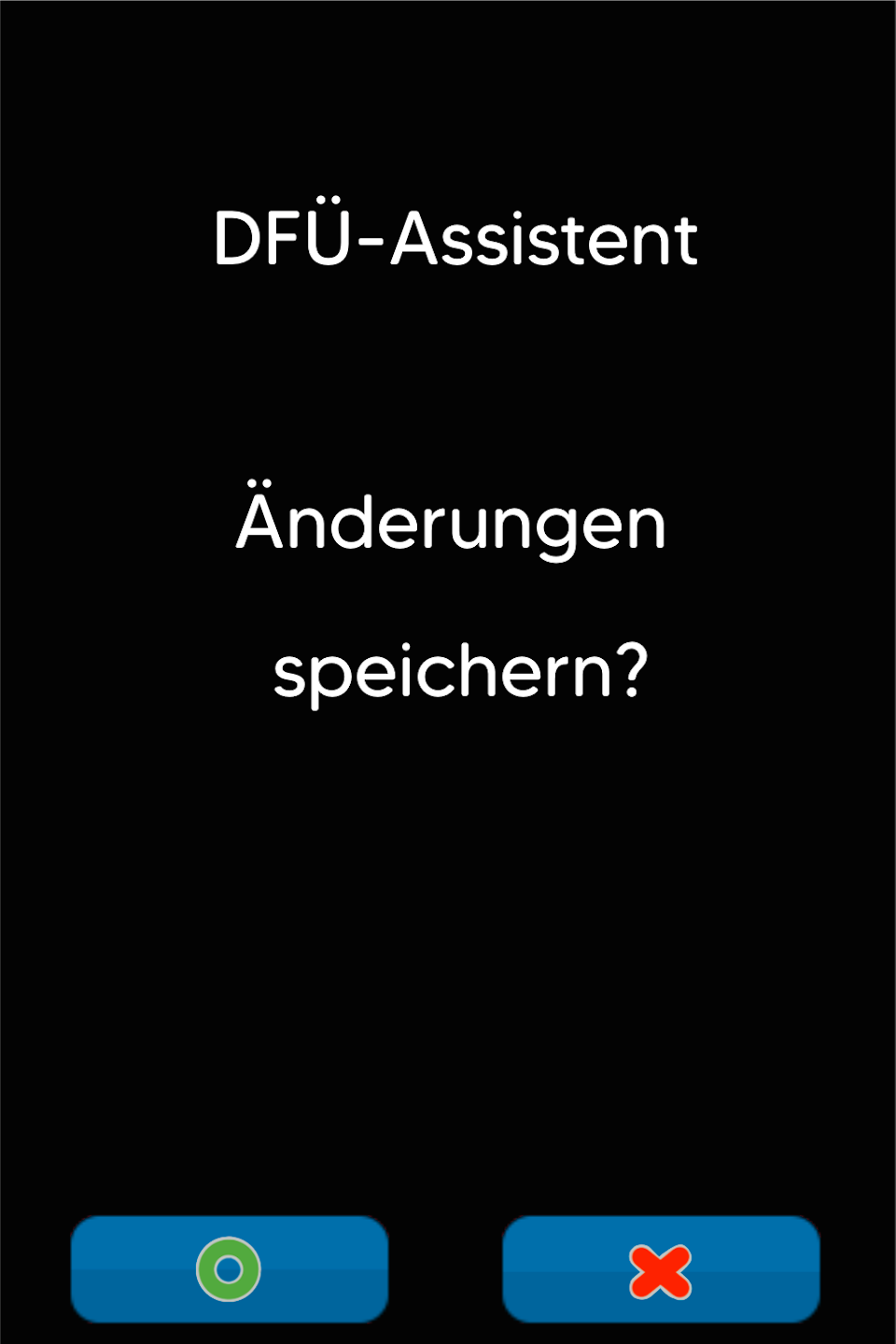
Wenn Sie das Kartenlesegerät in Kombination von WLAN und SIM-Karte nutzen möchten, wählen Sie bitte WLAN + Mobiles Netz aus.
Die WLANVerbindung wird vorrangig genutzt.
Die automatische Umstellung auf Mobiles Netz erfolgt erst dann, wenn kein WLAN-Signal mehr vorhanden ist.
Die Umstellung benötigt ca. 20 Sekunden.
Bestätigen Sie bitte die Auswahl mit der grünen OK Taste.
WLAN-Netzwerk
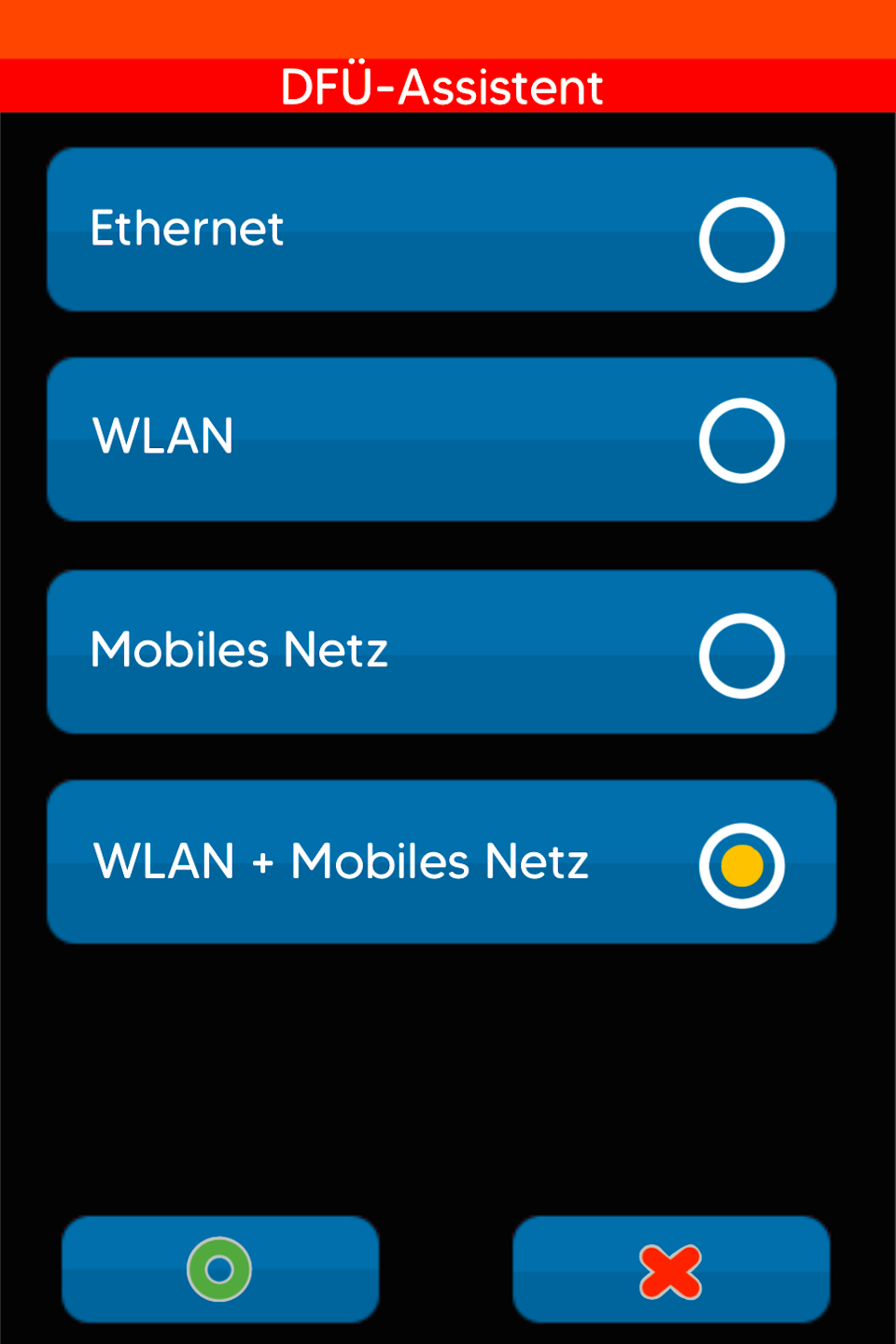
Bitte wählen Sie Ihr WLAN-Netzwerk aus.
Bestätigen Sie bitte die Auswahl mit der grünen OK Taste.
WLAN-Passwort
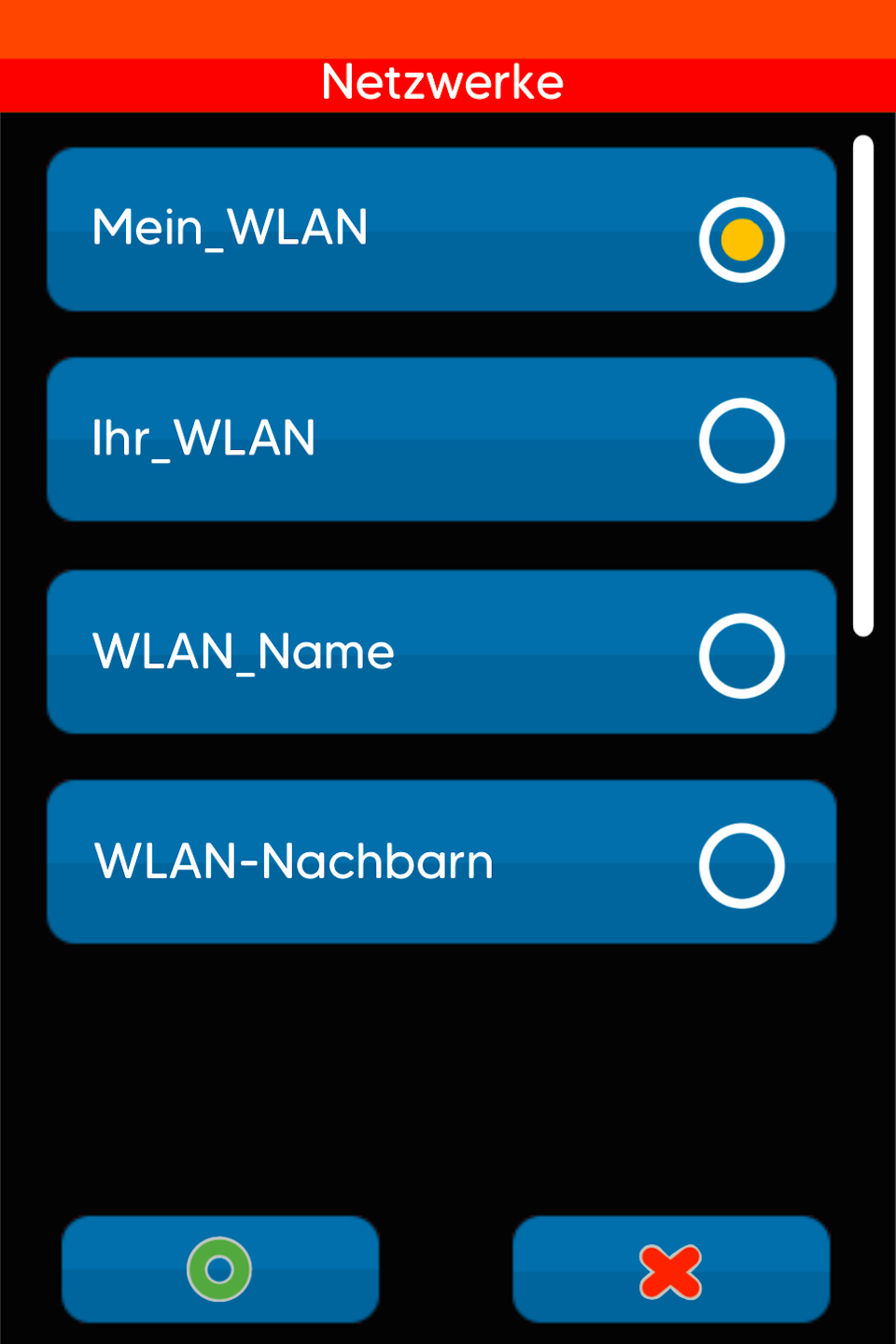
Bitte geben Sie Ihr WLAN-Passwort ein.
Bitte achten Sie auf die Groß- und Kleinschreibung
Rechts unten im Display können Sie mit dem Button zwischen numerisch und alphabetisch auswählen (Abb. 1-3).
Bestätigen Sie bitte die Auswahl mit der grünen OK Taste.
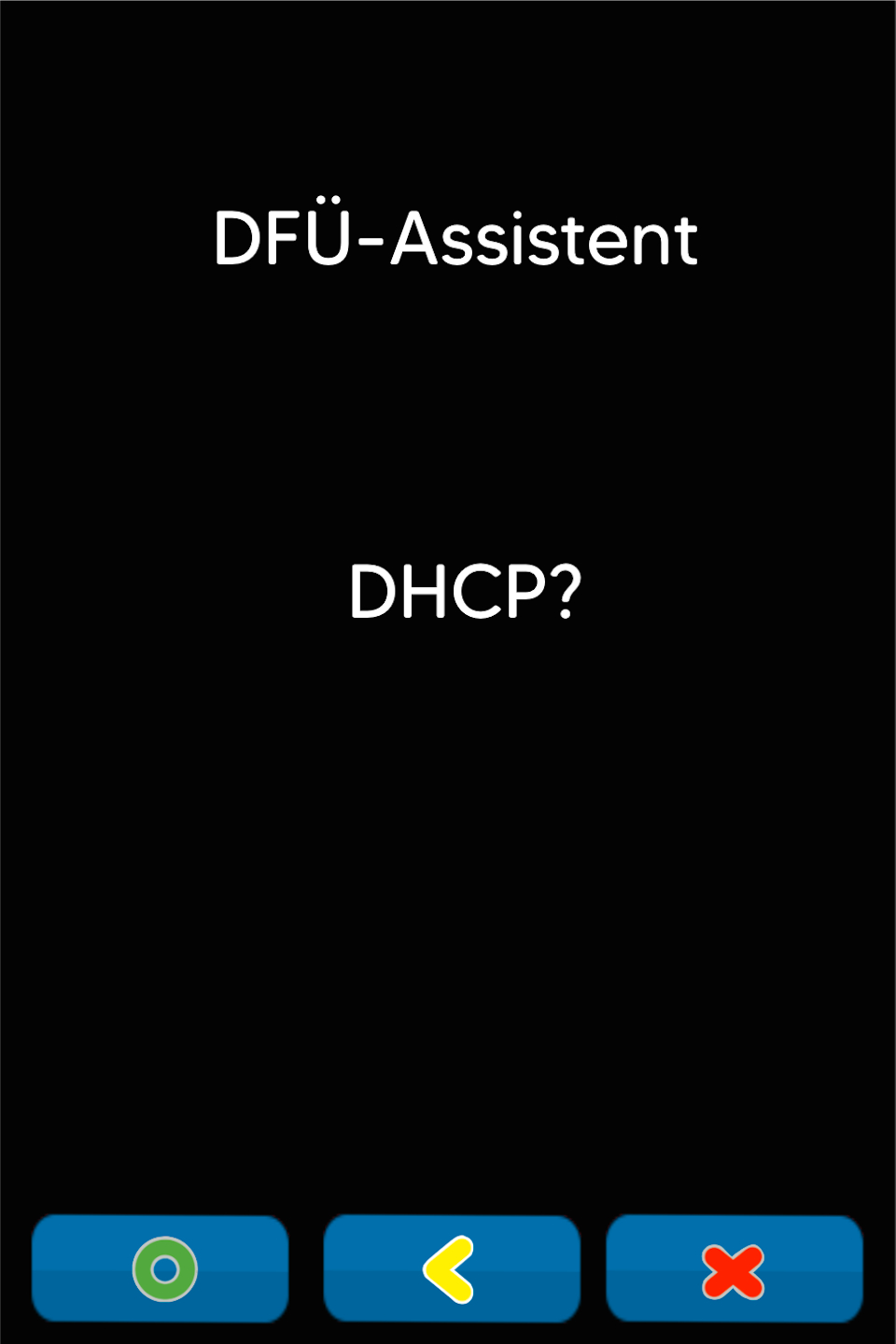
DHCP
Bitte bestätigen Sie die Auswahl DHCP (dynamische IP-Adressvergabe)
APN-Daten
Die APN-Daten sind notwendig, damit sich die SIM-Karte korrekt einwählen und eine Verbindung aufbauen kann.
Bitte geben Sie hier folgende APN-Daten ein:
internet.m2mportal.de
Rechts unten im Display können Sie mit dem Button zwischen numerisch und alphabetisch auswählen.
Bestätigen Sie bitte die Auswahl mit der grünen OK Taste.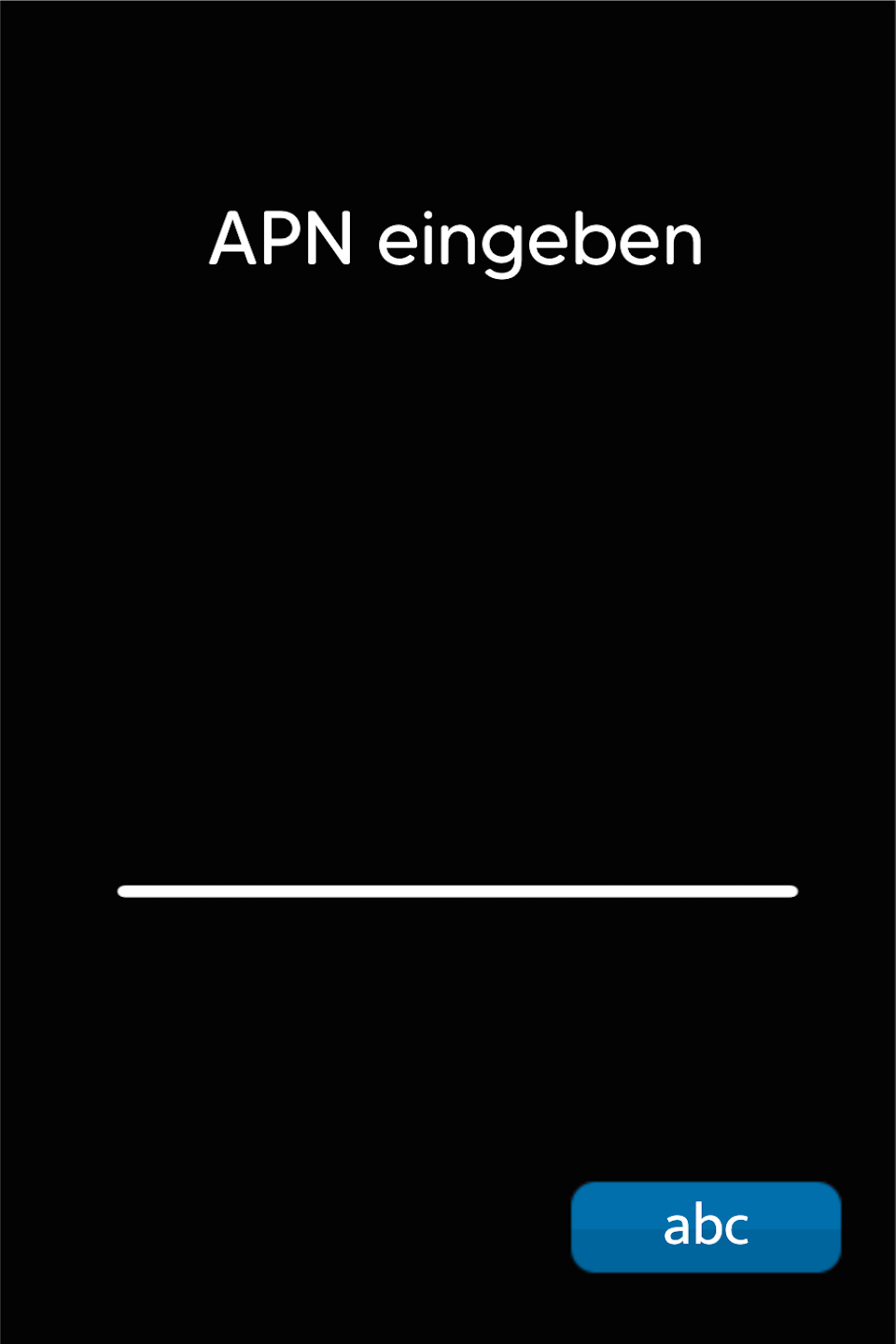
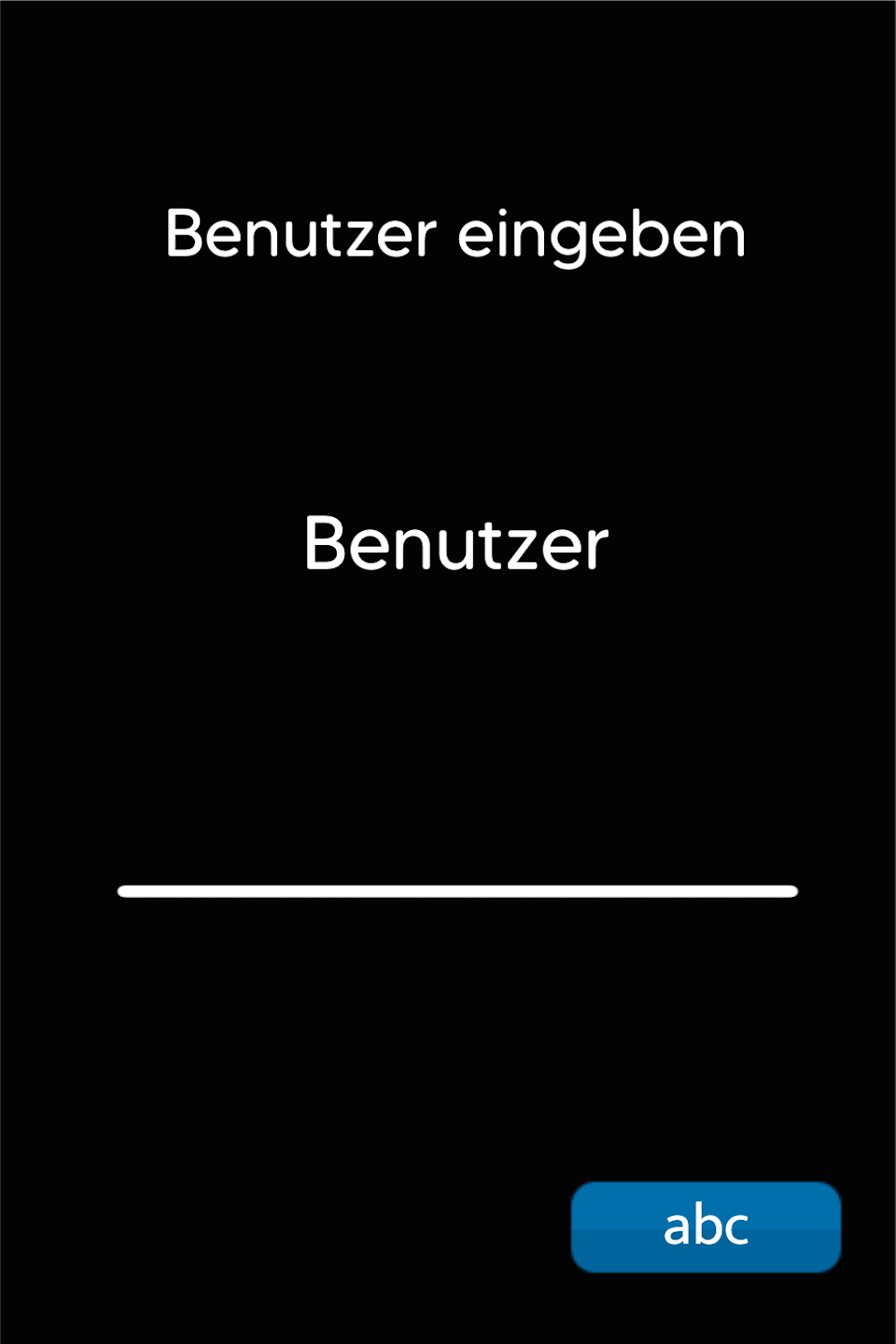
Benutzername
Der Benutzername lautet:
m2m
Bestätigen Sie bitte die Auswahl mit der grünen OK Taste.
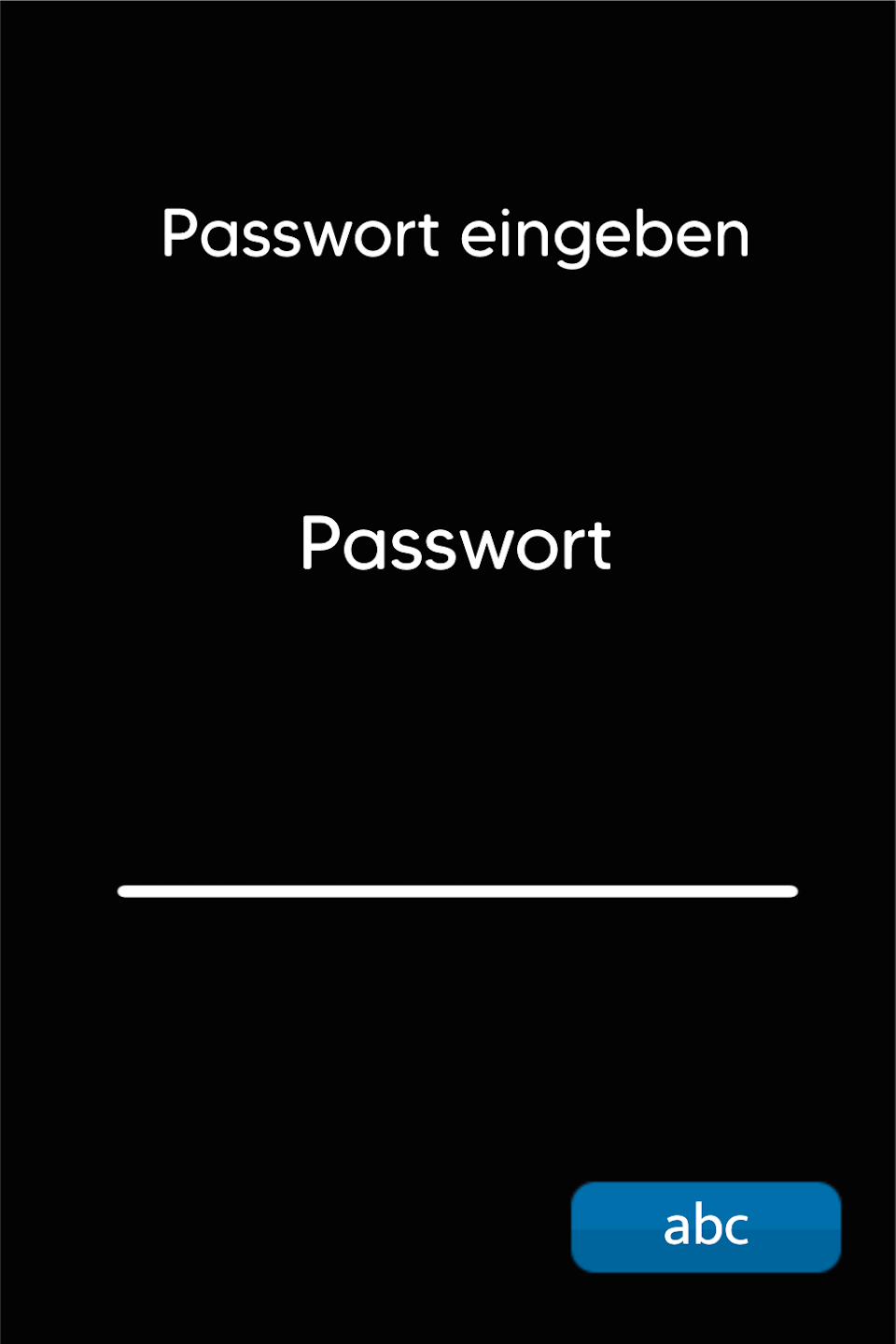
Passwort
Das Passwort lautet:
sim
Bestätigen Sie bitte die Auswahl mit der grünen OK Taste.
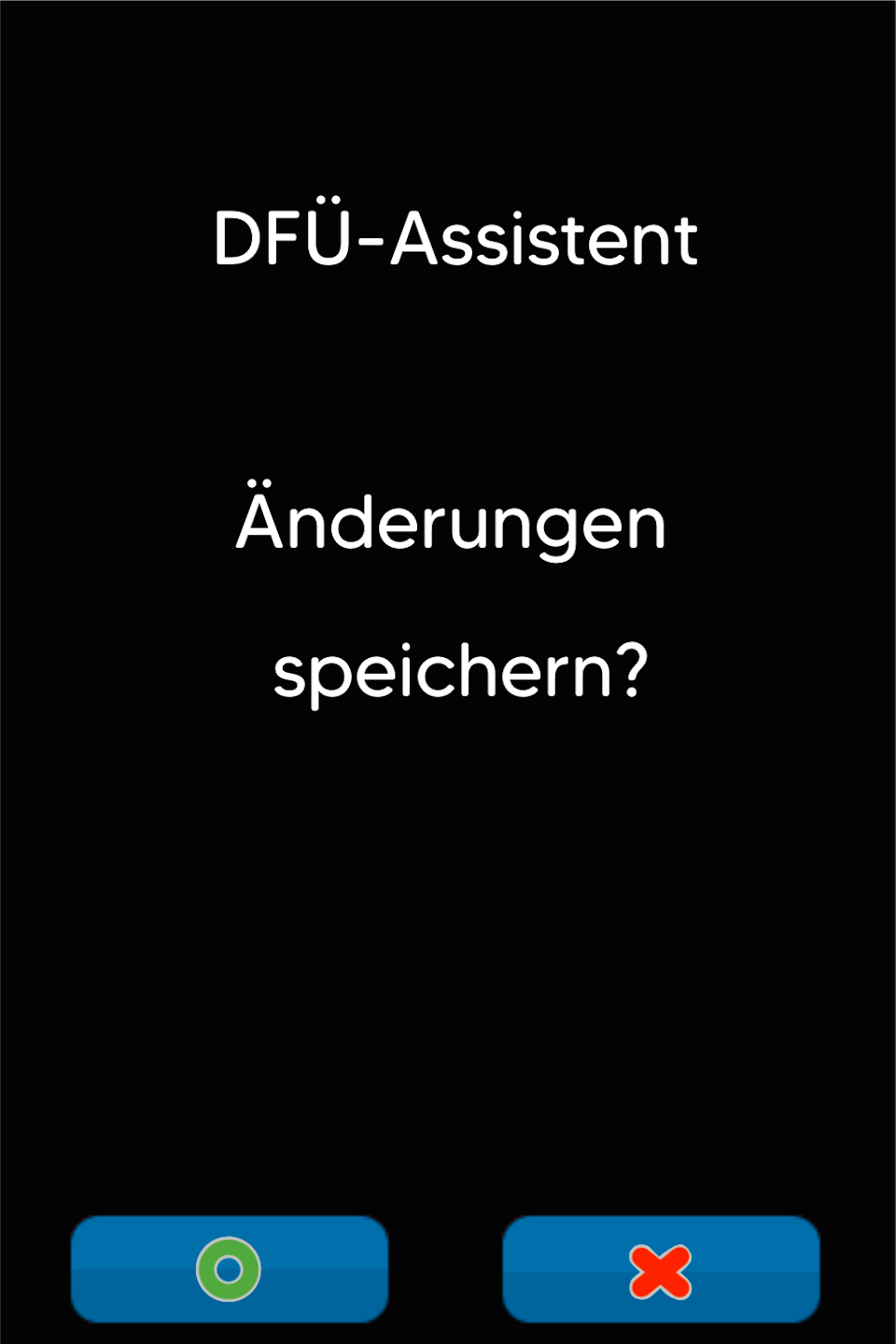
Speichern der Auswahl
Hier bestätigen Sie bitte, dass Ihre Auswahl übernommen und gespeichert wird.
Das Kartenlesegerät druckt einen Beleg aus.
Das Kartenlesegerät führt i.d.R. selbstständig einen Neustart durch. Sollte dies nicht erfolgen, drücken Sie bitte die rote Stopptaste. Der Neustart wird dann durchgeführt.
Wenn Sie erfolgreich die Verbindung eingerichtet haben, dann prüfen Sie bitte die Funktionalität mit unserem Artikel Verbindung prüfen.
Hier finden Sie einen informativen Artikel zu den Verbindungssymbolen an Ihrem Kartenlesegerät.
War dieser Artikel hilfreich?
Das ist großartig!
Vielen Dank für das Feedback
Leider konnten wir nicht helfen
Vielen Dank für das Feedback
Feedback gesendet
Wir wissen Ihre Bemühungen zu schätzen und werden versuchen, den Artikel zu korrigieren
