Ingenico - Update des Kartenlesegerätes
Geändert am Mo, 14 Sep um 1:09 NACHMITTAGS
In dieser Schritt-für-Schritt-Anleitung zeigen wir Ihnen, wie Sie ein Update an Ihrem Ingenico Kartenlesegerät durchführen.
Beachten Sie bitte, damit das Update erfolgreich eingespielt werden kann, muss es darf es keine Sperren oder Einschränkungen in Ihrer Firewall geben. Wenn Sie Fragen zur Konfiguration Ihrer Firewall oder Internetrouter haben, wenden Sie sich bitte an Ihr IT-Systemhaus oder Ihren IT-Techniker.
Dieser Vorgang wird ca.15 Min. Zeit in Anspruch nehmen, bei dem keine Kartenzahlungen möglich sind. Bei einer mobilen Verbindung können es auch ca. 30 min sein.
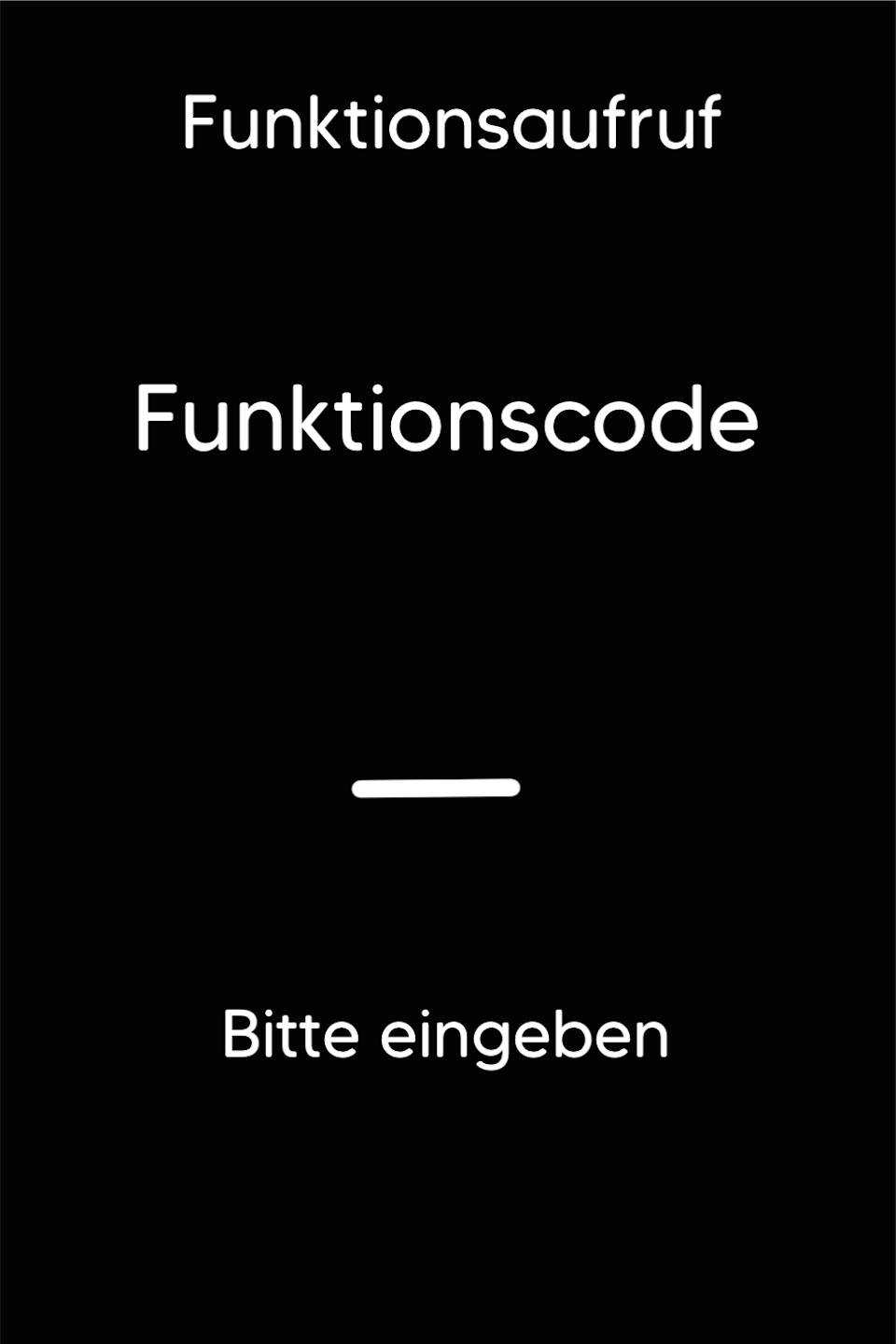
Funktionscode 742
Bitte drücken Sie zuerst unten links im Tastenfeld die F-Taste mehrfach hintereinander. Sie sehen nun den Funktionscode im Display. Bitte geben Sie die Zahl 742 ein und bestätigen Sie die Eingabe mit der grünen OK-Taste.
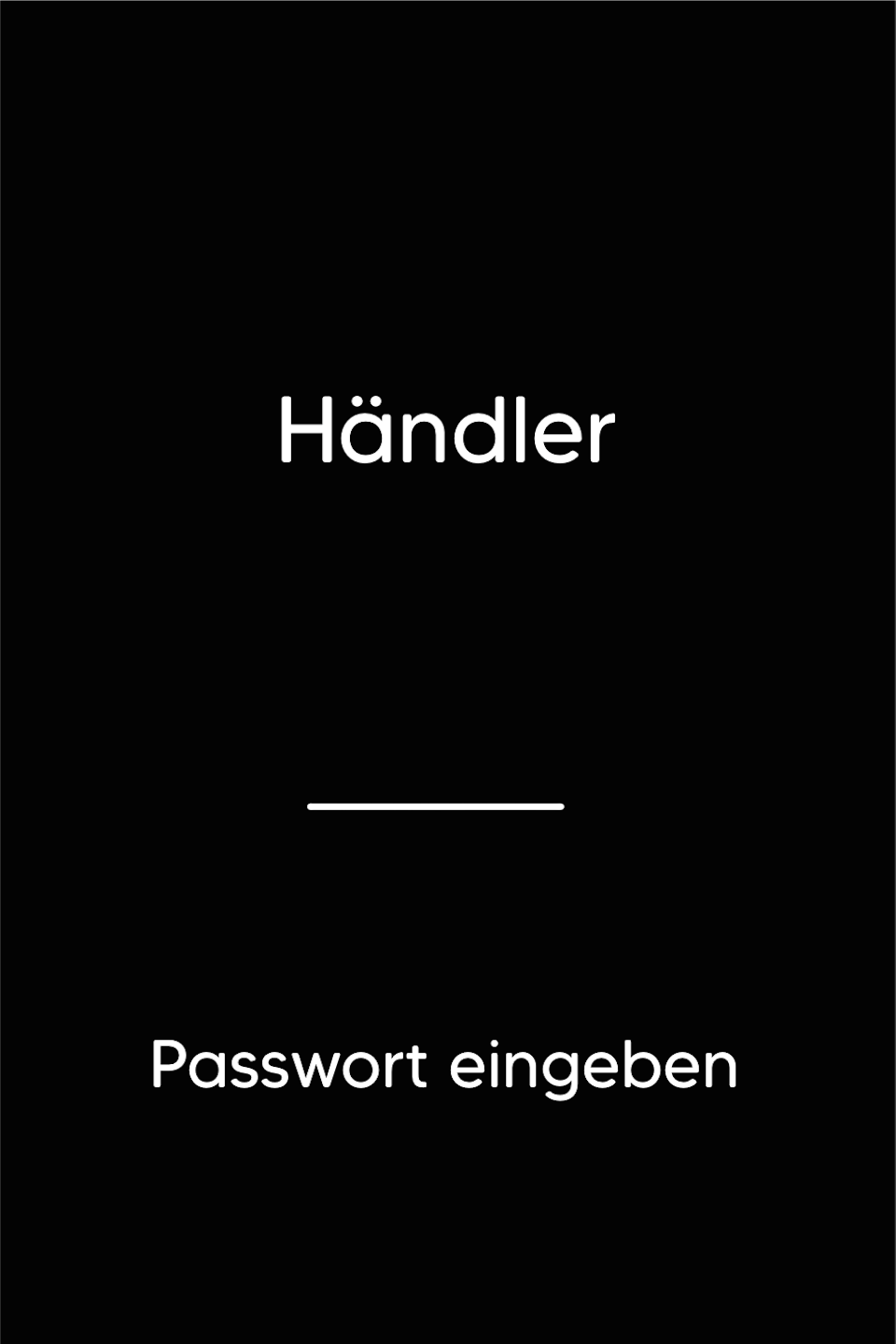
Händlerpasswort
Bitte geben Sie das 5-stellige Händlerpasswort ein und bestätigen Sie die Eingabe mit der grünen OK Taste.
Die Terminal-ID finden Sie auf Ihren Händlerbelegen oder auf dem Kassenschnitt.
Terminal-IDs beginnend 61xxxxxx - 22222
Terminal-IDs beginnend 68xxxxxx - 12345
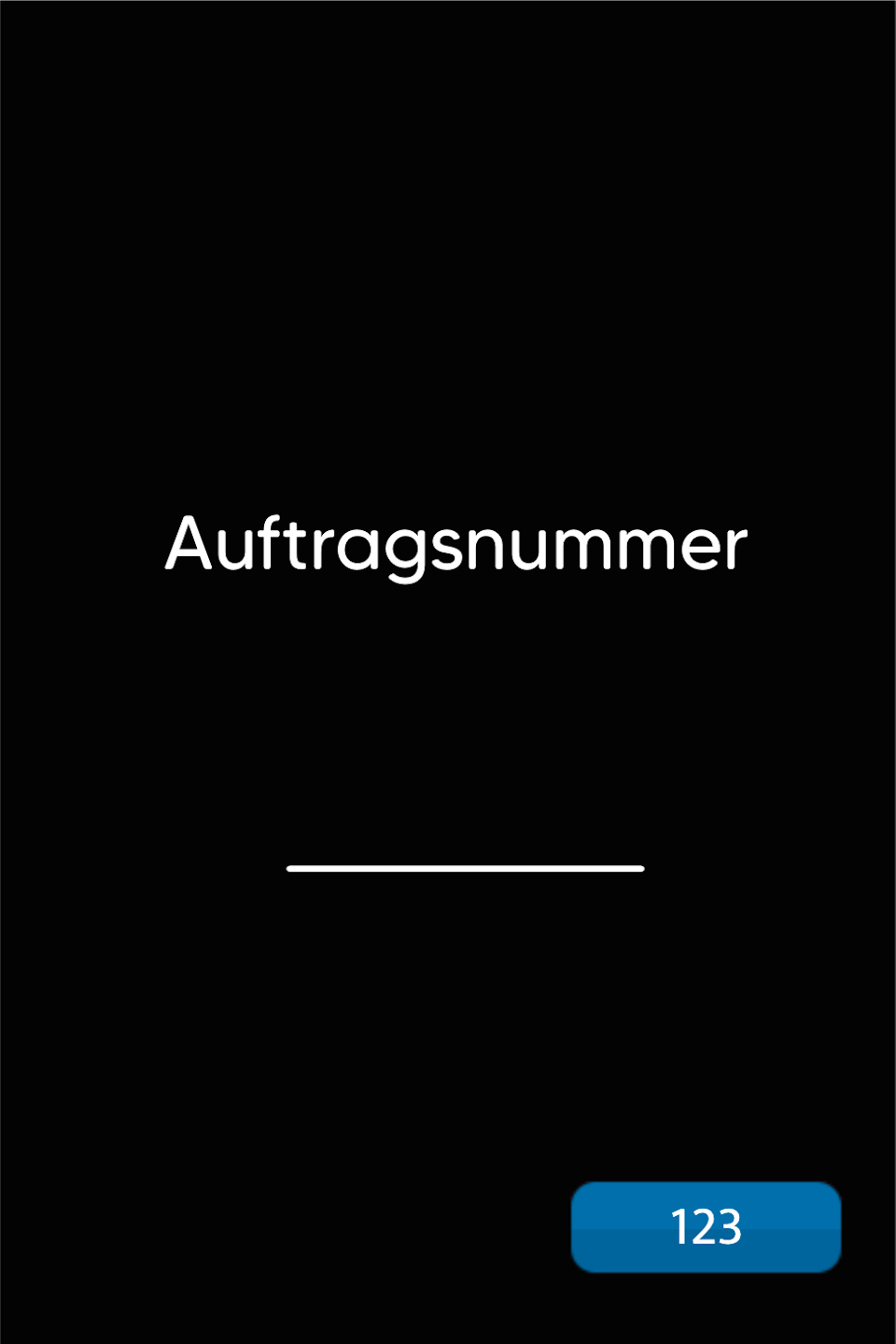
Auftragsnummer
Hier wird nun die Auftragsnummer für das Update eingetragen und mit der grünen OK-Taste bestätigt.
Bitte schauen Sie auf Ihrem Händlerbeleg oder Kassenschnitt nach Ihrer 8-stelligen Terminal-ID.
61xxxxxx - Auftragsnummer: 323006626 (9-stellig)
68xxxxxx - Auftragsnummer: 12164800(8-stellig)
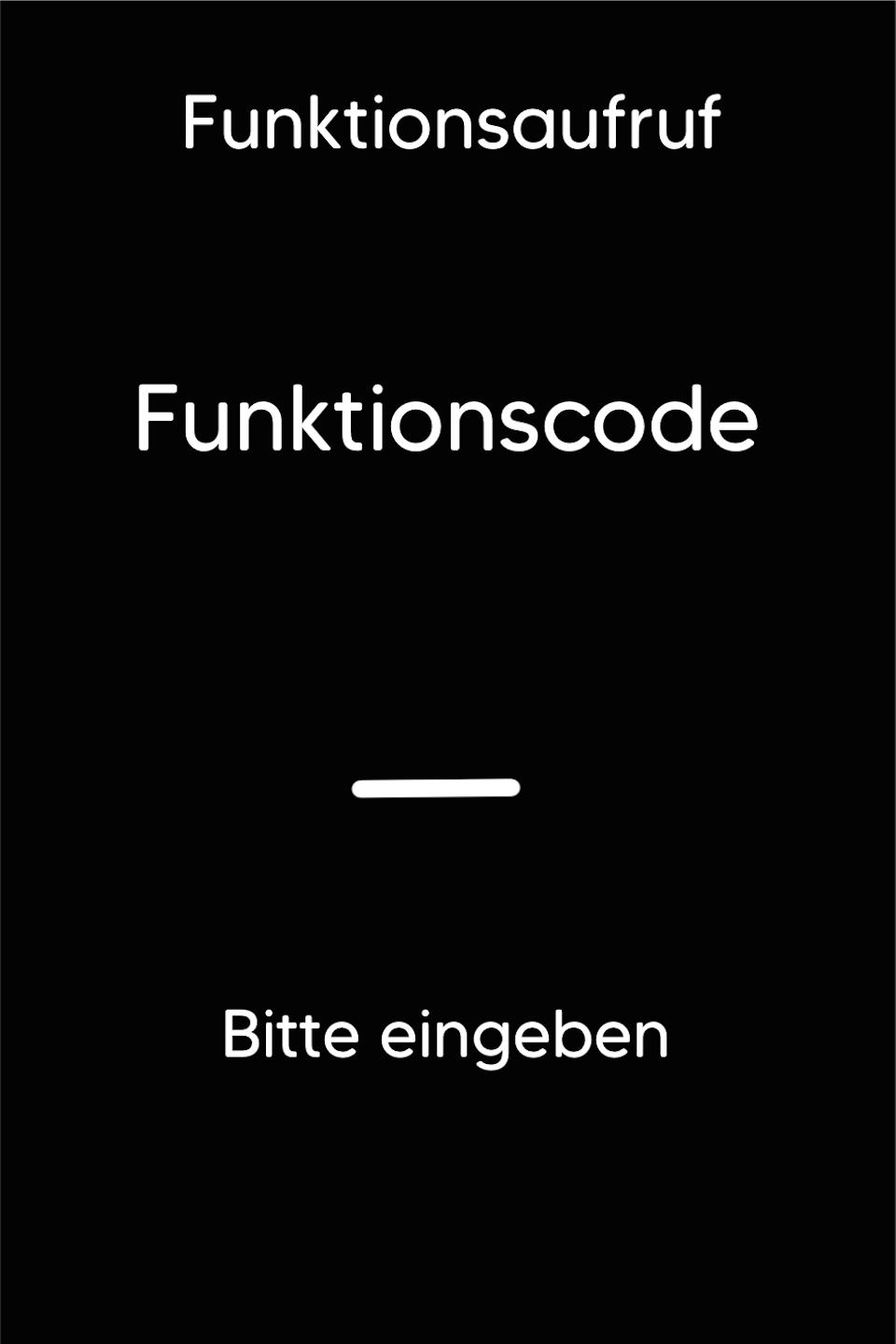
Funktionscode 740
Erneut benötigen wir den Funktionscode, um das Update zu starten. Bitte drücken Sie erneut unten links im Tastenfeld die
F-Taste mehrfach hintereinander. Bitte geben Sie die Zahl 740 ein und bestätigen Sie die Eingabe mit der grünen OK-Taste.
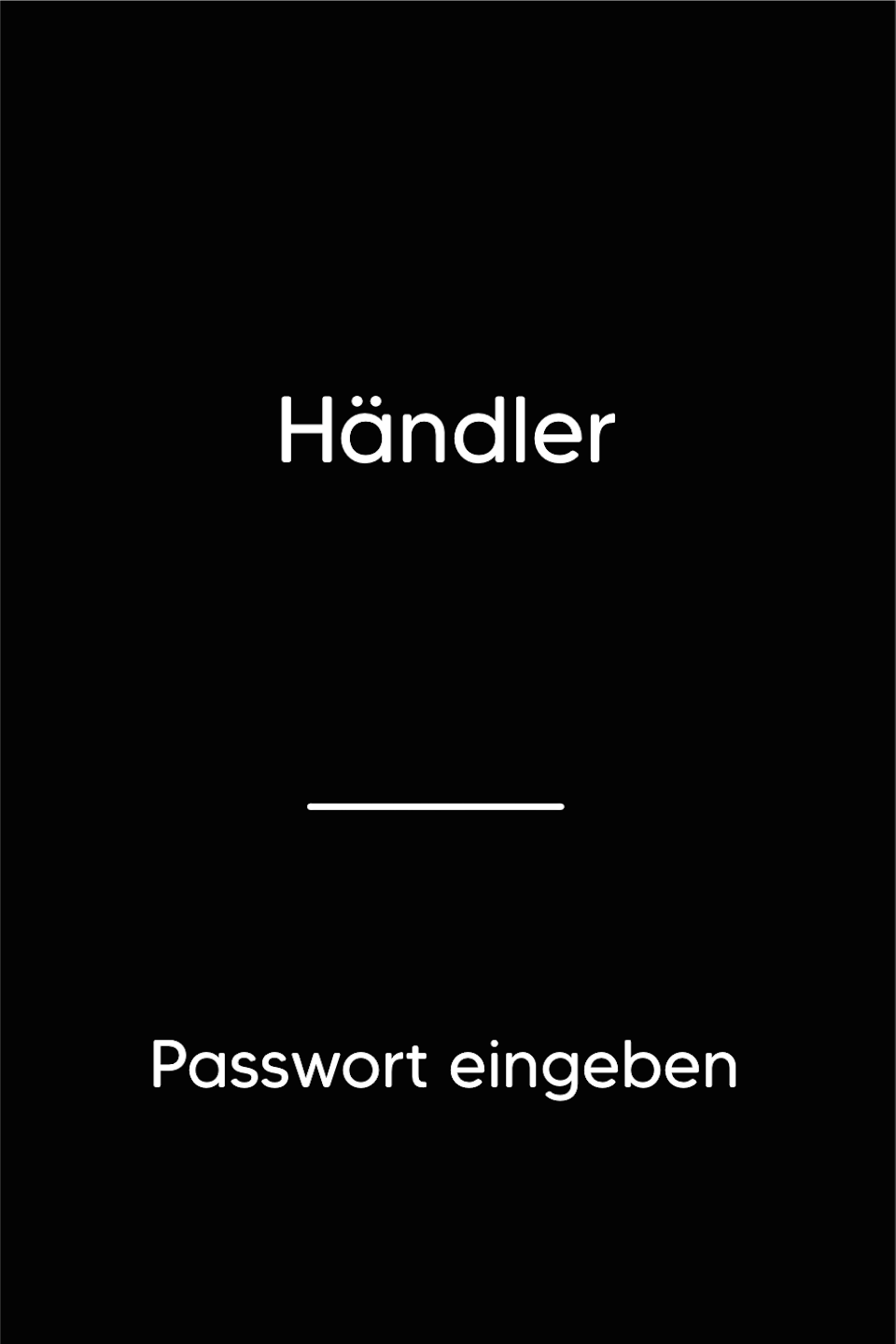
Händlerpasswort
Bitte geben Sie das 5-stellige Händlerpasswort ein und bestätigen Sie die Eingabe mit der grünen OK-Taste.
Die Terminal-ID finden Sie auf Ihren Händlerbelegen oder auf dem Kassenschnitt.
Terminal-IDs beginnend 61xxxxxx - 22222
Terminal-IDs beginnend 68xxxxxx - 12345
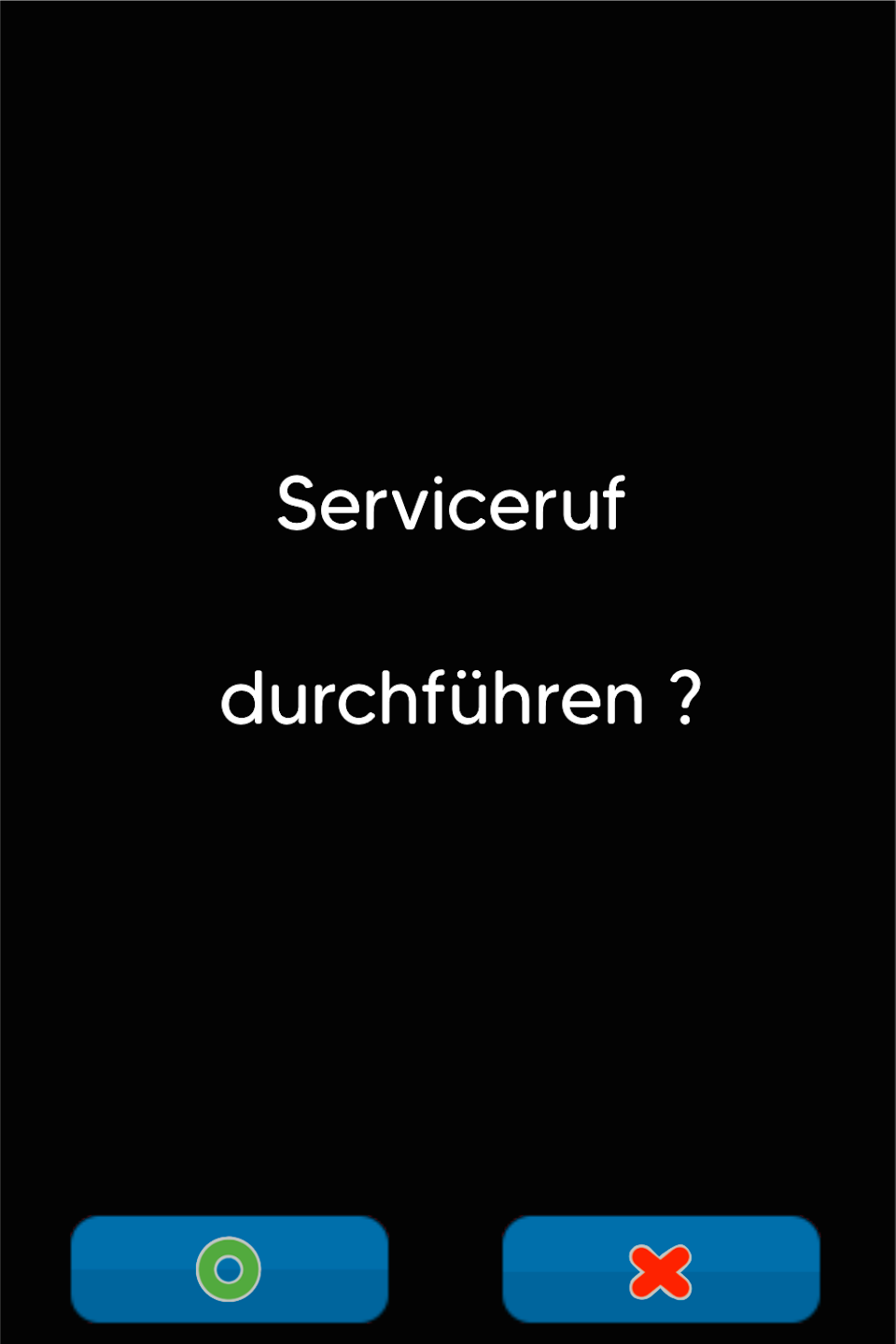
Serviceruf starten
Bitte bestätigen Sie den Serviceruf mit der grünen OK-Taste. Es wird ein Kassenschnitt ausgeführt, damit alle Zahlungen an uns übertragen werden. Das Kartenlesegerät beginnt nun mit dem Download und der Installation der neuesten Software.
Das Update wird ca.15 Min. dauern. Es sind keine Kartenzahlungen möglich. Nach dem erfolgreichen Update werden alle Diagnosen eingepflegt. Das Terminal ist wieder betriebsbereit.
War dieser Artikel hilfreich?
Das ist großartig!
Vielen Dank für das Feedback
Leider konnten wir nicht helfen
Vielen Dank für das Feedback
Feedback gesendet
Wir wissen Ihre Bemühungen zu schätzen und werden versuchen, den Artikel zu korrigieren