Verifone - Einrichtung einer statischen IP-Adressvergabe
Geändert am Di, 6 Jan um 3:24 NACHMITTAGS
Manchmal ist es notwendig, eine statische IP-Adressvergabe an Ihrem Kartenlesegerät vorzunehmen. Grundsätzlich sollte diese an Ihrem Internetrouter als IP-Reservierung hinterlegt werden. Nicht immer ist das möglich. Hier zeigen wir Ihnen, wie Sie die statische IP-Adresse an Ihrem Verifone Kartenlesegerät hinterlegen.
Die IP-Adressdaten erhalten Sie i.d.R. durch Ihr IT-Systemhaus, IT-Techniker oder dem Kassenintegrator.
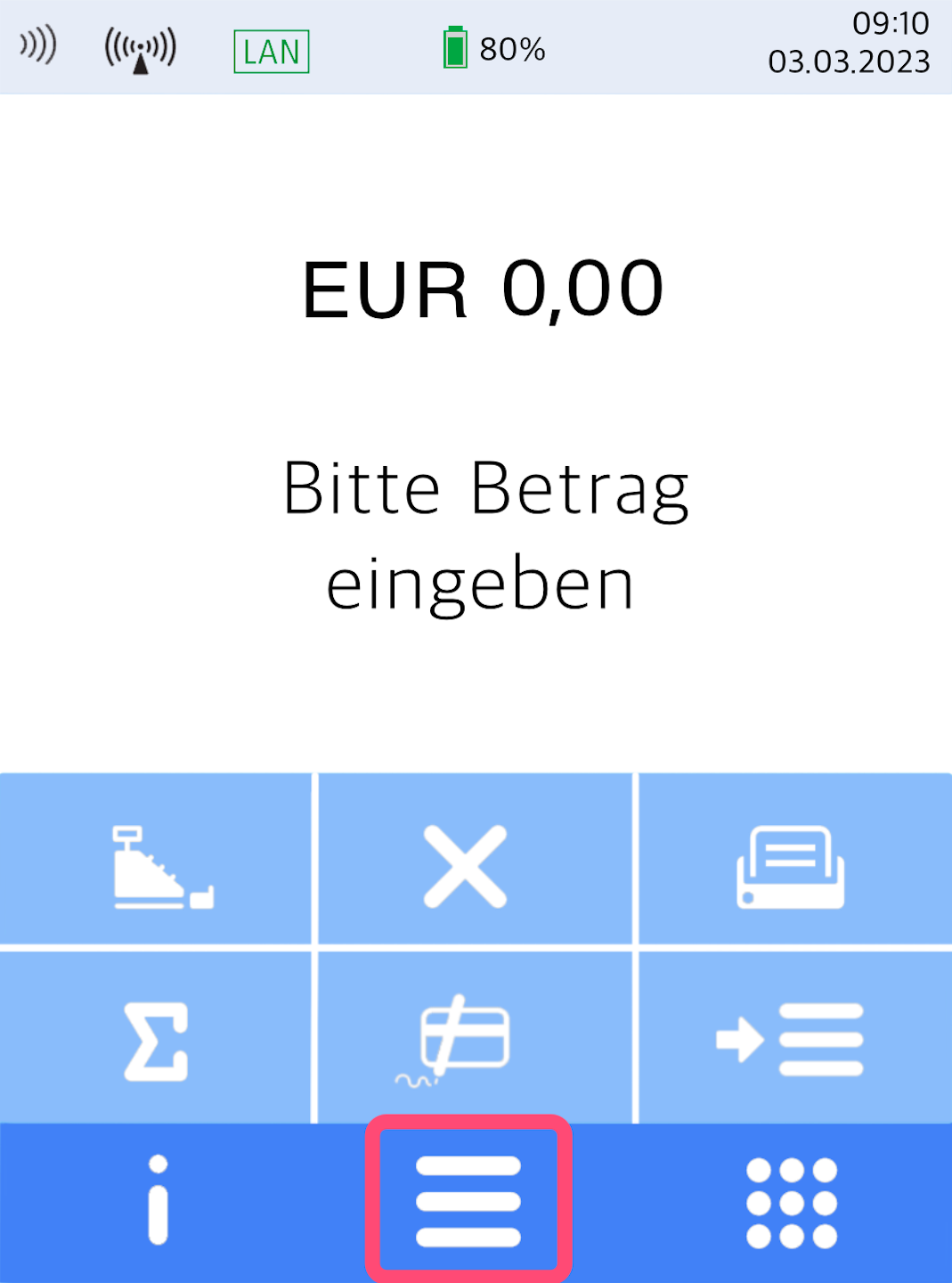
Menütaste
Hier sehen Sie Ihr Ausgangsdisplay.
Bitte tippen Sie die Taste mit den 3 waagerechten Streifen an, um in das Hauptmenü zu gelangen.
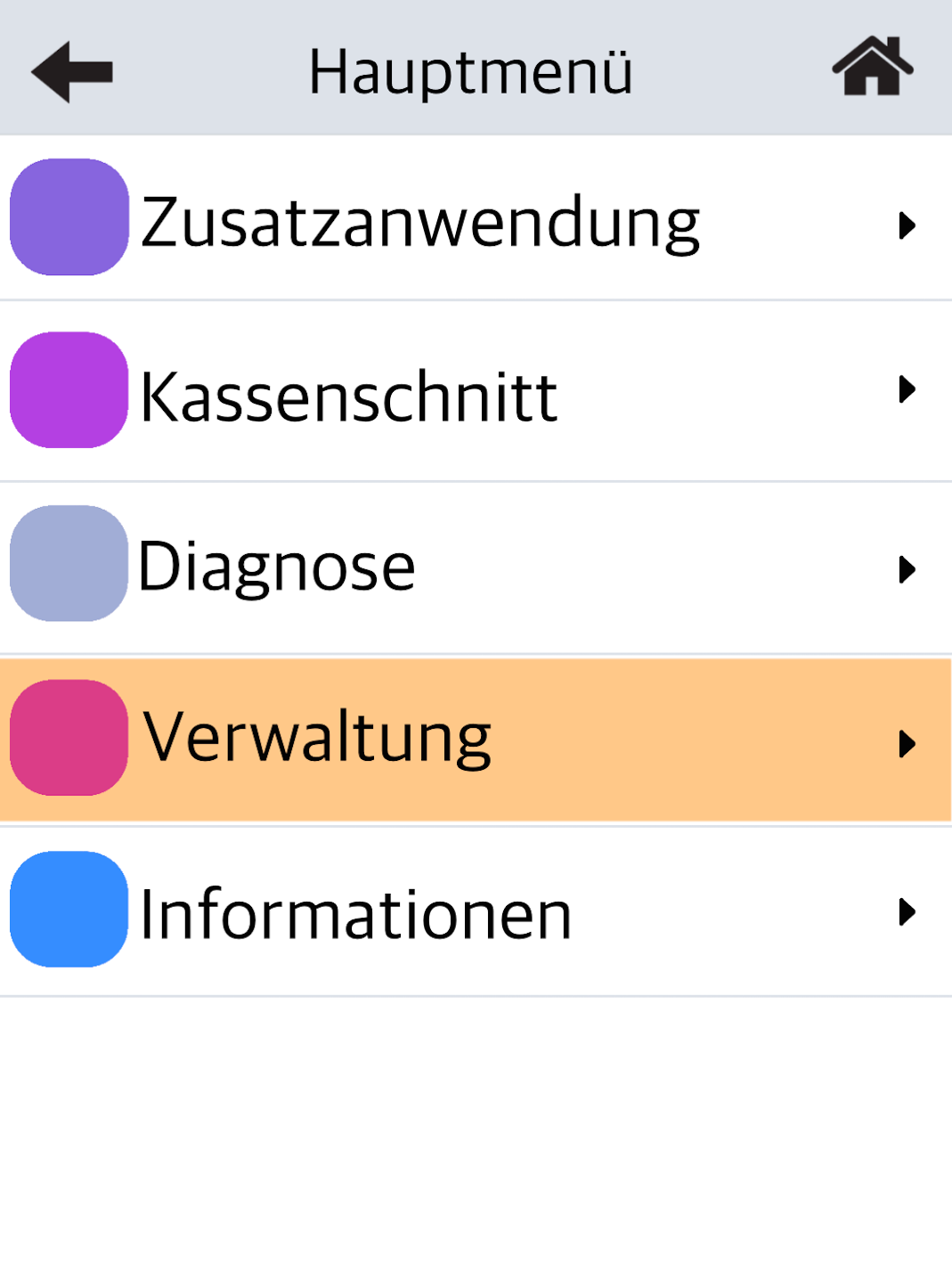
Verwaltung
Bitte wählen Sie den Menüpunkt Verwaltung aus.
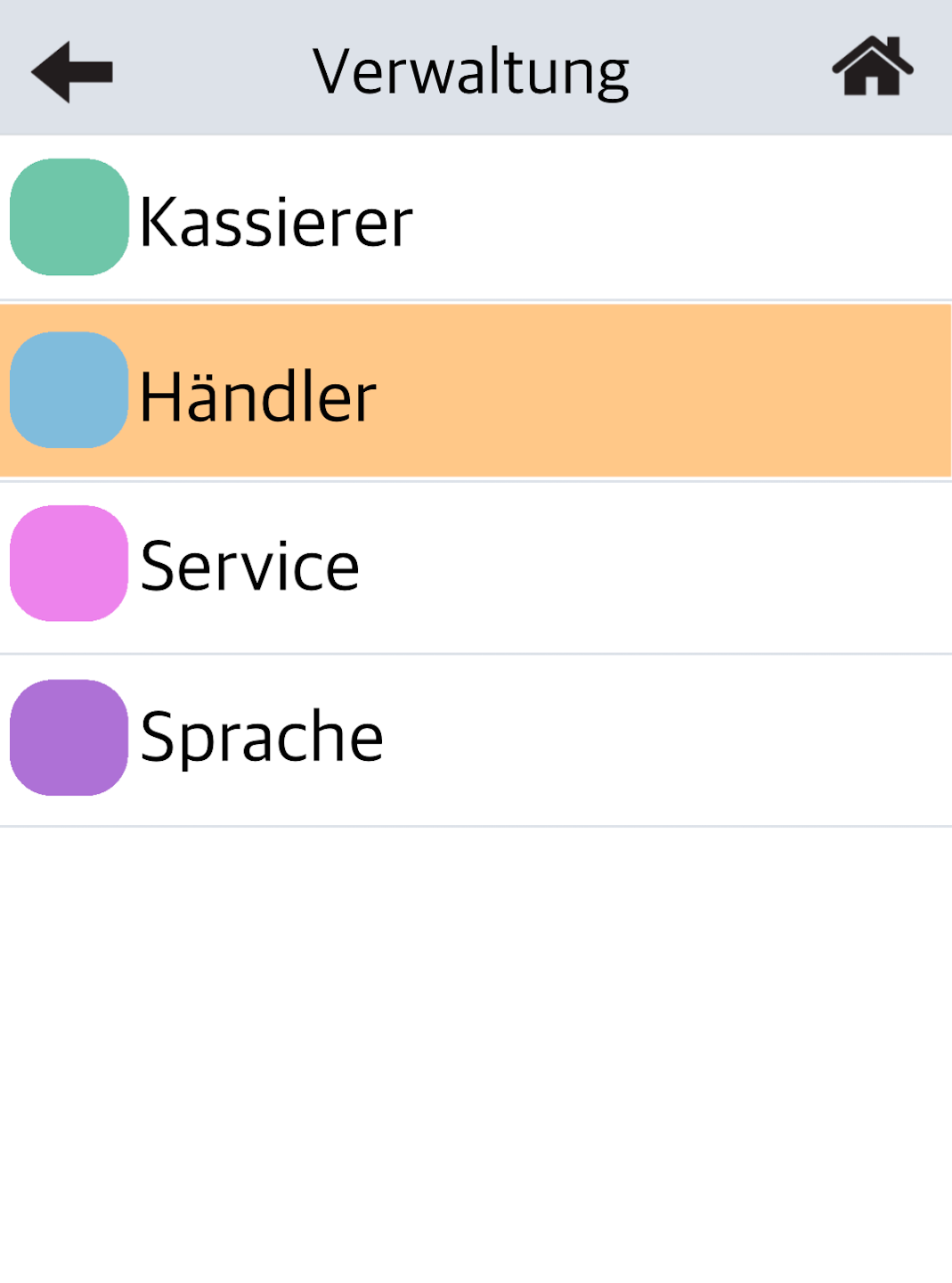
Bediener- und Passworteingabe
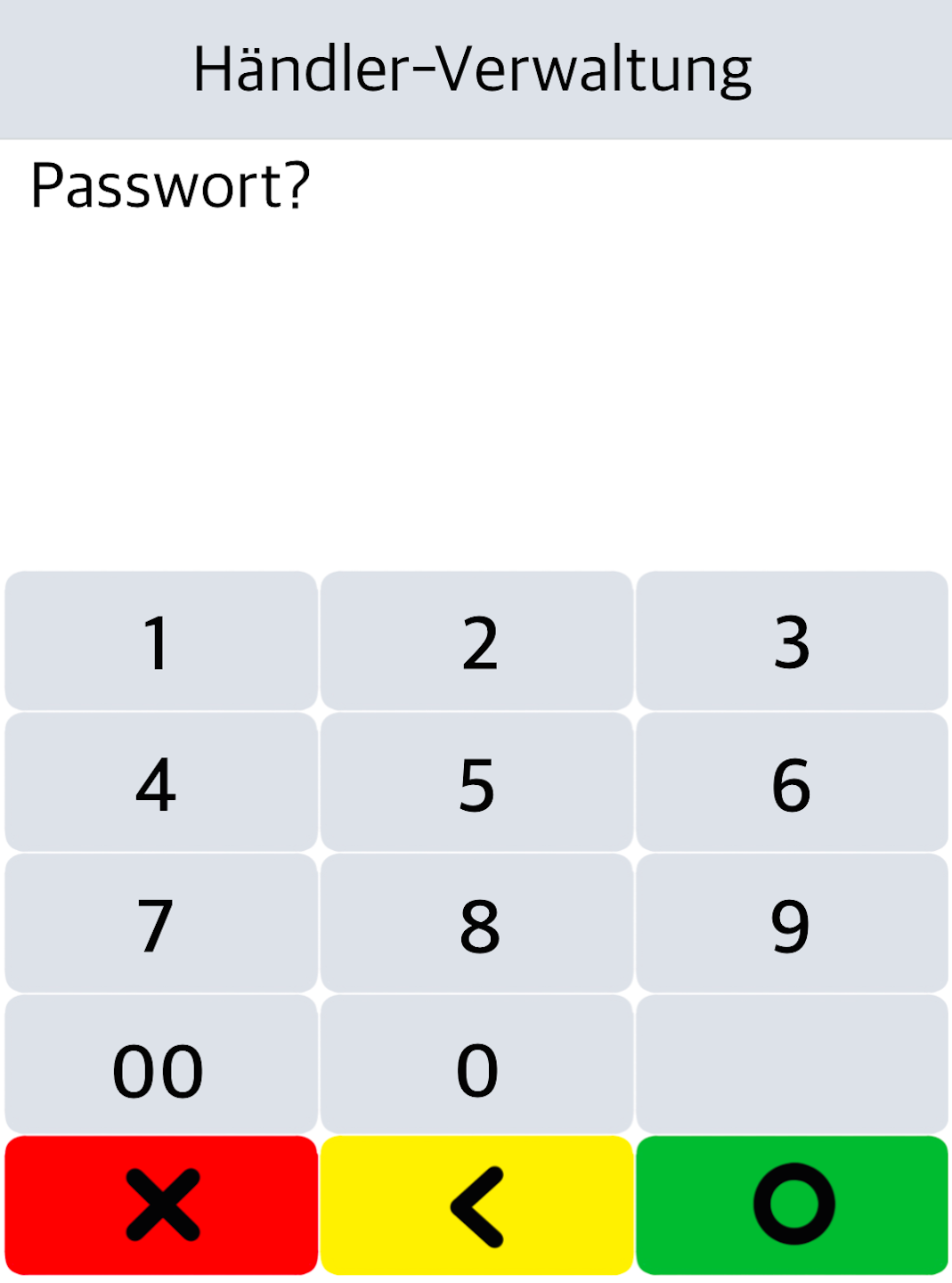
Wählen Sie hier bitte den Händler aus und geben Sie im nächsten Schritt (Abb. 2) Ihr 6-stelliges Händlerpasswort ein.
Bitte bestätigen Sie dann die Eingabe mit der grünen OK Taste.
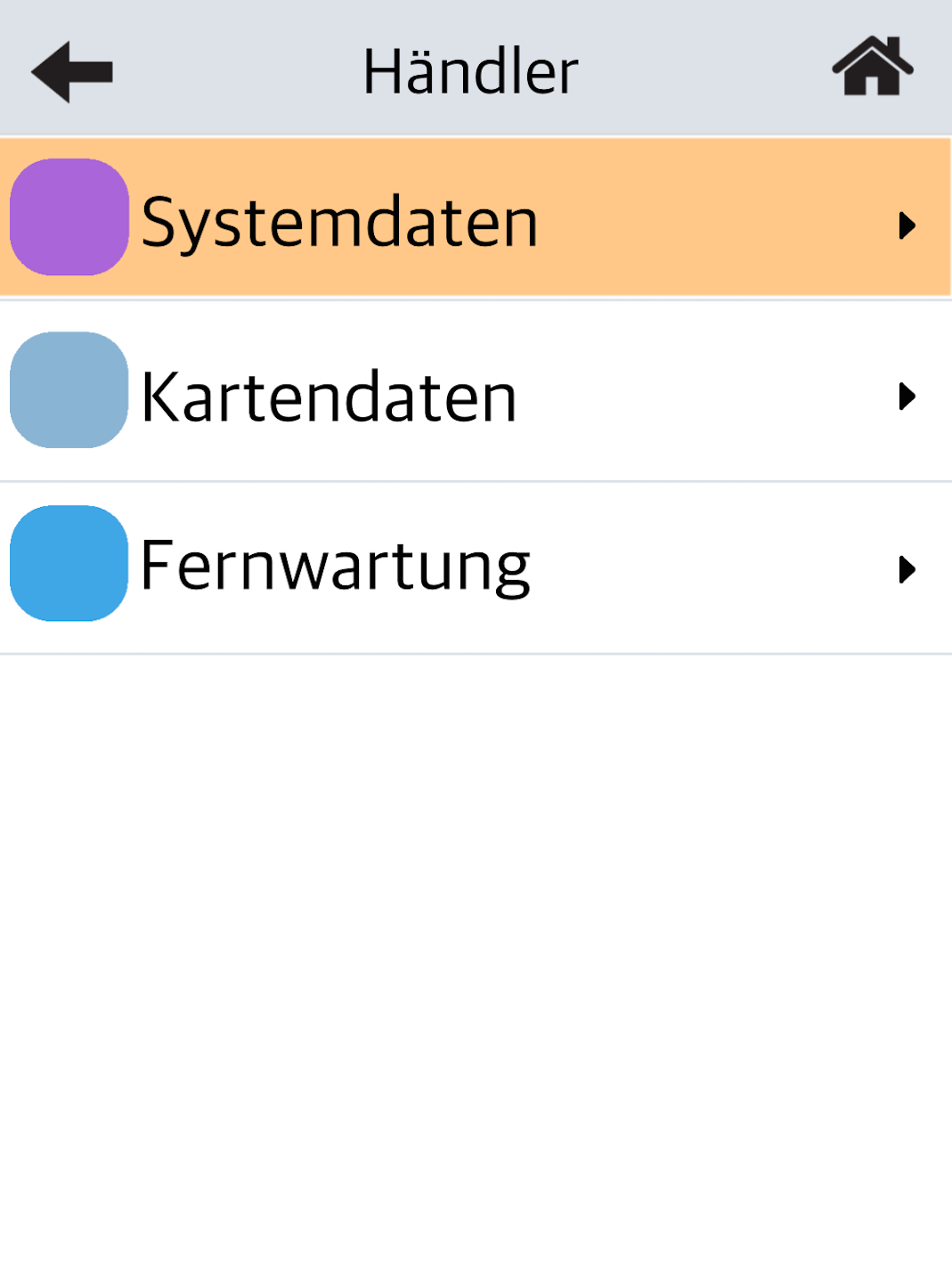
Systemdaten
Bitte wählen Sie hier Systemdaten aus.
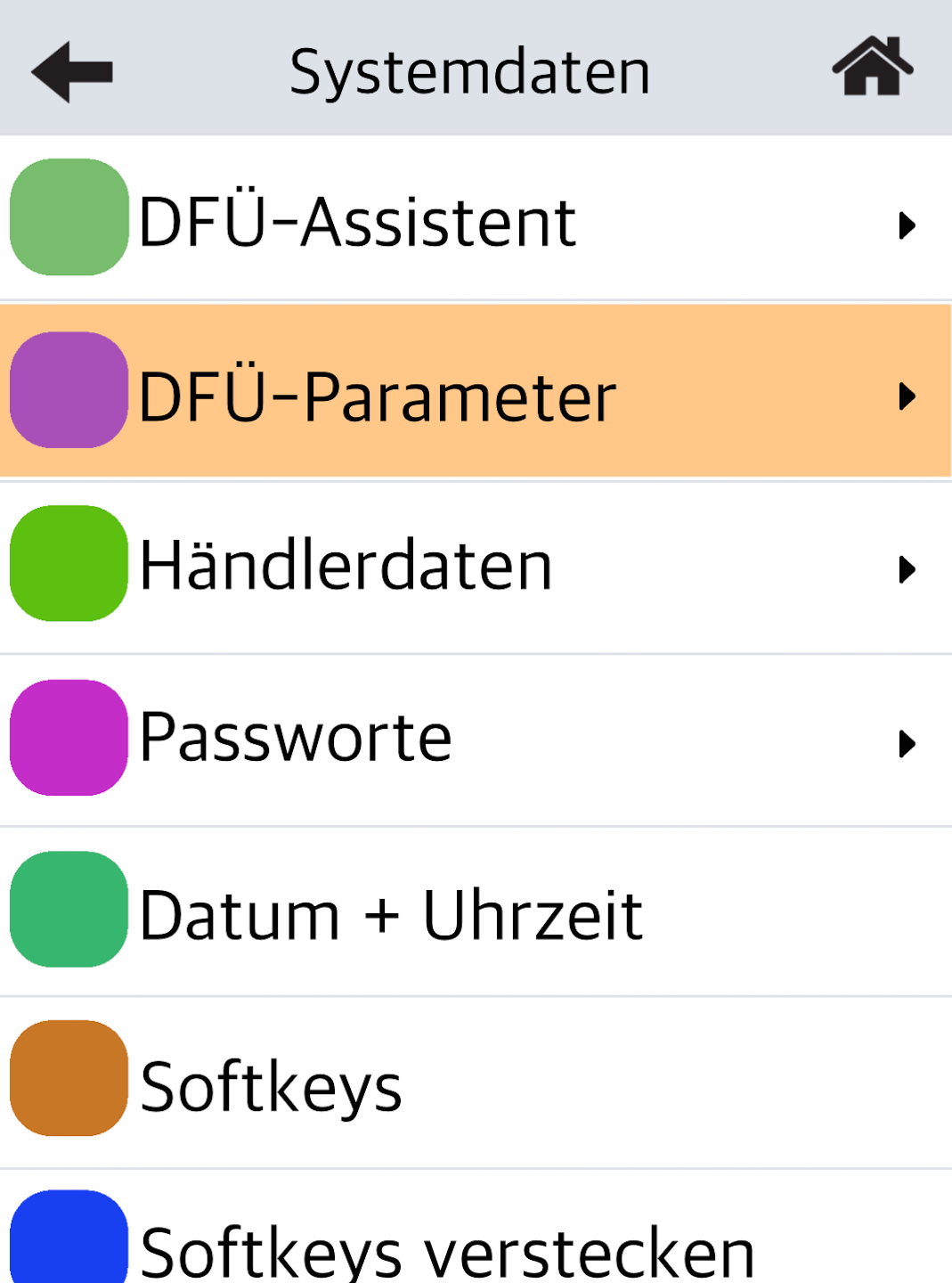
DFÜ-Parameter
Bitte wählen Sie den Menüpunkt DFÜ-Parameter aus.
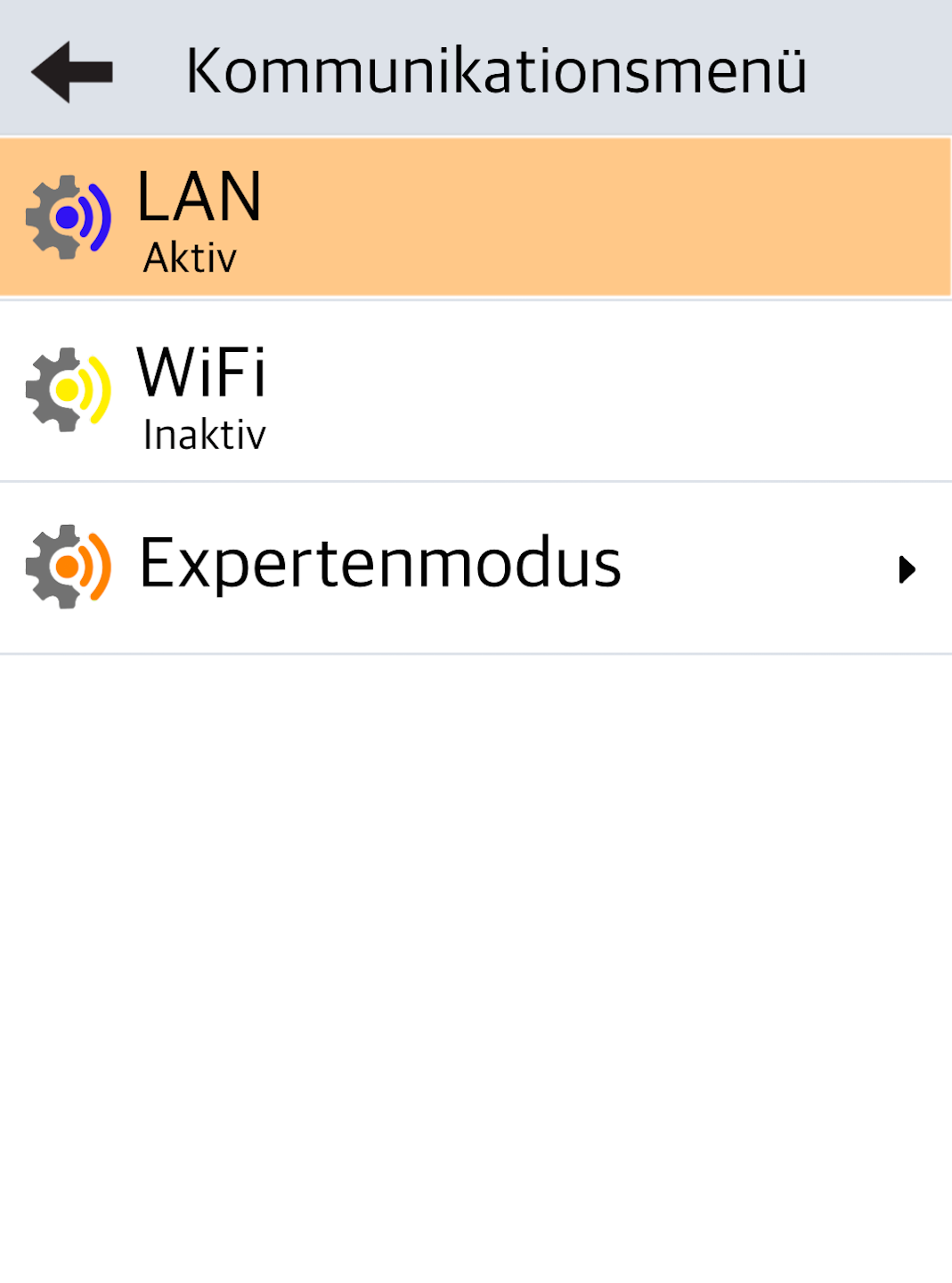
Wenn Ihr Kartenlesegerät mit einem Netzwerkkabel (LAN-Kabel) verbunden ist, wählen Sie bitte LAN aus. Nutzen Sie eine WLAN-Funkverbindung, so wählen Sie bitte WLAN aus.
Einer Mobilfunkverbindung kann keine statische IP-Adresse zugewiesen werden.
LAN
Sie nutzen eine Netzwerkkabel (LAN-Kabel) Verbindung? Dann wählen Sie bitte LAN aus.
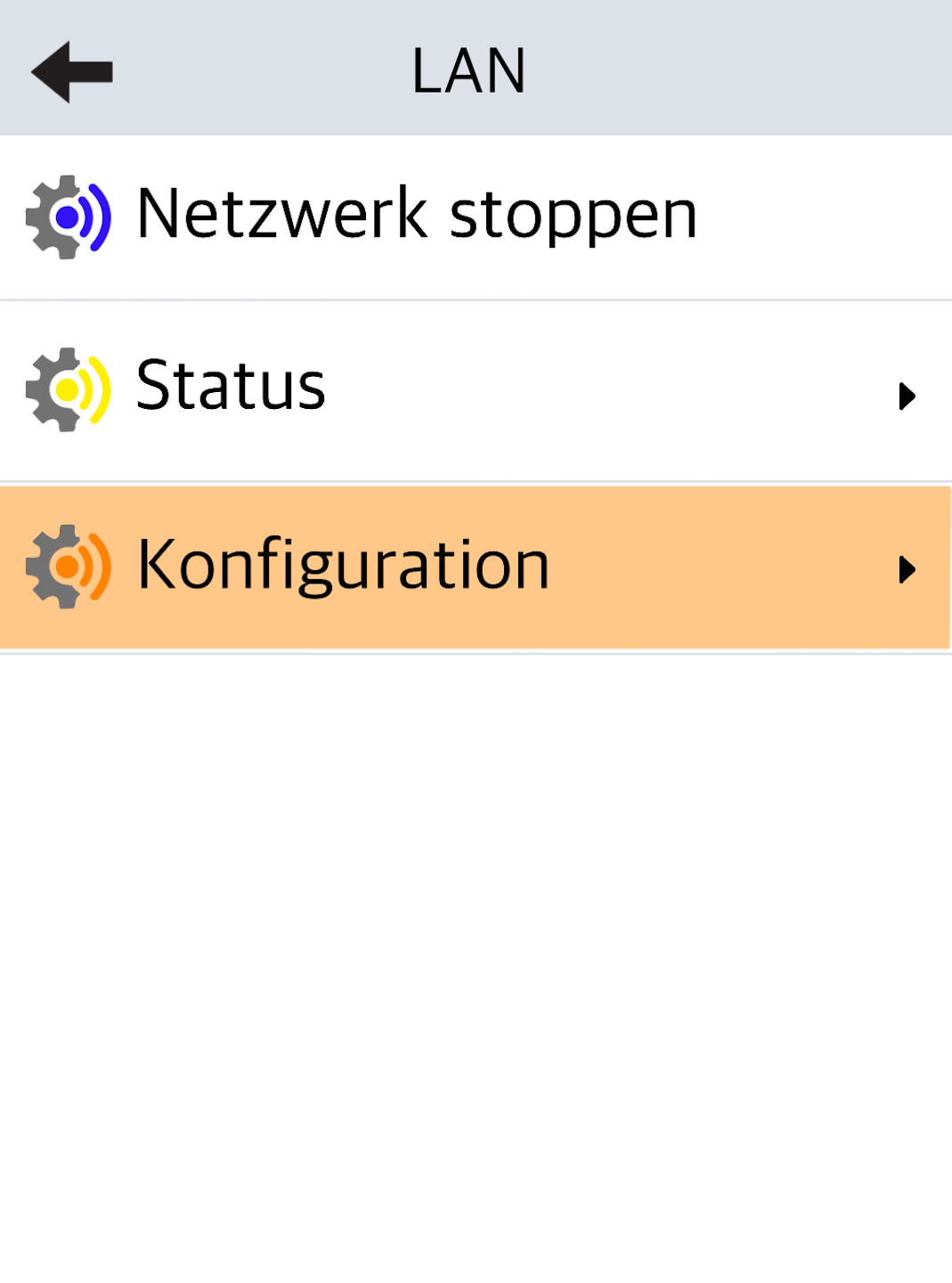
Konfiguration
Hier ist bitte der Menüpunkt Konfiguration auszuwählen.
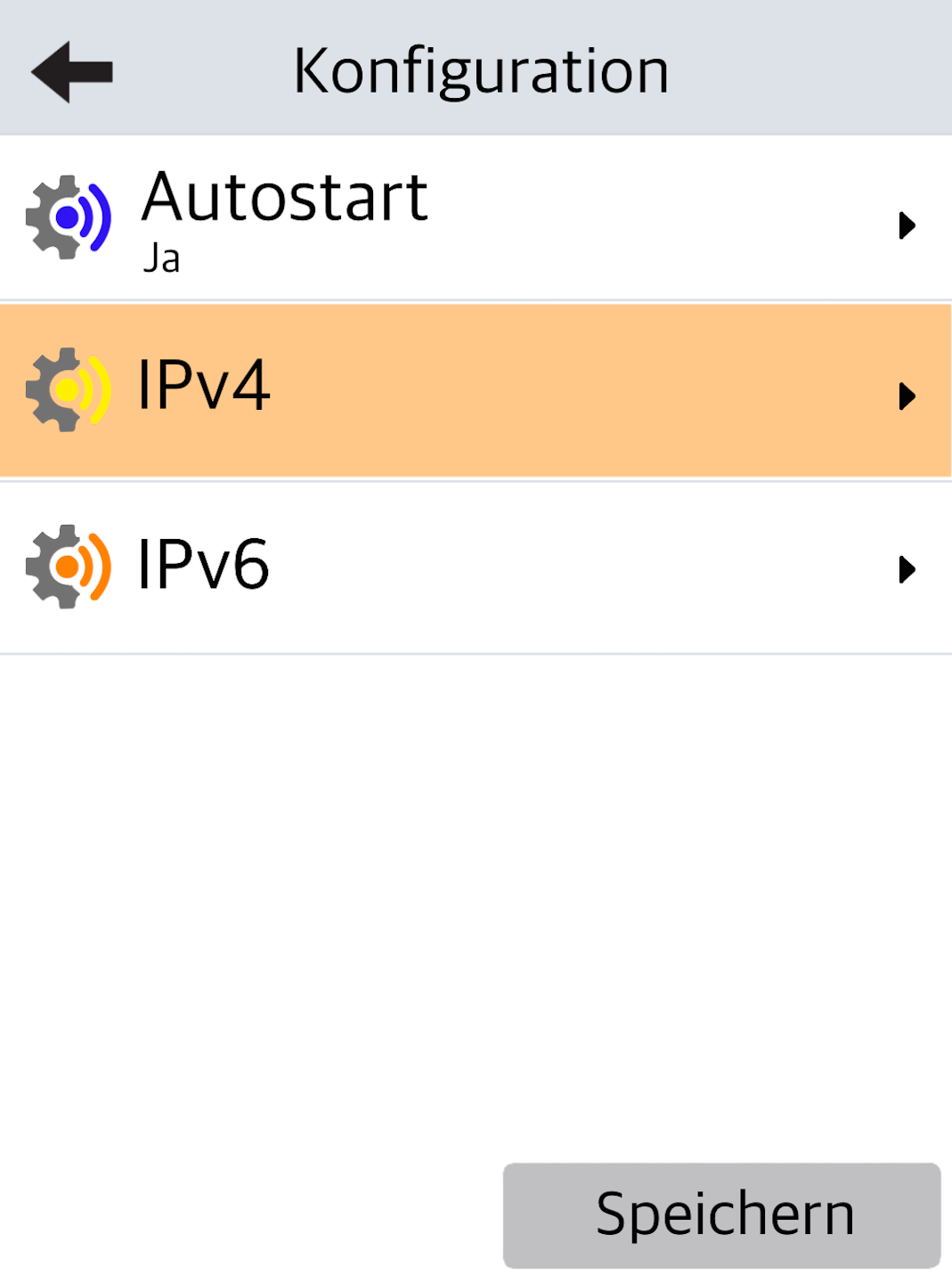
IPv4
Nutzen Sie bitte den Punkt IPv4.
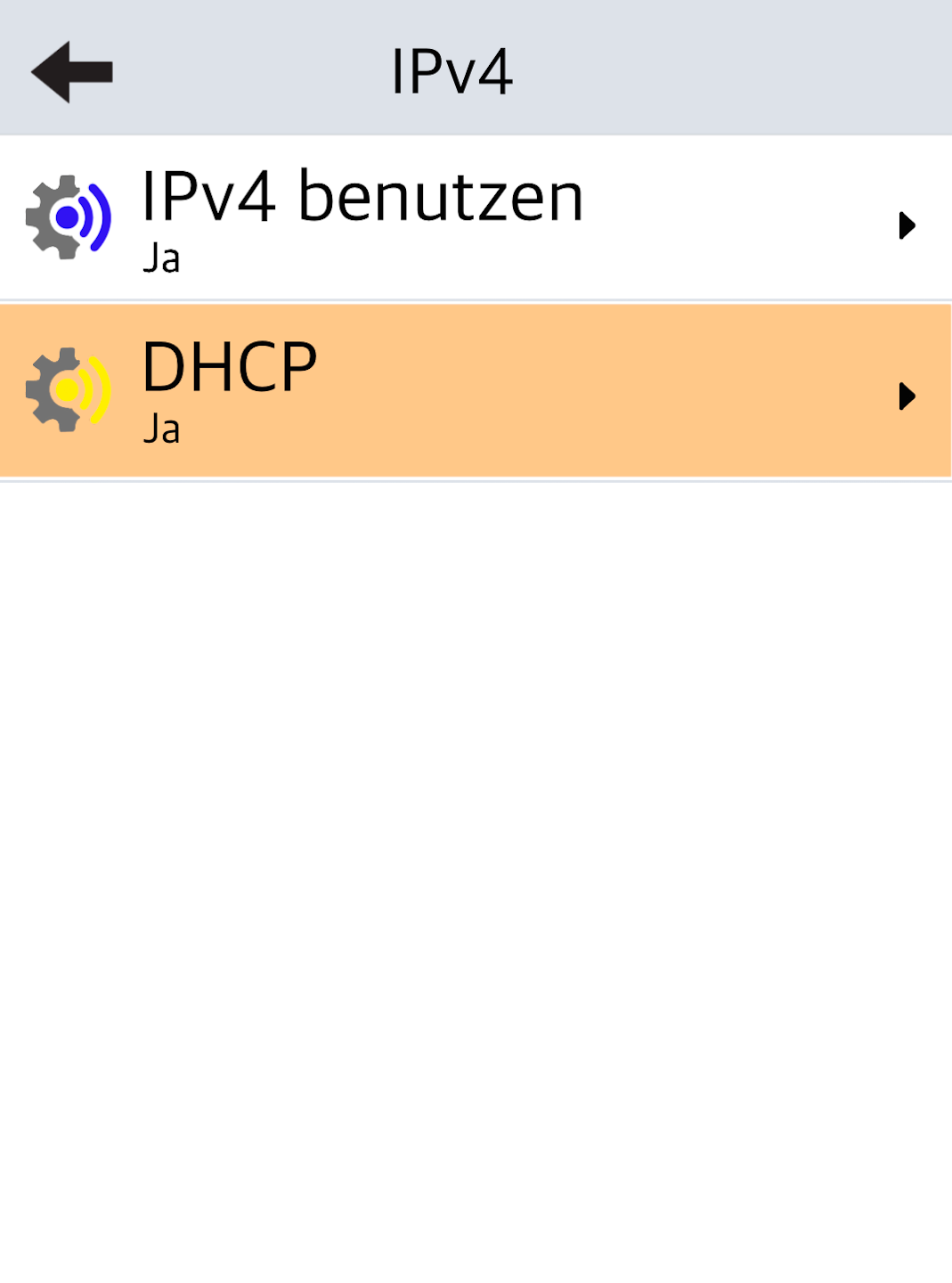
DHCP
Die dynamische IP-Adressvergabe ist aktiviert.
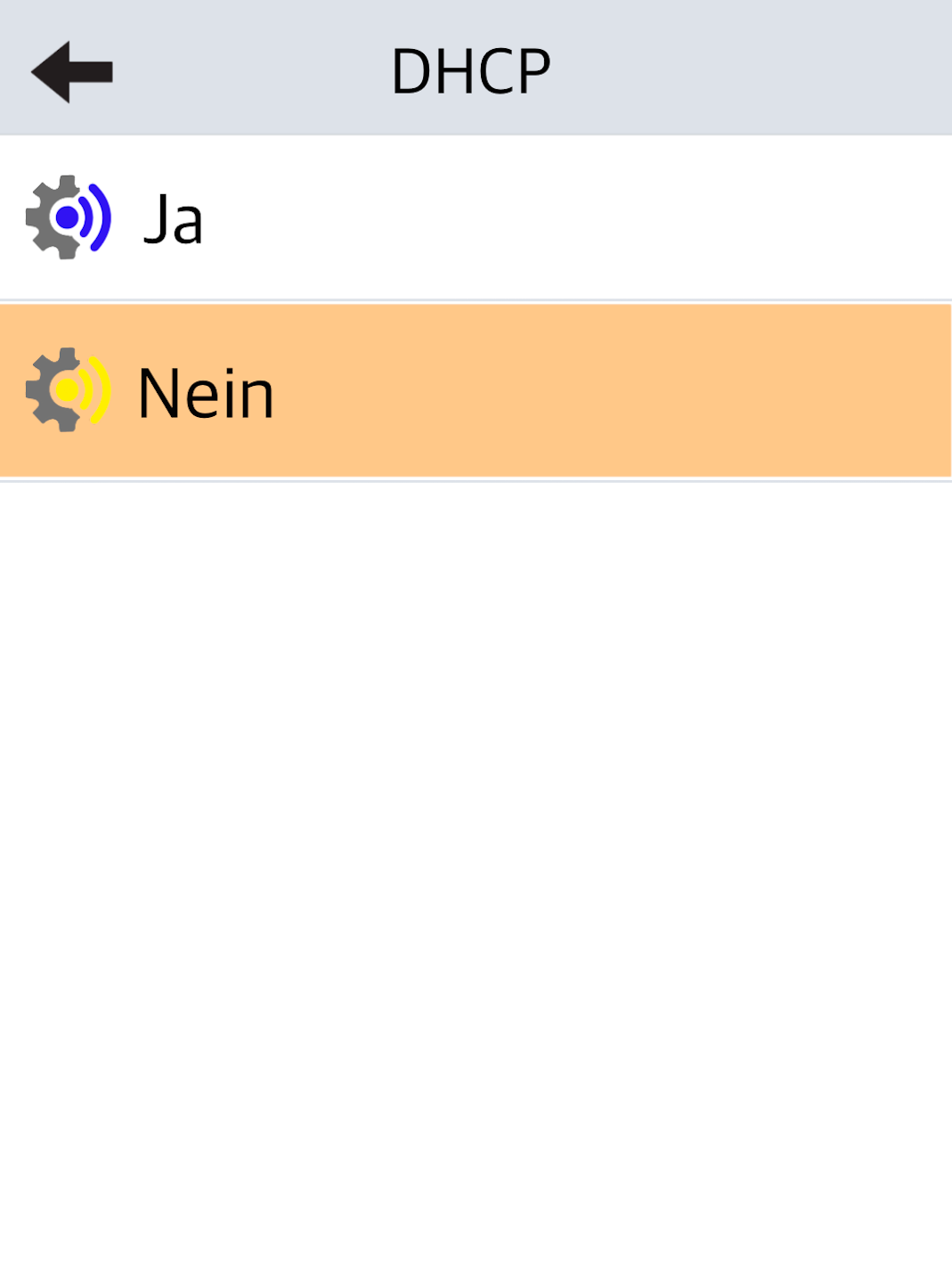
Durch Antippen können Sie diese deaktivieren (Abb. 2).
Nur im deaktivierten Zustand können wir die IP-Adressdaten hinterlegen.
IP-Adresse
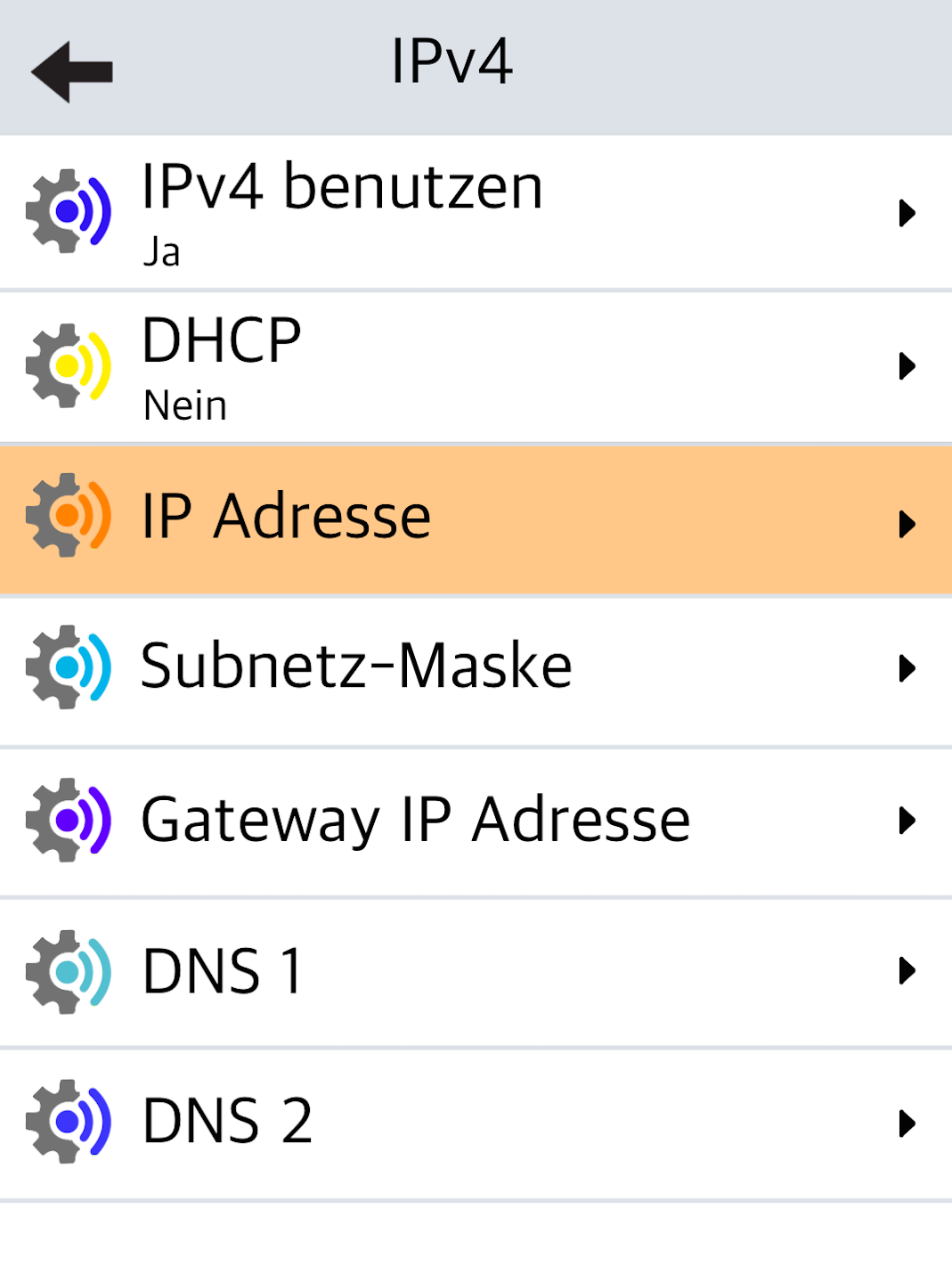
Wie in Abb. 1 zu sehen, sind die IP-Adresse, die Subnetzmaske und das Standardgateway die benötigten Angaben.
Eine IP-Adresse besteht aus 4 mal 3 Zahlen, die durch einen Punkt getrennt werden.
192.168.005.078 - Beispiel IP-Adresse
255.255.255.000 - Beispiel Subnetz-Maske
192.168.005.254 - Beispiel Standardgateway
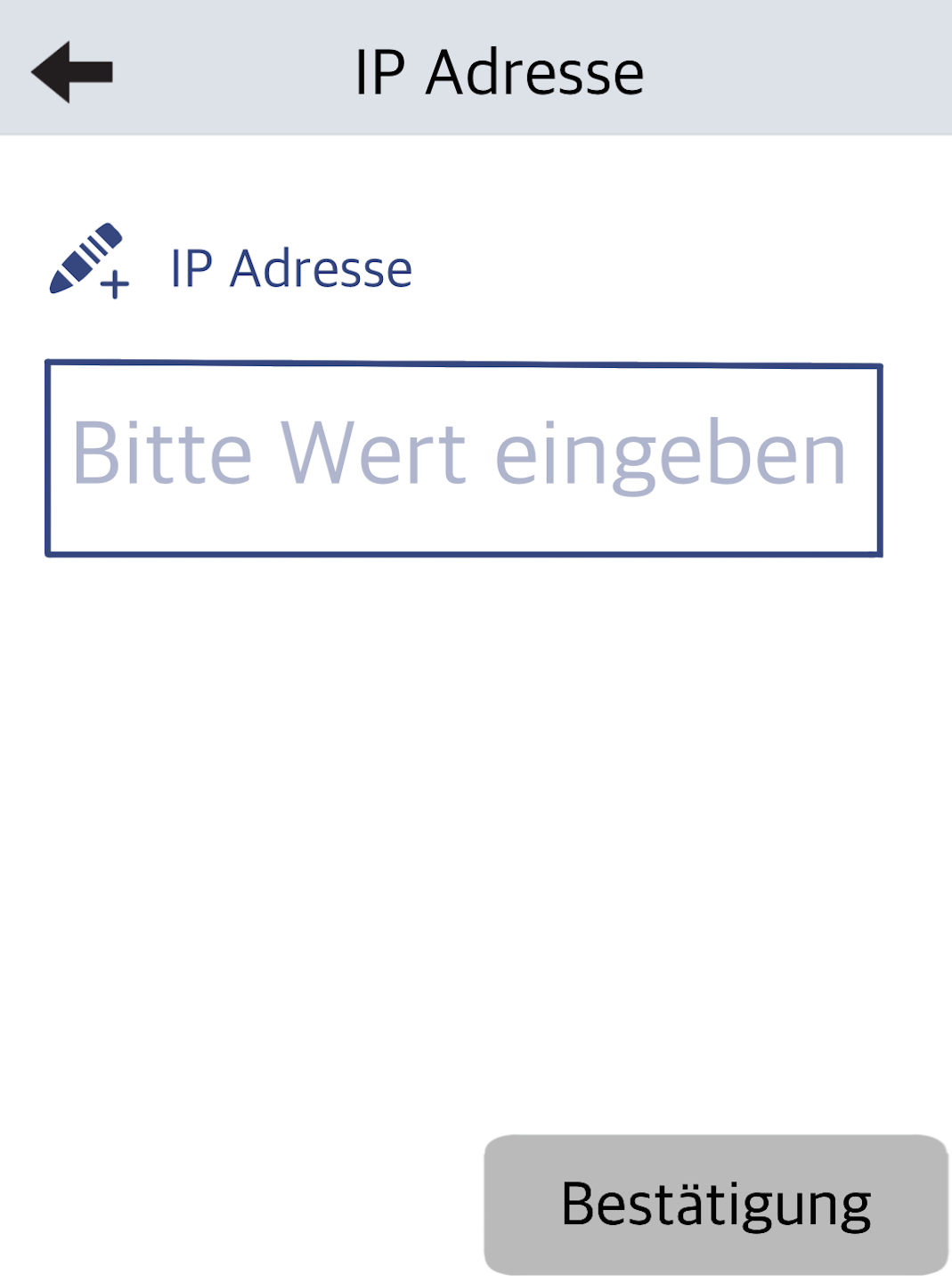
Bitte tippen Sie IP Adresse an, um die Daten einzutragen (Abb.2).
Füllen Sie bitte alle Zahlenblöcke vollständig aus.
Bestätigen Sie bitte die Eingabe mit der grünen OK Taste.
Subnetz-Maske
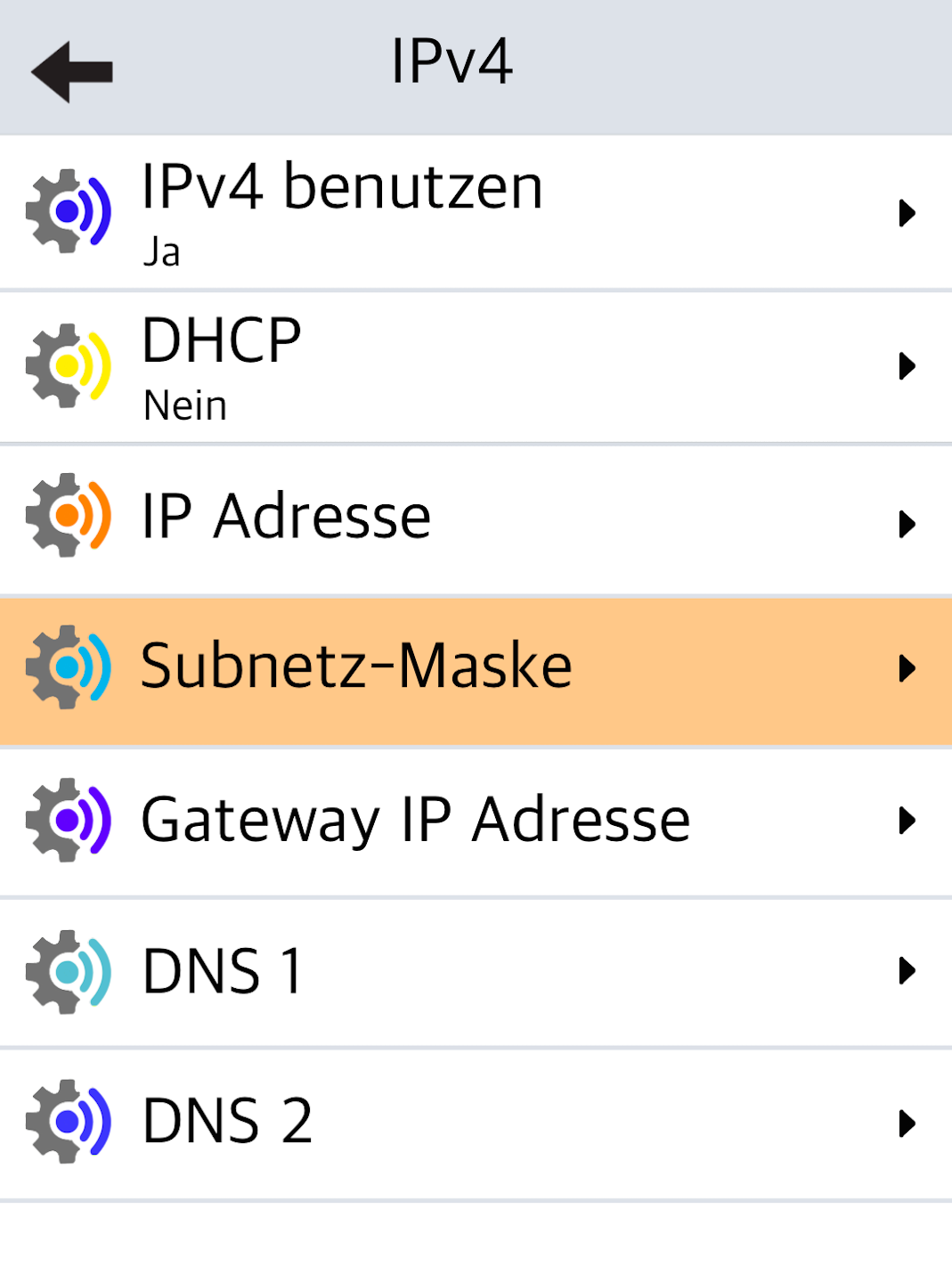
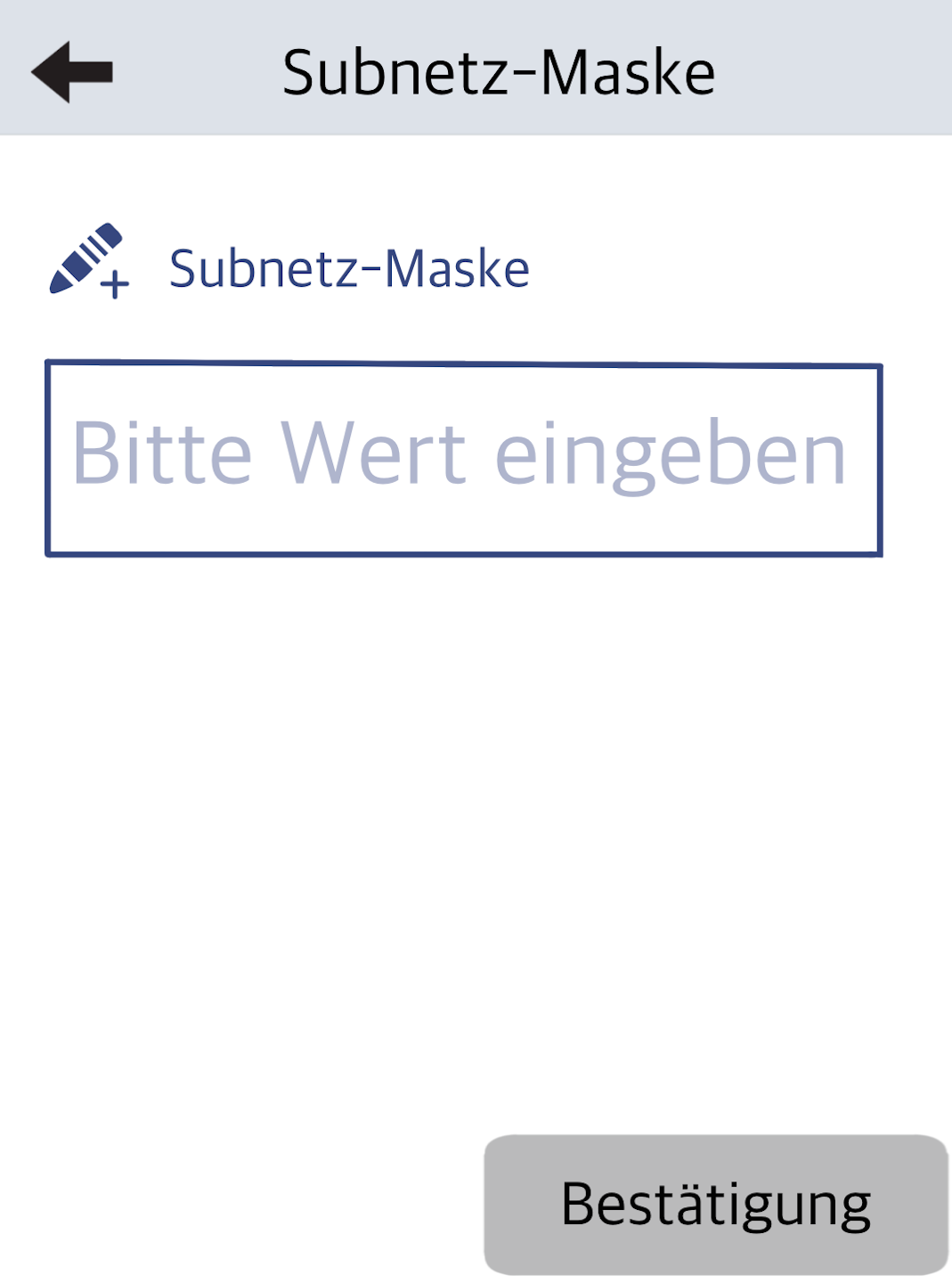
Bitte wählen Sie nun die Subnetz-Maske aus und tragen Sie die Adresse ein (Abb.2).
192.168.005.078 - Beispiel IP-Adresse
255.255.255.000 - Beispiel Subnetz-Maske
192.168.005.254 - Beispiel Standardgateway
Füllen Sie bitte auch hier alle Zahlenblöcke vollständig aus.
Bestätigen Sie bitte die Eingabe mit der grünen OK Taste.
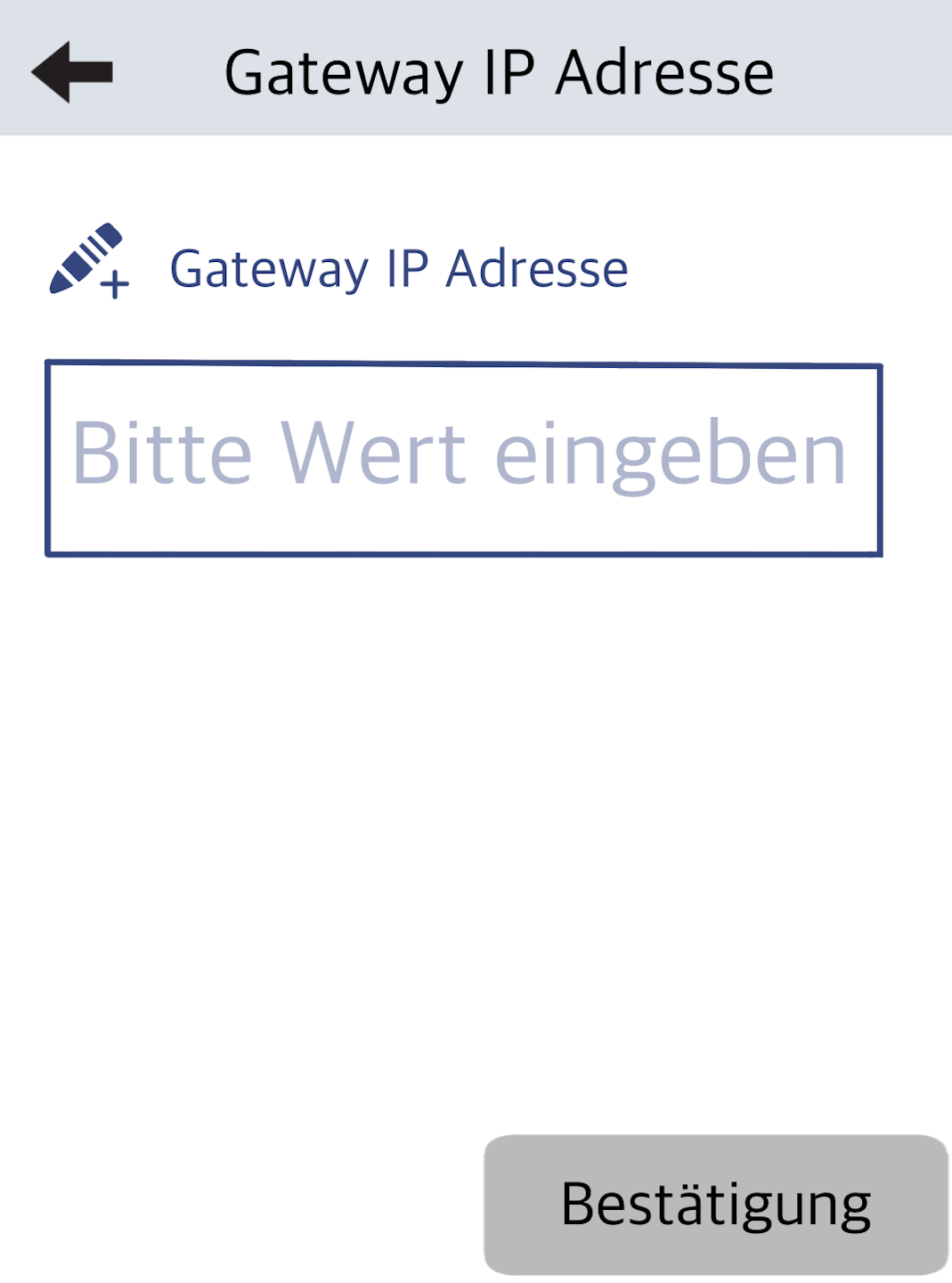
Gateway IP Adresse
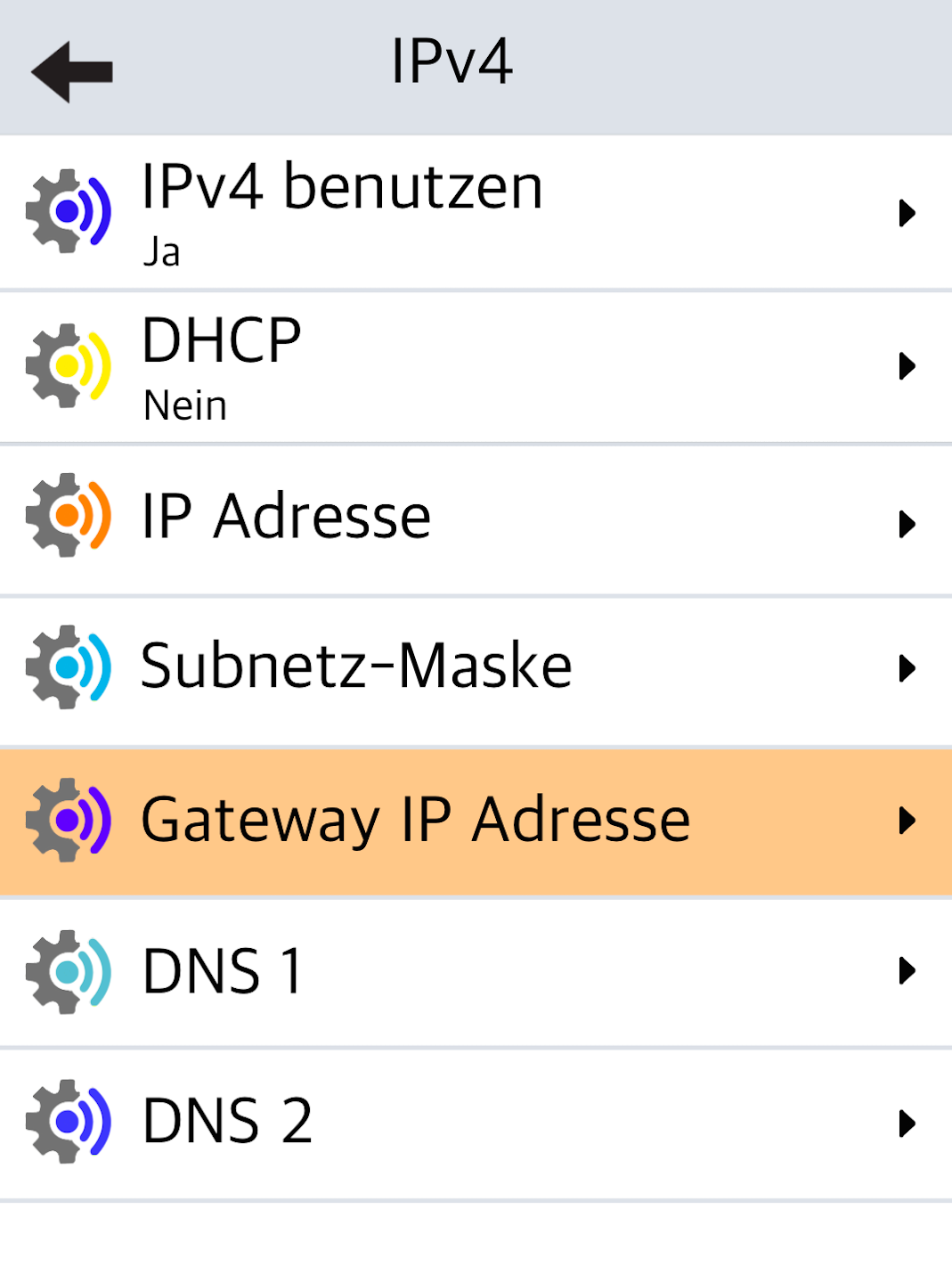
Bitte geben Sie die Daten des Gateways hier ein (Abb.2).
Füllen Sie bitte auch hier alle Zahlenblöcke vollständig aus.
Bestätigen Sie bitte die Eingabe mit der grünen OK Taste.
Zurück
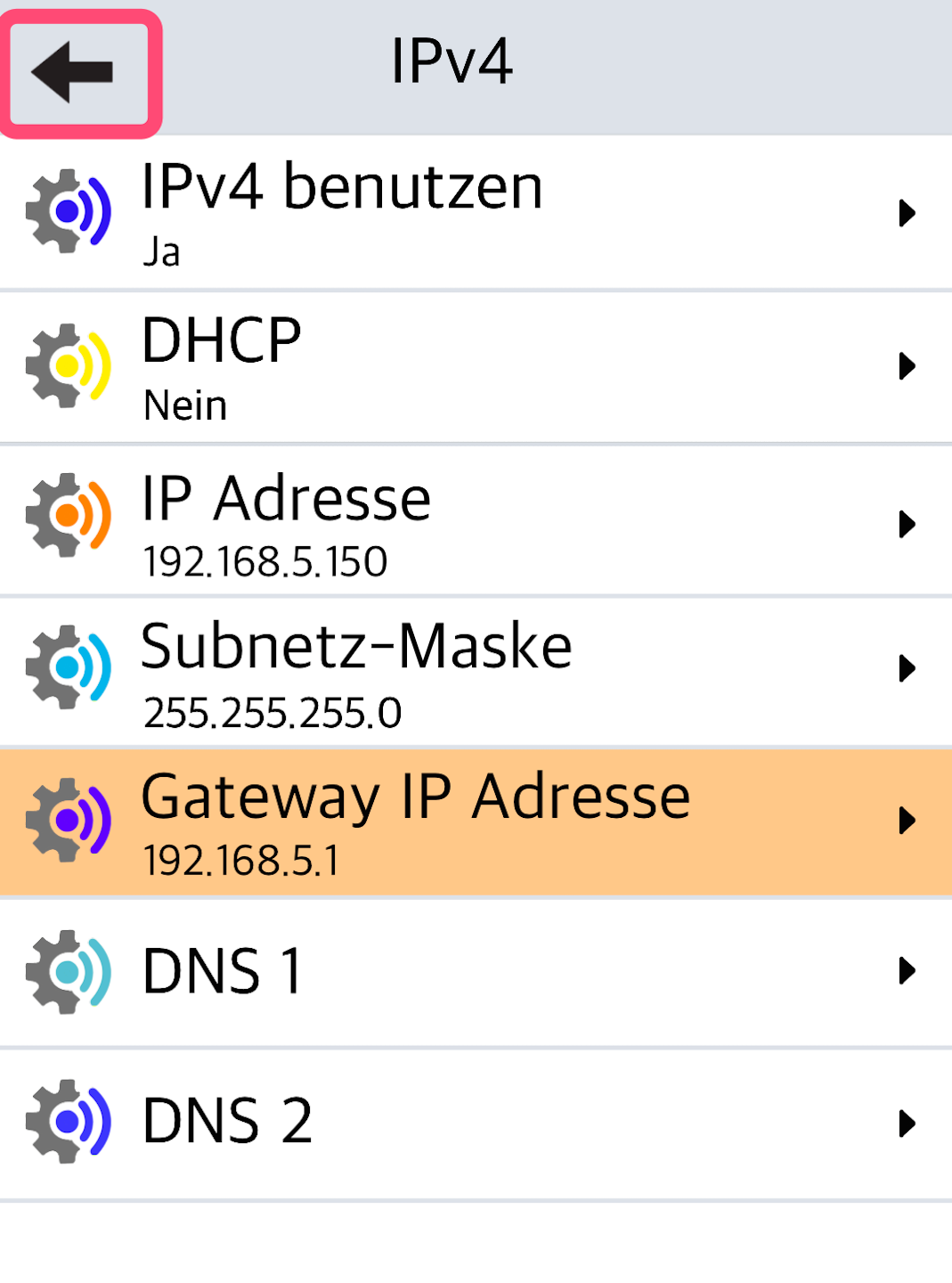
Nach der fertigen Eingabe wird Ihnen Abb. 1 angezeigt.
Bitte drücken Sie oben links die Pfeiltaste einmal, um zu Abb. 2 zu gelangen.
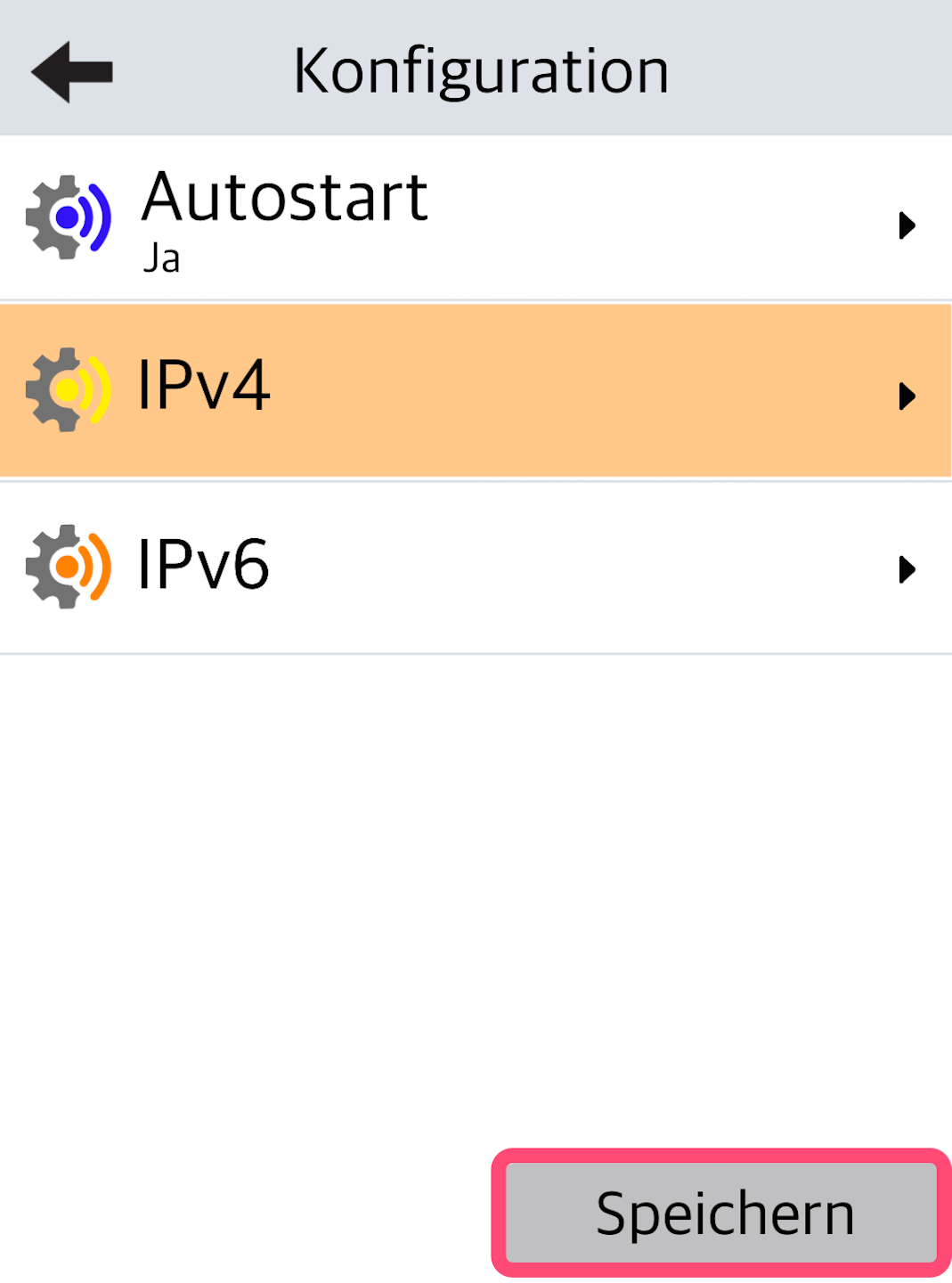
Um die IP-Adressdaten zu speichern, nutzen Sie bitte unten rechts den Speichern Button.
Bestätigung
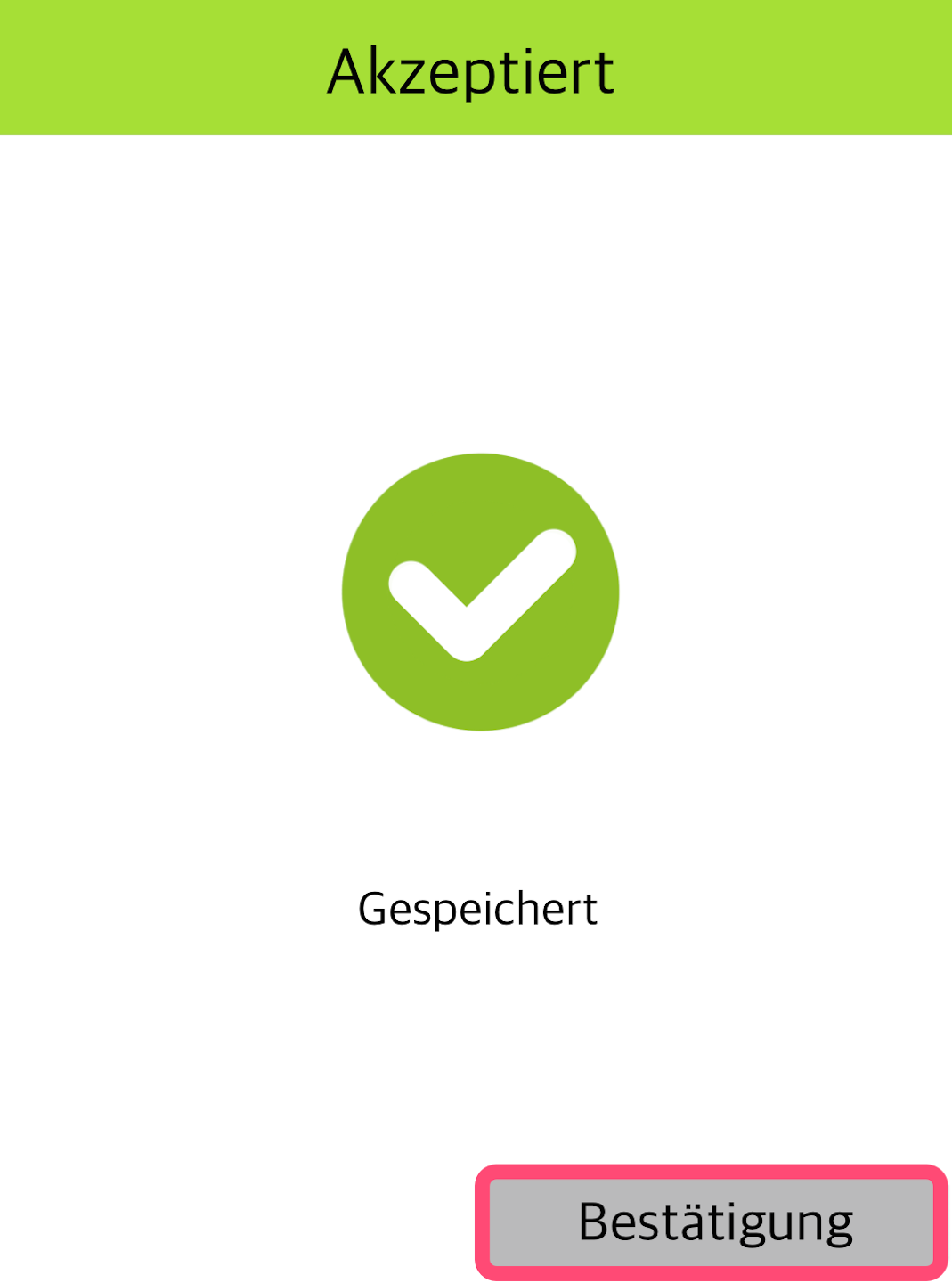
Die IP-Adressdaten werden gespeichert. Bitte bestätigen Sie die Speicherung (Abb.1).
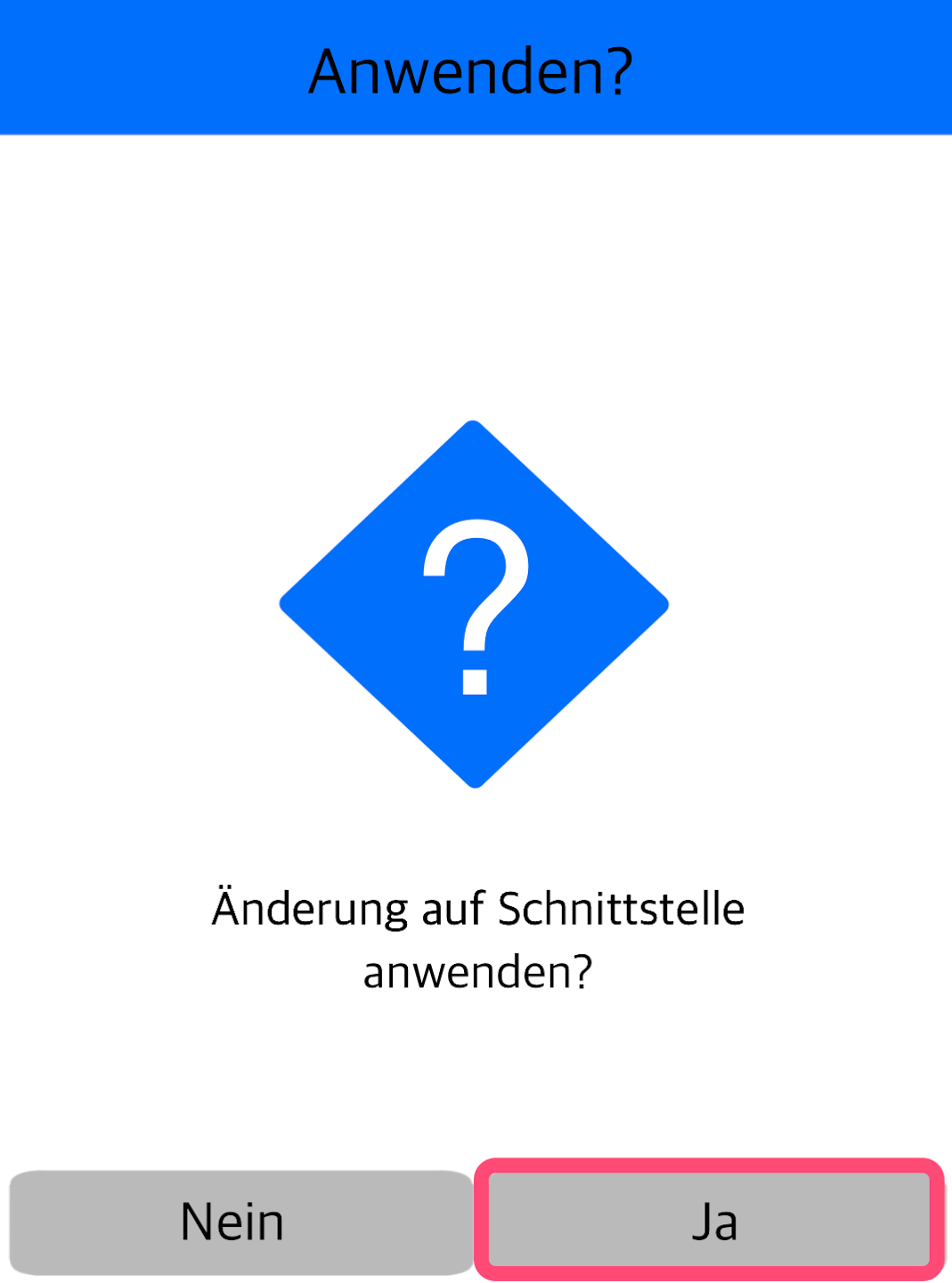
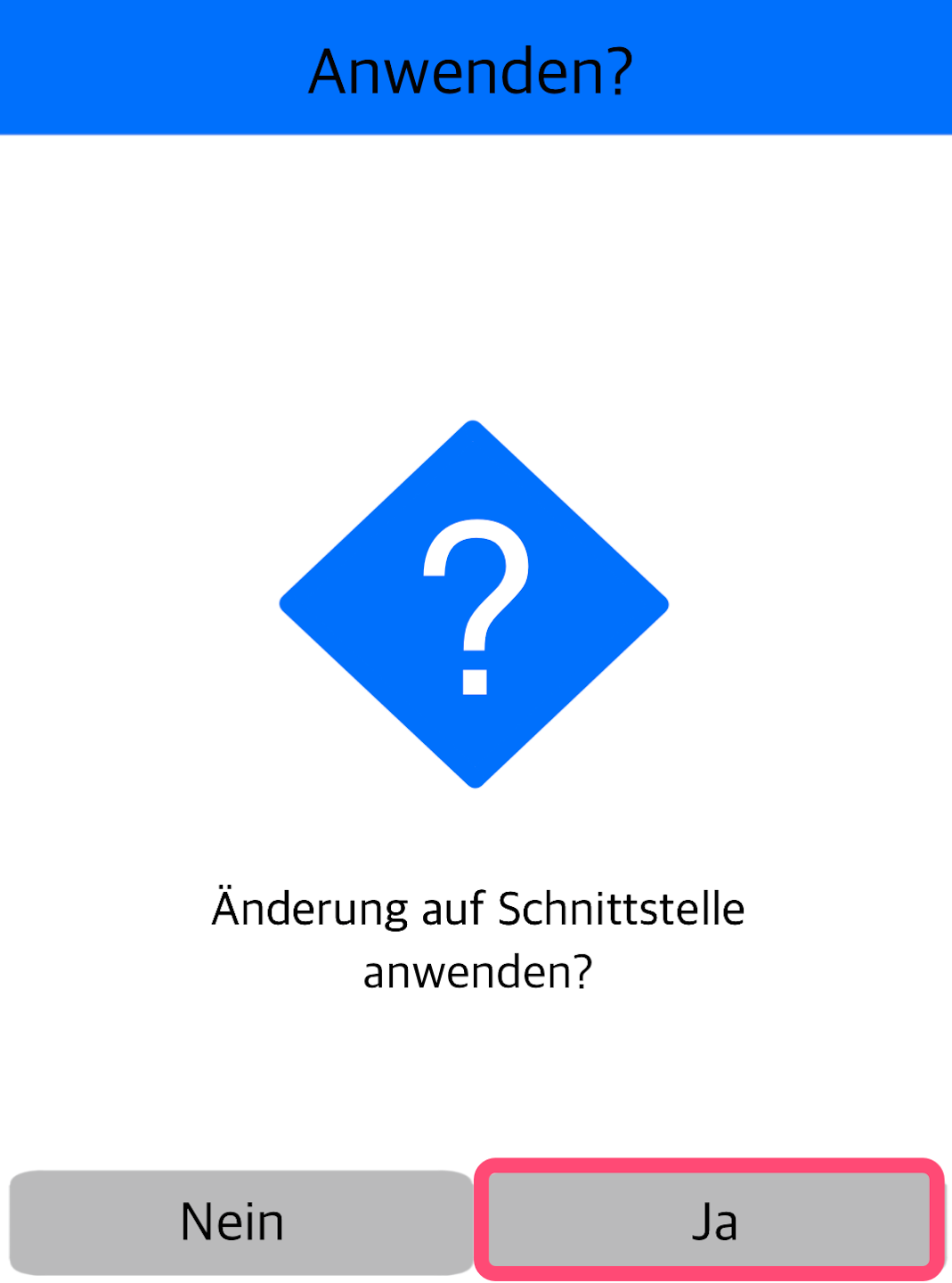
In Abb.2 werden Sie gefragt, ob die IP-Adressdaten auf die Schnittstelle angewendet werden soll. Bitte bestätigen Sie dies mit JA.
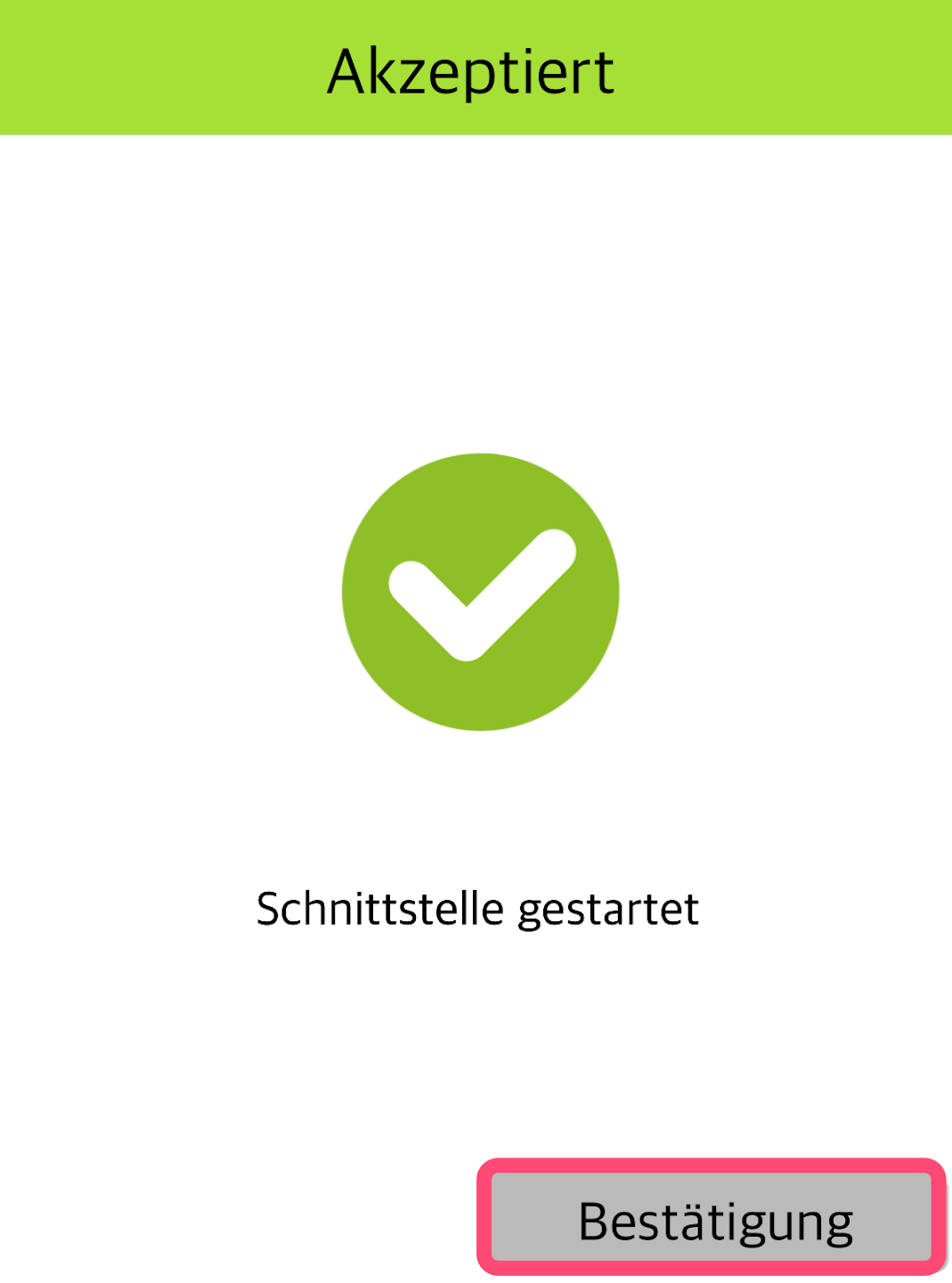
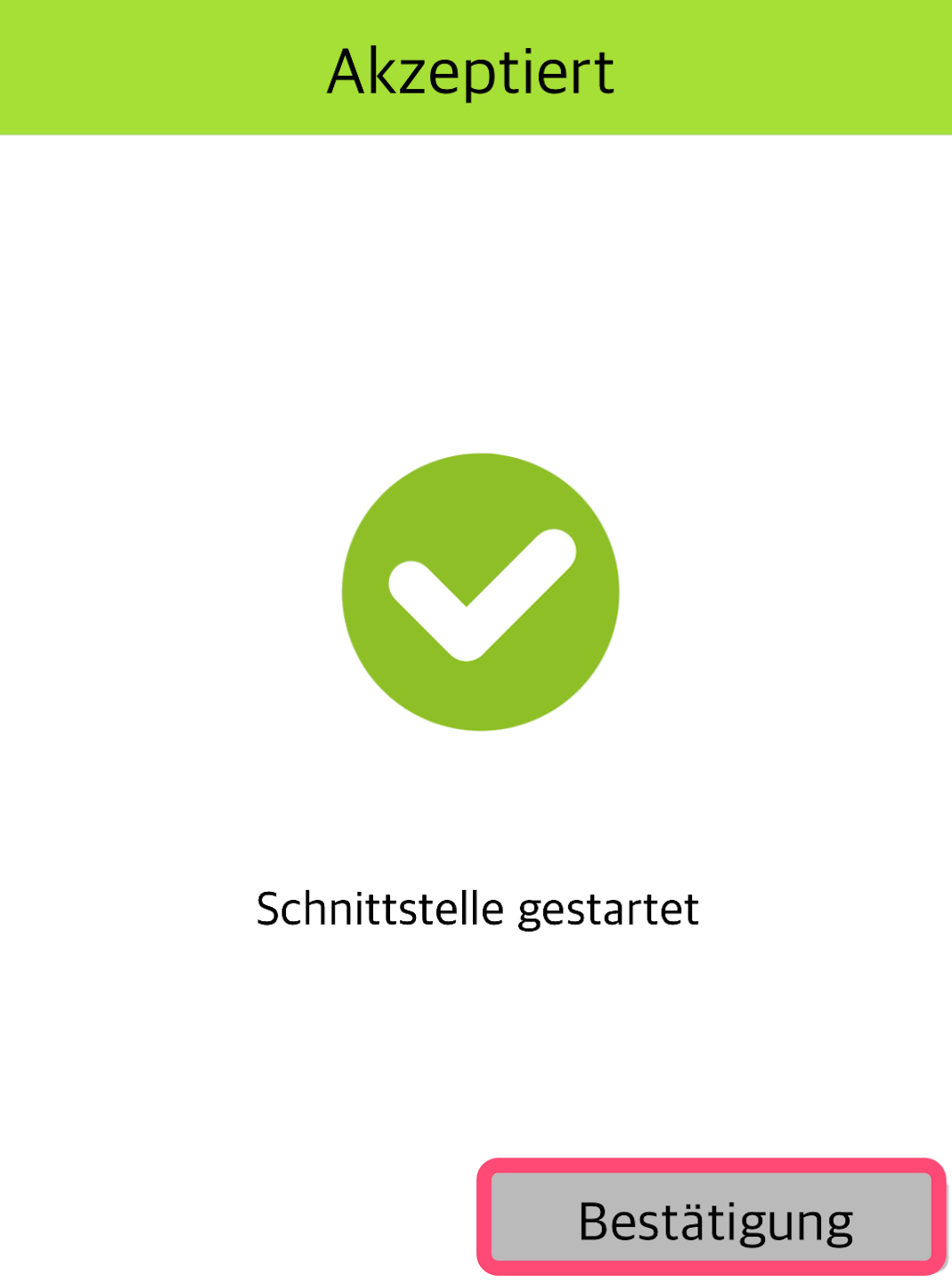
Danach erhalten Sie eine weitere Bestätigung (Abb.3). Auch diese ist mit JA zu bestätigen.
Zum Hauptmenü
Sie gelangen zum Ausgangsdisplay zurück.
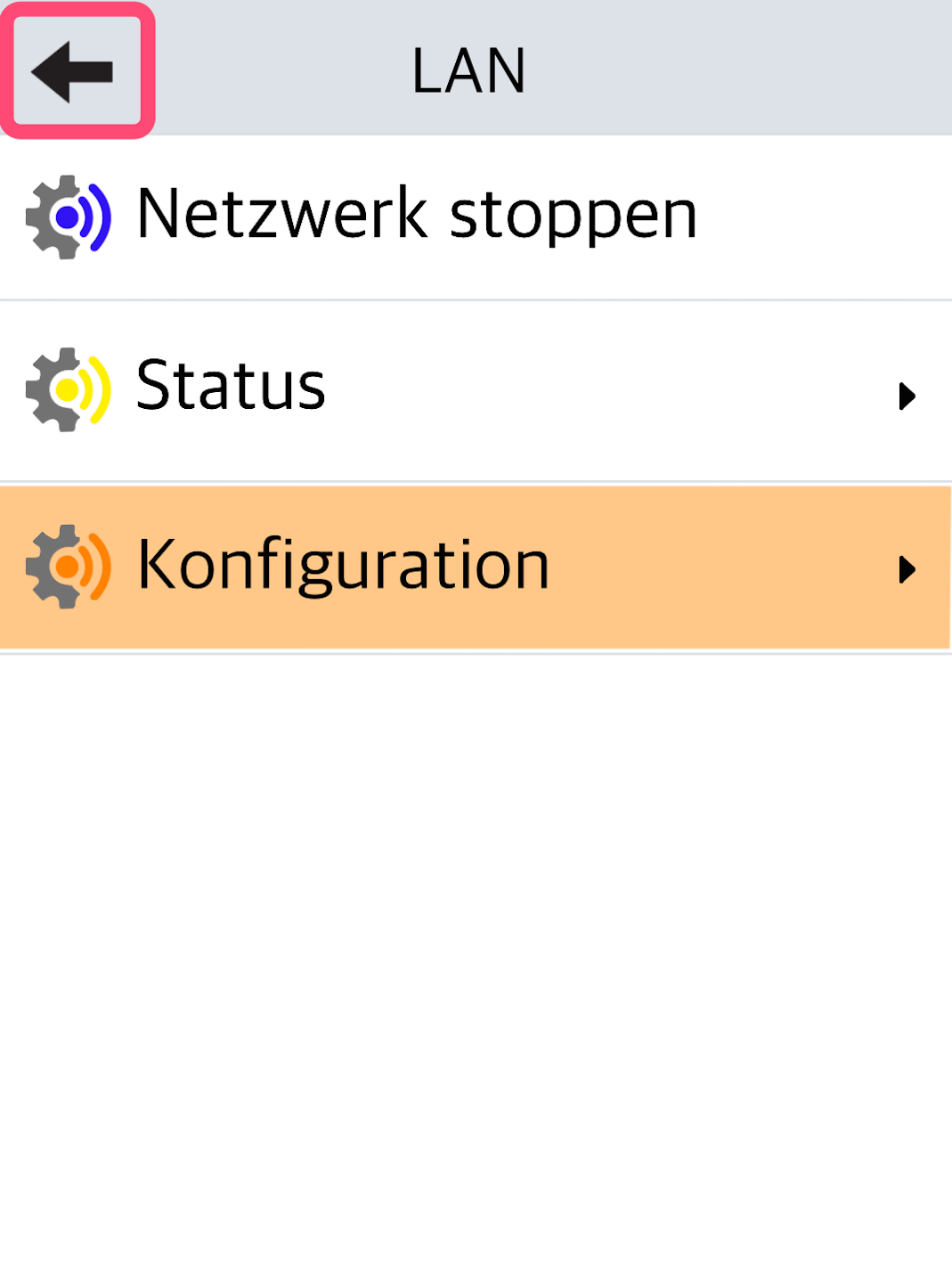
Bitte nutzen Sie nun 6-mal die Pfeiltaste oben links, um zum Hauptdisplay zurückzukehren.
Bitte prüfen Sie nach der Hinterlegung der statischen IP-Adressdaten die Verbindung mit unserer Anleitung.
WLAN
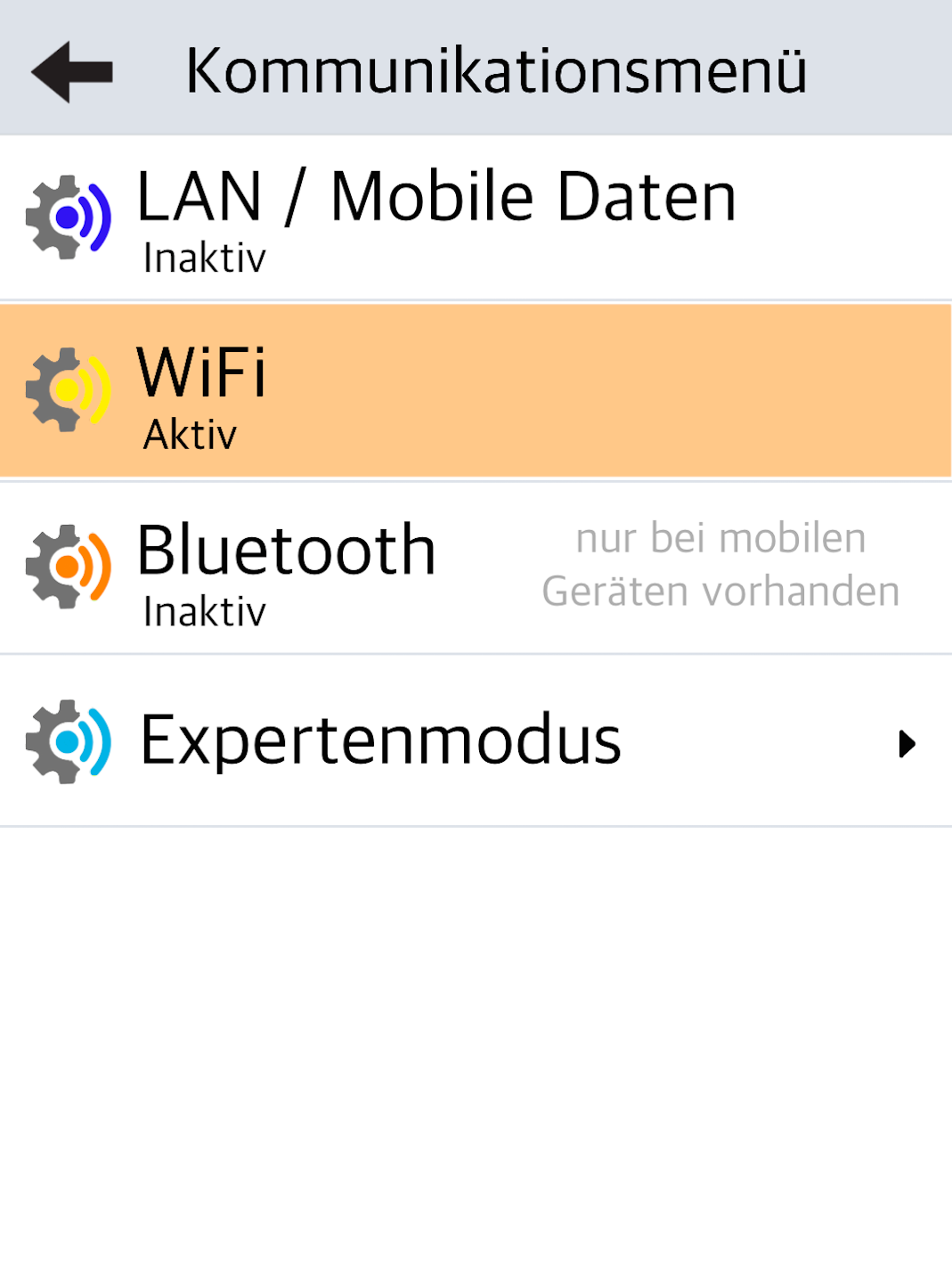
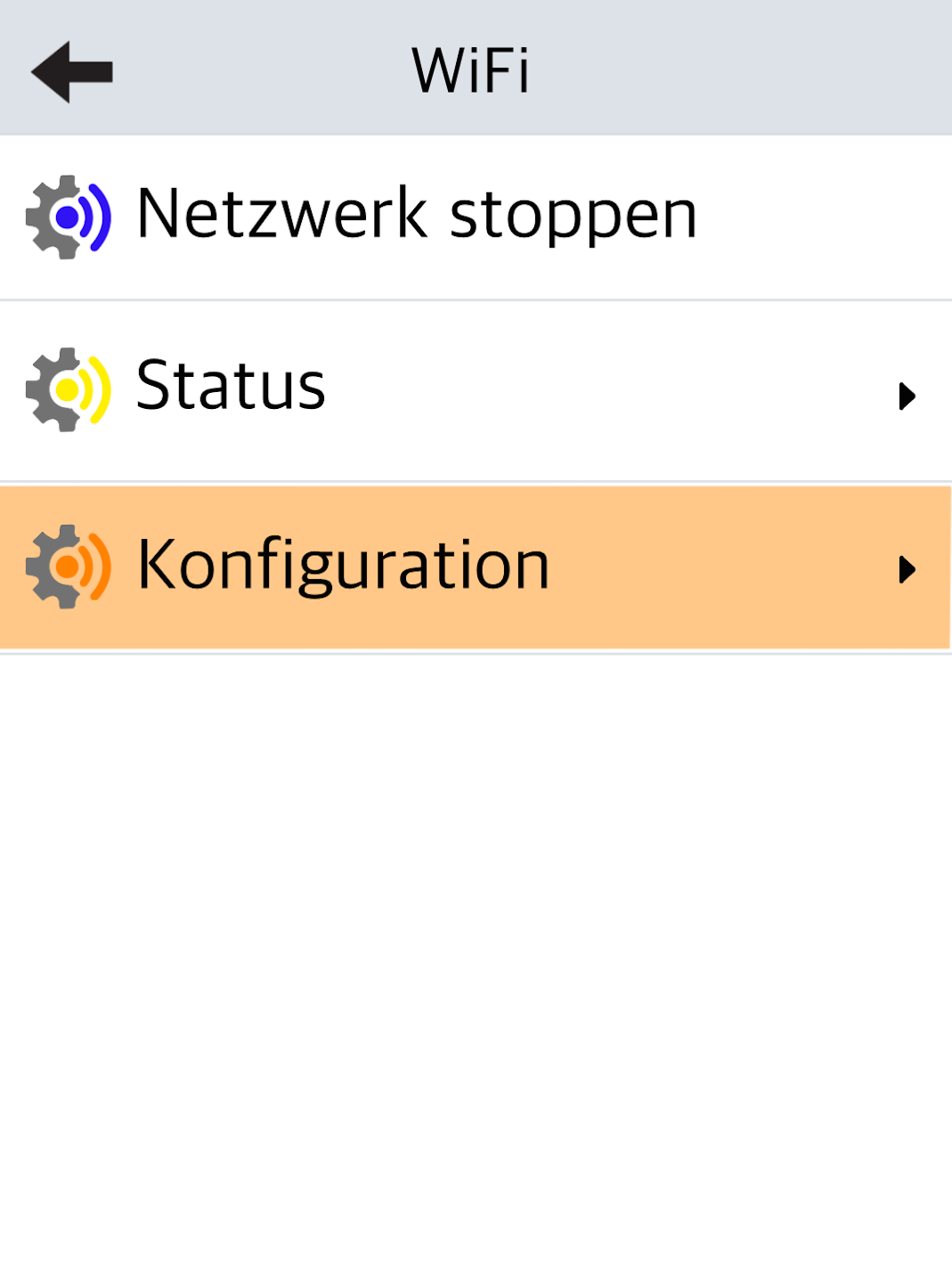
Wenn Sie Ihr Kartenlesegerät über das WLAN-Funknetz anbinden möchten, so wählen Sie bitte hier WiFi aus.
Konfiguration
Hier ist bitte der Menüpunkt Konfiguration auszuwählen.
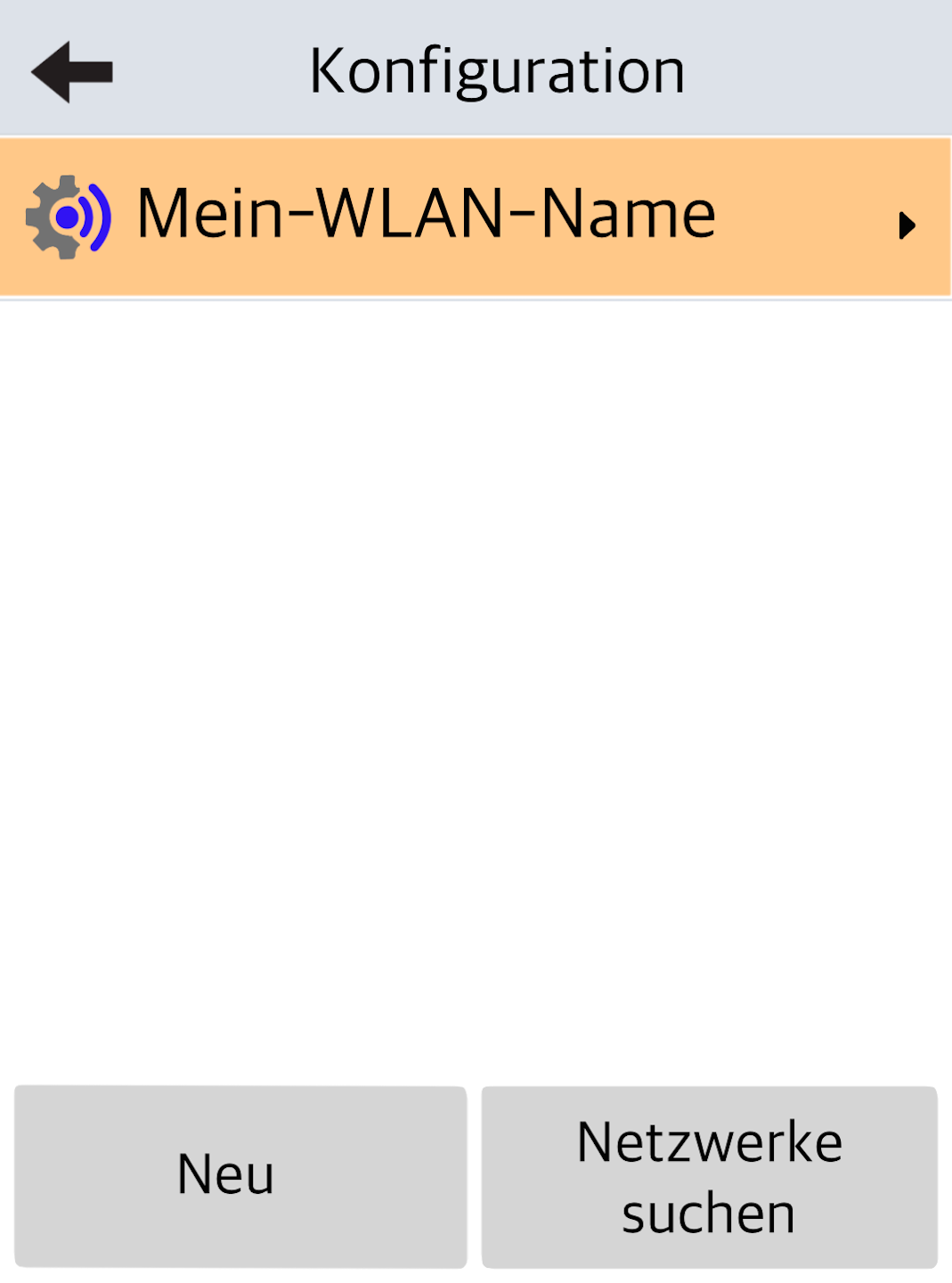
In Abb. 2 muss das WLAN-Netzwerk ausgewählt werden, in das das Kartenlesegerät eingebunden ist.
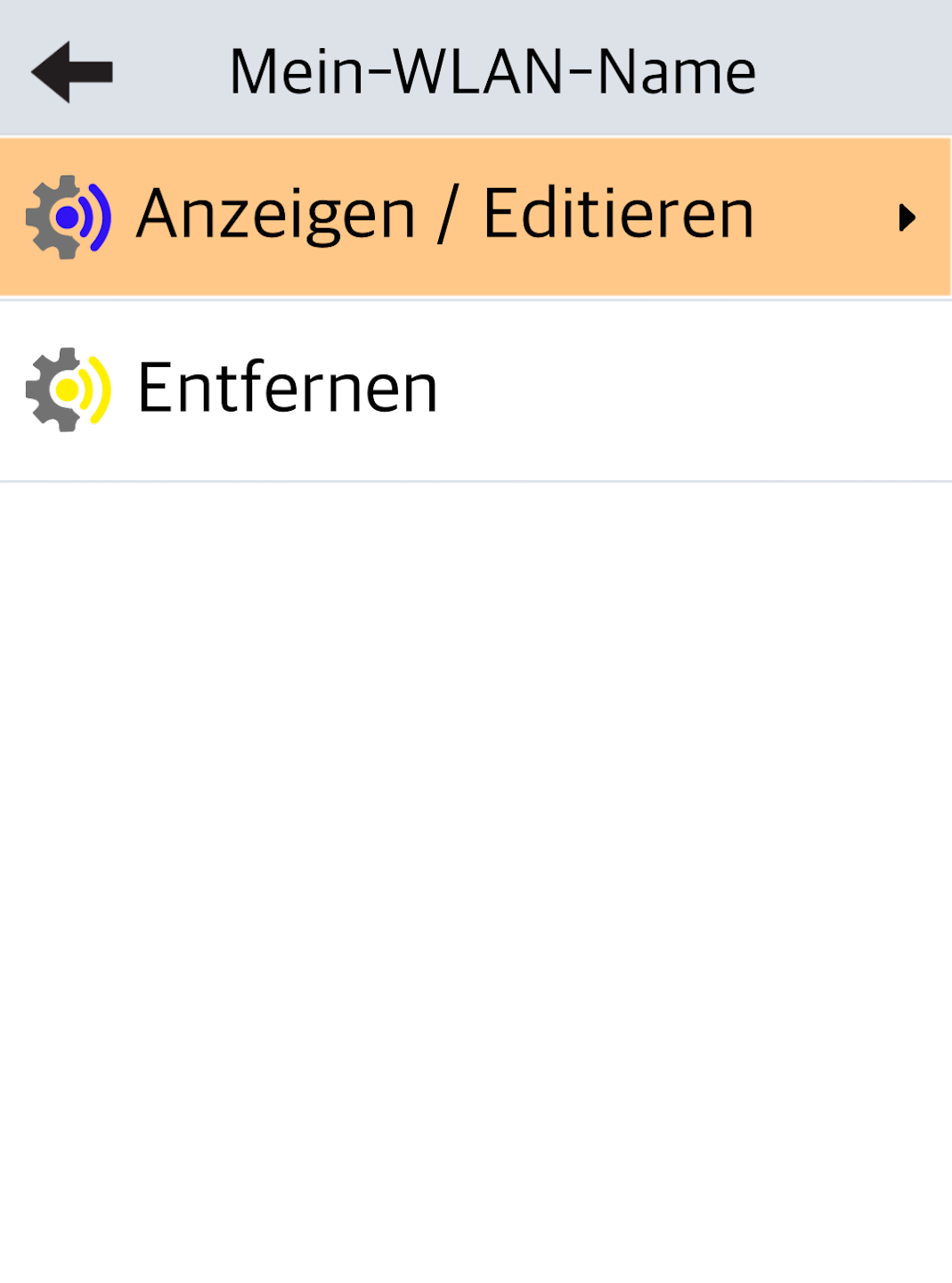
Anzeigen / Editieren
Hier ist bitte Anzeigen / Editieren auszuwählen.
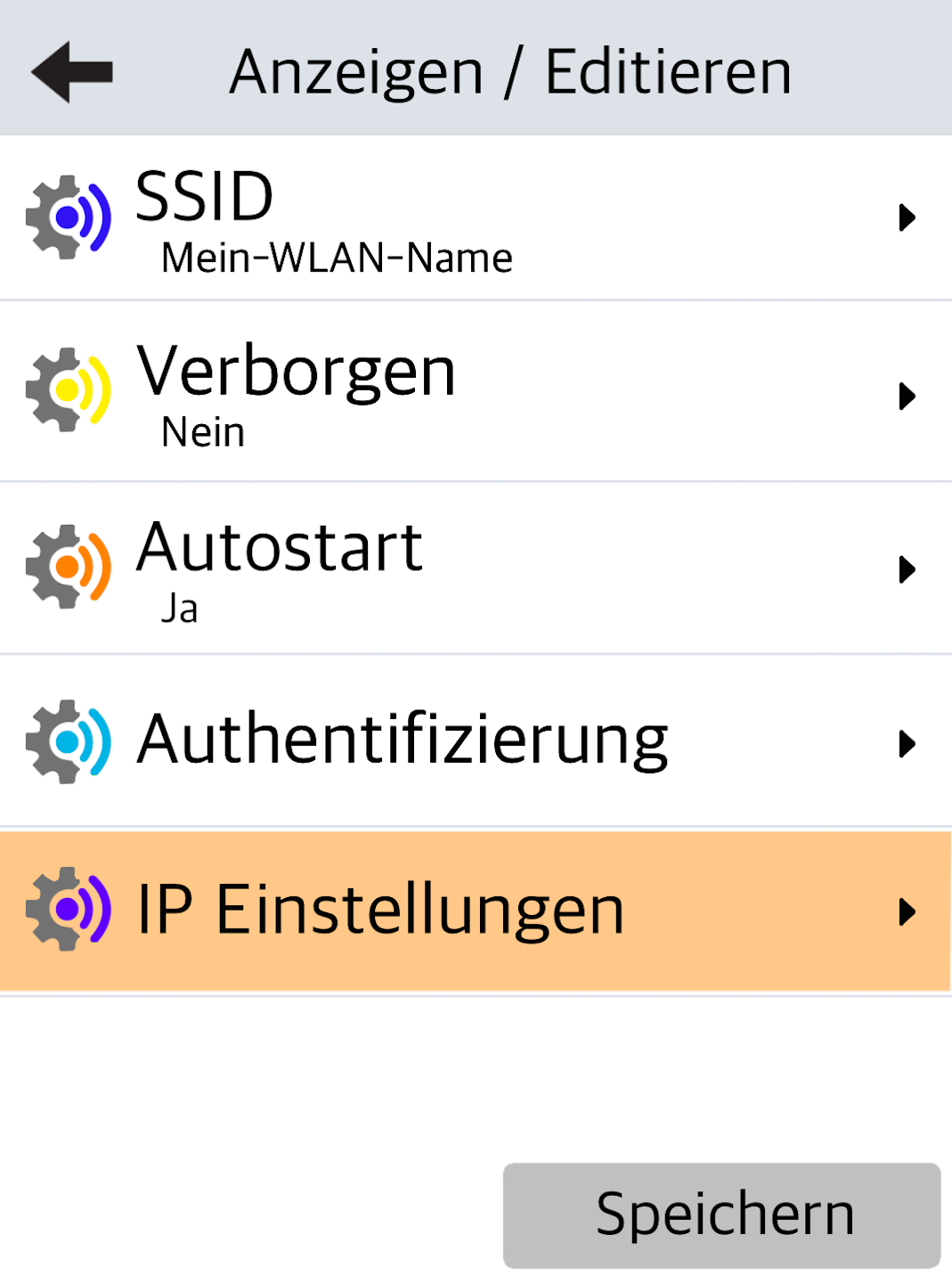
IP-Einstellungen
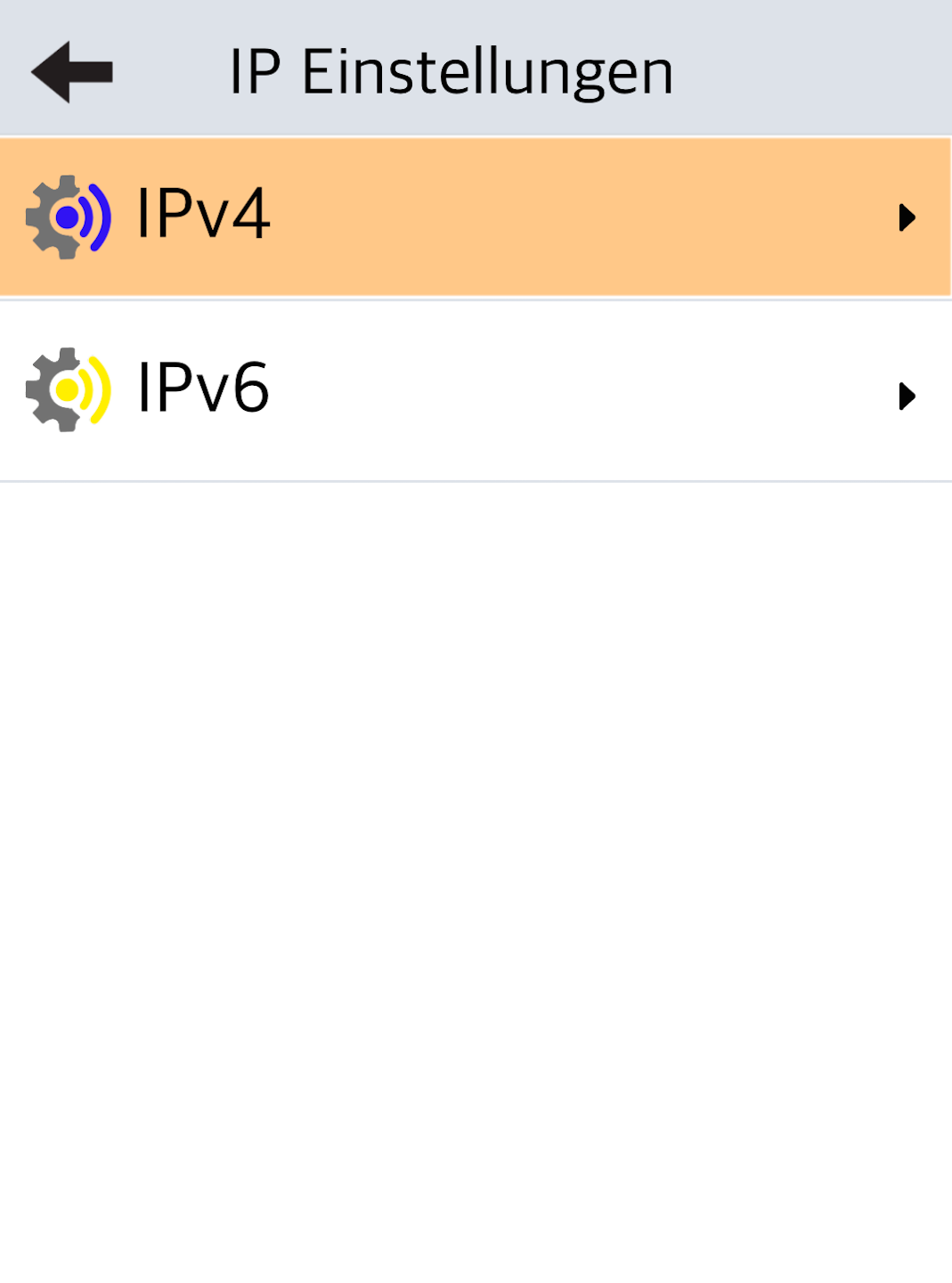
Im folgenden wählen Sie bitte IP-Einstellungen aus.
IPv4
Bitte wählen Sie IPv4 aus.
DHCP
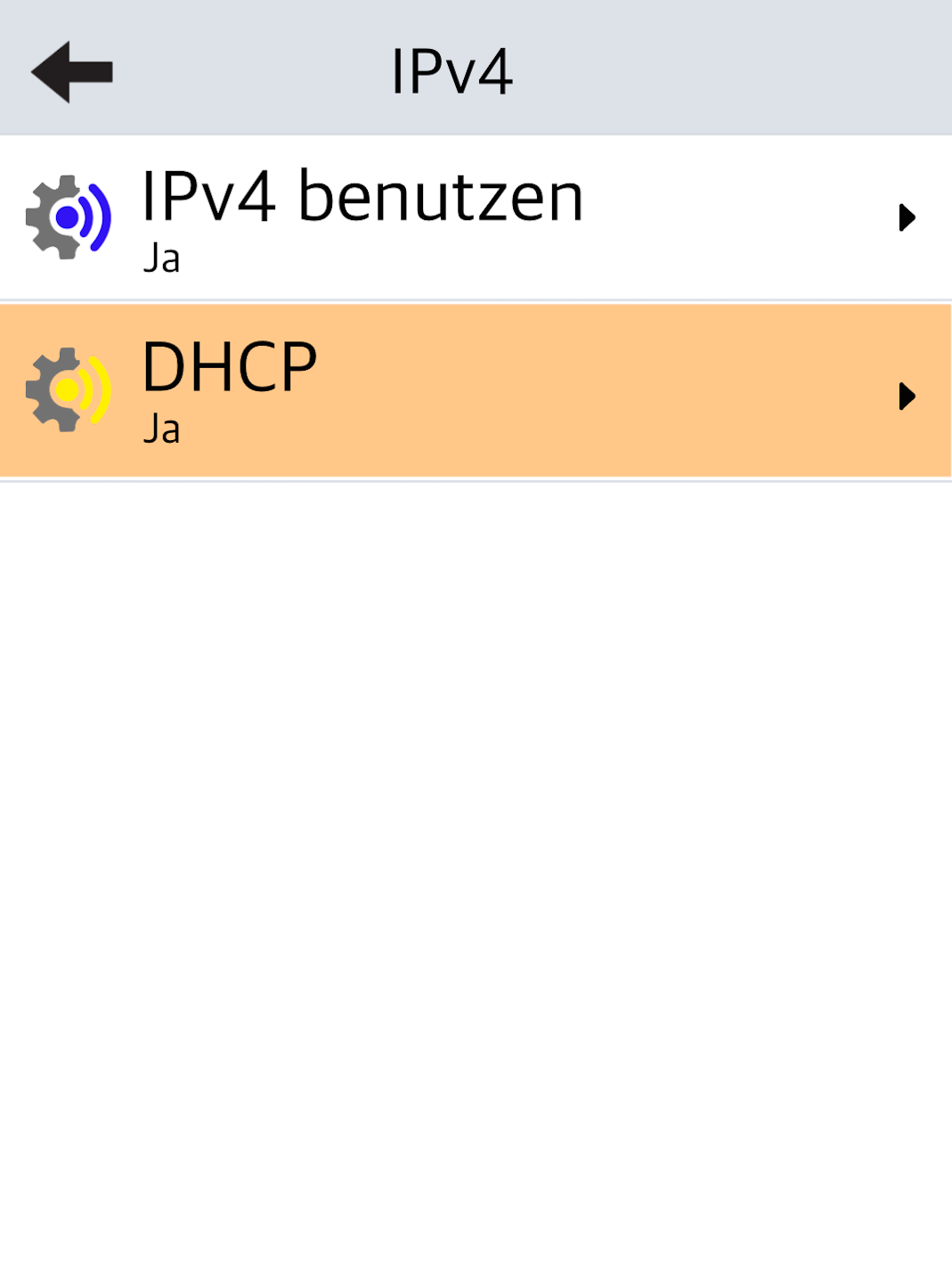
Die dynamische IP-Adressvergabe ist aktiviert.
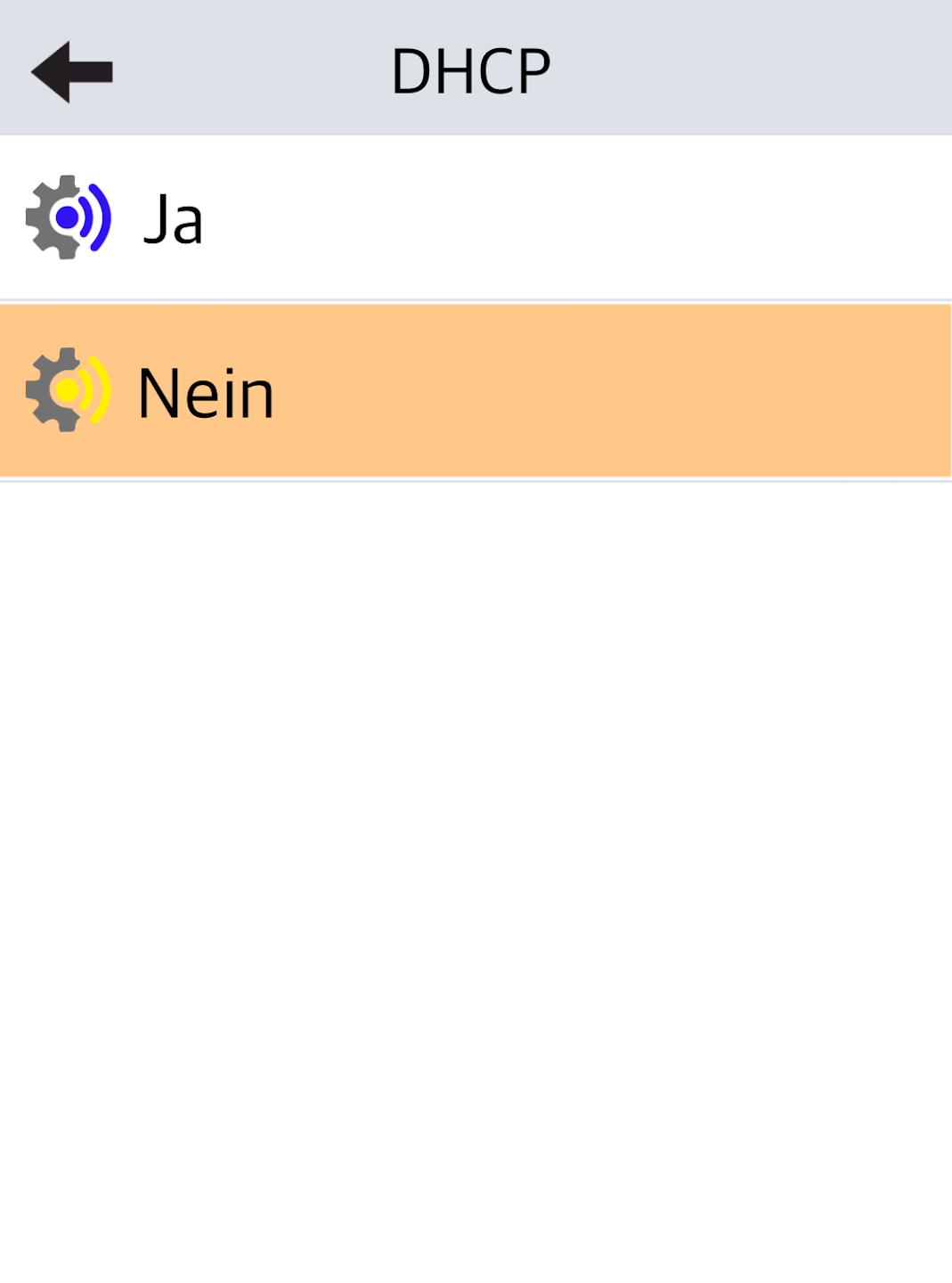
Durch Antippen können Sie diese deaktivieren (Abb. 2). Nur im deaktivierten Zustand können wir die IP-Adressdaten hinterlegen.
IP-Adresse
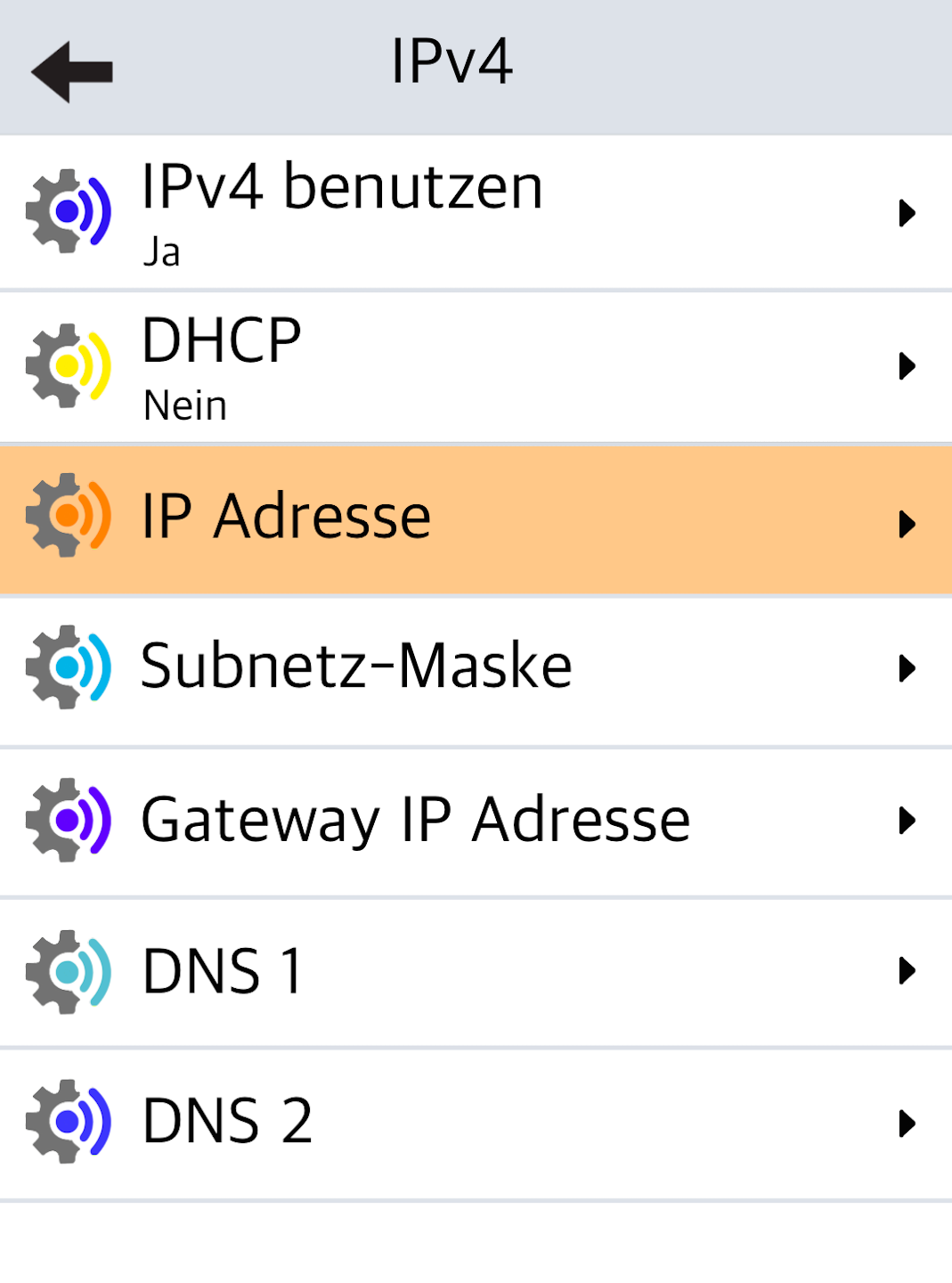
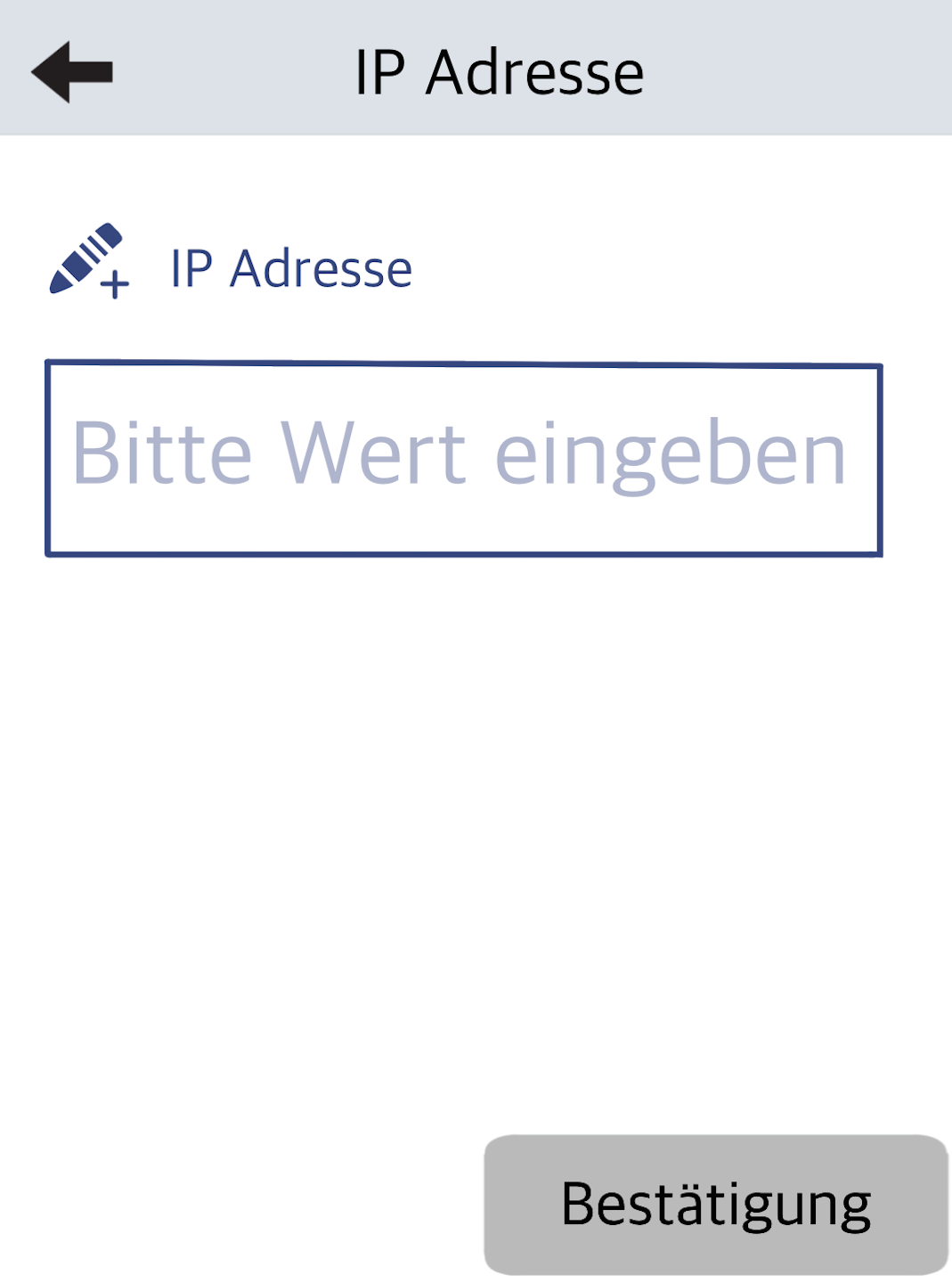
Wie in den Abb. 1 zu sehen, sind die IP-Adresse, die Subnetzmaske und das Standardgateway die benötigten Angaben.
Eine IP-Adresse besteht aus 4 mal 3 Zahlen, die durch einen Punkt getrennt werden.
192.168.005.078 - Beispiel IP-Adresse
255.255.255.000 - Beispiel Subnetzmaske
192.168.005.254 - Beispiel Standardgateway
Bitte tippen Sie IP-Adresse an, um die Daten einzutragen (Abb.2).
Füllen Sie bitte alle Zahlenblöcke vollständig aus.
Bestätigen Sie bitte die Eingabe mit der grünen OK Taste.
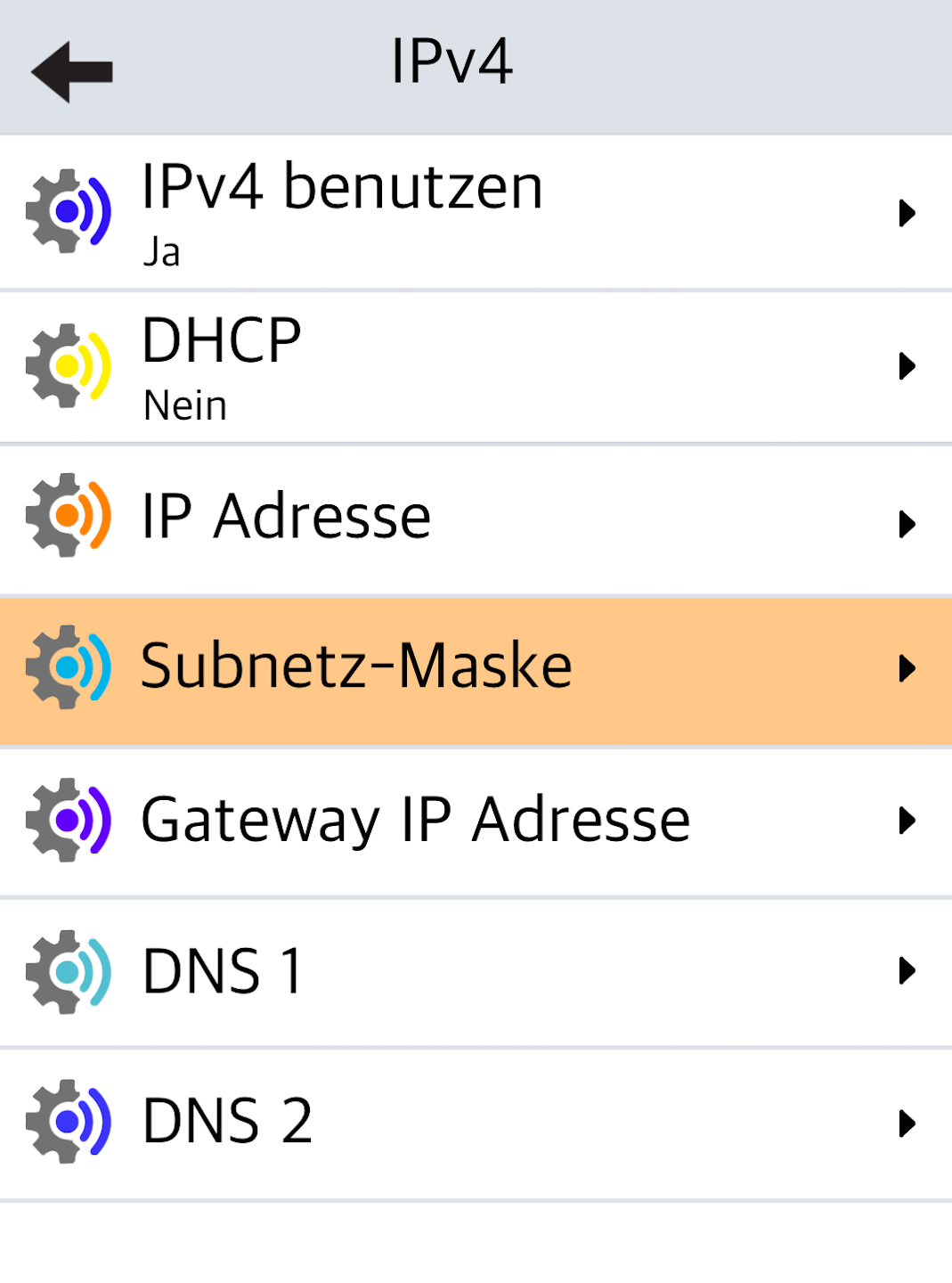
Subnetz-Maske
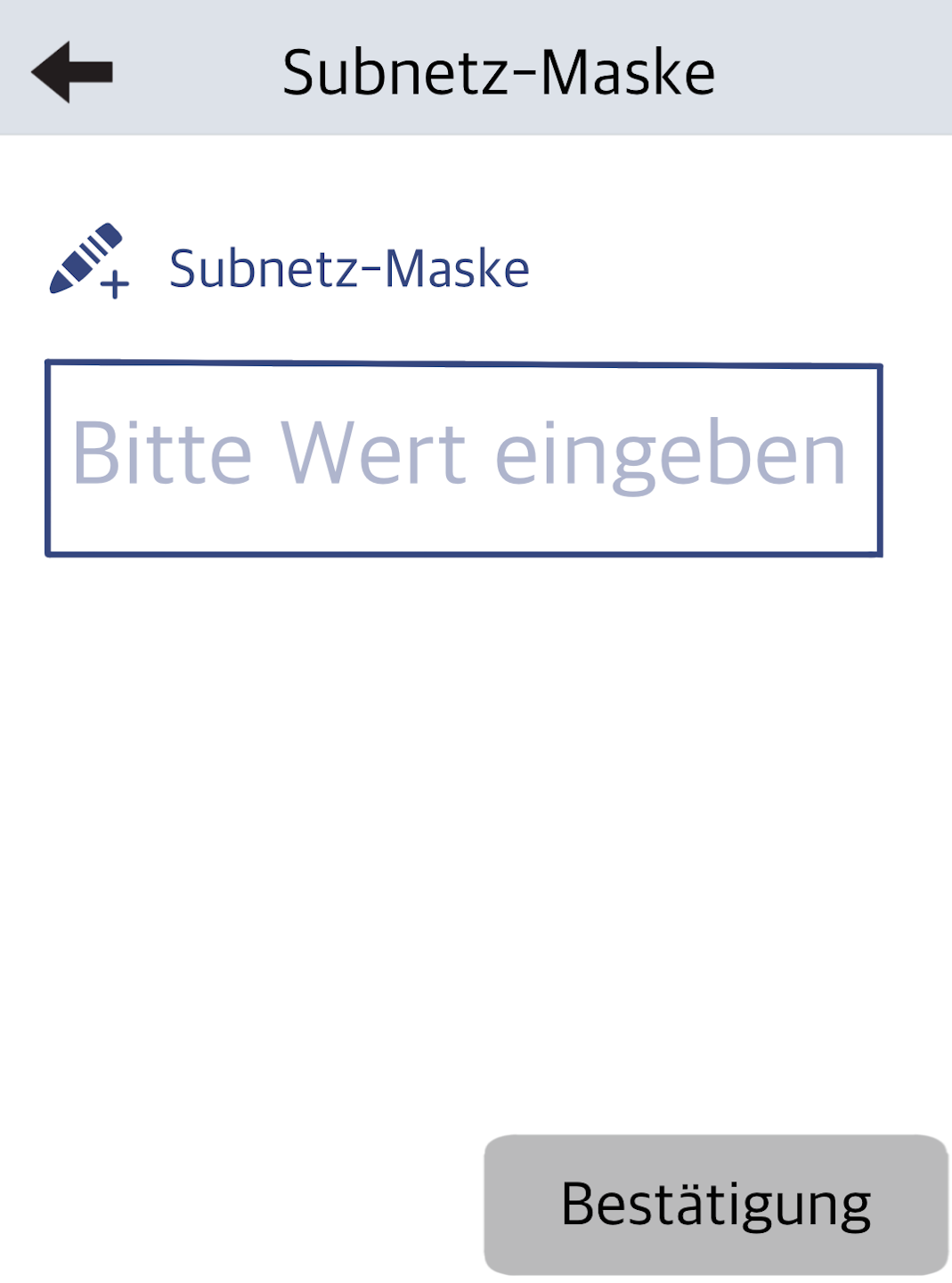
Bitte wählen Sie nun die Subnetz-Maske aus und tragen die Adresse ein (Abb.2).
192.168.005.078 - Beispiel IP-Adresse
255.255.255.000 - Beispiel Subnetz-Maske
192.168.005.254 - Beispiel Standard-Gateway
Füllen Sie bitte auch hier alle Zahlenblöcke vollständig aus.
Bestätigen Sie bitte die Eingabe mit der grünen OK Taste.
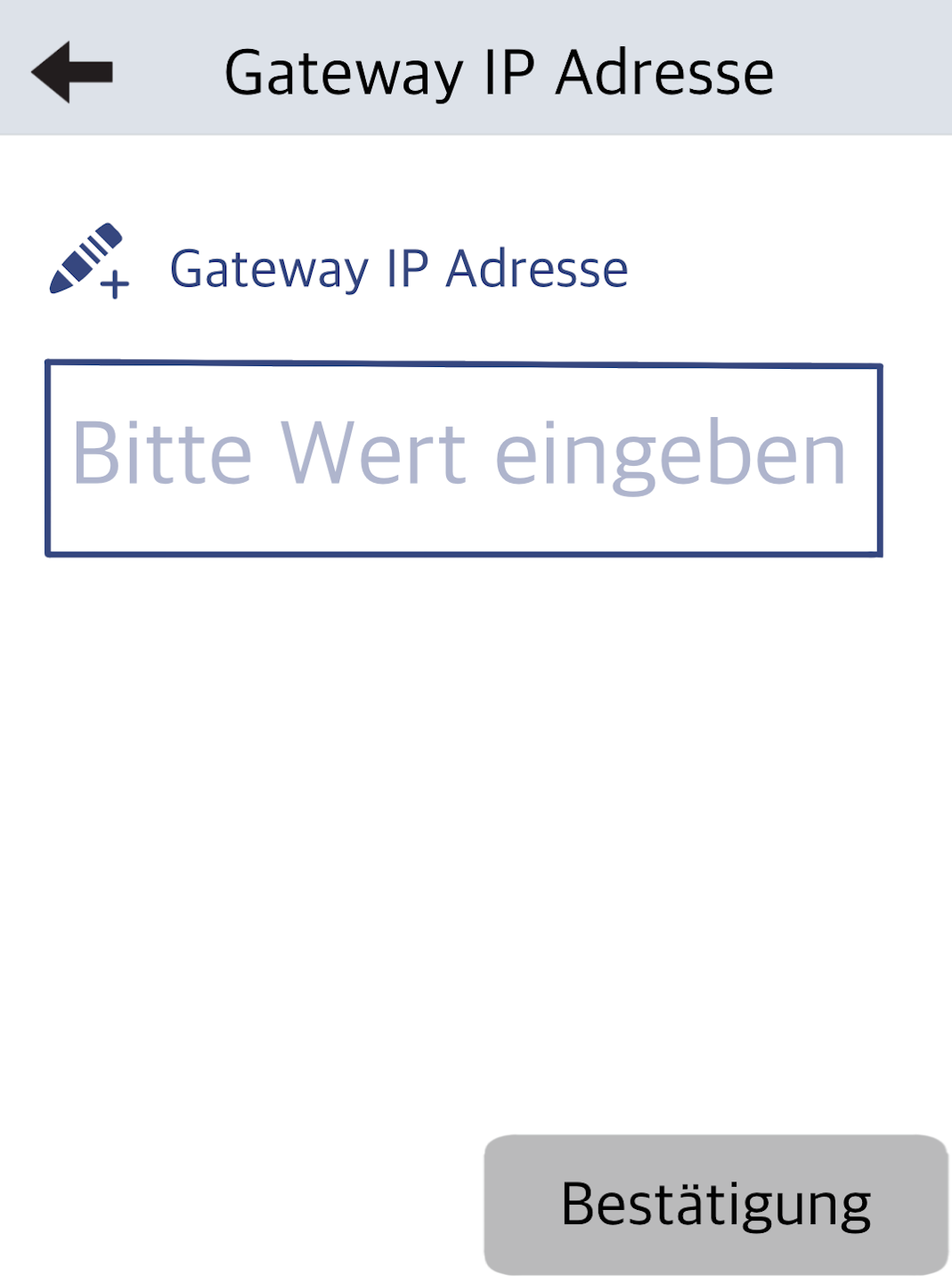
Gateway IP Adresse
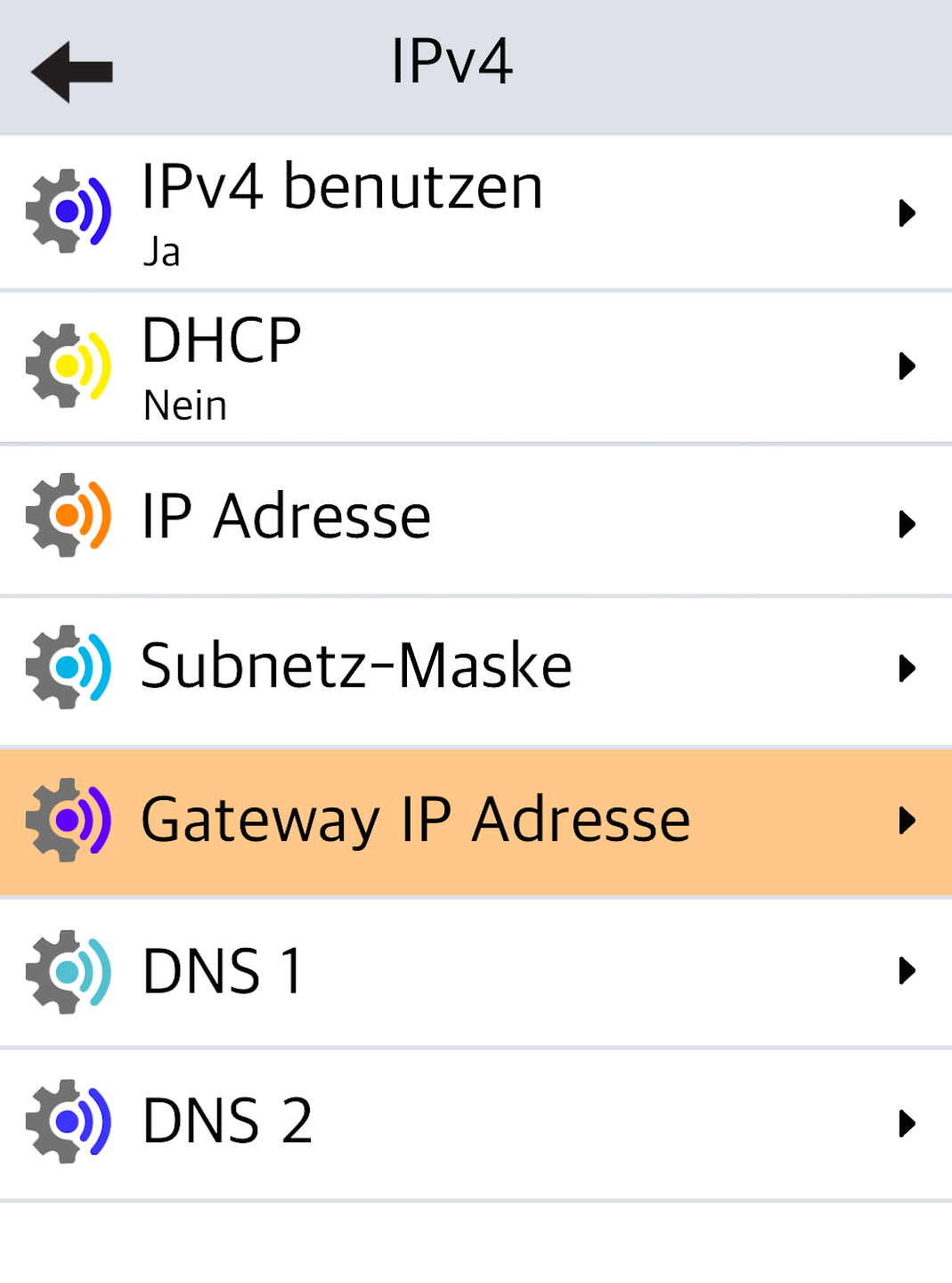
Bitte geben Sie die Daten des Gateways hier ein. (Abb.2)
Füllen Sie bitte auch hier alle Zahlenblöcke vollständig aus.
Bestätigen Sie bitte die Eingabe mit der grünen OK Taste.
Zurück
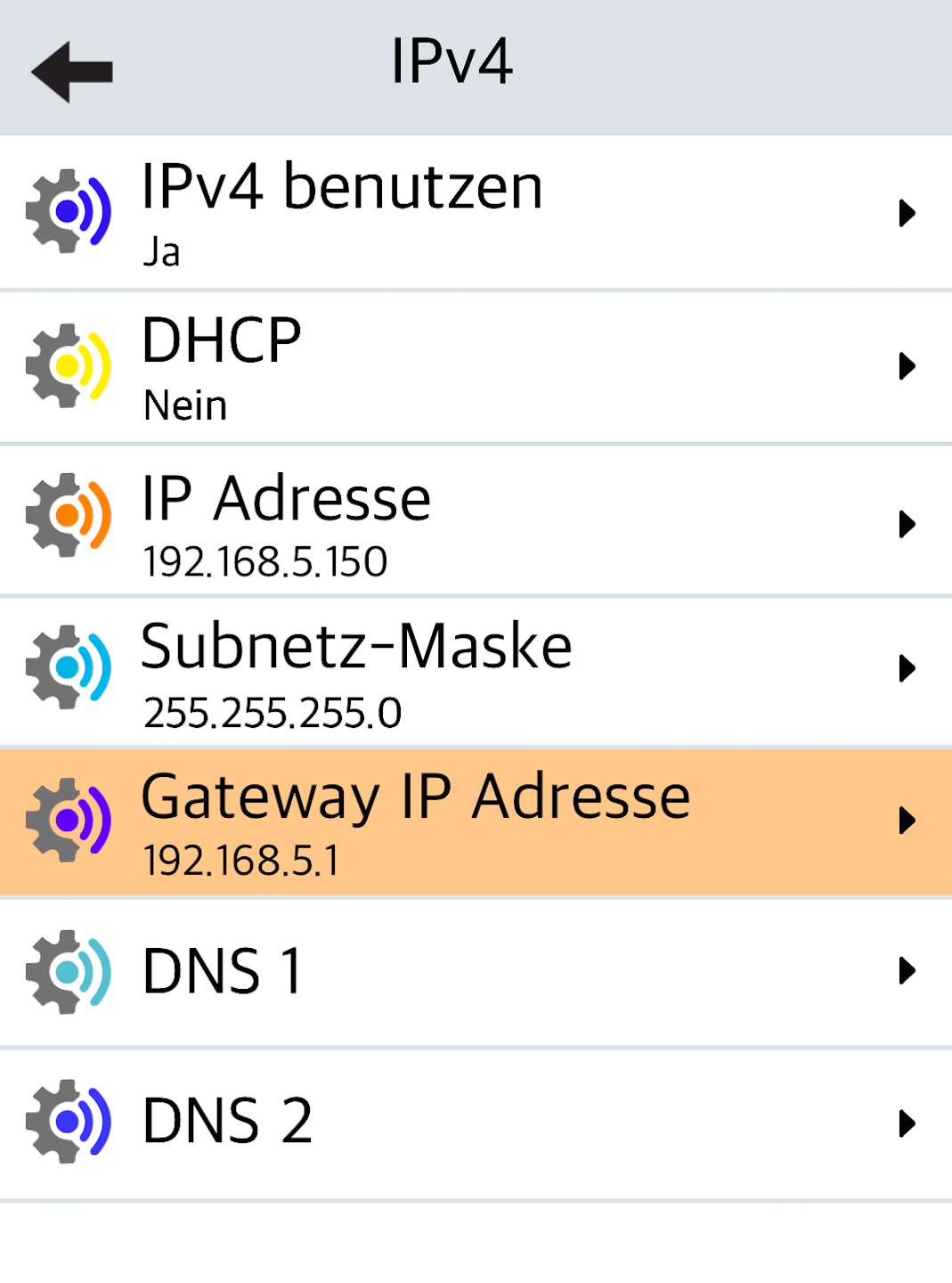
Nach der fertigen Eingabe wird Ihnen Abb. 1 angezeigt.
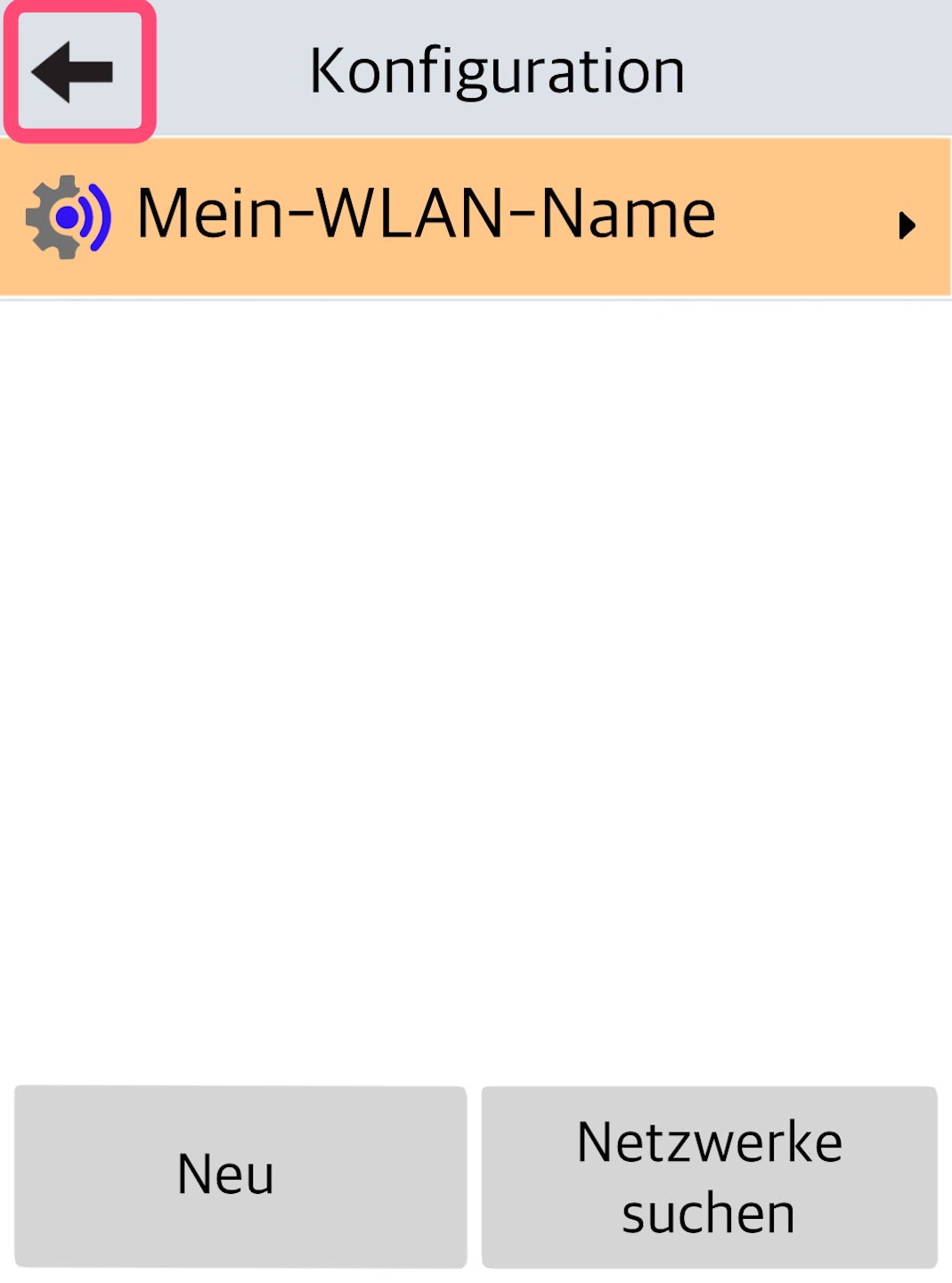
Bitte drücken Sie 2-mal oben links die Pfeiltaste, um zu Abb. 2 zu gelangen.
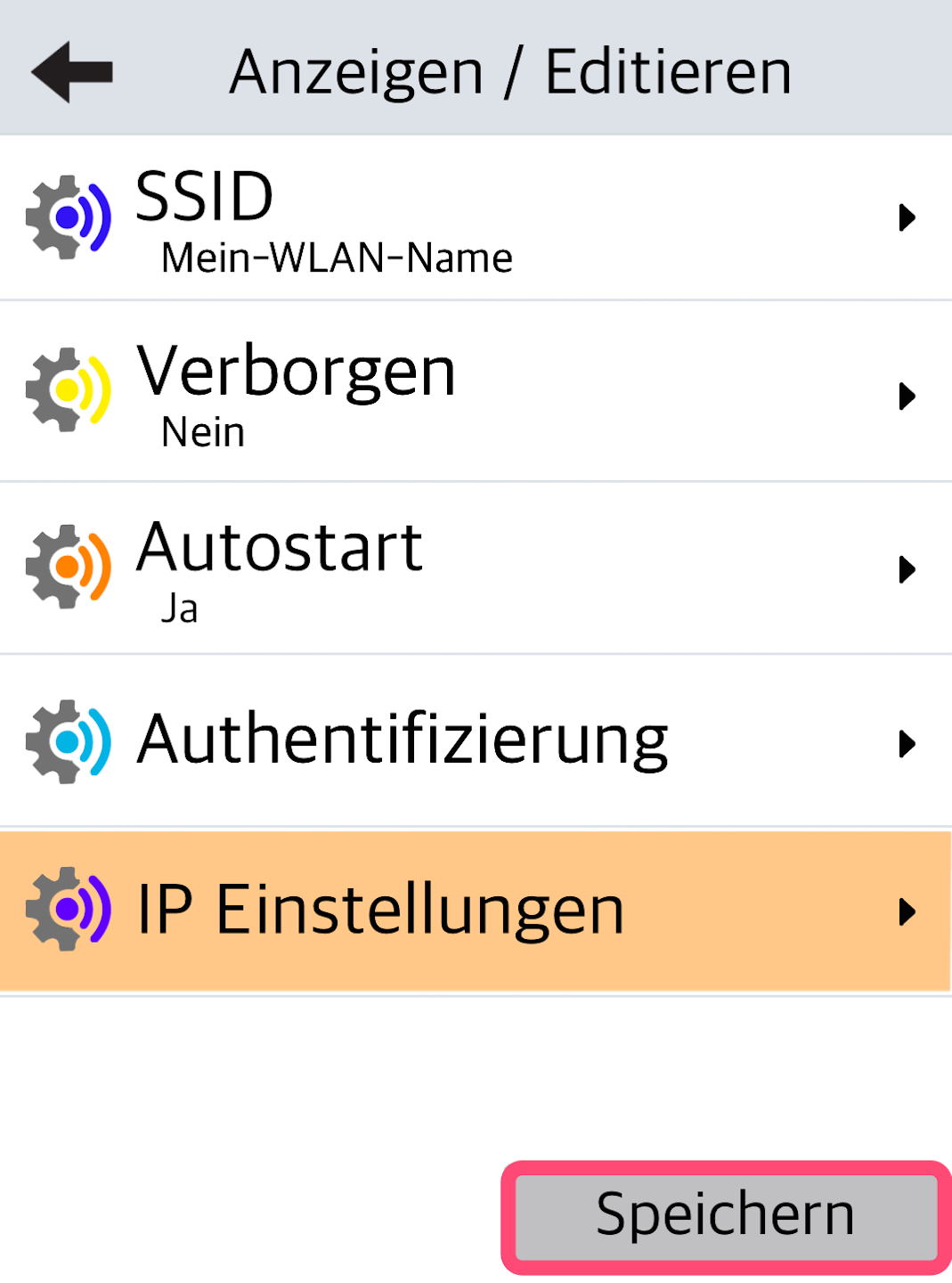
Um die IP-Adressdaten zu speichern, nutzen Sie bitte nun unten rechts den Speichern Button.
Bestätigung
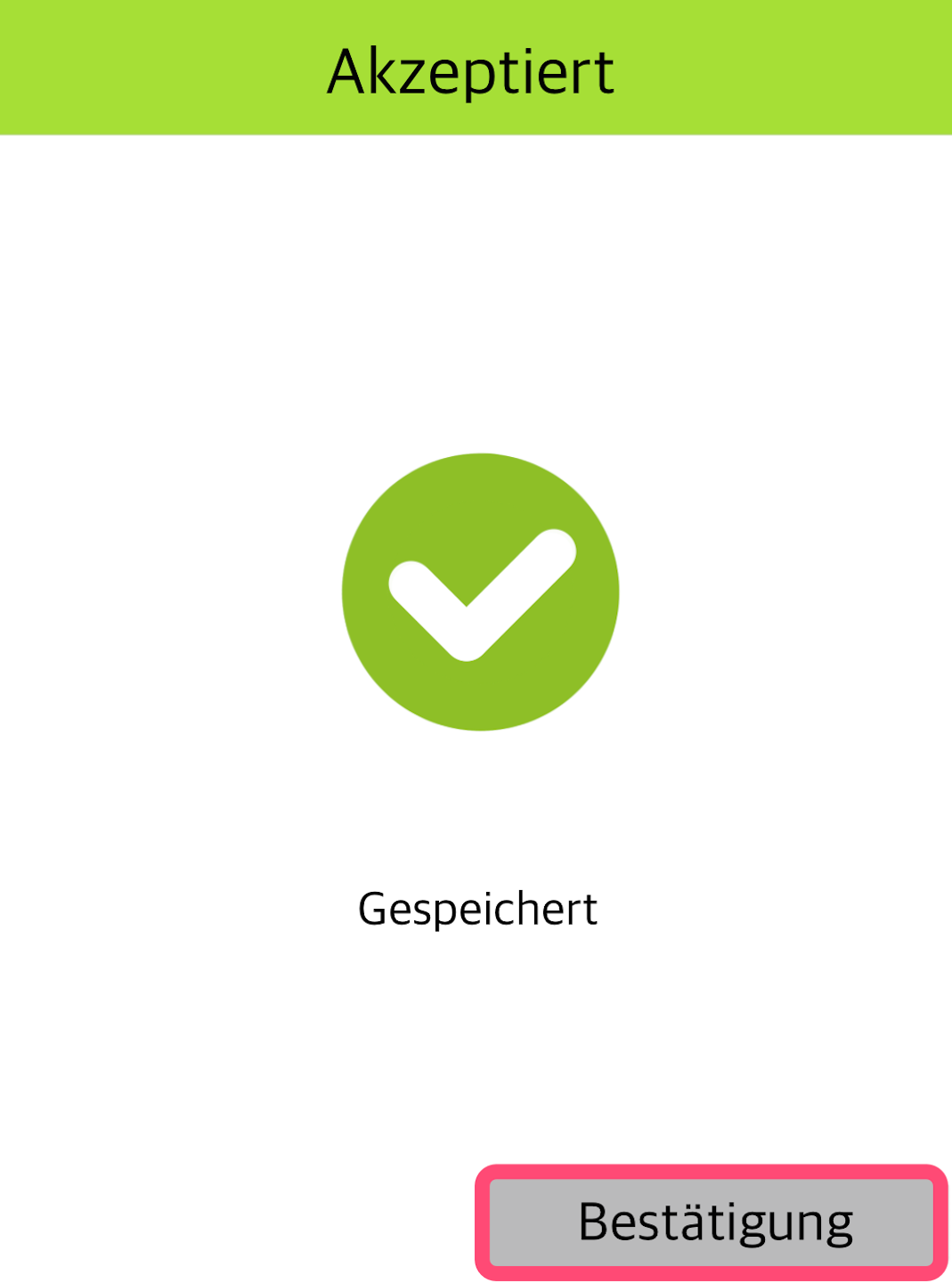
Die IP-Adressdaten werden gespeichert. Bitte bestätigen Sie die Speicherung (Abb.1).
In Abb.2 werden Sie gefragt, ob die IP-Adressdaten auf die Schnittstelle angewendet werden soll. Bitte bestätigen Sie dies mit JA.
Danach erhalten Sie eine weitere Bestätigung (Abb.3). Auch diese ist mit JA zu bestätigen.
Zum Hauptmenü
Sie gelangen zu diesem Ausgangsdisplay zurück.
Bitte nutzen Sie nun 7-mal die Pfeiltaste oben links, um zum Hauptdisplay zurückzukehren.
Bitte prüfen Sie nach der Hinterlegung der statischen IP-Adressdaten die Verbindung mithilfe unserer Anleitung.
War dieser Artikel hilfreich?
Das ist großartig!
Vielen Dank für das Feedback
Leider konnten wir nicht helfen
Vielen Dank für das Feedback
Feedback gesendet
Wir wissen Ihre Bemühungen zu schätzen und werden versuchen, den Artikel zu korrigieren
