Kauf abschließen
Geändert am Fr, 20 Feb um 9:29 VORMITTAGS
In diesem Artikel informieren wir Sie über die Funktionen im Kassenbereich.
Kassenbereich und Bezahlungsmöglichkeiten
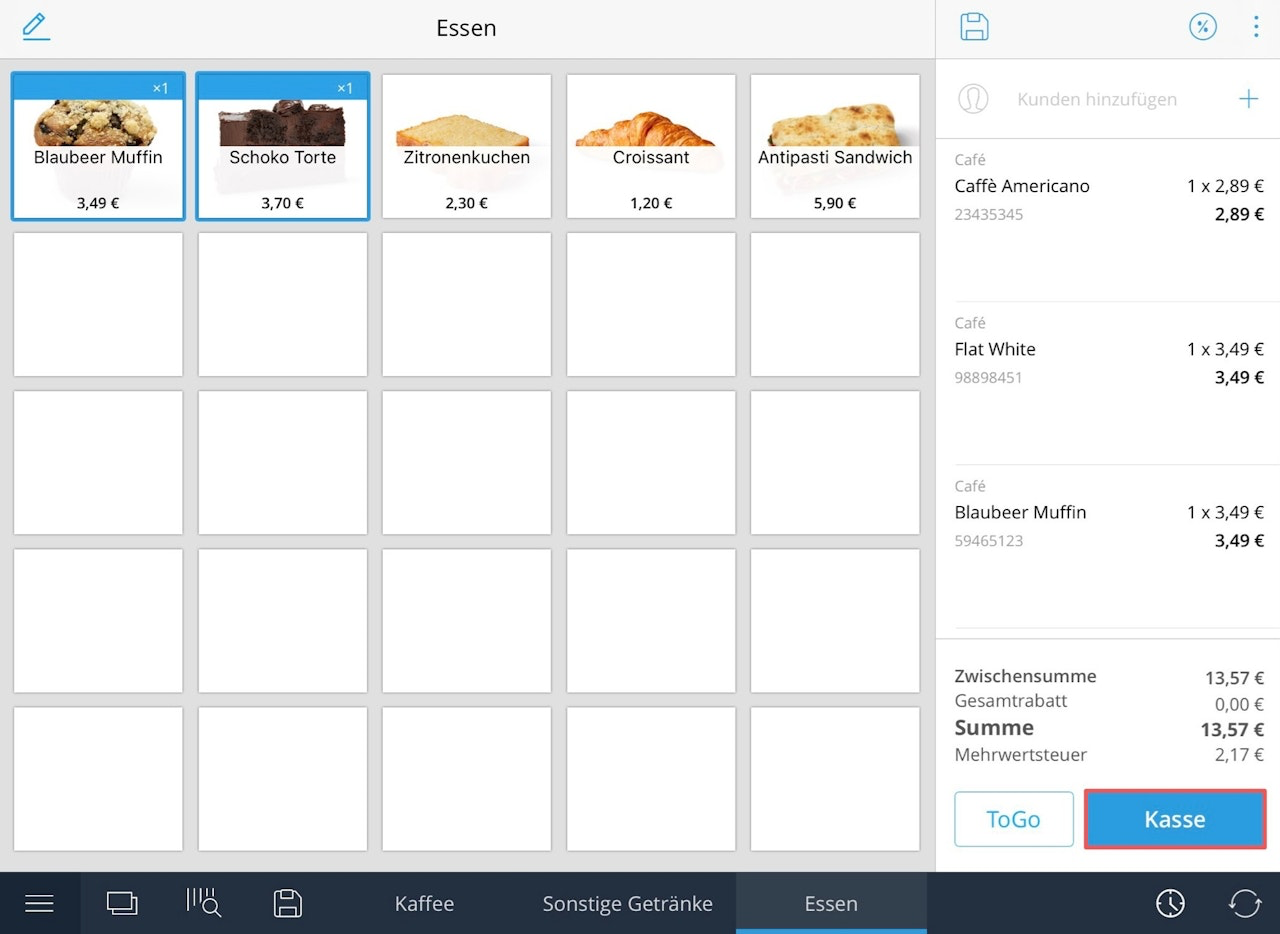
Haben Sie im Warenkorb alle Einstellungen getroffen, geht es nun um die Bezahlung.
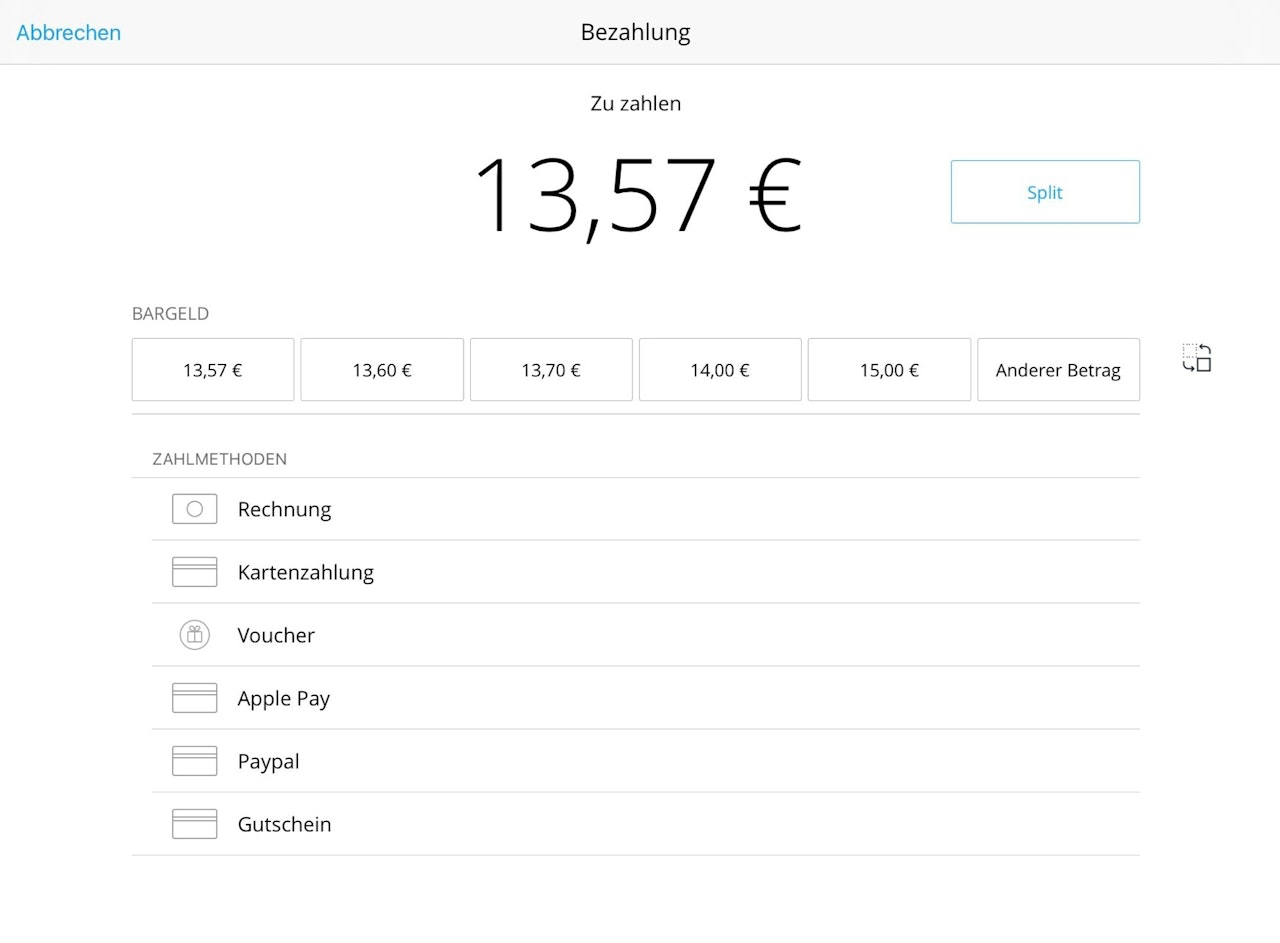
Dafür wählen Sie den Button "Kasse" an und gelangen nun in das hier beschriebene Fenster.
Das geöffnete Fenster bietet Ihnen nun mehrere Zahlungsmöglichkeiten:
Barzahlung
Sie haben mehrere vorgegebene Variationen an Bargeld-Summen.
Sollte die erhaltene Summe nicht auf dem Display angezeigt werden, können Sie auch über den Button "Anderer Betrag" eine beliebige Summe eingeben.
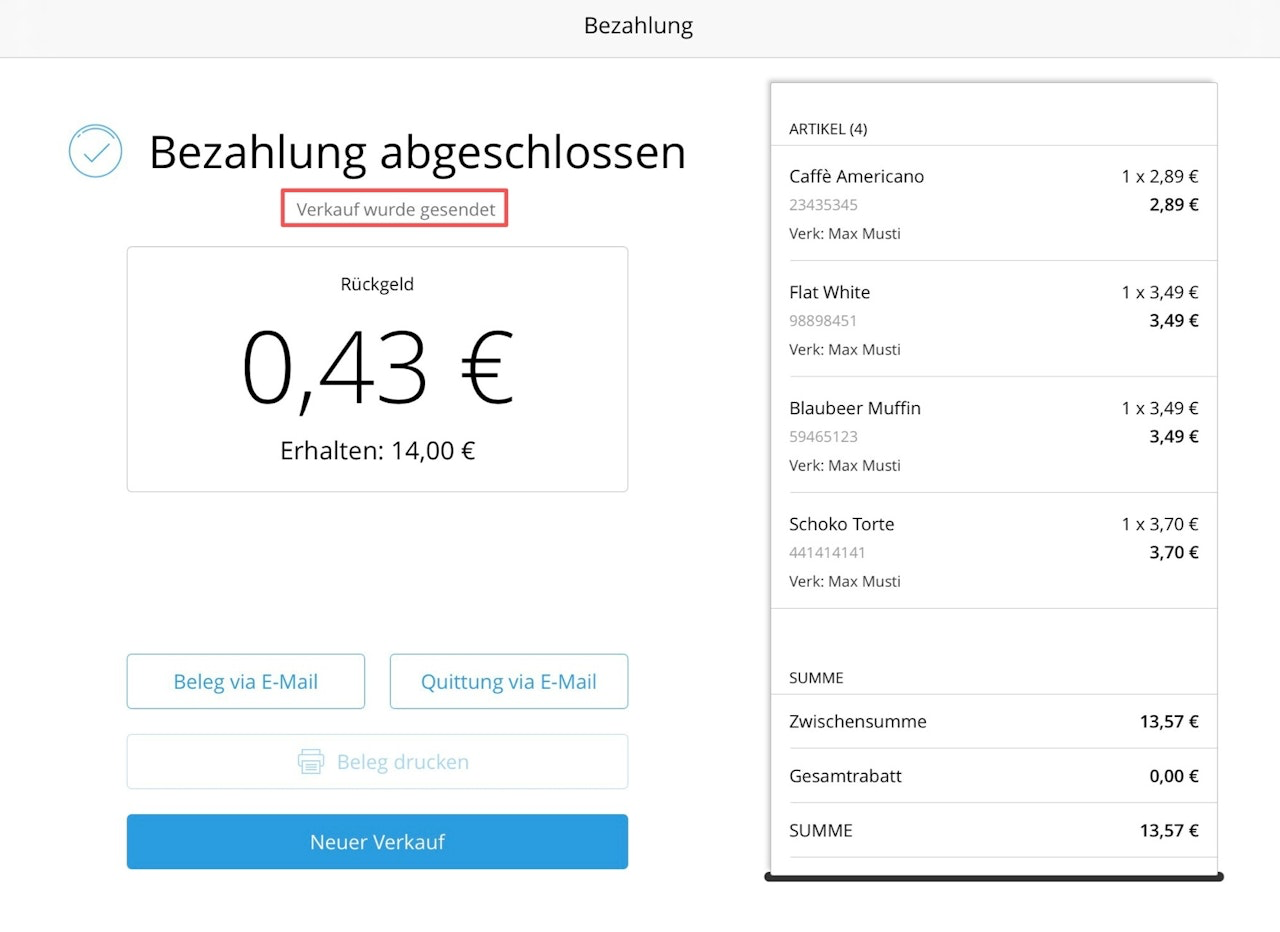
Die erhaltene Summe auswählen und es öffnet sich das "Bezahlung" Fenster in welchem Sie noch die Möglichkeit haben den Beleg oder die Quittung per Mail an den Kunden zu versenden bzw. auszudrucken.
Geschenkkarte
Falls Sie in Ihrem Geschäft mit Gutscheinen, Geschenkkarten o.ä. arbeiten, können Sie diese über den Reiter Geschenkkarte einlösen.
Sollte der Wert nicht für den gesamten Einkauf ausreichen, können Sie einfach mit der "Split" Funktion arbeiten.
Kartenzahlung
Zahlt ein Kunde nicht Bar, sondern mit EC, Visa etc. wählen Sie diese Option.
Beachten Sie bitte, dass Tillhub mit einem Terminal verbunden ist.
Rechnung
Für Geschäftskunden die per Rechnung bezahlen wählen Sie diese Variante.
In dem sich öffnenden Fenster haben Sie die Möglichkeit, die Anzahl der zu druckenden Kopien anzupassen
Split
Sollte ein Kunde den Rechnungsbetrag mit mehreren Zahlungsmöglichkeiten abwickeln wollen, so ist dies auch über den "Split" Button ohne weiteres Möglich.
Damit Sie sich immer sicher sein können, dass der abgeschlossene Verkauf auch mit Ihrem Dashboard synchronisiert wurde, gibt es nun eine Statusanzeige unter dem Bereich "Bezahlung abgeschlossen".
In Ihrer Historie können Sie die Verkäufe einsehen und den Status bei Bedarf nochmals überprüfen. Falls ein Verkauf rot gekennzeichnet wurde, kann der betroffene Beleg auch manuell, durch Antippen des "Synchronisation-Buttons", hochgeladen werden.
Das System versucht automatisch fehlgeschlagene Uploads nach 24 Stunden erneut hochzuladen.
Bargeld Mindestbestand
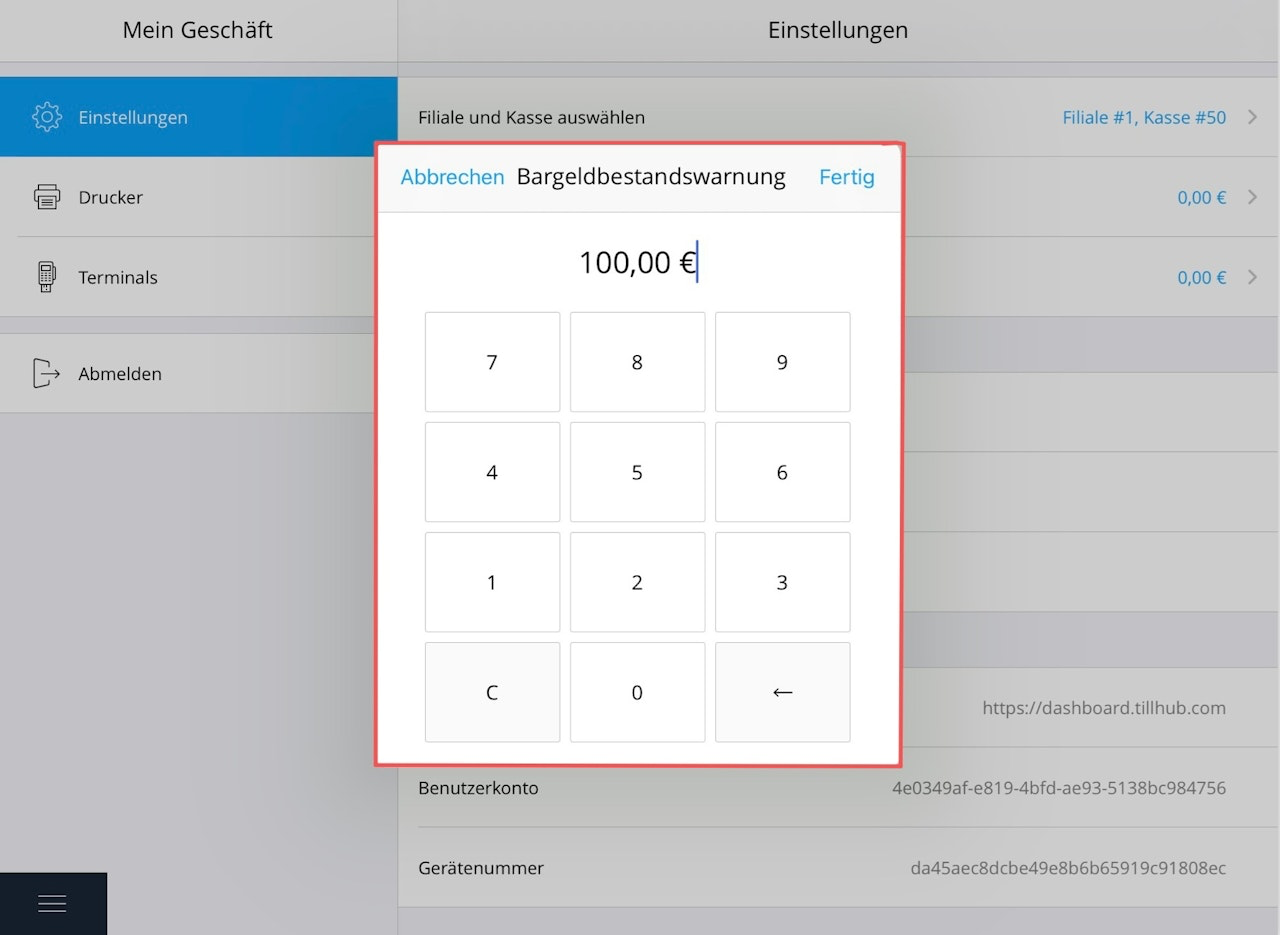
Sie haben die Möglichkeit, einen Mindestbestand für Ihre Kasse festzulegen. Sollte dieser Wert erreicht bzw. unterschritten werden erscheint eine Warnung auf dem Bildschirm. In diesem Artikel zeigen wir Ihnen, wie Sie diese Warnung in der App aktivieren.
Aktivierung des Mindestbestands
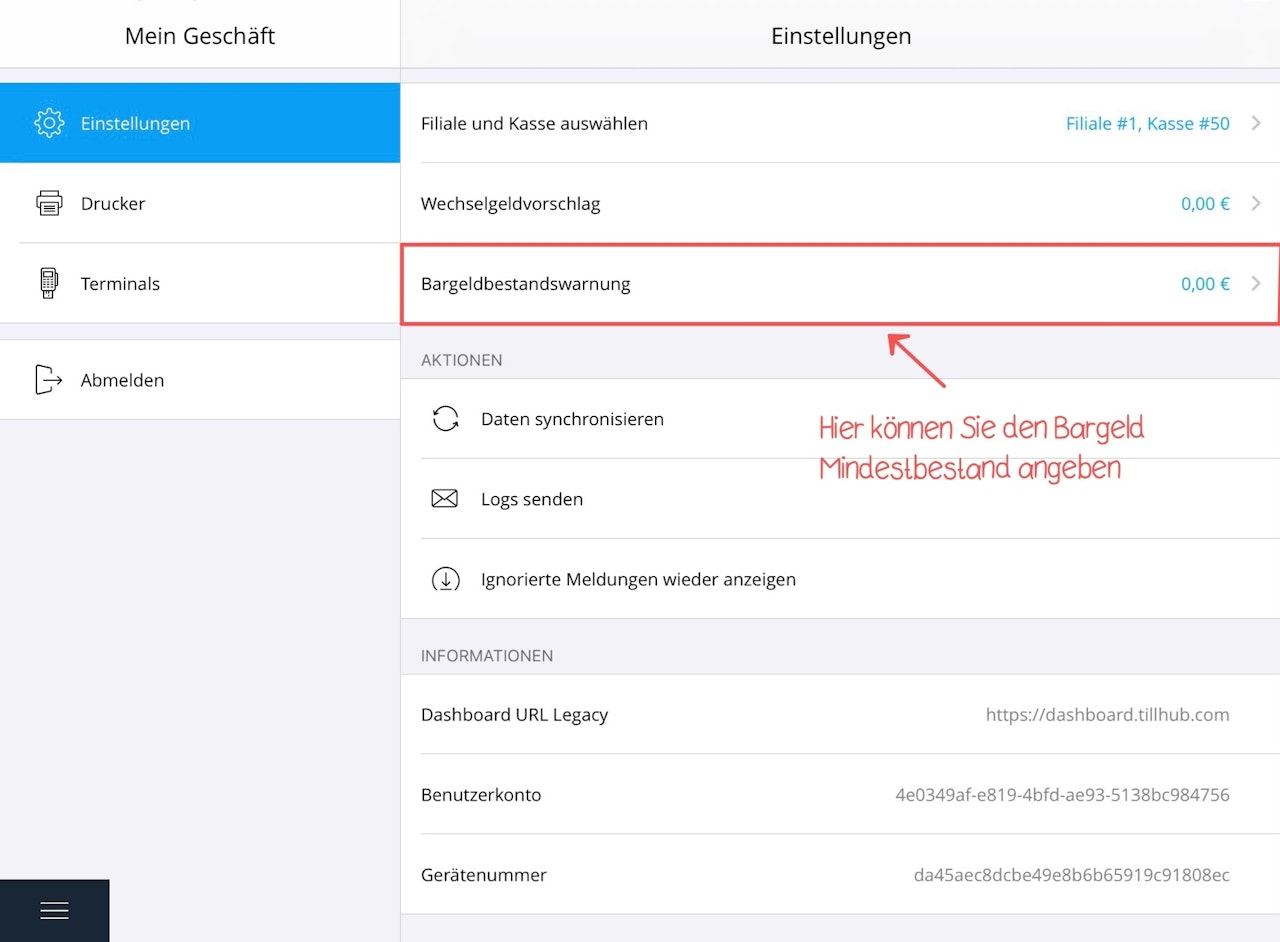
Um das Feature in Ihrem Account zu aktivieren müssen Sie in die Einstellungen der App navigieren. Dort finden Sie den Bereich Bargeldbestandswarnung, welcher standardmäßig auf 0,00€ festgelegt ist. Mit einem Klick auf den Bereich öffnet sich ein Fenster, in dem Sie Ihren individuellen Betrag eintragen können.
Speichern Sie im Anschluss Ihre vorgenommenen Änderungen.
Hinweis: Sobald durch eine Transaktion der Bestand der Kasse auf oder unter den festgelegten Wert fällt, erscheint nun eine Warnung im oberen Bildschirmbereich. Diese hindert Sie nicht am Abkassieren o.ä. sondern dient lediglich als Erinnerung bzw. Hinweis.
Trinkgeldfunktion
In diesem Abschnitt erklären wir Ihnen, wie Sie die Trinkgeldfunktion Ihrer Tillhub App anwenden. Falls dieses Feature für Ihren Betrieb in Frage kommt und Sie es nutzen wollen, könnte für Sie folgender FAQ-Beitrag relevant sein: Wie kann ich die Trinkgeld-Funktion freischalten lassen?
Der Weg zum Trinkgeld-Menü
Wie gewohnt wählen wir Artikel aus, die wir in den Warenkorb legen und kassieren diese im Anschluss ab.
Wenn bei Barzahlungen eine Summe gewählt wird, die höher als der Rechnungsbetrag ist öffnet sich das "Zielpreis"-Fenster. Bei einer EC-Terminal Zahlung wird das Fenster standardmäßig aufgerufen.
Handhabung des Menüs
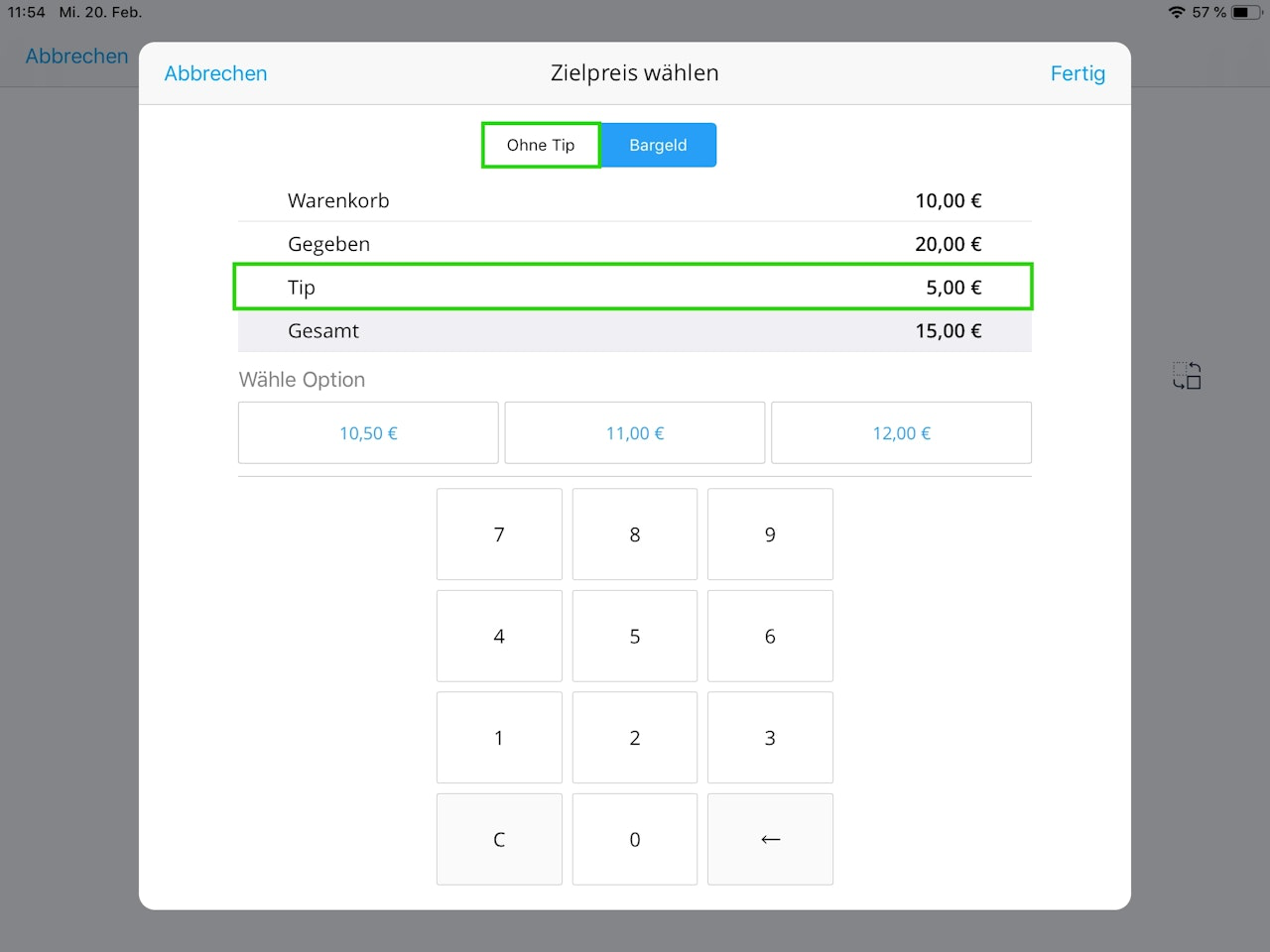
Das Zielpreis-Menü bietet Ihnen eine Übersicht des totalen Warenwerts und die gewählte Höhe des Trinkgelds. Sollten Sie bzw. Ihr Kunde kein Trinkgeld geben wollen, können Sie im oberen Bereich des Menüs "Ohne Tip" auswählen und gelangen wie gewohnt zum Bondruck.
Unter der Übersicht gibt es mehrere Vorschlags-Optionen für die insgesamt zu zahlende Summe.
Hinweis: Beachten Sie, dass immer der Gesamtbetrag angezeigt wird. Sprich Wenn der Artikel 10,00€ kostet und der Kunde 5,00€ Trinkgeld geben möchte, muss bei Gesamt 15,00€ stehen!
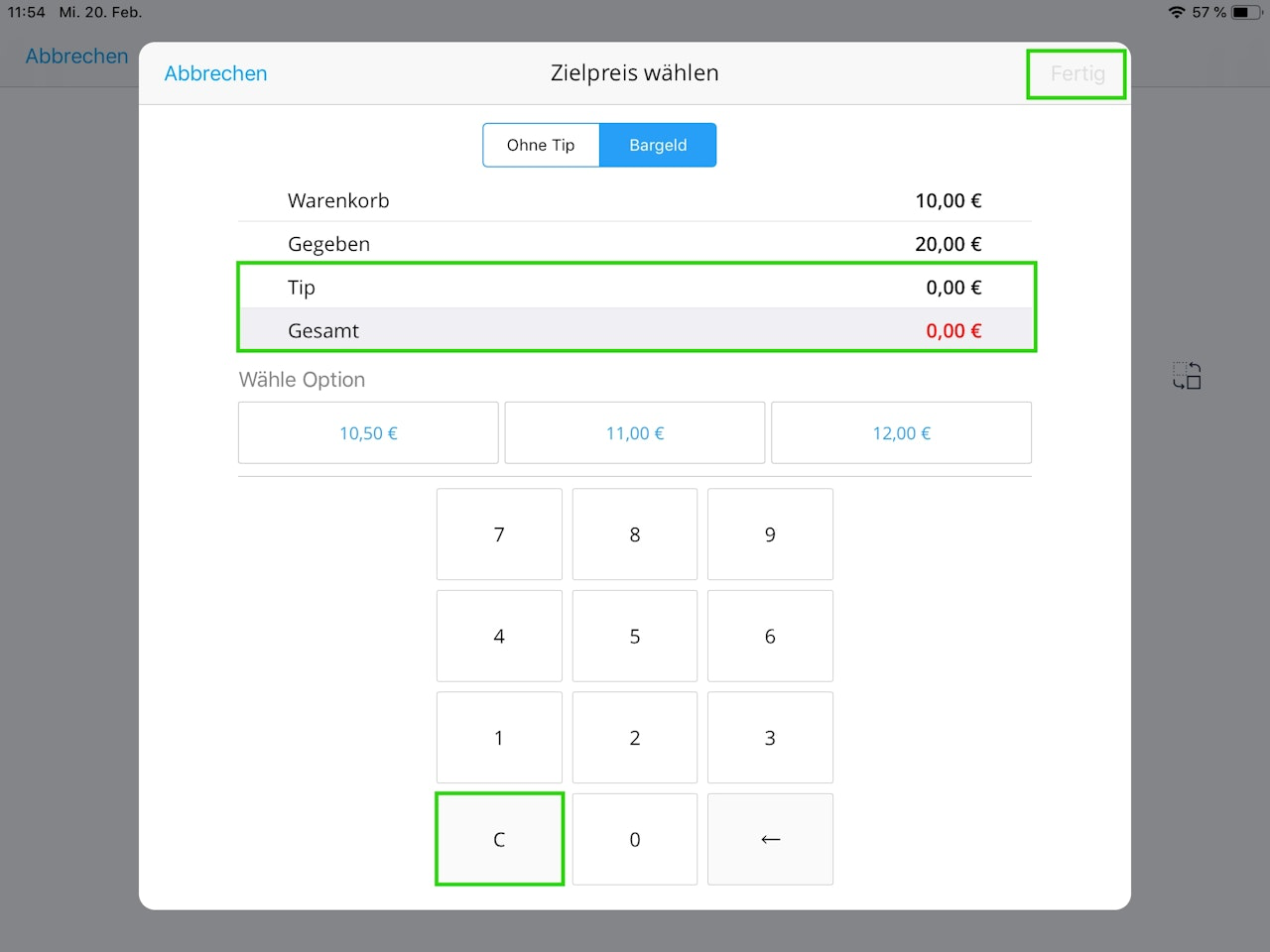
Der Ziffernblock bietet Ihnen die Möglichkeit frei zu entscheiden, welchen Gesamtbetrag Sie abkassieren wollen.
Beachten Sie, dass Sie zuvor mit der "C"-Taste dir Voreinstellungen löschen. Haben Sie den gewünschten Betrag eingegeben, schließen Sie mit dem "Fertig"-Button ab. Dieser befindet sich oben rechts.
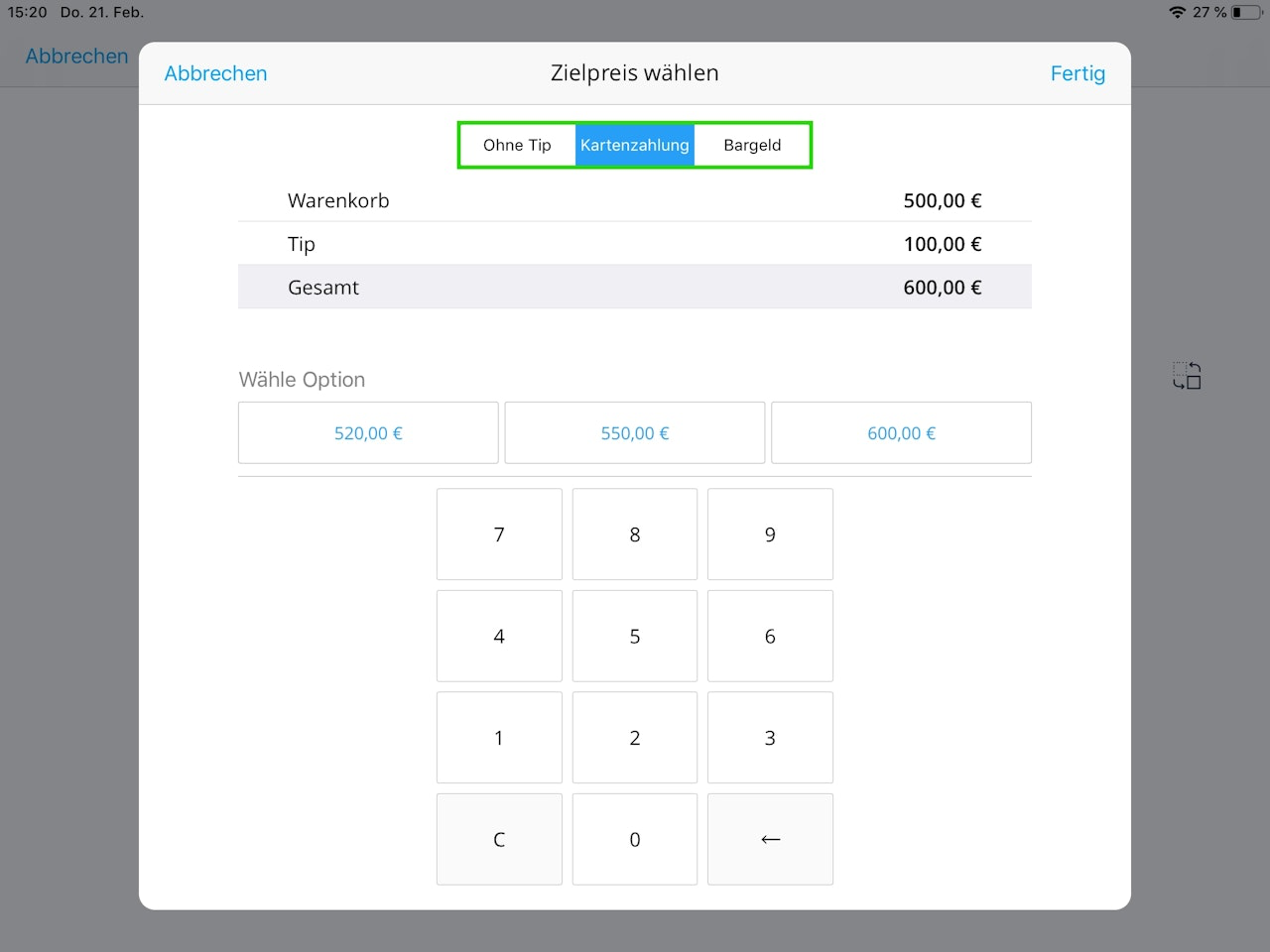
Bei einer EC-Terminal Zahlung haben Sie dieselben Möglichkeiten und können auch problemlos zu einer Barzahlung wechseln.
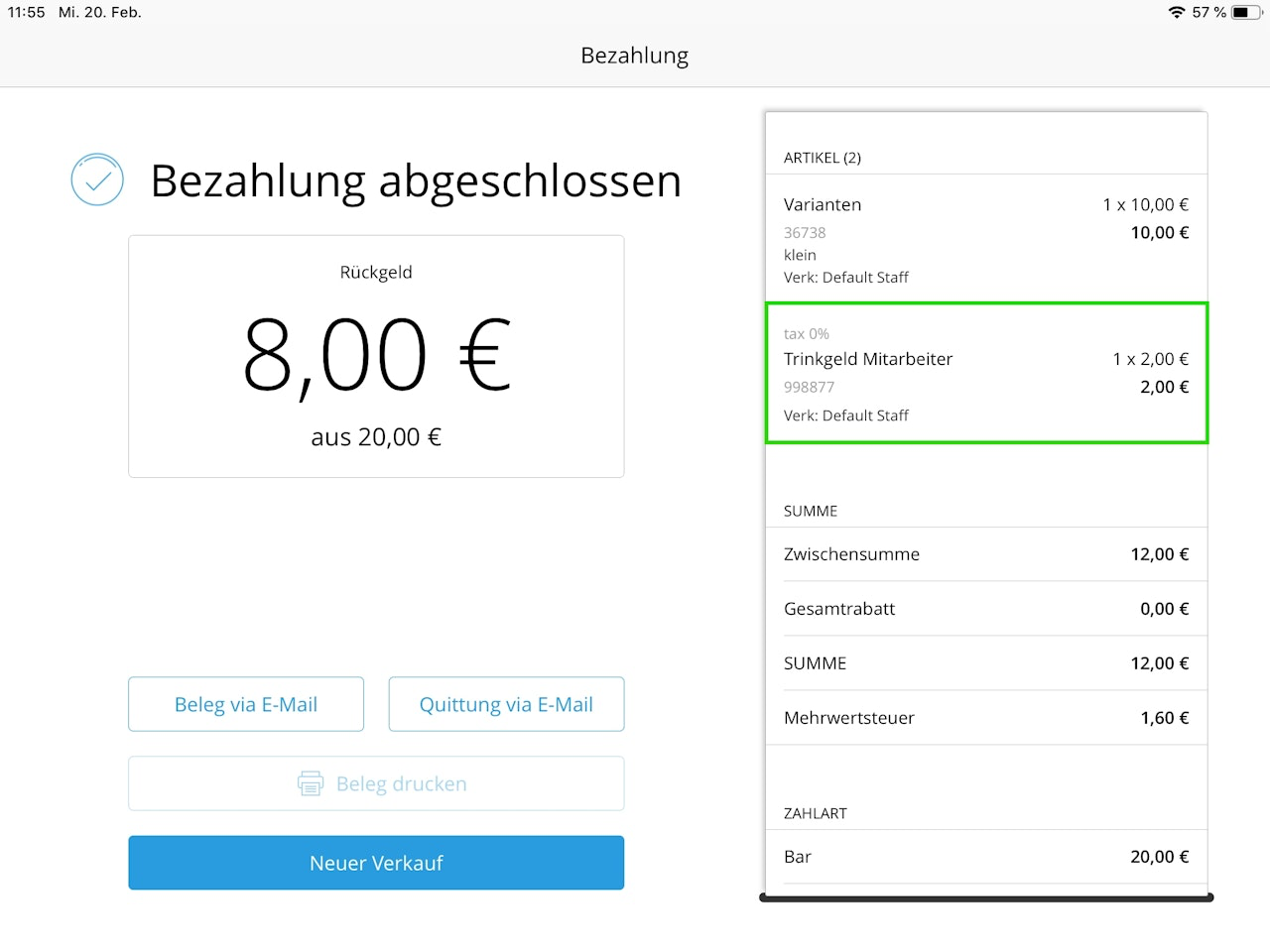
Mehrwertsteuer bei Trinkgeldern
Beachten Sie, dass laut HGB Trinkgelder von Mitarbeitern nicht versteuert werden. Sollte allerdings vom Chef bzw. Geschäftsführer ein Trinkgeld eingenommen werden, wird dies mit 19% versteuert.
Hinweis: Teilen Sie uns bitte mit, welches Personalprofil vom Geschäftsfuhrer verwendet wird, damit wir darauf das MwSt.-Konto entsprechend verknüpfen können.
Die Versteuerung wird von der App automatisch vorgenommen und auch auf dem Rechnungsbeleg ausgewiesen.
Split-Zahlung
Sollte ein Kunde seine Bezahlung splitten wollen, ist auch das mit der Tillhub Kasse problemlos möglich.
Dafür legen Sie wie gewohnt die Artikel in den Warenkorb und gehen anschließend zum Kassenbereich.
Nun wählen Sie die Option "Split".
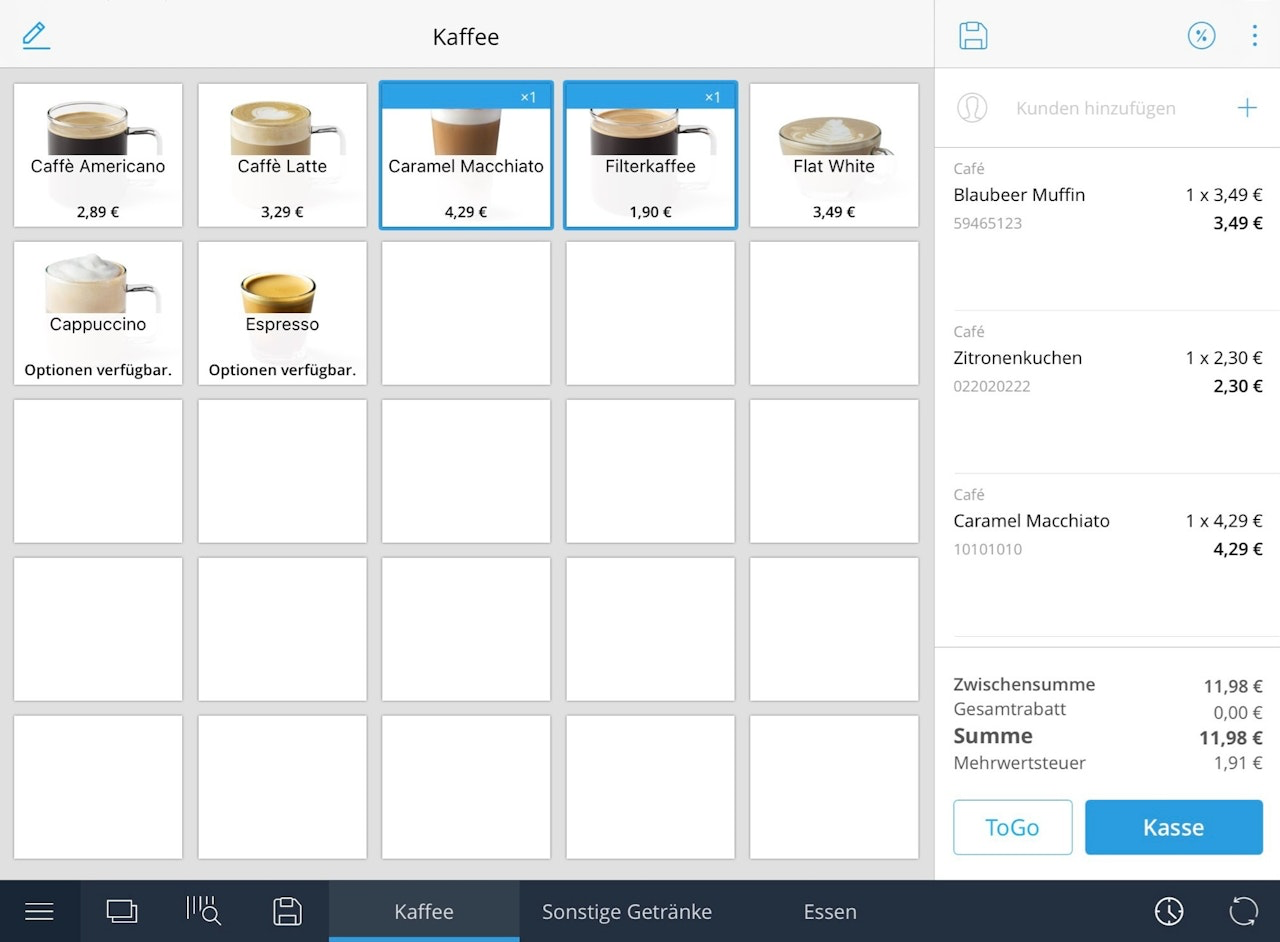
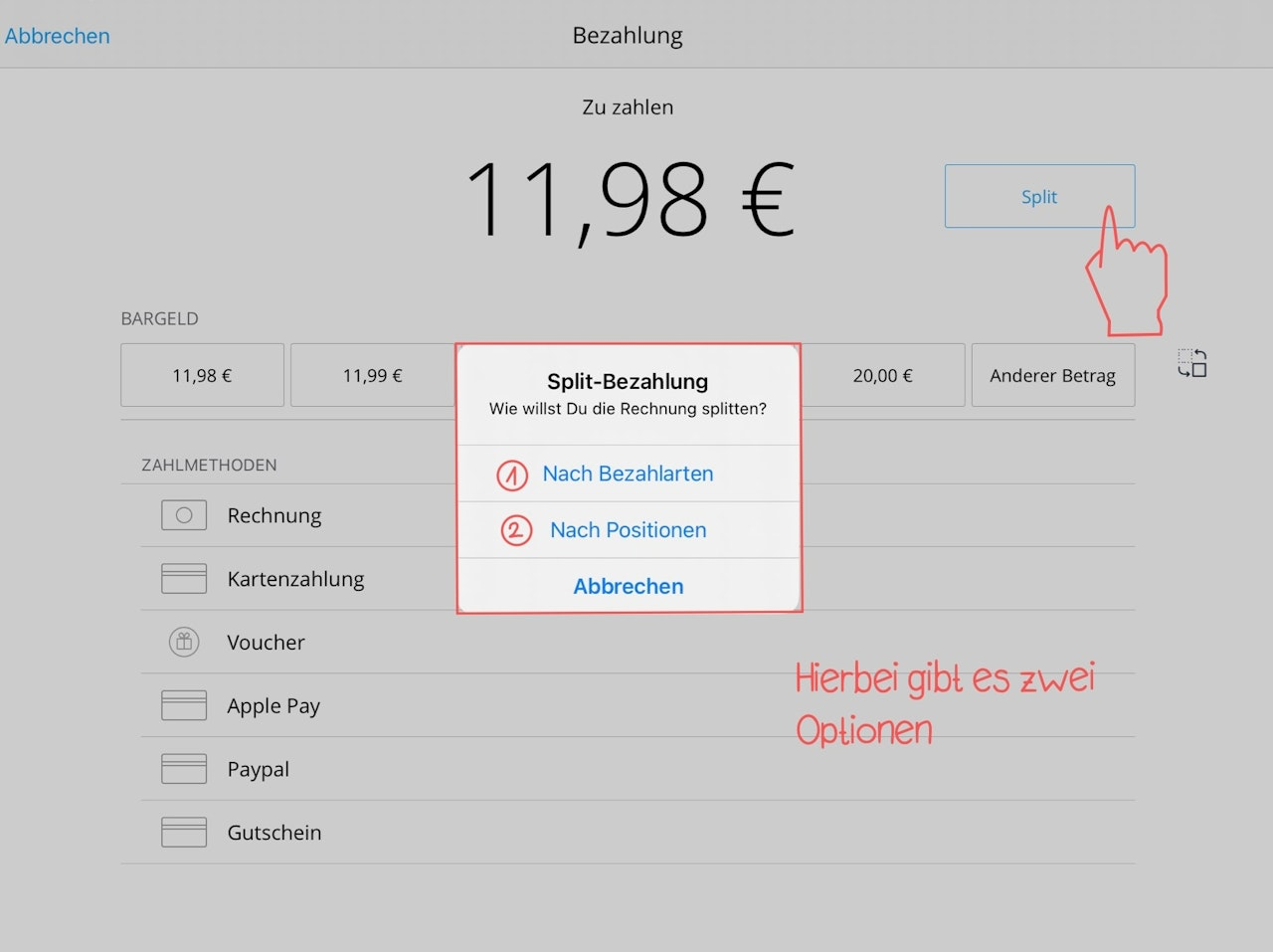
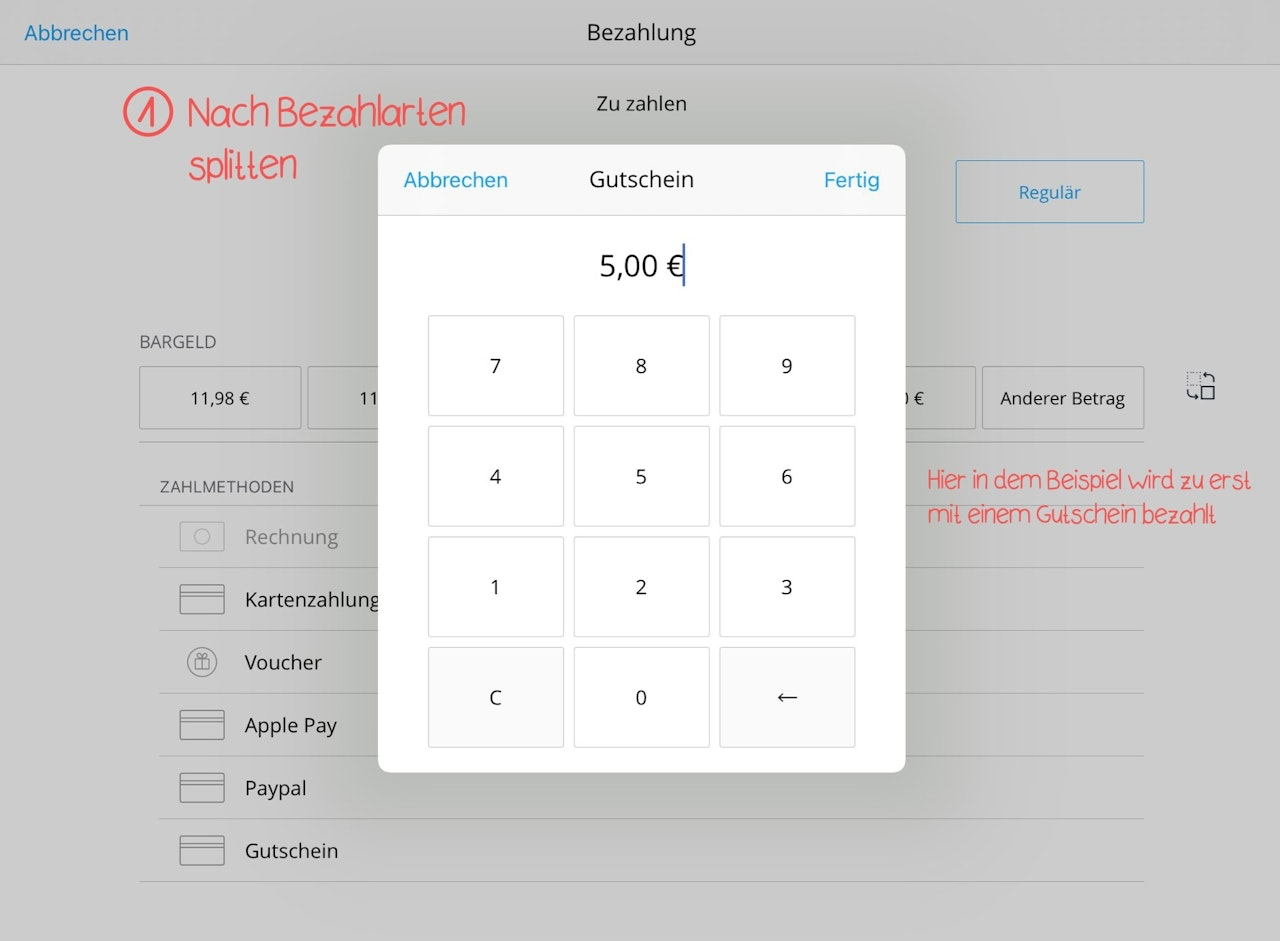
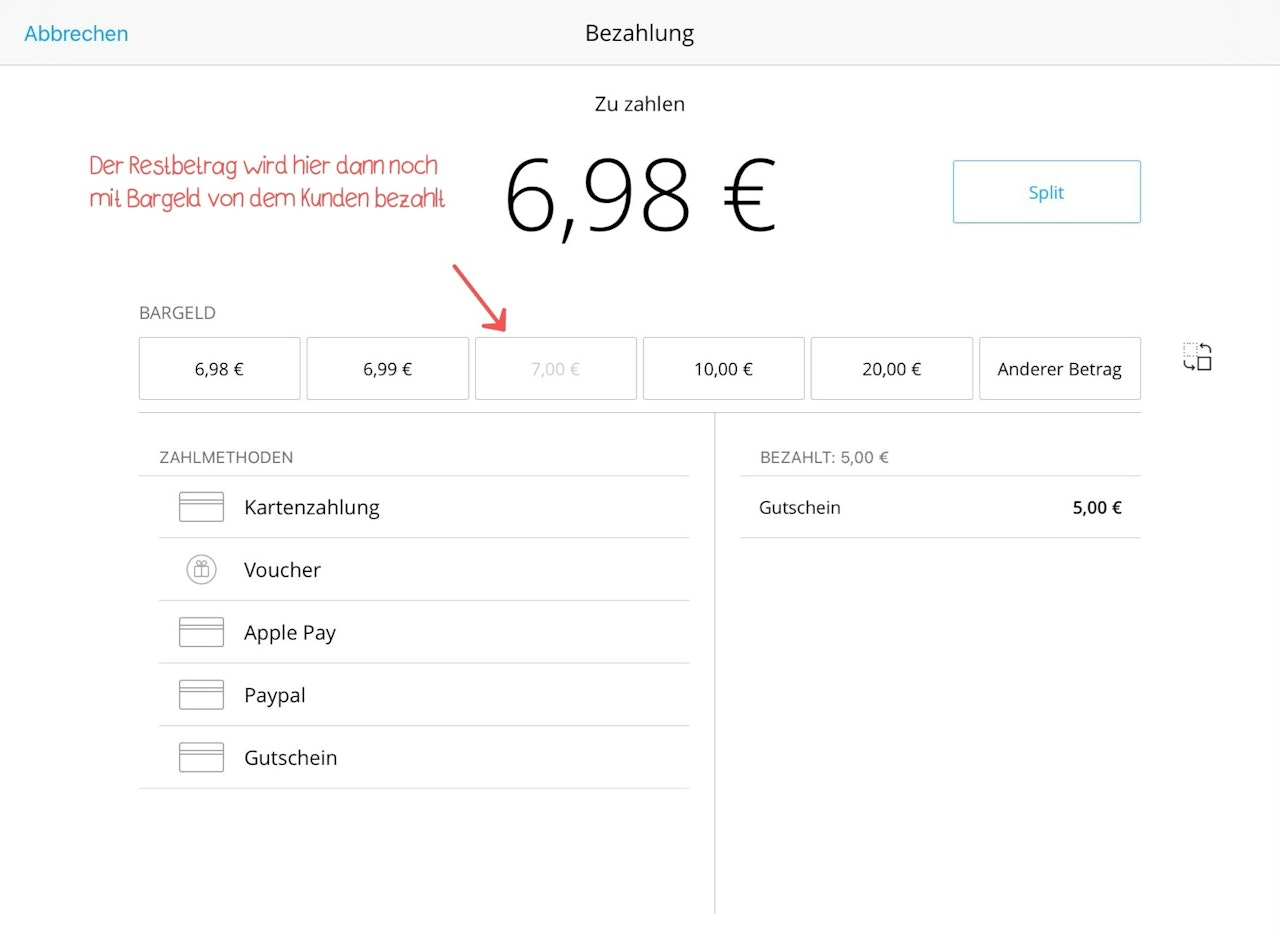
Danach gelangen Sie wieder in den Kassenbereich, wo Sie den noch fälligen Restbetrag, sowie als auch den schon bereits gezahlten Betrag einsehen können.
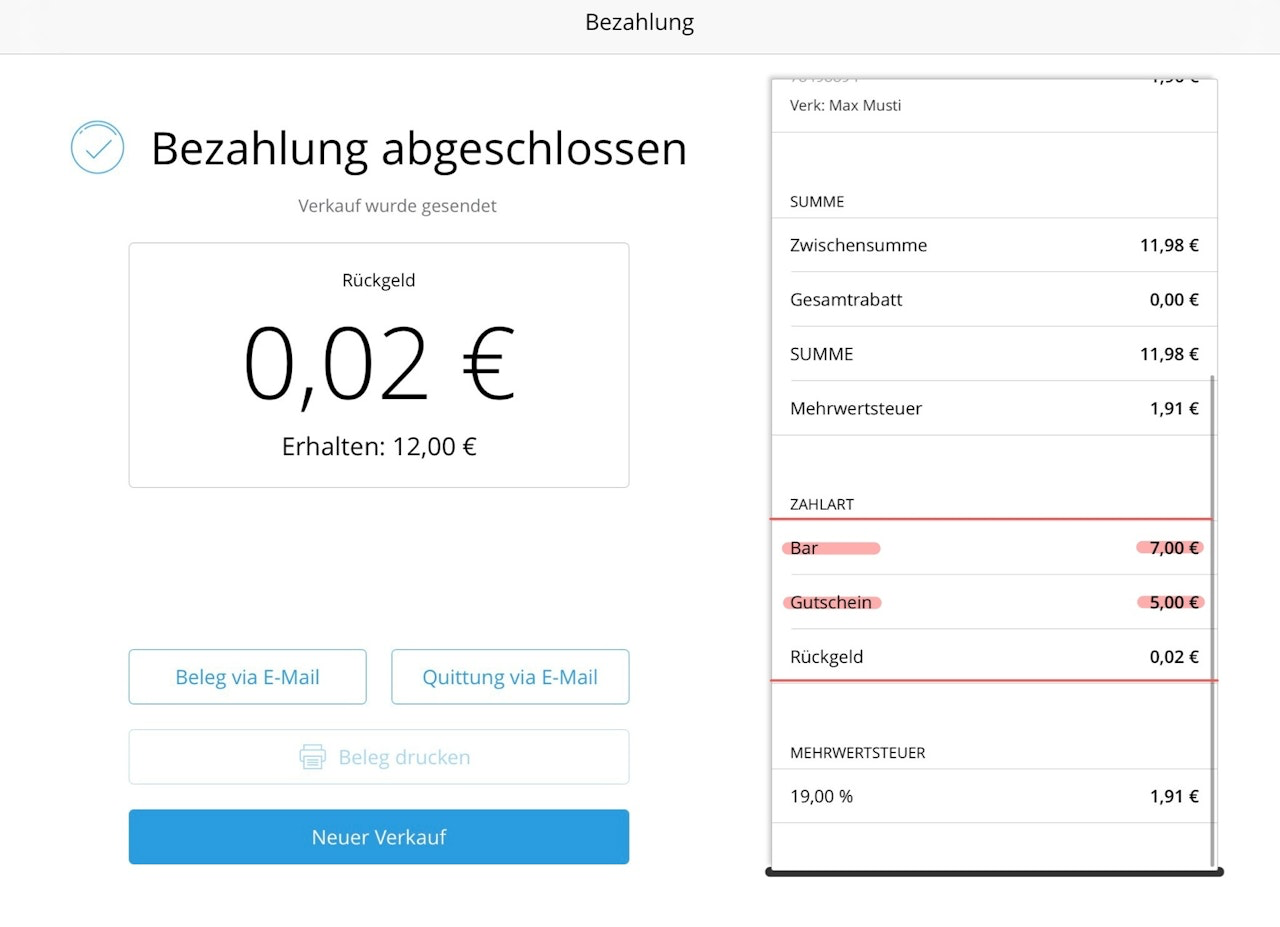
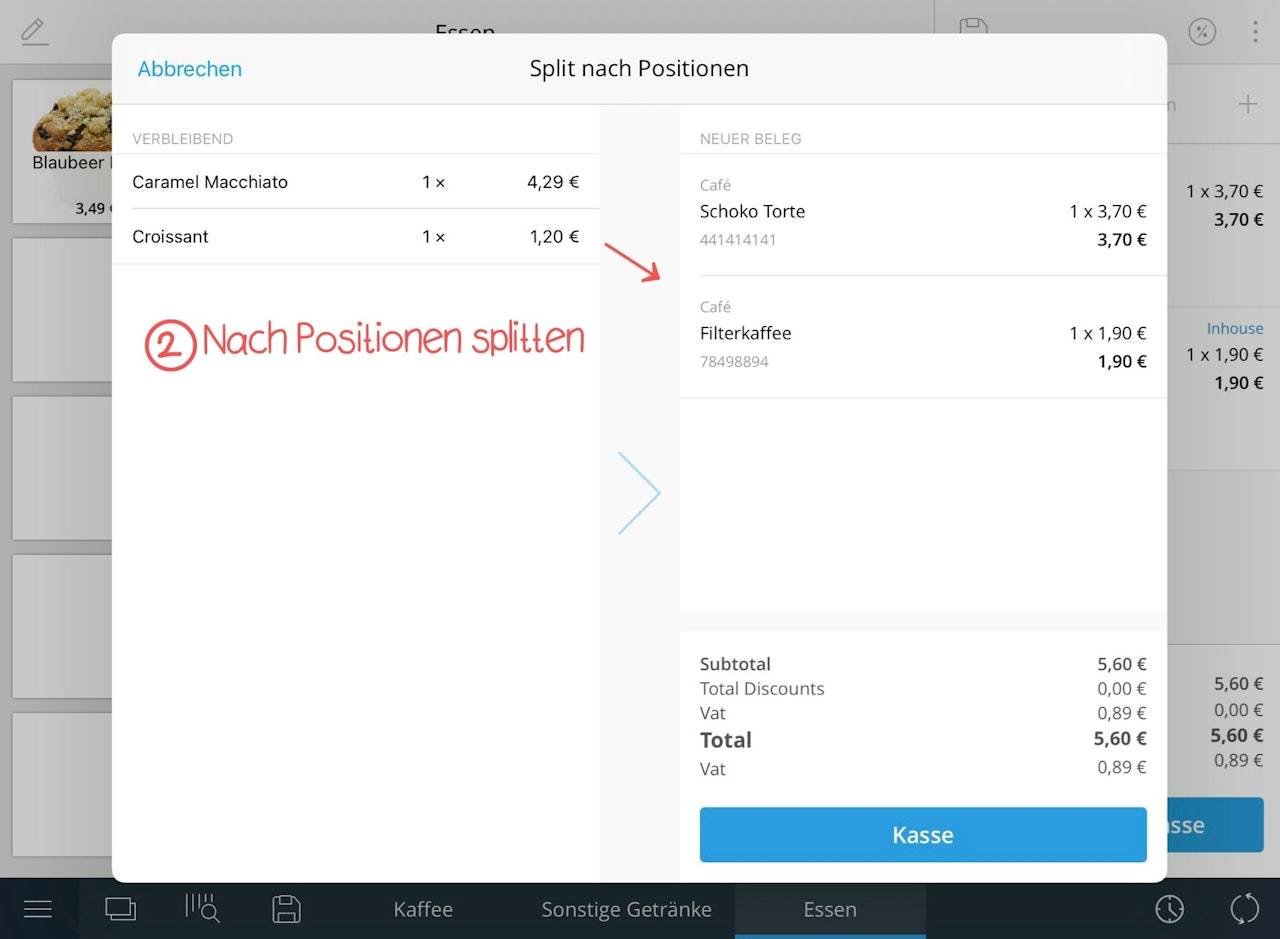
Wählen Sie nun die Zahlungsmethode für den Restbetrag aus. Im Anschluss gelangen Sie in den "Bezahlung abgeschlossen" Bereich, wo Sie noch die Möglichkeit haben, den Beleg per Mail zu verschicken oder alternativ auszudrucken. Eine andere Option ist es, die Bezahlung nach den Positionen zu splitten - siehe Bild 3.
War dieser Artikel hilfreich?
Das ist großartig!
Vielen Dank für das Feedback
Leider konnten wir nicht helfen
Vielen Dank für das Feedback
Feedback gesendet
Wir wissen Ihre Bemühungen zu schätzen und werden versuchen, den Artikel zu korrigieren
