Checkout-Fragen anlegen und verknüpfen
Geändert am Mo, 16 Feb um 10:15 VORMITTAGS
In diesem Artikel zeigen wir Ihnen, wie Sie Checkout-Fragen anlegen und mit Artikel verknüpfen können.
Diese Funktion ist beispielsweise dann sinnvoll, wenn Sie Ihre Mitarbeiter daran erinnern möchten, dass sie beim Verkauf eines bestimmten Artikels Ihre Kundschaft auf ein Angebot hinweisen sollen.
Schritt 1: Legen Sie Ihre Checkout-Fragen an
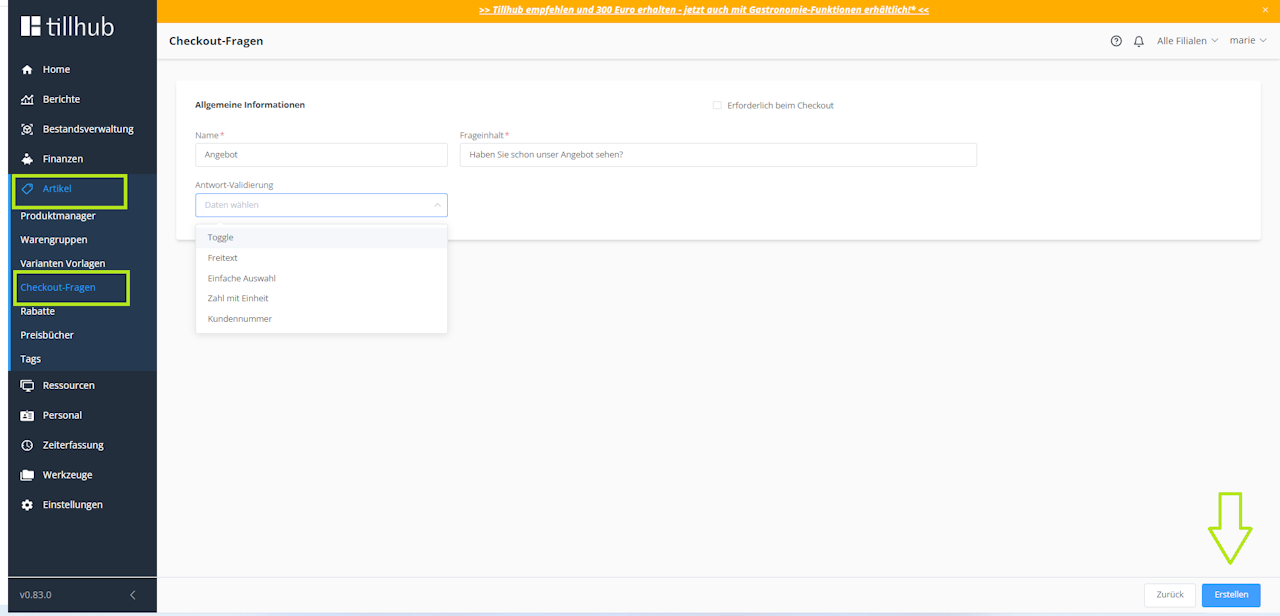
Navigieren Sie zu Artikel > Checkout-Fragen
Klicken Sie auf "+Neu"
Geben Sie Ihrer Checkout-Frage einen Namen
Formulieren Sie die Frage aus
Wählen Sie die Validierungsoption aus (die Checkout-Frage verschwindet in der Kasse erst, nachdem Sie die Frage auf die ausgewählte Art bestätigt haben)
Klicken Sie abschließend auf "Erstellen"
Schritt 2: Verknüpfen Sie Ihre Checkout-Frage mit dem Artikel
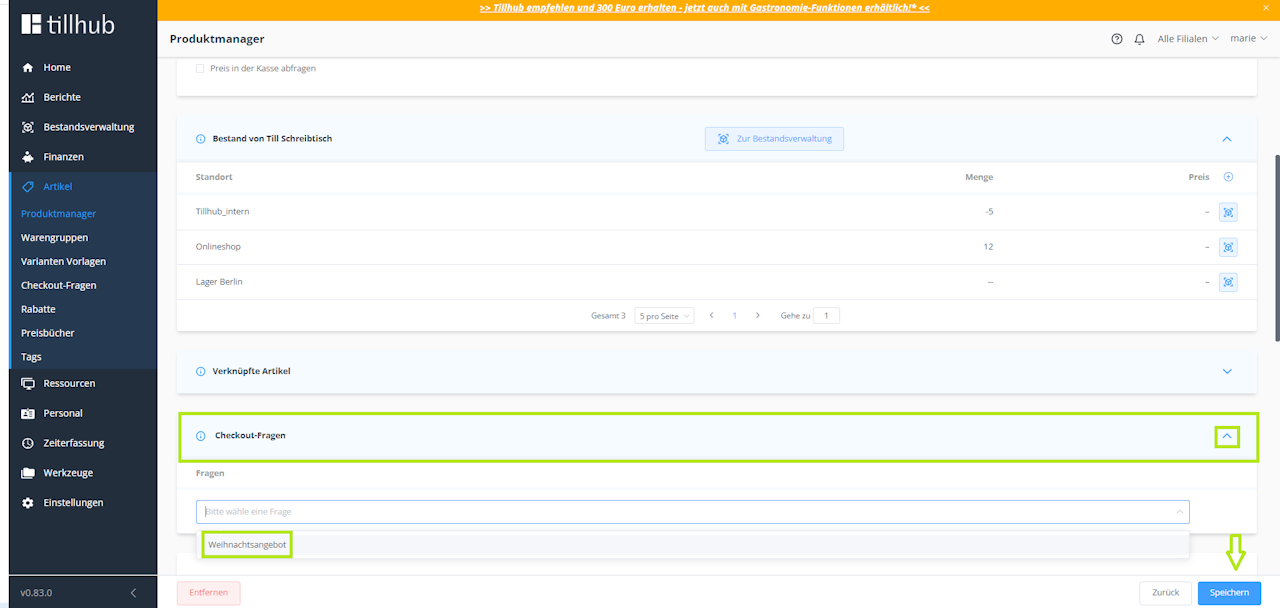
- Öffnen Sie den gewünschten Artikel, der mit der Checkout-Frage verknüpft werden soll, im Produktmanager
- Scrollen Sie zu "Checkout-Fragen" und öffnen Sie das Drop-down-Menü
- Klicken Sie auf "Speichern"
Schritt 3: Validieren Sie die Checkout-Frage während des Kassiervorgangs
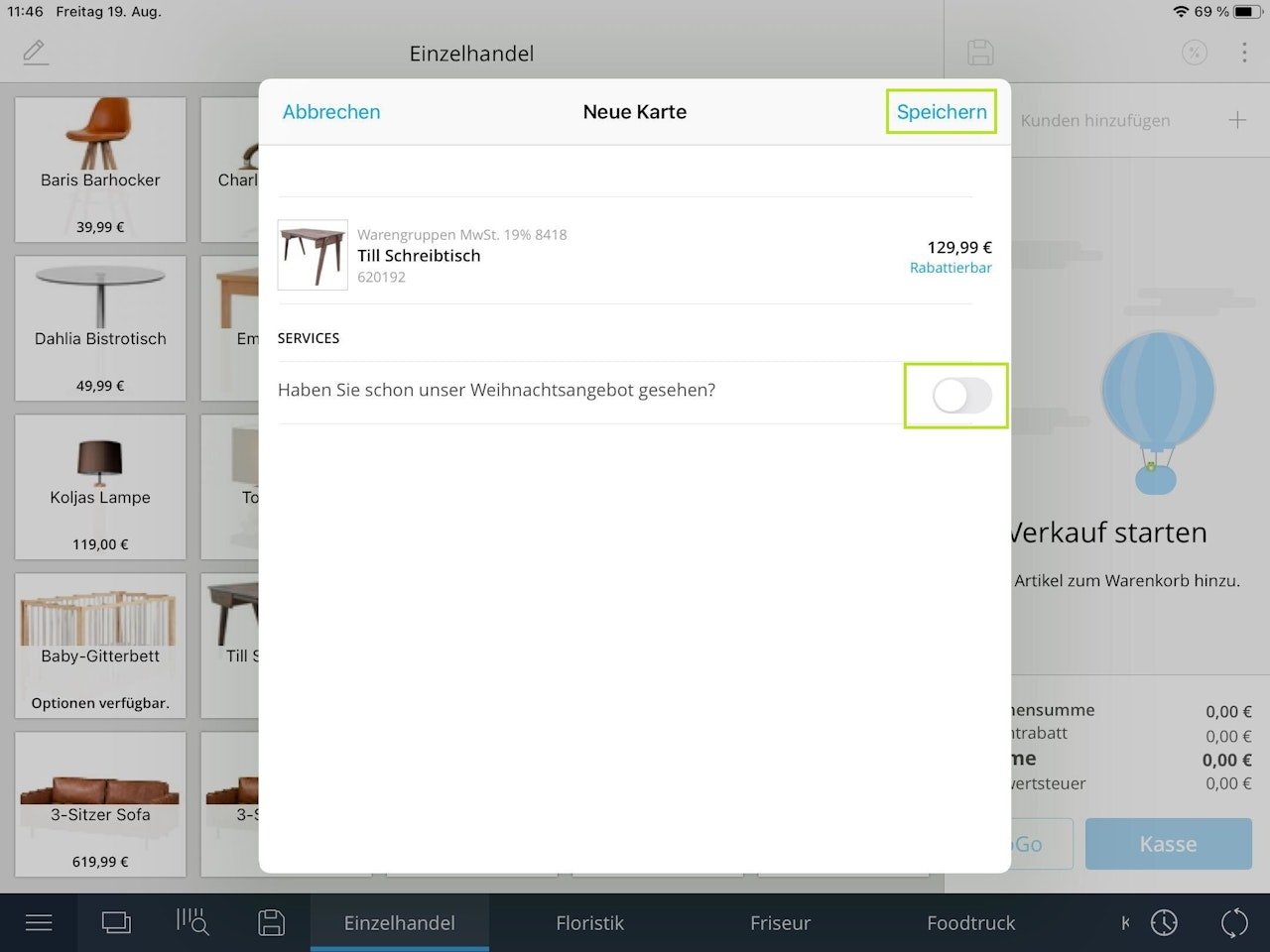
Wenn Sie nun in der Kasse auf das verknüpfte Produkt tippen, öffnet sich ein Pop-up-Fenster mit der Checkout-Frage
Das Produkt wird erst in den Warenkorb verschoben, nachdem Sie die Checkout-Frage validiert und auf "Speichern" getippt haben
War dieser Artikel hilfreich?
Das ist großartig!
Vielen Dank für das Feedback
Leider konnten wir nicht helfen
Vielen Dank für das Feedback
Feedback gesendet
Wir wissen Ihre Bemühungen zu schätzen und werden versuchen, den Artikel zu korrigieren
