Rechnungsdruck (optional)
Geändert am Mo, 23 Feb um 10:35 VORMITTAGS
Inhaltsverzeichnis
Rechnung erstellen
Bevor Sie starten, werfen Sie einen kurzen Blick ins Dashboard. Stellen Sie sicher, dass alle Einstellungen – insbesondere für Berechnung und Druck – korrekt hinterlegt sind. Wenn diese Grundlage stimmt, funktioniert die spätere Abwicklung reibungslos.
Einen Kunden anlegen oder auswählen
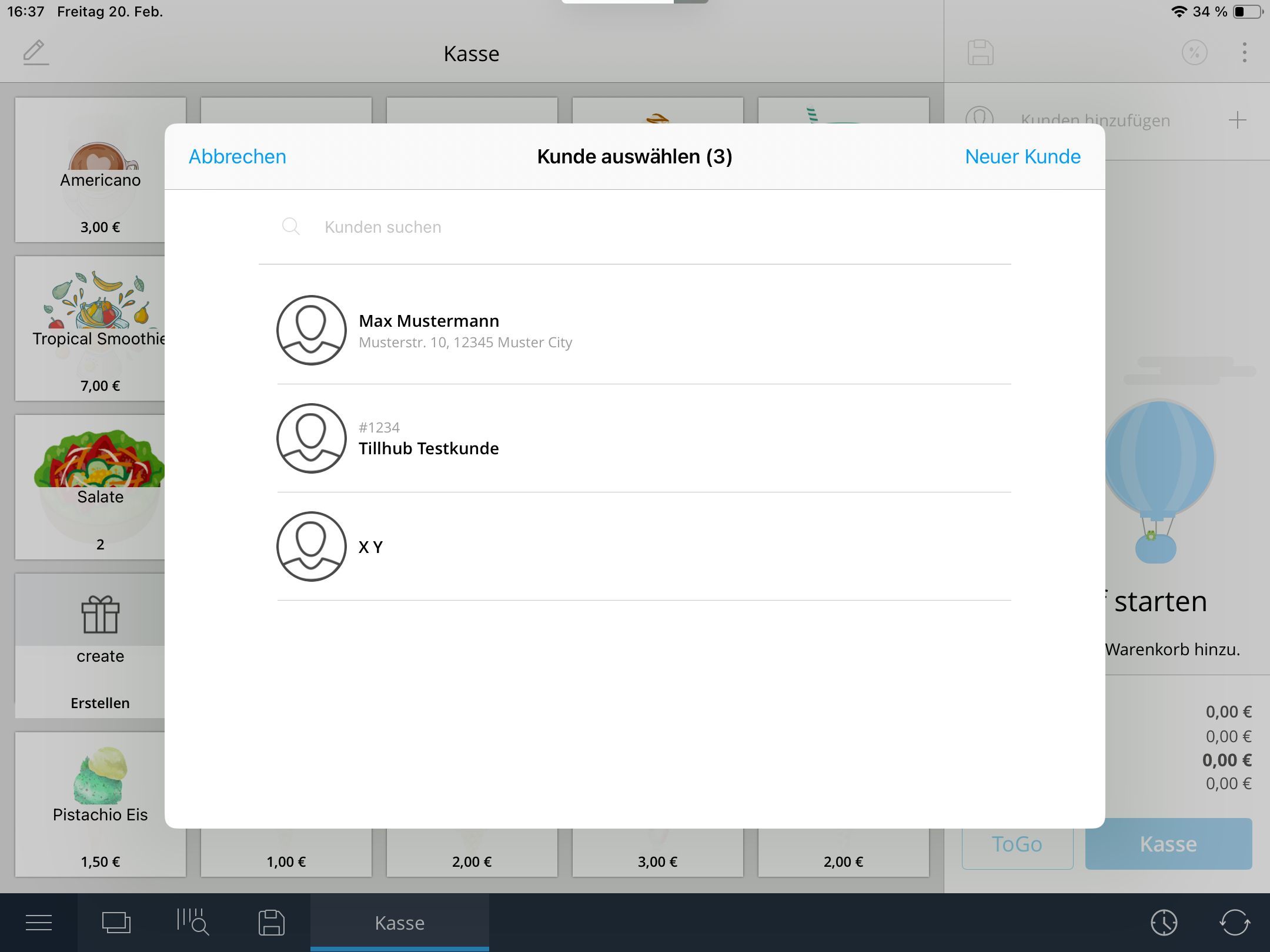
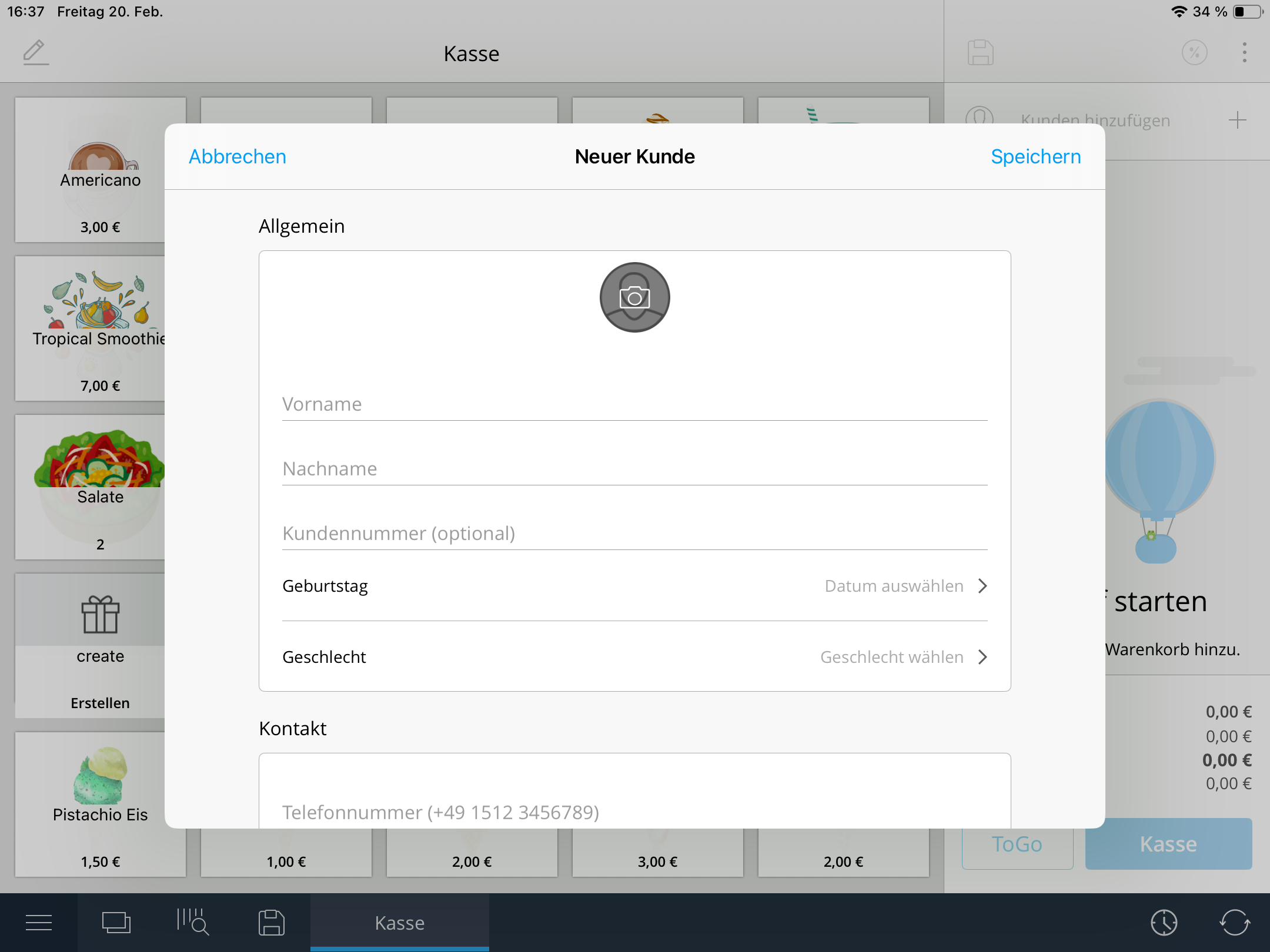
Klicken Sie zunächst auf „Kunden hinzufügen“. Dort sehen Sie alle bereits angelegten Kunden. Möchten Sie einen neuen Kunden erfassen, wählen Sie „Neuer Kunde“ und tragen mindestens Vor- und Nachnamen ein. Weitere Angaben wie Adresse oder Kontaktdaten können ergänzt werden, damit die Rechnung vollständig und professionell wirkt.
Nach dem Speichern wird der Kunde automatisch dem Warenkorb zugeordnet. Falls Sie einen anderen Kunden auswählen möchten, können Sie die Zuordnung einfach entfernen und den gewünschten Kunden auswählen.
Artikel hinzufügen und Rechnung erstellen
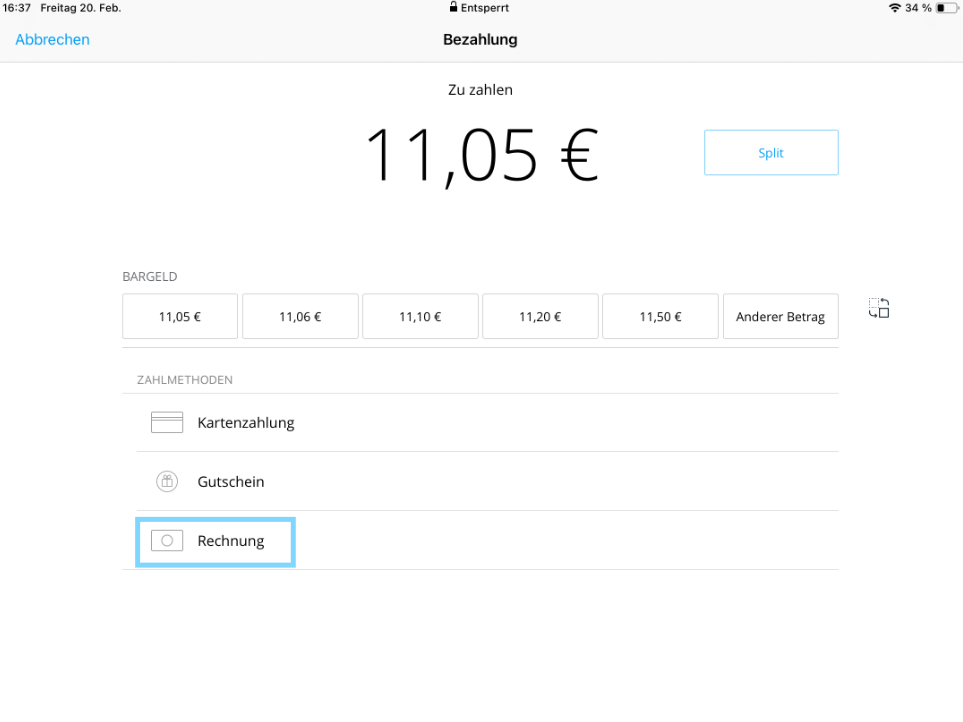
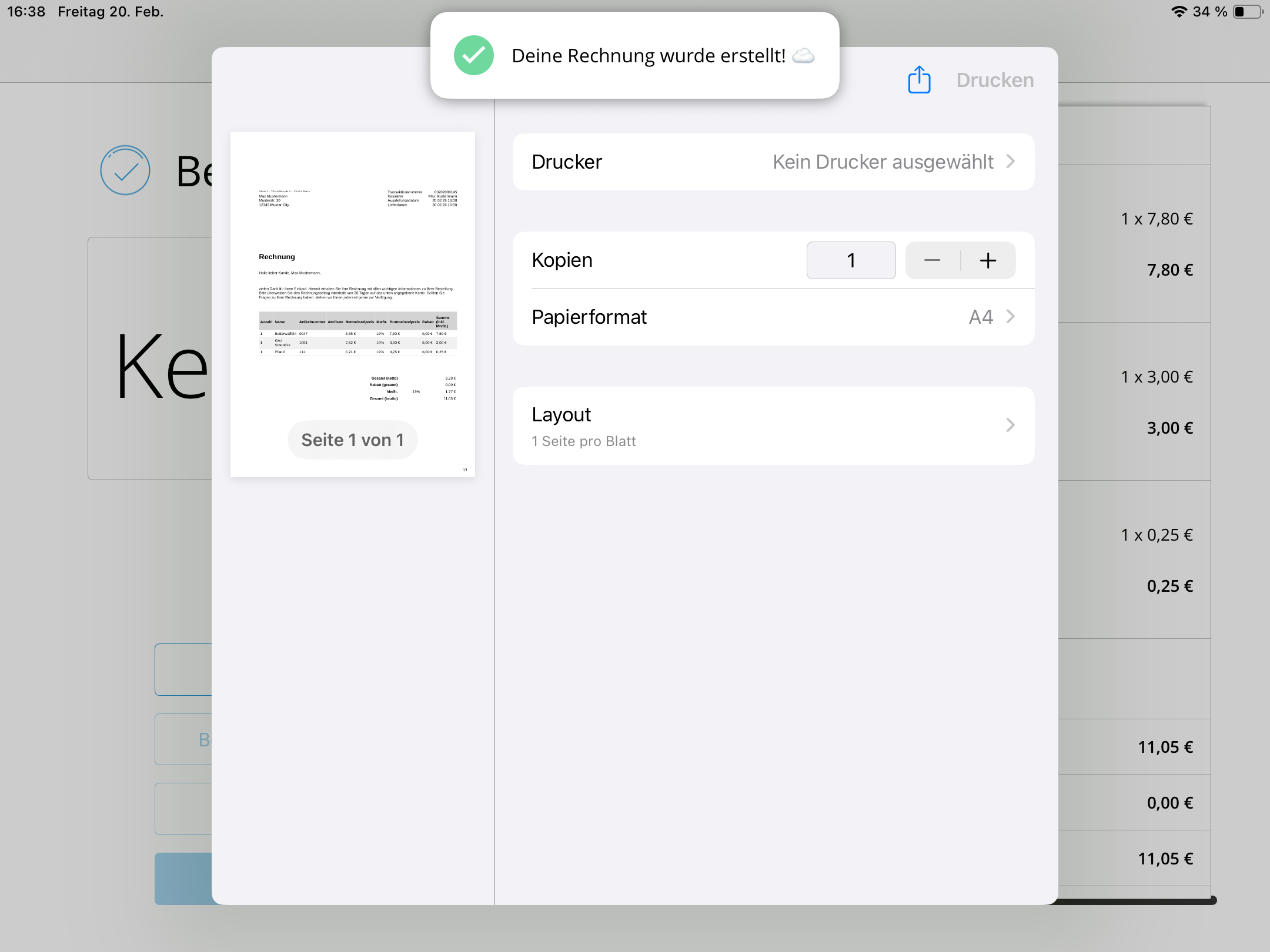
Legen Sie nun die gewünschten Artikel in den Warenkorb. Sobald alle Positionen erfasst sind, klicken Sie auf „Kasse“ und wählen als Zahlart „Rechnung“. Die Rechnung wird automatisch erstellt.
Sie können diese direkt ausdrucken – vorausgesetzt, Ihr iPad ist mit dem A4-Drucker verbunden – oder per E-Mail versenden. Über das Teilen-Symbol lässt sich die Rechnung schnell und unkompliziert digital verschicken. Selbstverständlich kann der Beleg auch später jederzeit erneut geöffnet und ausgedruckt werden.
Einen Lieferschein erstellen
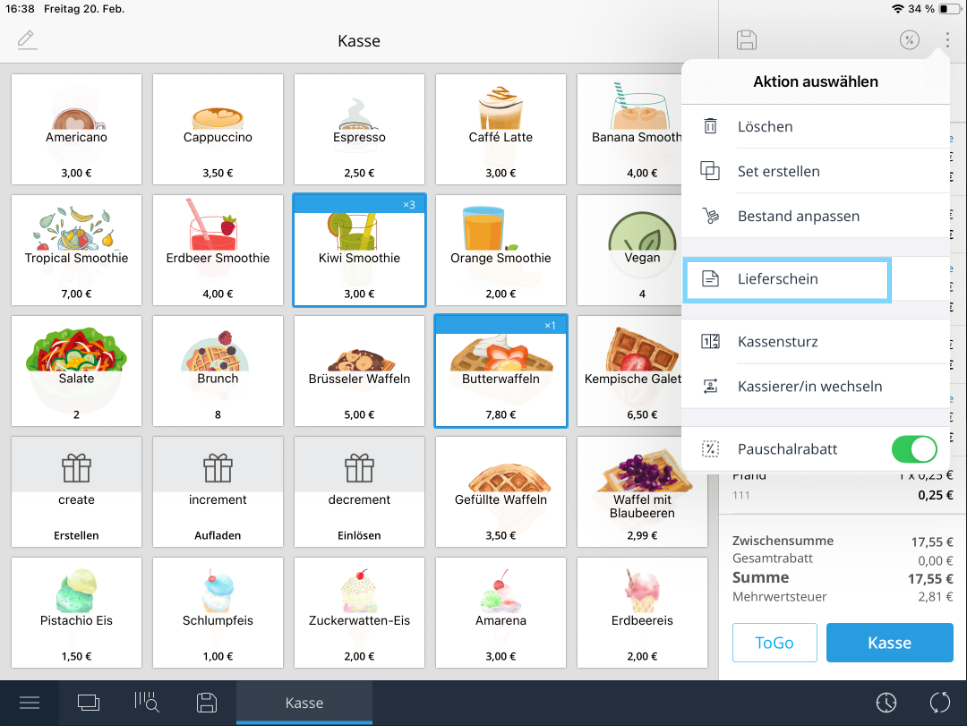
Für einen Lieferschein gehen Sie ähnlich vor: Legen Sie zunächst die entsprechenden Artikel in den Warenkorb. Über die drei Punkte oben rechts wählen Sie „Lieferschein“ und ordnen diesen einem Kunden zu.
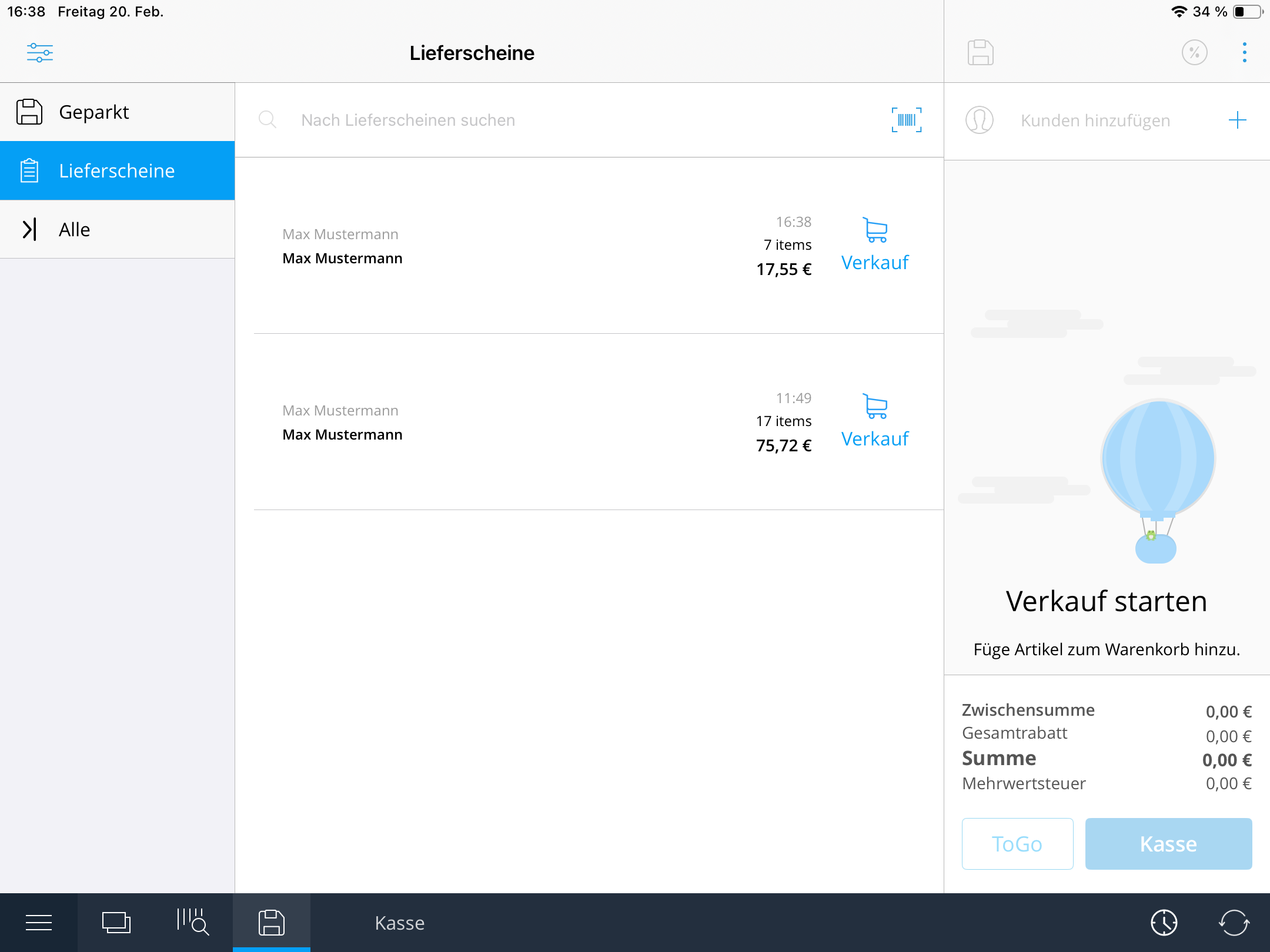
Der Lieferschein wird gespeichert und ist im Bereich „Lieferscheine“ jederzeit abrufbar. Dort können Sie ihn öffnen, per E-Mail versenden, verkaufen oder eine Rückerstattung durchführen.
 Sammelrechnungen
Hat ein Kunde mehrere offene Lieferscheine, können diese problemlos zu einer Sammelrechnung zusammengeführt werden. Erstellen Sie zunächst – wie gewohnt – mehrere Lieferscheine für denselben Kunden.
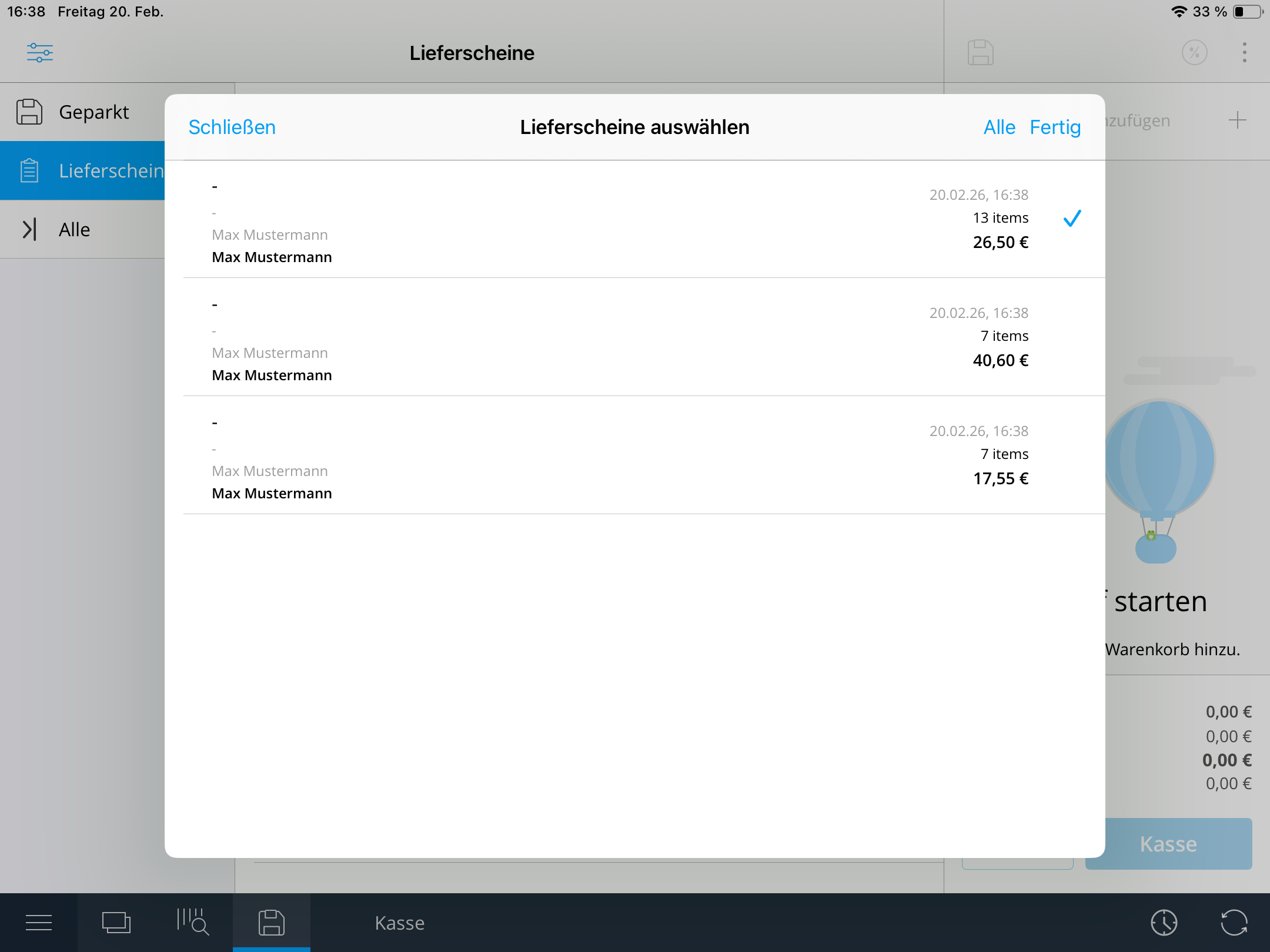
Öffnen Sie anschließend einen dieser Lieferscheine und klicken Sie auf „Verkauf“. Es erscheint eine Übersicht aller offenen Lieferscheine dieses Kunden. Markieren Sie die gewünschten Einträge, klicken Sie auf „Kassieren“ und wählen erneut die Zahlart „Rechnung“.
Automatisch wird eine Sammelrechnung aus den ausgewählten Lieferscheinen erstellt – übersichtlich, effizient und professionell.
War dieser Artikel hilfreich?
Das ist großartig!
Vielen Dank für das Feedback
Leider konnten wir nicht helfen
Vielen Dank für das Feedback
Feedback gesendet
Wir wissen Ihre Bemühungen zu schätzen und werden versuchen, den Artikel zu korrigieren
