5. Artikelnummern & Artikel importieren (optional)
Geändert am Fr, 6 Mär um 1:18 NACHMITTAGS
Inhaltsverzeichnis
- Artikelnummerngenerator aktivieren
- Erklärung der Artikelliste
- Standard-Artikel importieren
- Varianten-Artikel importieren
- Warengruppen importieren
Artikelnummerngenerator aktivieren
Um nicht jedes Mal manuell Artikelnummern eingeben zu müssen, aktivieren Sie den "Artikelnummerngenerator". Klicken Sie hierfür im Hauptmenü des Dashboards auf "Einstellungen". Navigieren Sie anschließend im Untermenü zu "Artikel" und aktivieren Sie anschließend den Toggle oben rechts im Bild "Der Artikelnummerngenerator ist aktiviert."
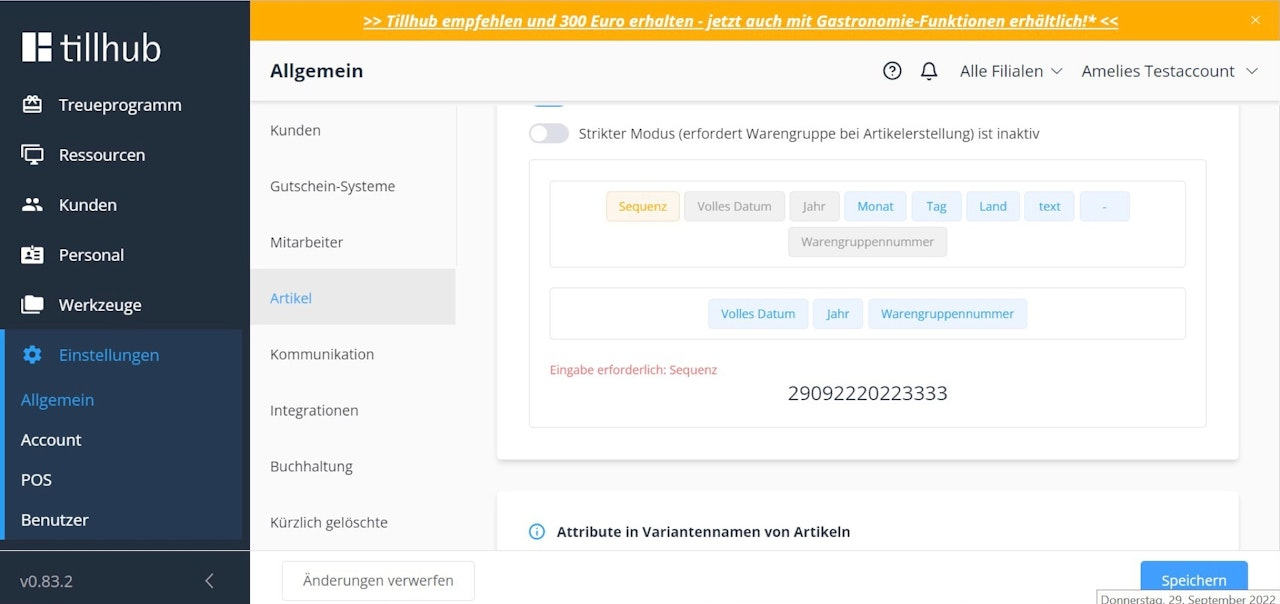
Entscheiden Sie anschließend, aus welchen Bestandteilen Ihre Artikelnummern zusammengesetzt sein sollen, indem Sie die blauen Blöcke mit den gewünschten Angabe in das blau umrandete Feld ziehen. Wenn Sie zum Beispiel möchten, dass Ihre Artikelnummern aus einer fortlaufenden Sequenz bestehen und immer die dazugehörige Warengruppenummern anzeigen, ziehen Sie die Blöcke "Sequenz" und "Warengruppe" ins blau umrandete Feld.
Hinweis: Wir empfehlen, diesen Punkt im System nur dann zu nutzen, wenn Sie Artikel manuell anlegen und nicht mit einer Artikelliste arbeiten, die Sie importieren.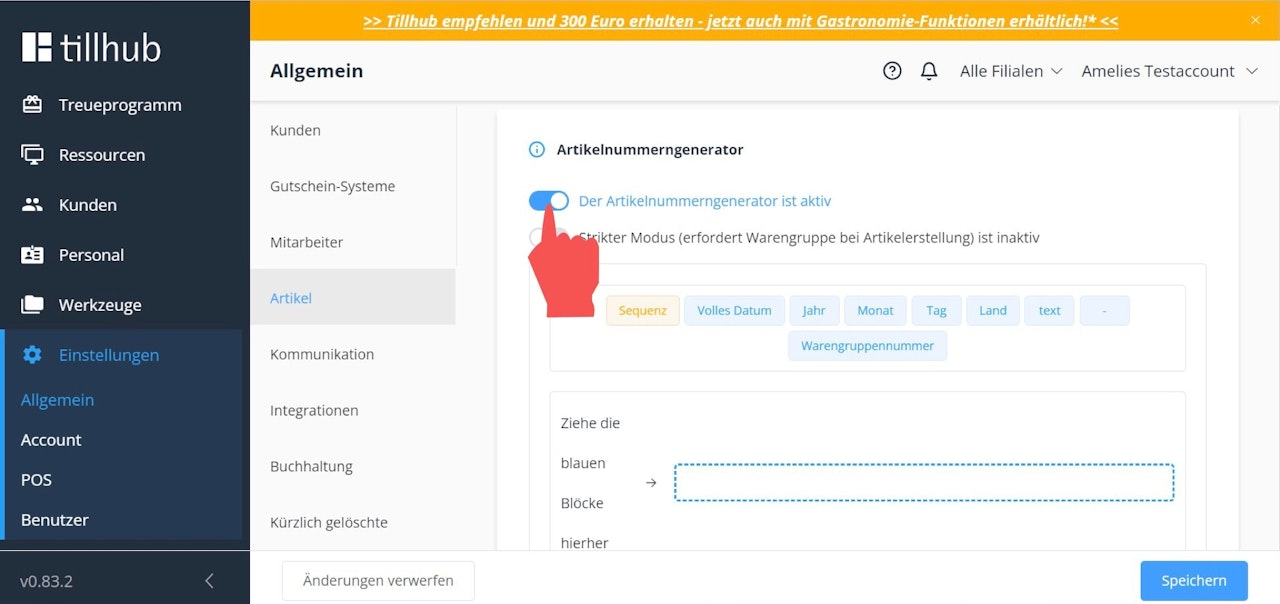
Erklärung der Artikelliste
Bitte befolgen Sie folgende Video-Anleitung beim Ausfüllen der Artikelliste:
Unsere vollständige Artikelliste für den Import finden Sie am Anfang des Artikels.
Standard-Artikel importieren
Schritt 1: Standard-Artikel importieren
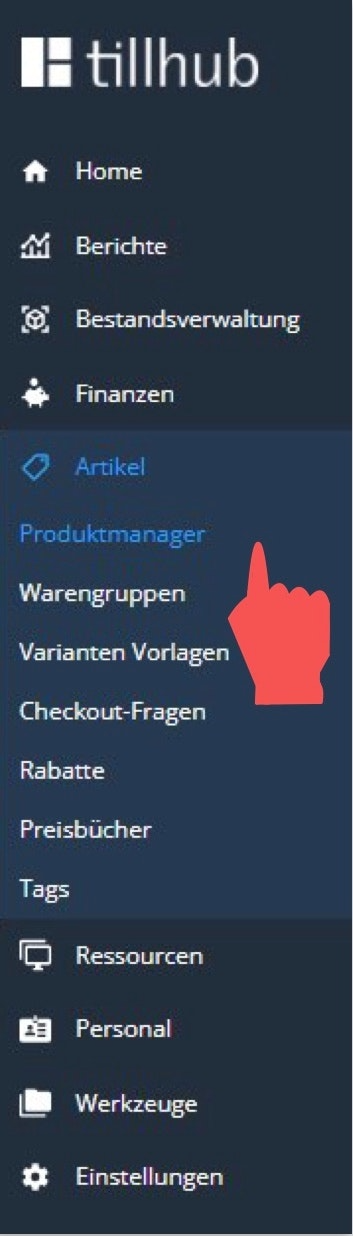
Nachdem Sie Ihre Artikelliste ausgefüllt haben, navigieren Sie im Hauptmenü des Dashboards zu "Artikel" und anschließend zu "Produktmanager".
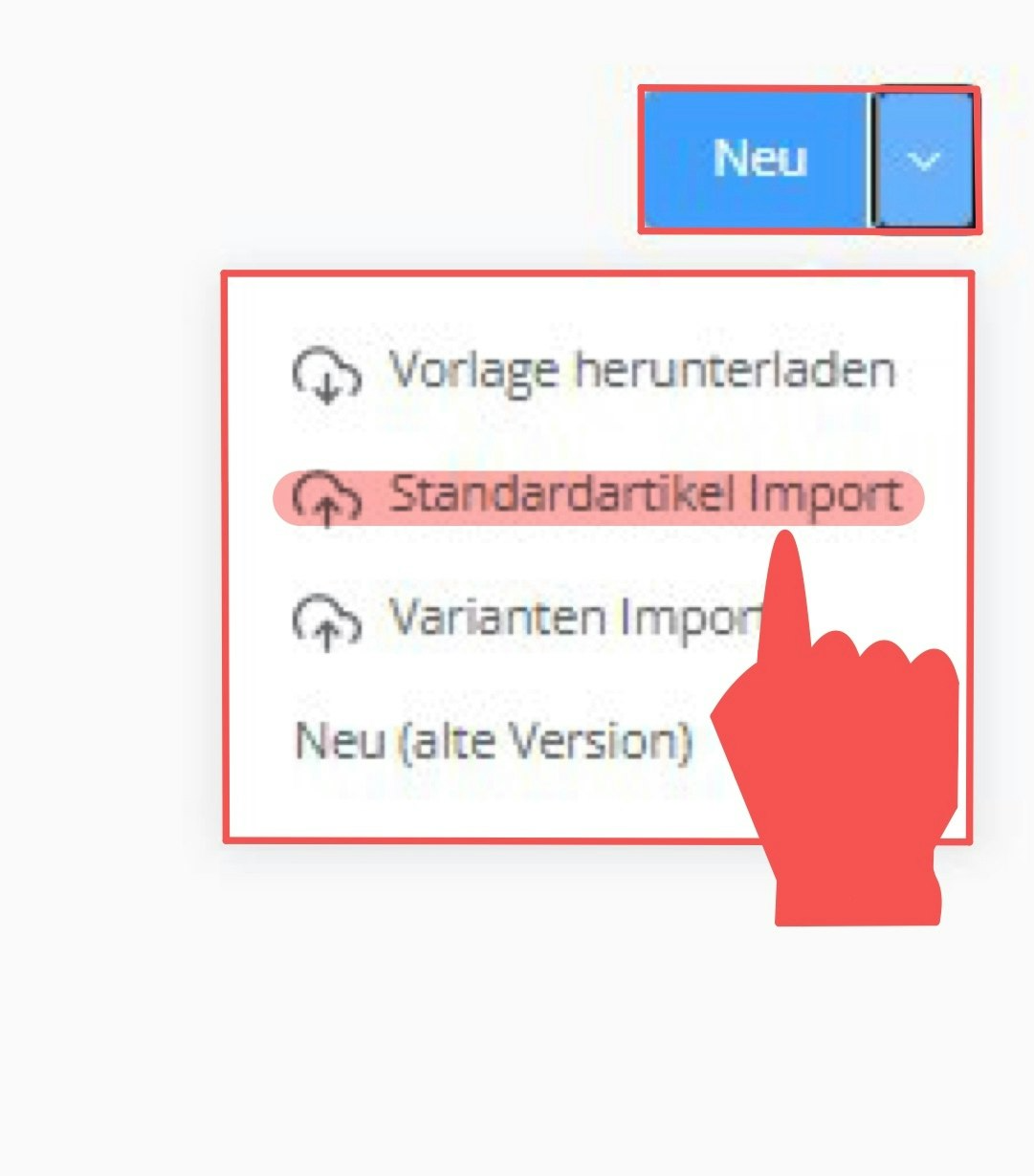
Klicken Sie oben rechts auf den Pfeil neben den blauen Button "+Neu". Es öffnet sich ein Drop-down-Menü. Wählen Sie die Option "Standardartikel Import" aus und laden Sie Ihre ausgefüllte Artikel-Excelliste hoch.
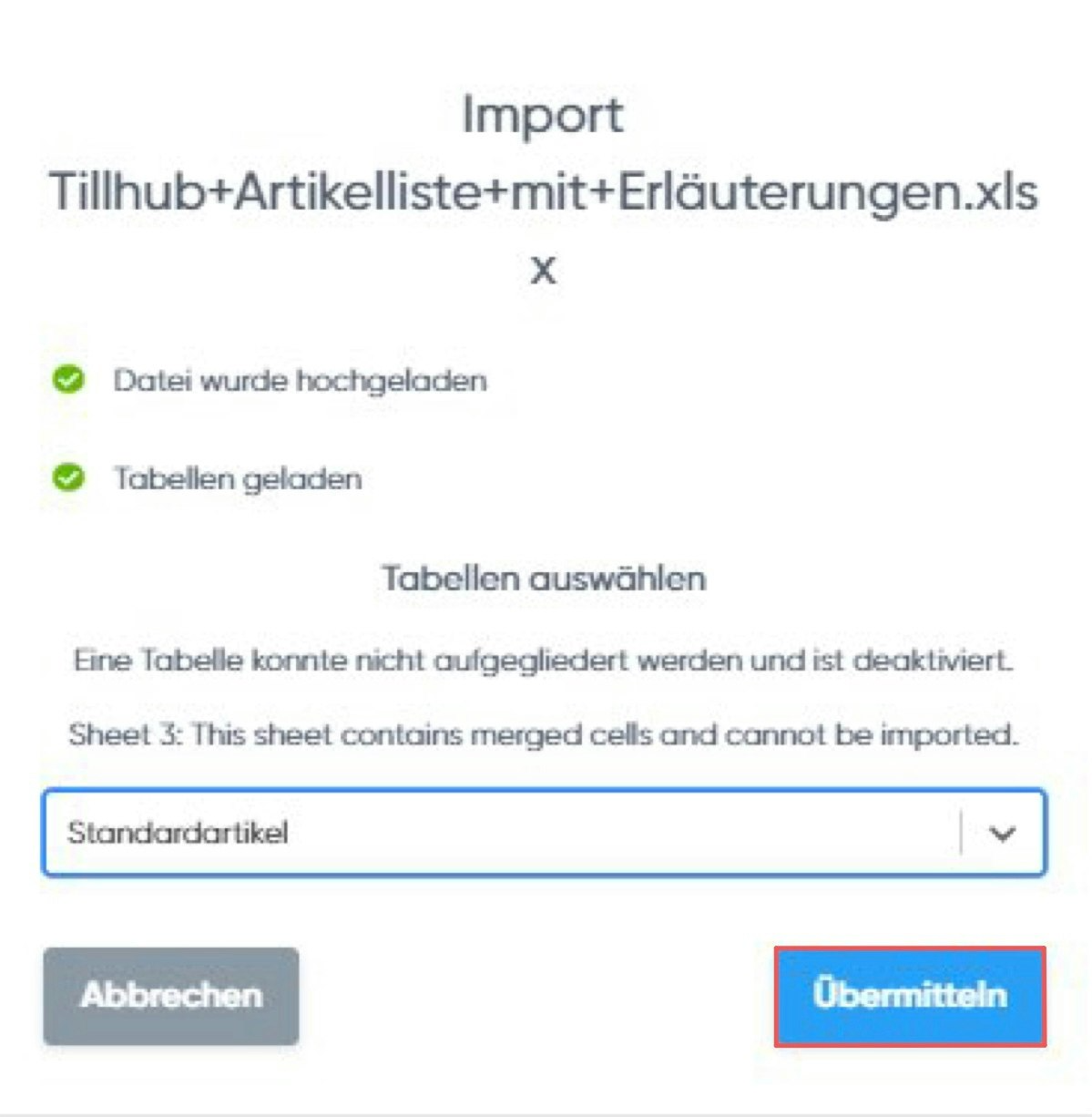
Wählen Sie in der Drop-down-Liste den Reiter Ihrer Excelliste namens "Standardartikel" aus. Klicken Sie anschließend auf den blauen Button "Übermitteln".
Schritt 2: Standard-Artikel importieren
Bestätigen Sie im nächsten Fenster die Spaltenüberschriften mit "Ja".
Vergleichen Sie im nächsten Fenster die Zuordnungen Ihrer Spaltenbezeichnungen, indem Sie die Details durch einen Klick auf den grauen Button "Bearbeiten" aufrufen. Ergänzen Sie ggf. die Angaben. In dem unten angeführten Beispiel wurde bspw. die Spalte "EAN" nicht richtig zugeordnet.
Wählen Sie für die EAN-Spalte die Zuordnung "Barcodes" aus.
Bist Du bereit zum abschicken?
Klicken Sie anschließend unten rechts auf den blauen Button "Überprüfen". Sollten im nächsten Fenster keine Felder rot markiert sein, klicken Sie auf den blauen Button "Übermitteln".
Rot markierte Felder können Sie mit einem Doppelklick bearbeiten. Die roten Markierungen zeigen an, an welchen Stellen Zuordnungen noch fehlen.
Nach der Übermittlung taucht ein weiteres Fenster mit der Frage auf: "Bist du bereit zum Abschicken?" Klicken Sie auf "Ja".
Klicken Sie im nächsten Fenster auf "OK".
Varianten-Artikel importieren
Schritt 1: Varianten-Artikel importieren
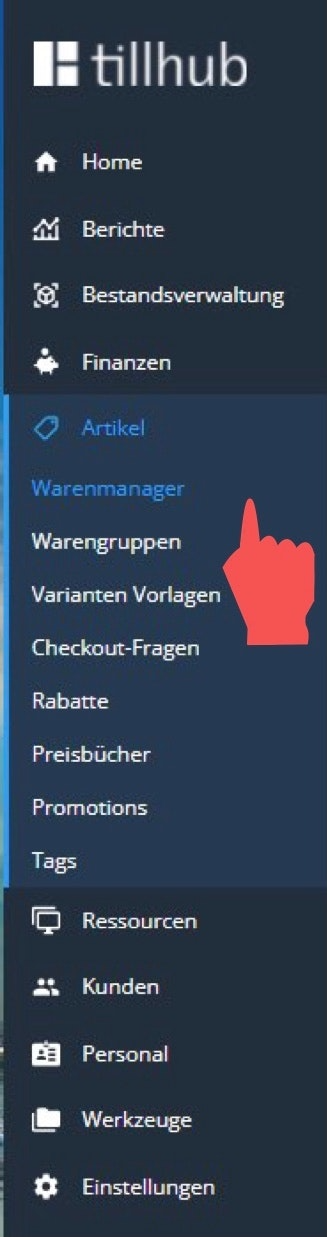
Nachdem Sie Ihre Standard-Artikel importiert haben, navigieren Sie im Hauptmenü des Dashboards zu "Artikel" und anschließend zu "Warenmanager".
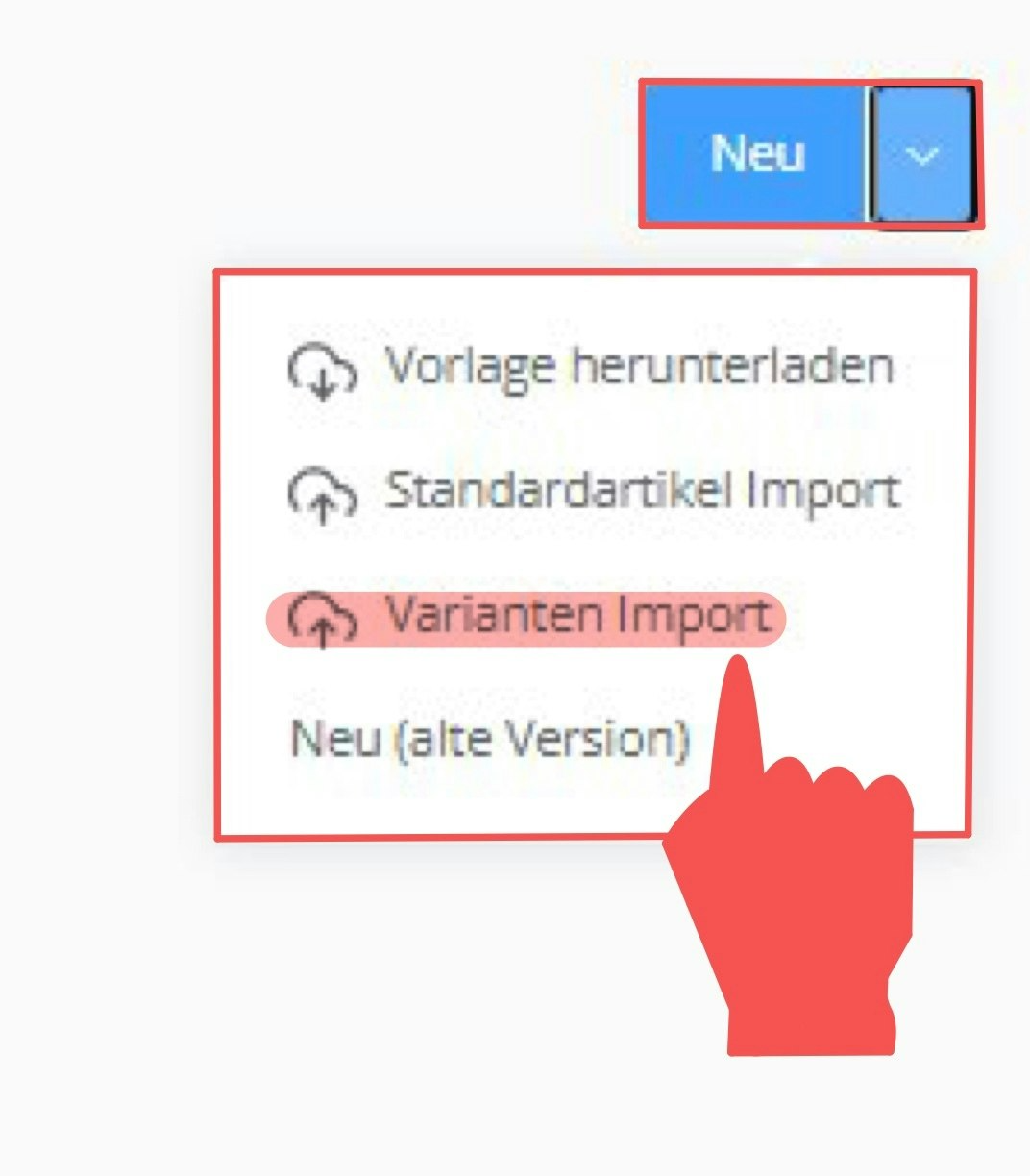
Klicken Sie oben rechts auf den Pfeil neben den blauen Button "+Neu". Es öffnet sich ein Drop-down-Menü. Wählen Sie die Option "Varianten Import" aus und laden Sie Ihre ausgefüllte Artikel-Excelliste hoch.
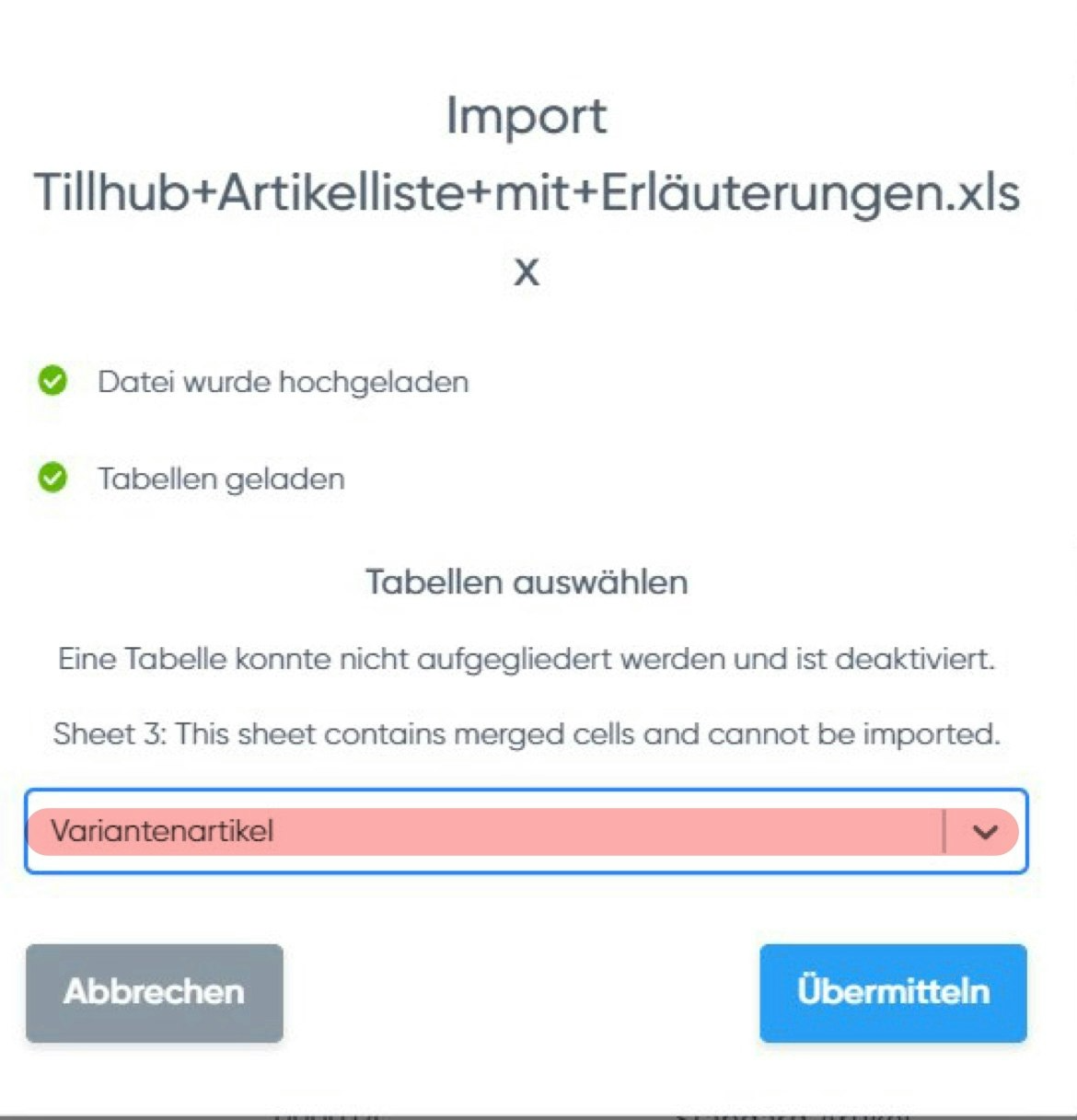
Wählen Sie in der Drop-down-Liste den Reiter Ihrer Exceltabelle namens "Variantenartikel" aus. Klicken Sie anschließend auf den blauen Button "Übermitteln".
Schritt 2: Varianten-Artikel importieren
Bestätigen Sie im nächsten Fenster die Spaltenüberschriften mit "Ja".
Vergleichen Sie im nächsten Fenster die Zuordnungen Ihrer Spaltenbezeichnungen, indem Sie die Details durch einen Klick auf den grauen Button "Bearbeiten" aufrufen. Ergänzen Sie ggf. die Angaben. In dem unten angeführten Beispiel wurde bspw. die Attribut-Namen und -Werte nicht richtig zugeordnet.
Wählen Sie für die Spalte "Name der Eigenschaft" --> "Attribut Name 1" aus und für "Wert der Eigenschaft" --> "Attribut Wert 1". Sollten Sie mehrere Attribute haben, setzen Sie die Zuordnung wie folgt fort: "Eigeschaftsname 2" --> "Attribut Name 2"; "Eigenschaftswert 2" --> "Attribut Wer 2" etc.
Überprüfung & Übermittlung
Klicken Sie anschließend unten rechts auf den blauen Button "Überprüfen". Sollten im nächsten Fenster keine Felder rot markiert sein, klicken Sie auf den blauen Button "Übermitteln".
Rot markierte Felder können Sie mit einem Doppelklick bearbeiten. Die roten Markierungen zeigen an, an welchen Stellen Zuordnungen noch fehlen. Klicken Sie nach erfolgreichem Import abschließend auf "OK".
Warengruppen importieren
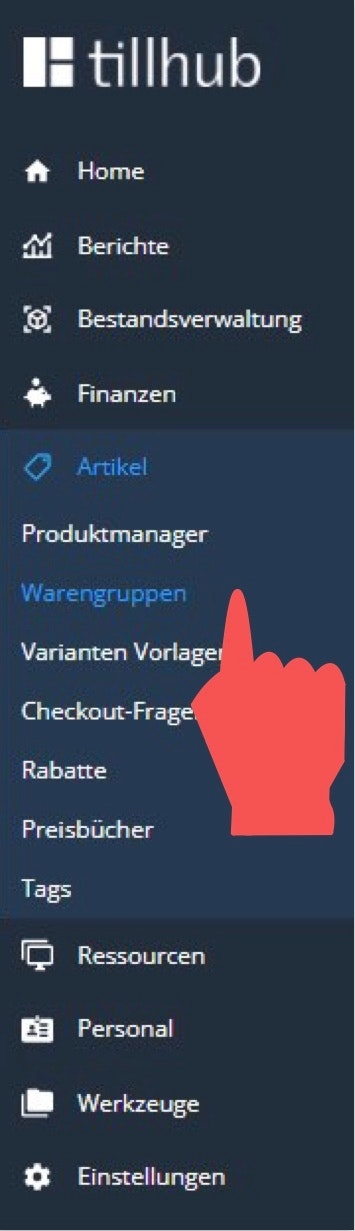
Nachdem Sie Ihre Artikelliste ausgefüllt haben, navigieren Sie im Hauptmenü des Dashboards zu "Artikel" und anschließend zu "Warengruppen".
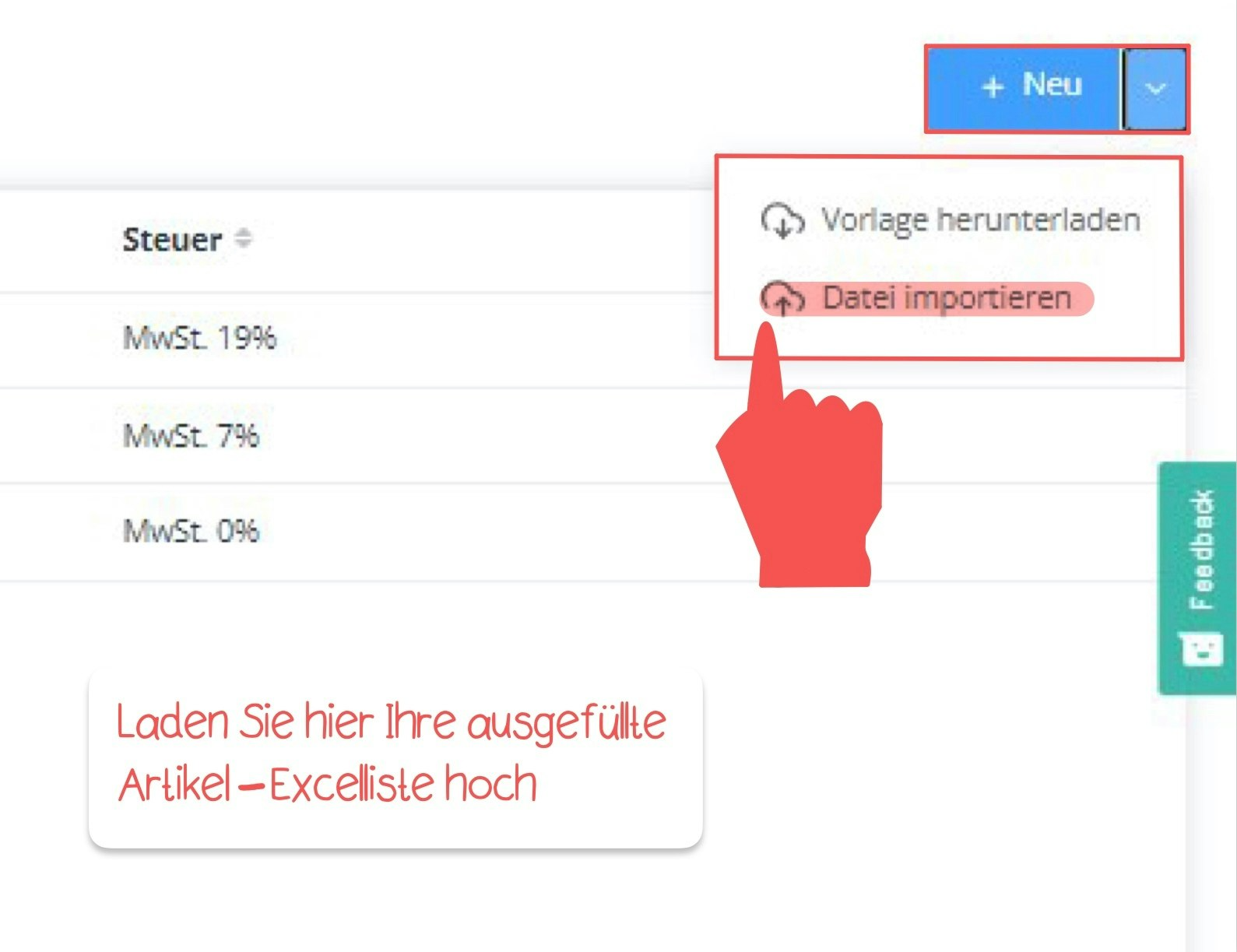
Klicken Sie oben rechts auf den Pfeil neben den blauen Button "+Neu". Es öffnet sich ein Drop-down-Menü. Wählen Sie die Option "Datei importieren" aus und laden Sie Ihre ausgefüllte Artikel-Excelliste hoch.
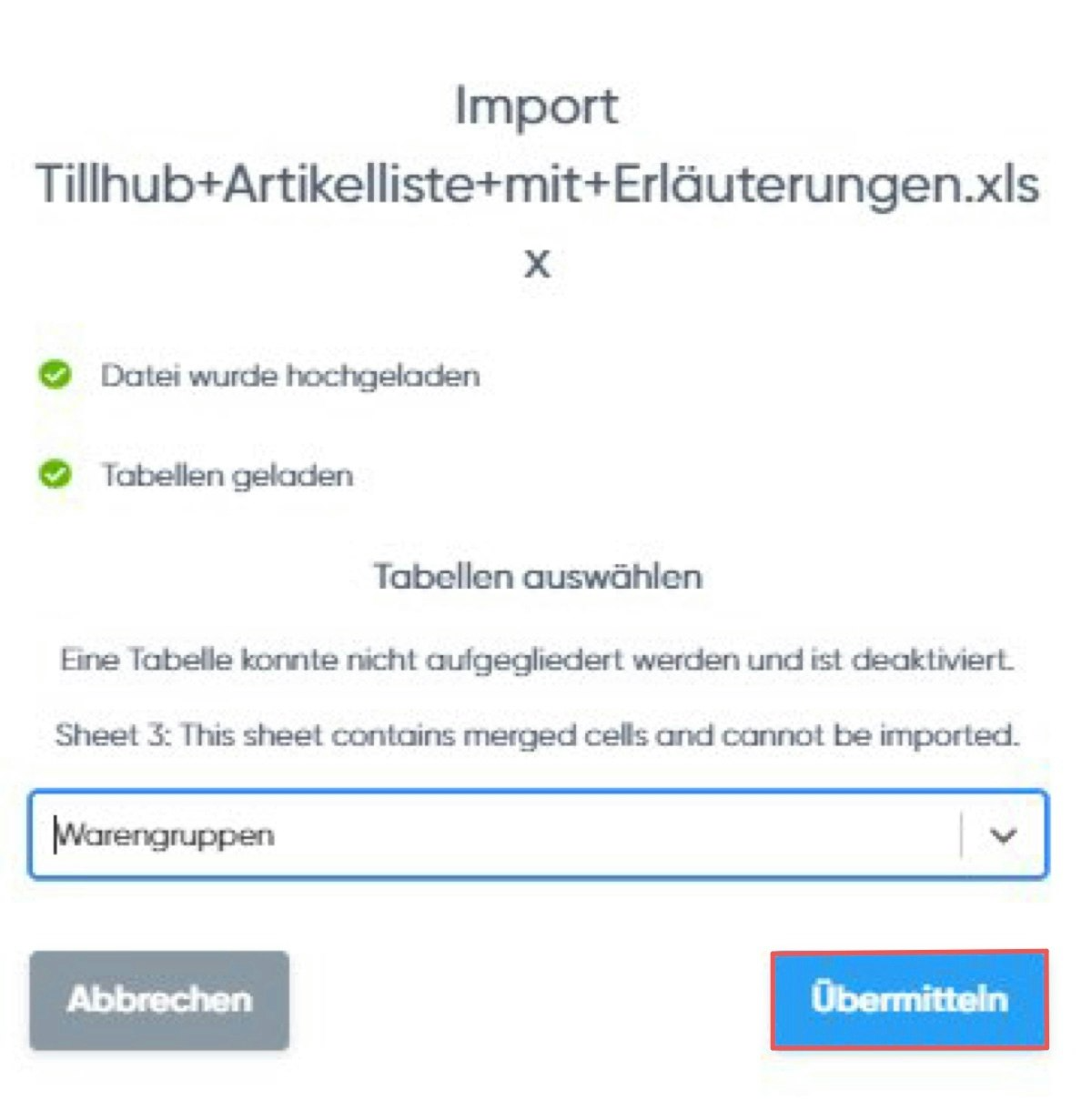
Wählen Sie in der Drop-down-Liste den Reiter Ihrer Excelliste namens "Warengruppen" aus. Klicken Sie anschließend auf den blauen Button "Übermitteln".
Zuordnungen Ihrer Spaltenbezeichnungen
Überprüfen Sie im nächsten Fenster die Zuordnungen Ihrer Spaltenbezeichnungen, indem Sie die Details durch einen Klick auf den grauen Button "Bearbeiten" öffnen.
In dem unten angeführten Beispiel wurden beispielsweise die Erlös- und MwSt.-Konten nicht richtig zugeordnet. Wählen Sie die passenden Angaben aus. Klicken Sie anschließend auf den blauen Button "Überprüfen".
Sollten im nächsten Fenster keine Felder rot markiert sein, klicken Sie auf den blauen Button "Übermitteln".
Rot markierte Felder können Sie mit einem Doppelklick bearbeiten. Die roten Markierungen zeigen an, an welchen Stellen Zuordnungen noch fehlen.
Bereit zum abschicken?
Nach der Übermittlung taucht ein weiteres Fenster mit der Frage auf: "Bist du bereit zum Abschicken?" Klicken Sie auf "Ja".
Klicken Sie im nächsten Fenster auf "OK".
War dieser Artikel hilfreich?
Das ist großartig!
Vielen Dank für das Feedback
Leider konnten wir nicht helfen
Vielen Dank für das Feedback
Feedback gesendet
Wir wissen Ihre Bemühungen zu schätzen und werden versuchen, den Artikel zu korrigieren
