Historie
Geändert am Mo, 8 Jun um 9:58 VORMITTAGS
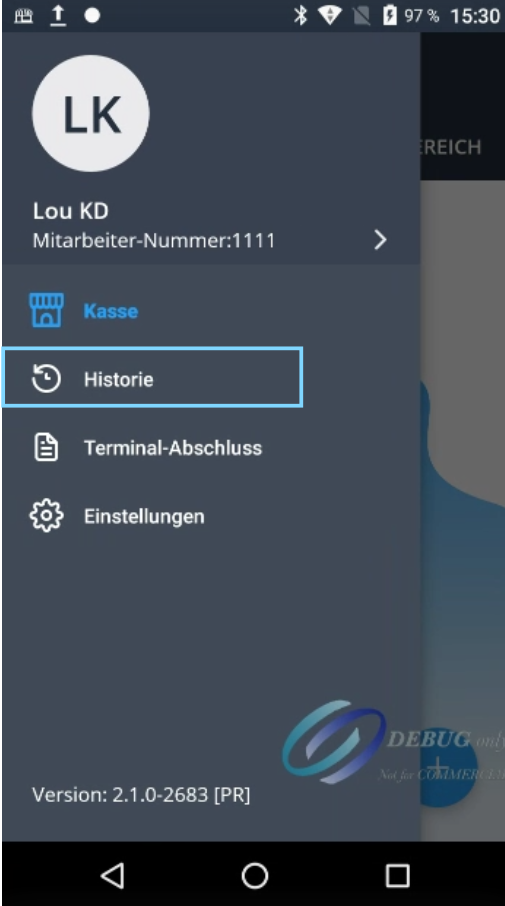
Um einen Verkauf in der OrderPro-App einzusehen, öffnen Sie zunächst die App und tippen oben links auf die drei Striche, um das Menü zu öffnen. Gehen Sie dann auf „Historie“, dort werden alle bisherigen Verkäufe angezeigt.
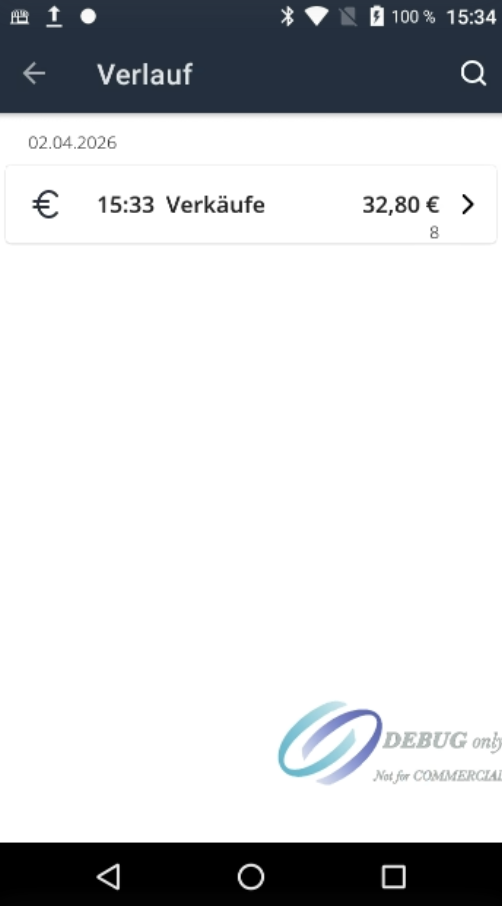
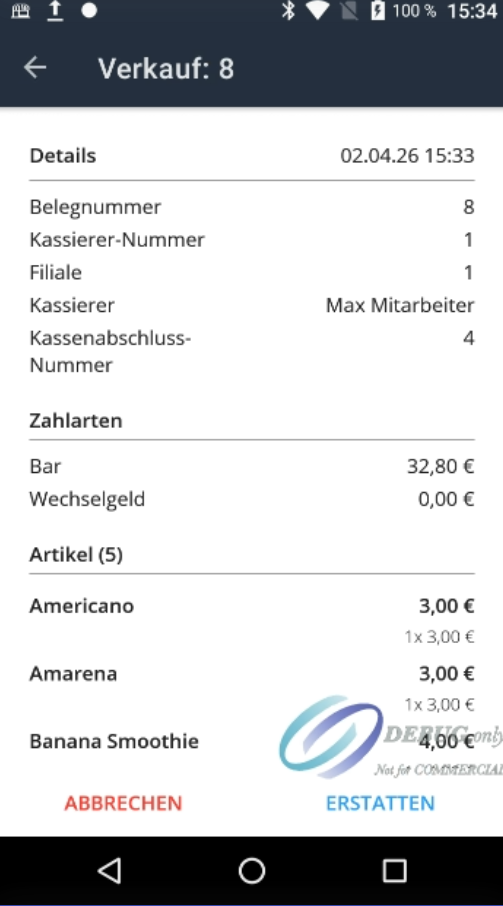
Tippen Sie auf den gewünschten Verkauf, um nähere Informationen zu erhalten. Sie können hier die Belegnummer, den Mitarbeiter, der den Verkauf durchgeführt hat, den gezahlten Betrag, die Zahlart und die verkauften Artikel einsehen. Wenn ein Kunde eine Erstattung wünscht, tippen Sie unten auf „Erstatten“.
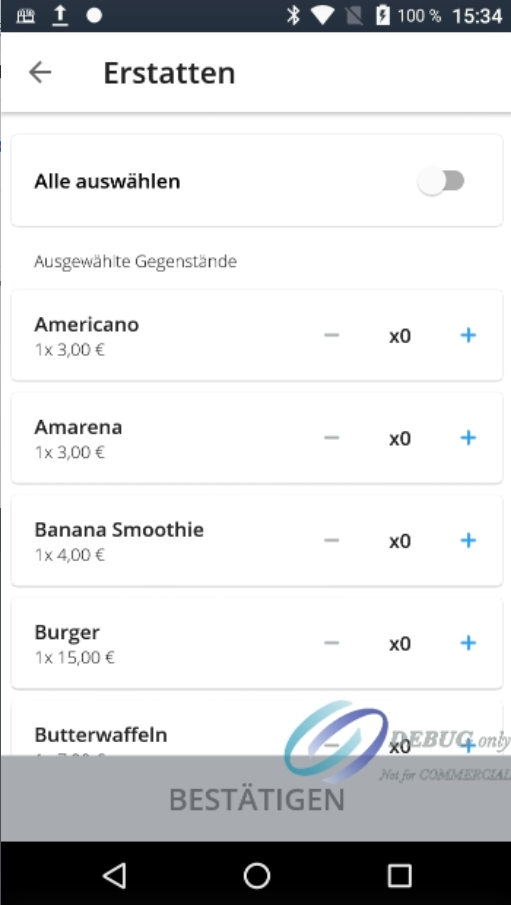
Es werden alle Artikel des Kaufs angezeigt. Klicken Sie bei dem Artikel, der erstattet werden soll, auf das Pluszeichen, um die Anzahl der zu erstattenden Artikel festzulegen.
Beispiel: Wurde der Artikel "Burger" zweimal verkauft und sollen beide Artikel erstattet werden, tippen Sie zweimal auf das Pluszeichen.
Möchten Sie den gesamten Kauf zurückerstatten, tippen Sie oben auf „Alle auswählen“. Anschließend wählen Sie unten „Bestätigen“ aus.
Wählen Sie nun den Rückgabegrund aus den vorgeschlagenen Optionen. Optional können Sie noch eine Notiz hinzufügen.
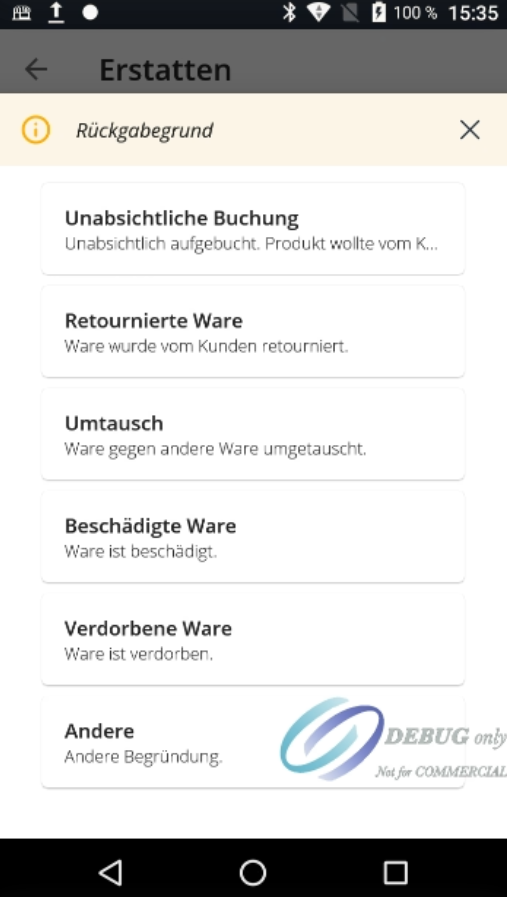
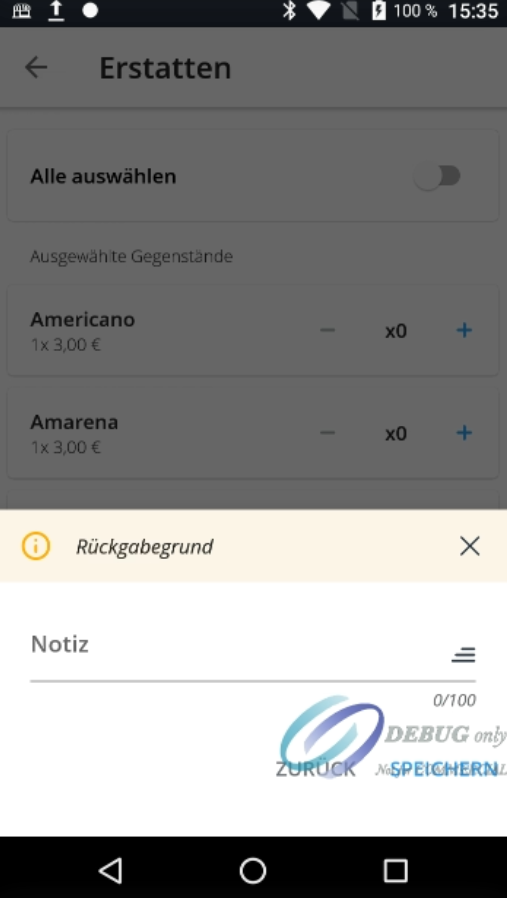
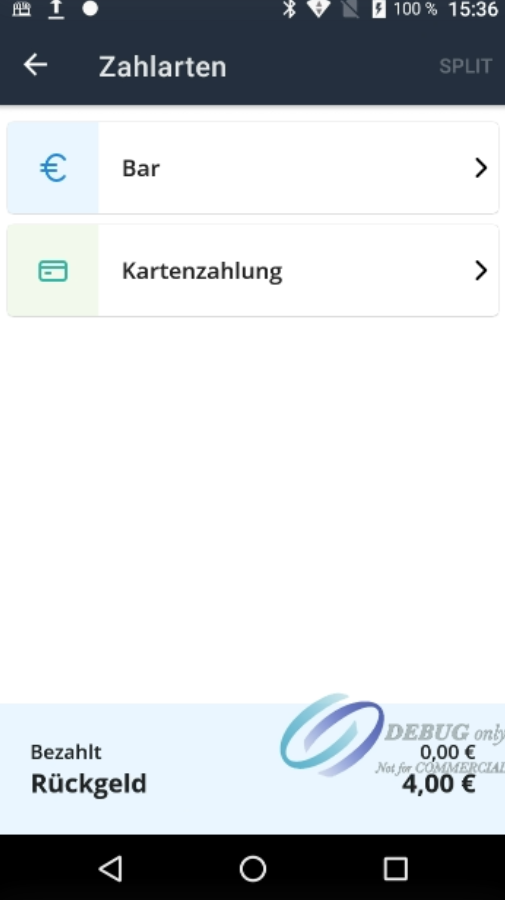
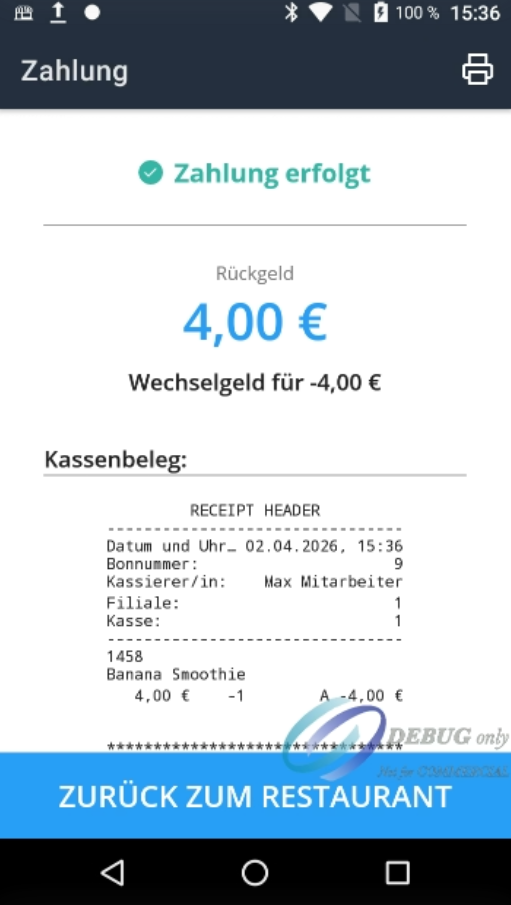
Danach wählen Sie die Zahlart, über die der Kunde sein Geld zurückerstattet bekommen soll. Sobald die Erstattung abgeschlossen ist, erhalten Sie einen Beleg, den Sie oben rechts ausdrucken können. Mit „Zurück zum Restaurant“ gelangen Sie wieder zum Hauptbildschirm der App.
War dieser Artikel hilfreich?
Das ist großartig!
Vielen Dank für das Feedback
Leider konnten wir nicht helfen
Vielen Dank für das Feedback
Feedback gesendet
Wir wissen Ihre Bemühungen zu schätzen und werden versuchen, den Artikel zu korrigieren
