CCV A960 - Detailkassenschnitt
Modified on Mon, 14 Sep at 1:42 PM
Hier erfahren Sie, wie Sie die Funktion "Detailkassenschnitt" an Ihrem Kartenlesegerät CCV PAX A920 aktivieren oder deaktivieren können.
Der Detailkassenschnitt zeigt Ihnen alle Belegnummern mit den dazugehörigen Belegsummen an.
Menütaste
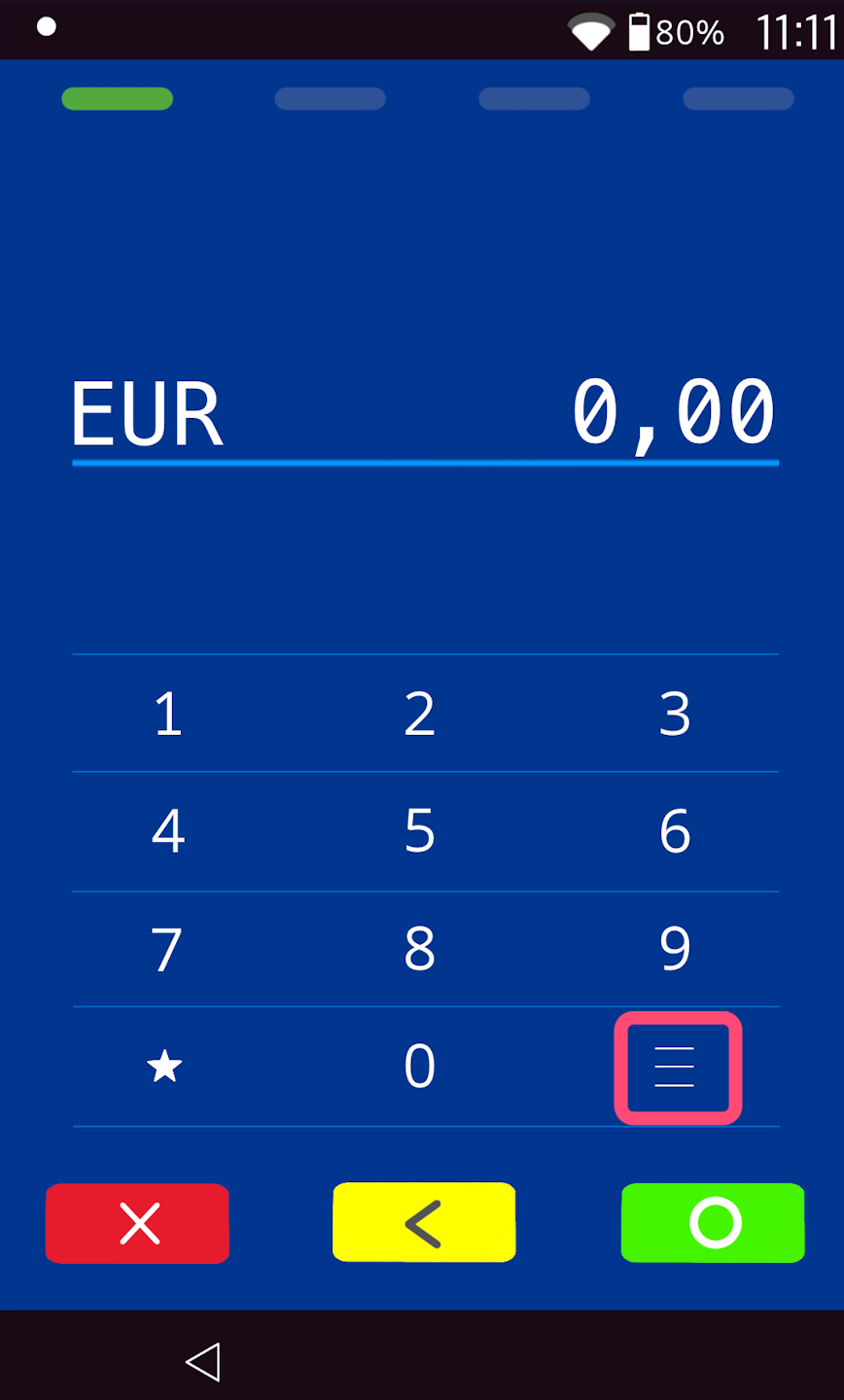
Bitte tippen Sie unten rechts den Button mit den 3 waagerechten Streifen an.
PIN-Eingabe
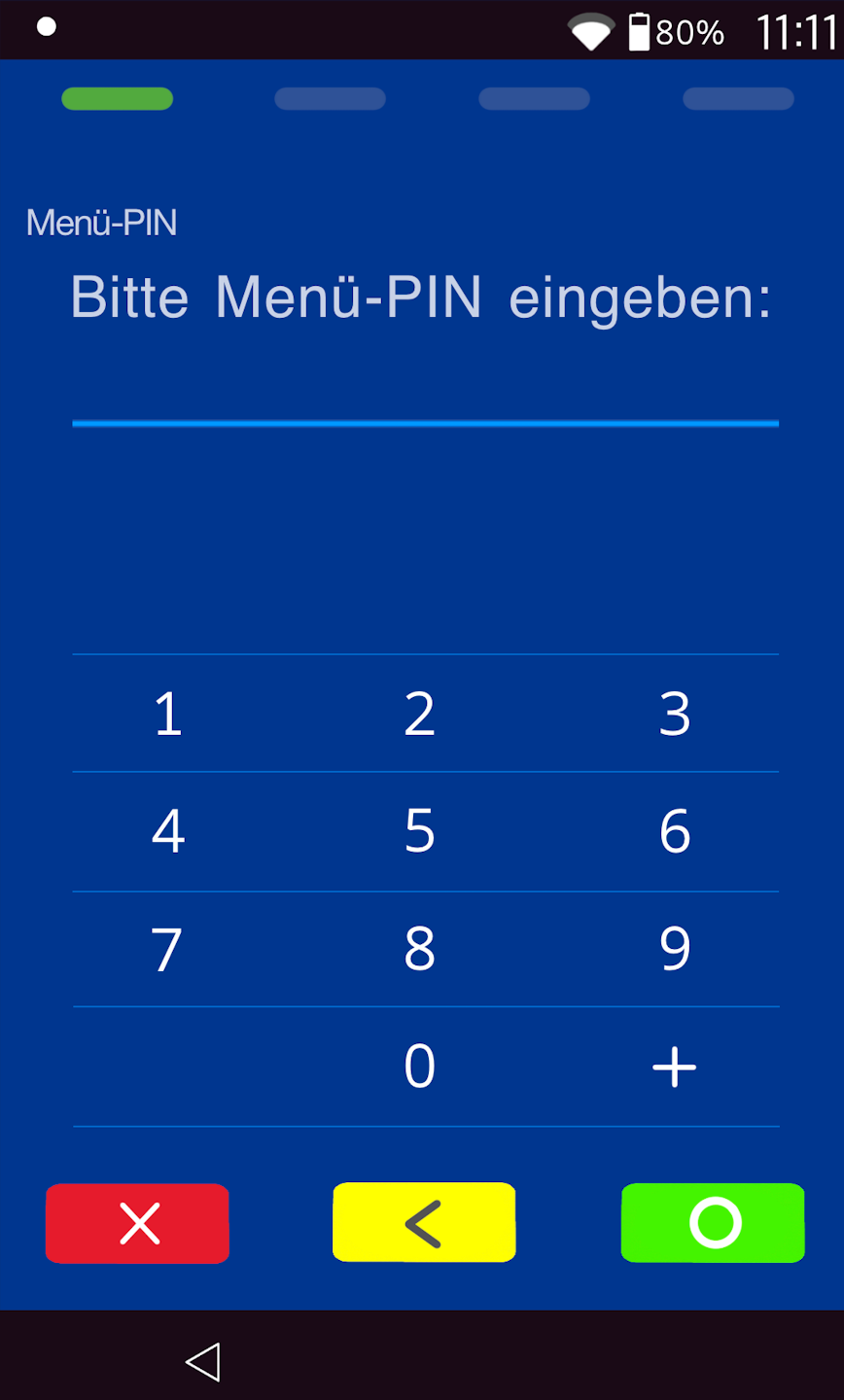
Bitte geben Sie nun Ihren Händler-PIN ein.
Die Terminal-ID finden Sie auf Ihren Händlerbelegen oder auf dem Kassenschnitt.
Terminal-IDs beginnend mit 68xxxxxx: 111111
Terminal-IDs beginnend mit 526xxxxx: 0123
Bitte bestätigen Sie die Eingabe mit der grünen OK Taste.
Verwaltung
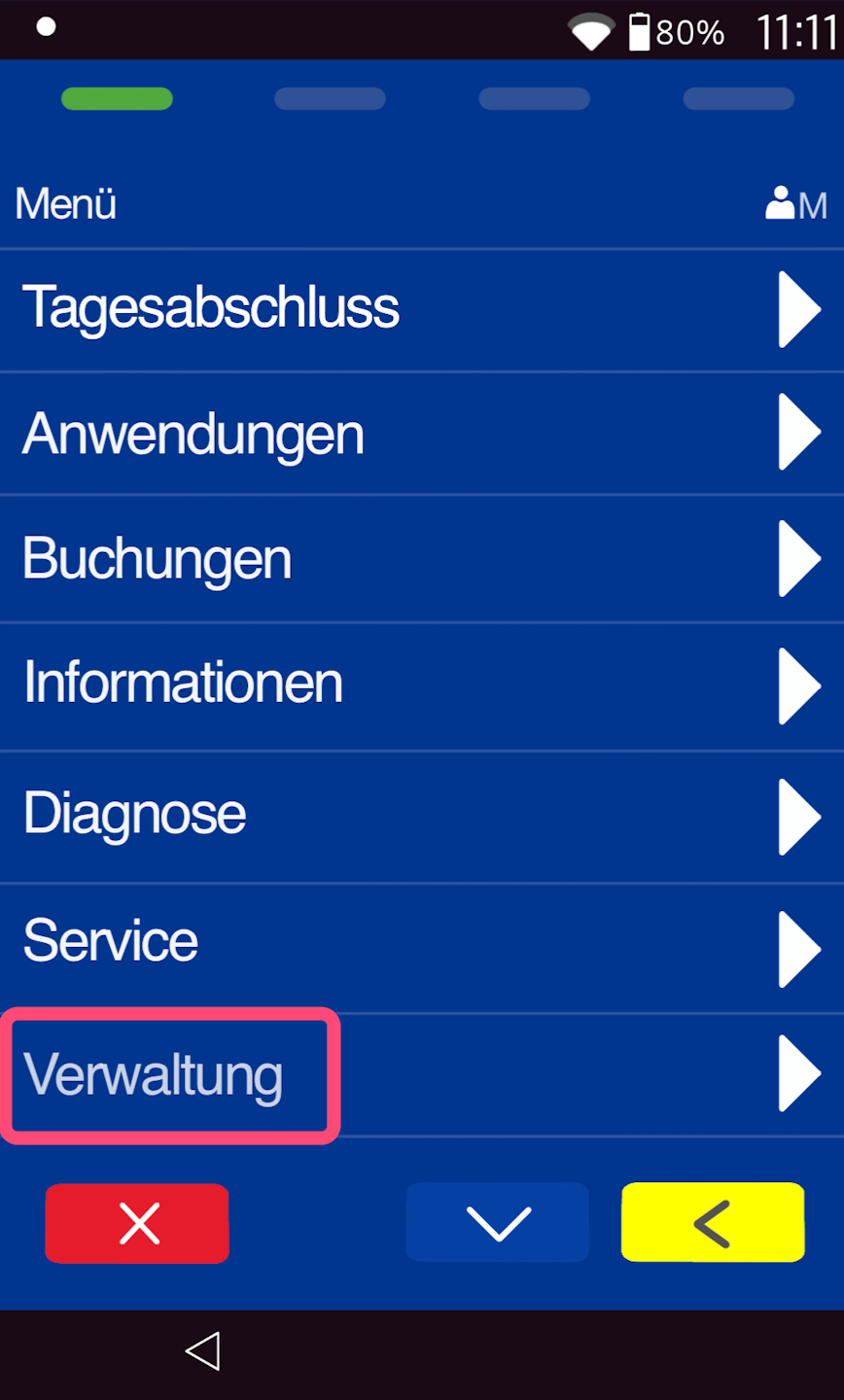
Bitte wählen Sie den Button Verwaltung.
Belege
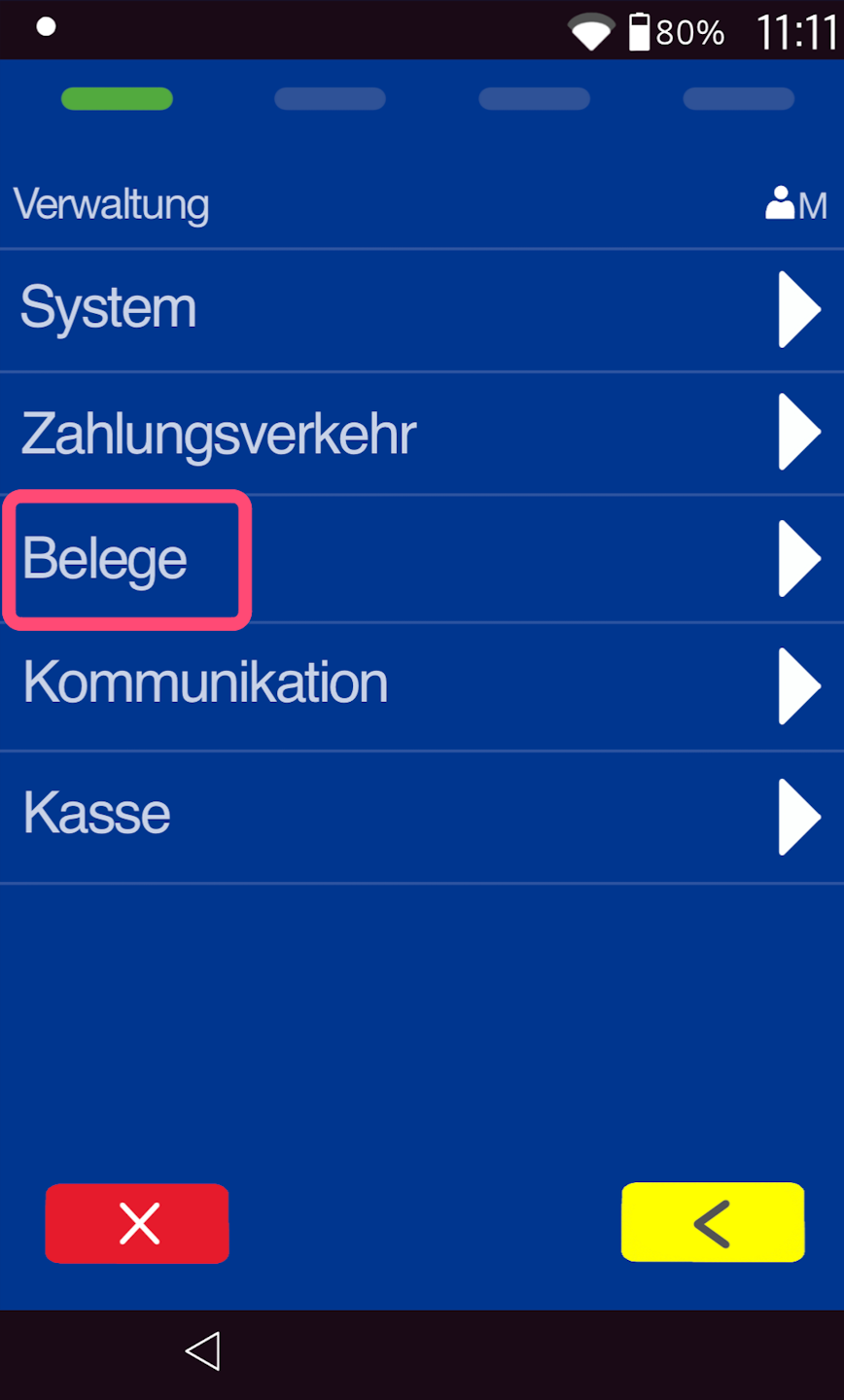
Wählen Sie bitte den Menüpunkt Belege aus.
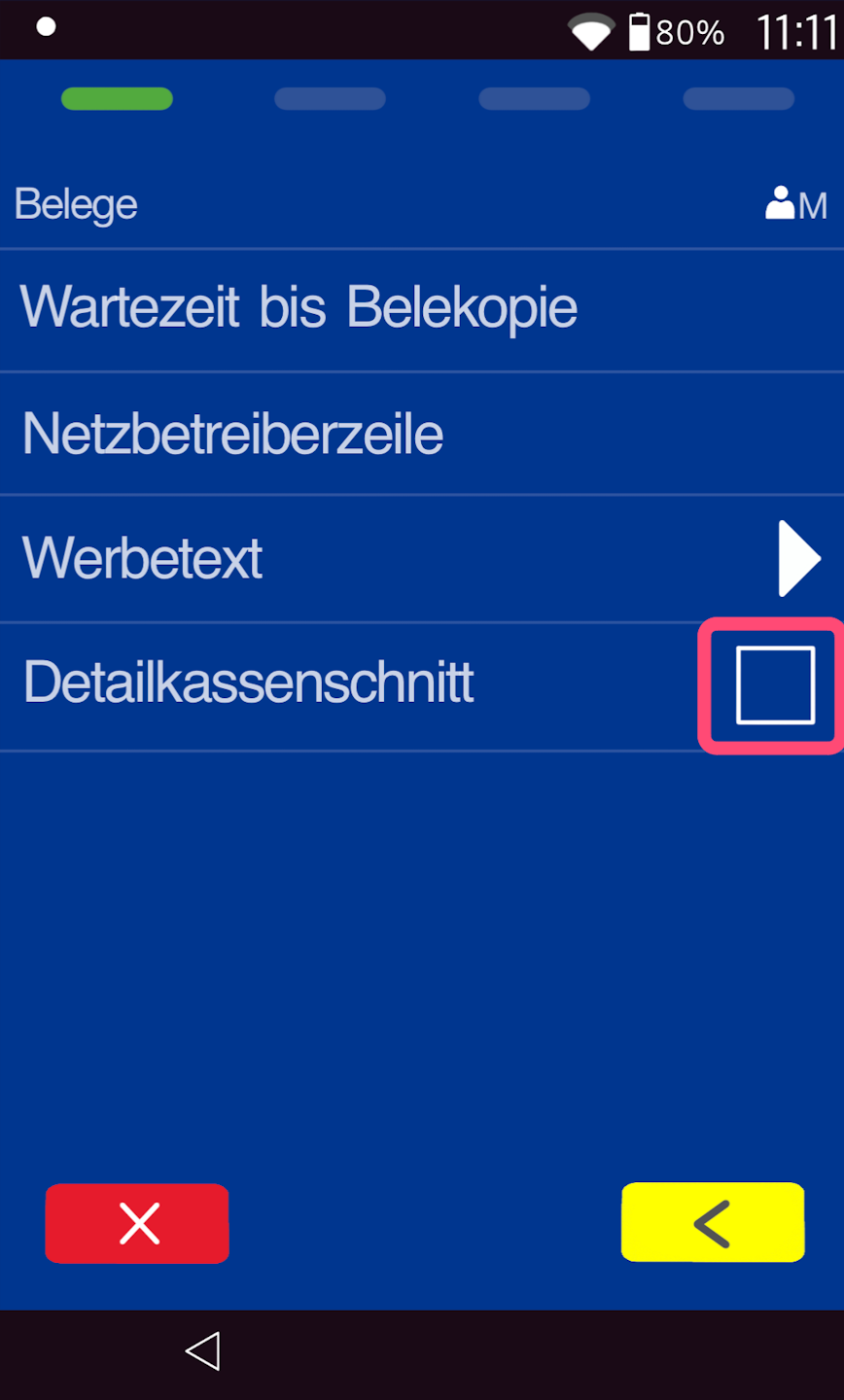
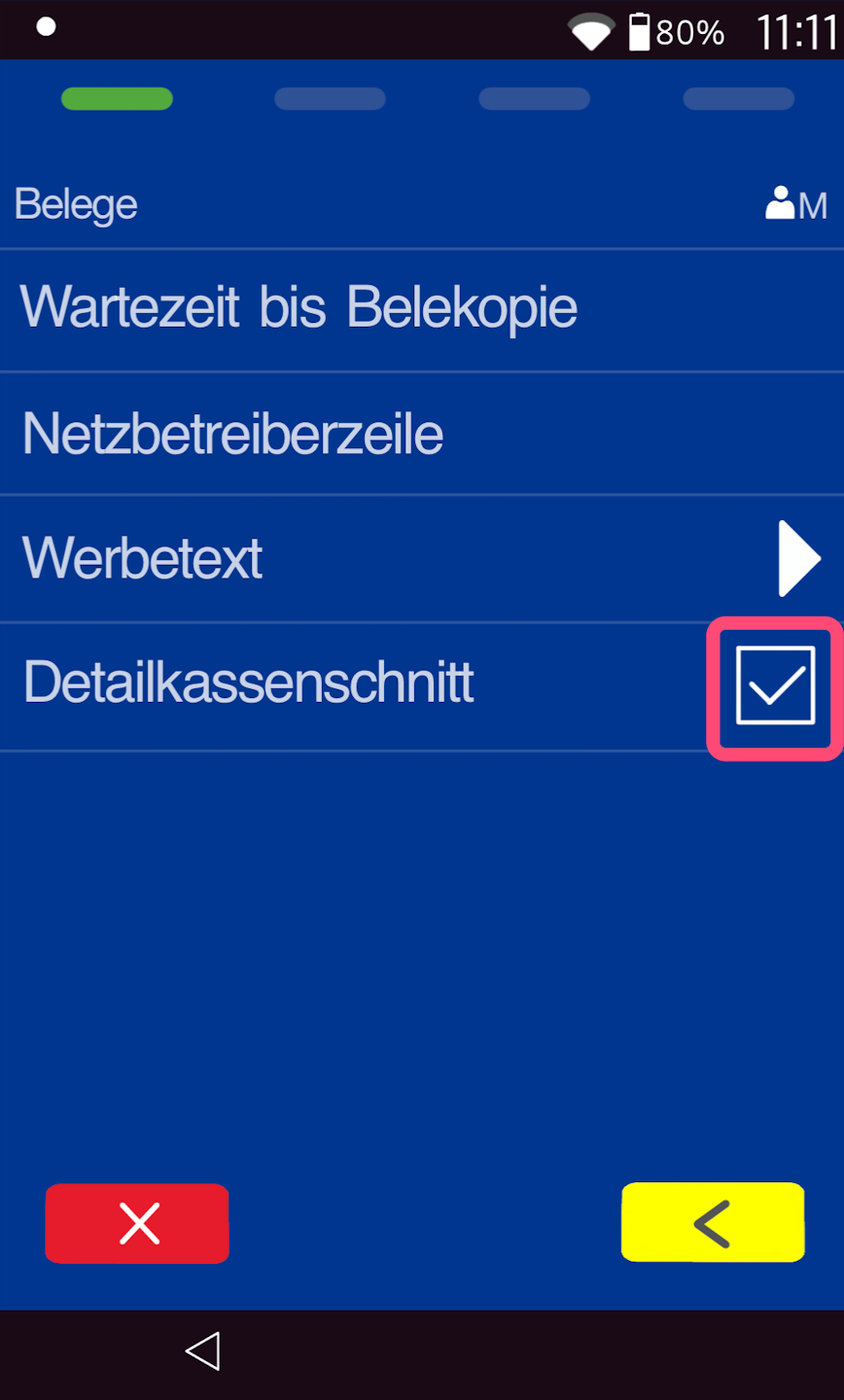
Detailkassenschnitt Aktivierung / Deaktivierung
Sie aktivieren den Detailkassenschnitt durch Antippen das Kästchen. Es wird nun ein Haken eingesetzt. Der Detailkassenschnitt ist aktiviert (Abb. 2).
Wenn Sie den Detailkassenschnitt deaktivieren möchten, so ist ein erneutes Antippen ausreichend. Der Haken wird wieder entfernt.
Was this article helpful?
That’s Great!
Thank you for your feedback
Sorry! We couldn't be helpful
Thank you for your feedback
Feedback sent
We appreciate your effort and will try to fix the article