Artikelnummern
Geändert am Di, 17 Feb um 2:18 NACHMITTAGS
In diesem Artikel
- Artikelnummerngenerator aktivieren
- Artikelvarianten anlegen
- Attribute festlegen
- Attribut-Werte festlegen
- Attributvarianten definieren
Artikelnummerngenerator aktivieren
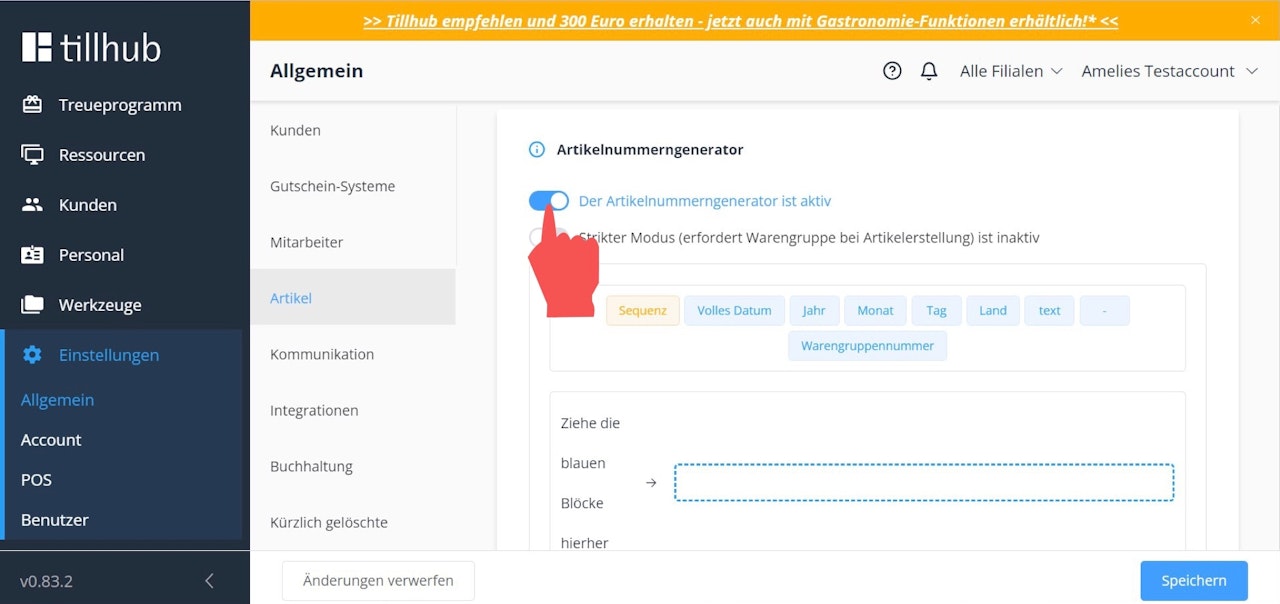
Um nicht jedes Mal manuell Artikelnummern eingeben zu müssen, aktivieren Sie den "Artikelnummerngenerator". Klicken Sie hierfür im Hauptmenü des Dashboards auf "Einstellungen". Navigieren Sie anschließend im Untermenü zu "Artikel" und aktivieren Sie anschließend den Toggle oben rechts im Bild "Der Artikelnummerngenerator ist aktiviert."
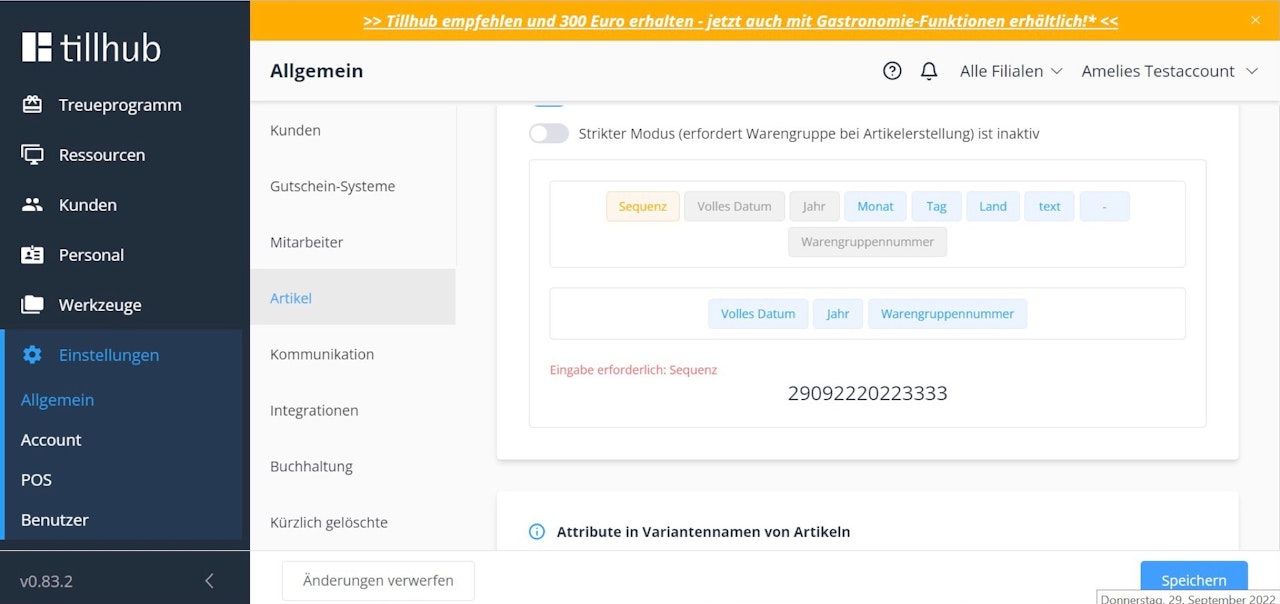
Entscheiden Sie anschließend, aus welchen Bestandteilen Ihre Artikelnummern zusammengesetzt sein sollen, indem Sie die blauen Blöcke mit den gewünschten Angabe in das blau umrandete Feld ziehen. Wenn Sie zum Beispiel möchten, dass Ihre Artikelnummern aus einer fortlaufenden Sequenz bestehen und immer die dazugehörige Warengruppenummern anzeigen, ziehen Sie die Blöcke "Sequenz" und "Warengruppe" ins blau umrandete Feld.
Artikelvarianten anlegen
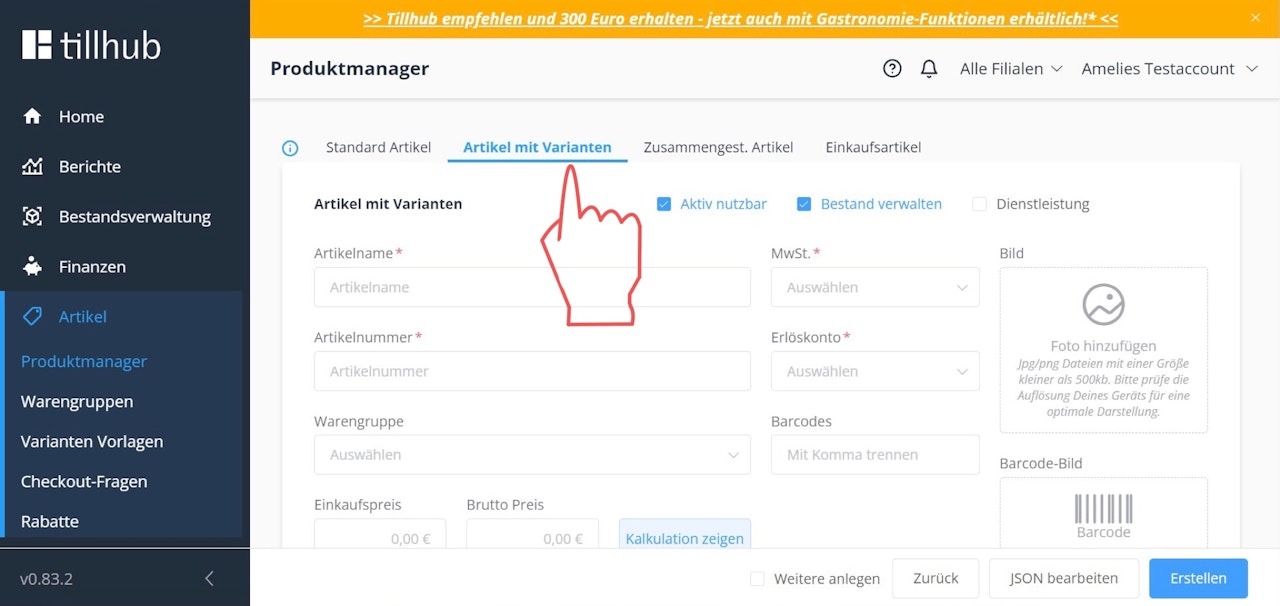
Sollten Sie sich für den Artikel-Typ "Artikel mit Varianten" entschieden haben, haben Sie nun die Möglichkeit, unter den Metadaten die Artikelvarianten anzulegen.
Attribute festlegen
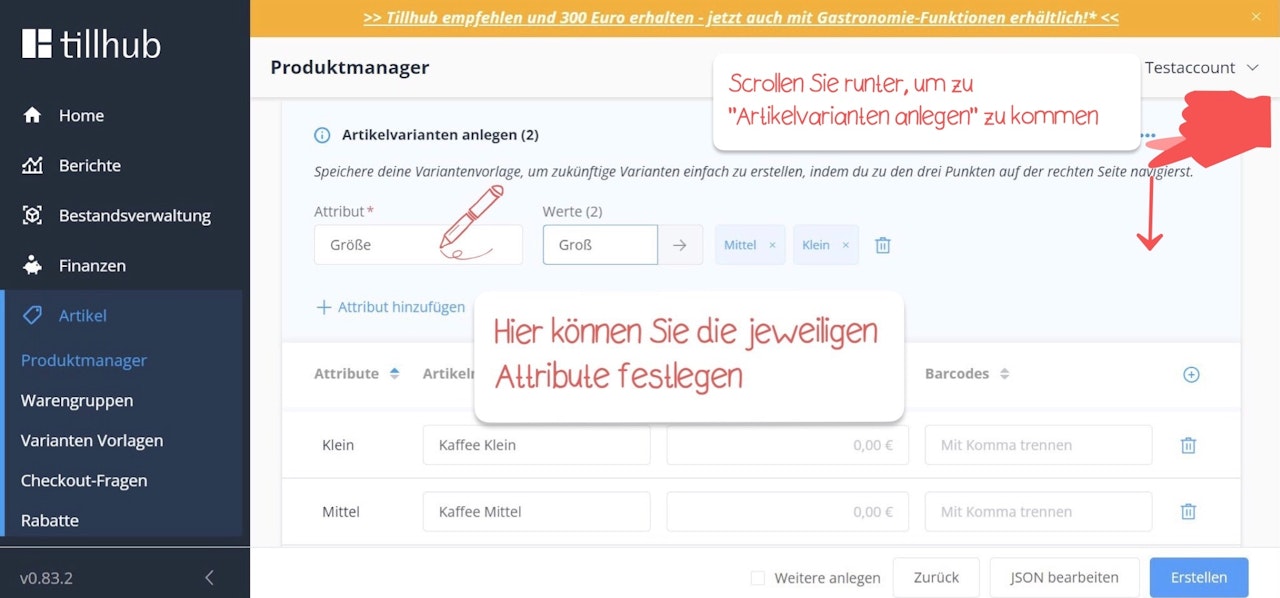
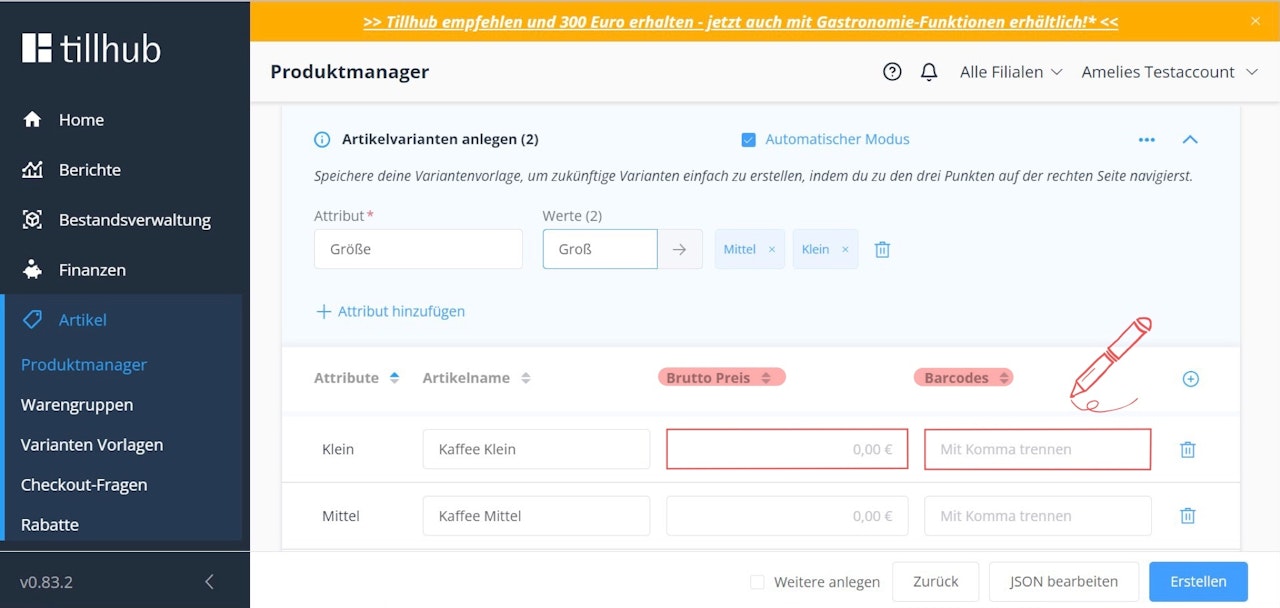
Zunächst sollten Sie die jeweiligen Attribute Ihres "Artikels mit Varianten" festlegen. Als "Attribut" bezeichnen wir die variierende Eigenschaft Ihres Artikels, wie z.B. Größe oder Farbe. Legen Sie die verschiedenen Attribute Ihres Artikels fest, indem Sie die zu bezeichnenden Eigenschaften in die Felder mit der Überschrift "Attribut" eintragen. Um mehrere Attribute-Namen einzutragen, klicken Sie auf „Attribut hinzufügen“.
Attribut-Werte festlegen
Bestimmen Sie anschließend die Attribut-Werte, wie z.B. XS, S, M, L, XL etc. Geben Sie jeden Attribut-Wert einzeln in das kleine Feld rechts neben dem Attribut-Namen an, indem Sie jede Angabe durch einen Klick auf den kleinen Pfeil rechts daneben bestätigen.
Attributvarianten definieren
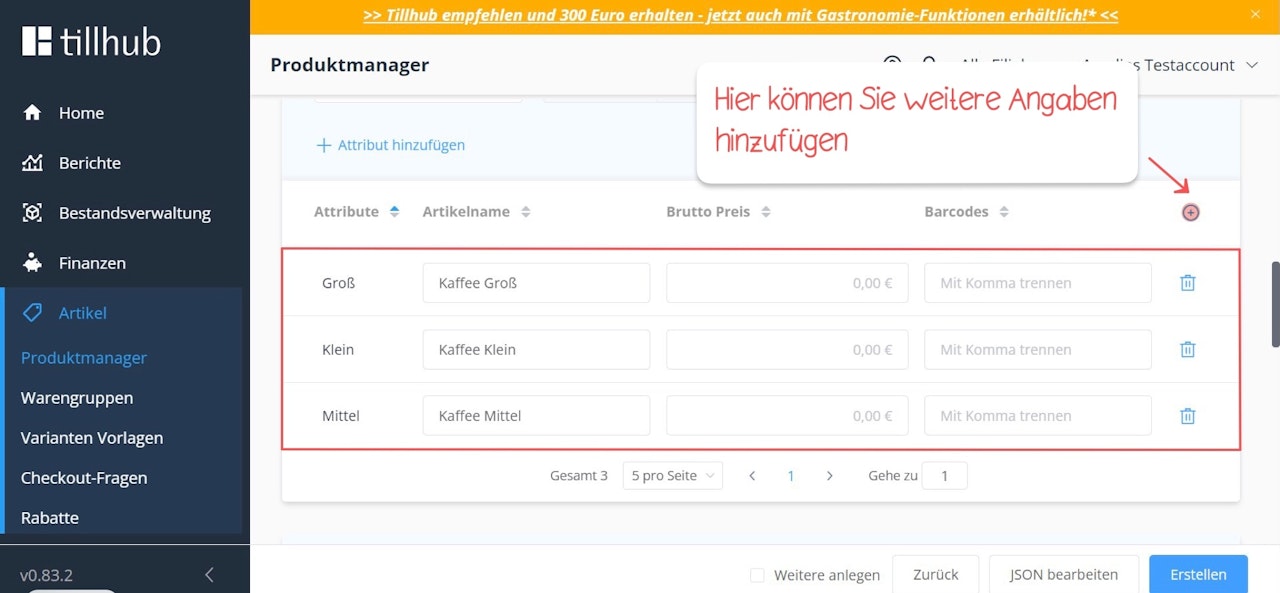
Sobald Sie Ihre Attribut-Werte bestätigen, werde Ihren verschiedenen Artikel-varianten generiert. Nun haben Sie die Möglichkeit, für jede einzelne Artikelvariante den Preis, den Barcode und den Anfangsbestand zu bestimmen.
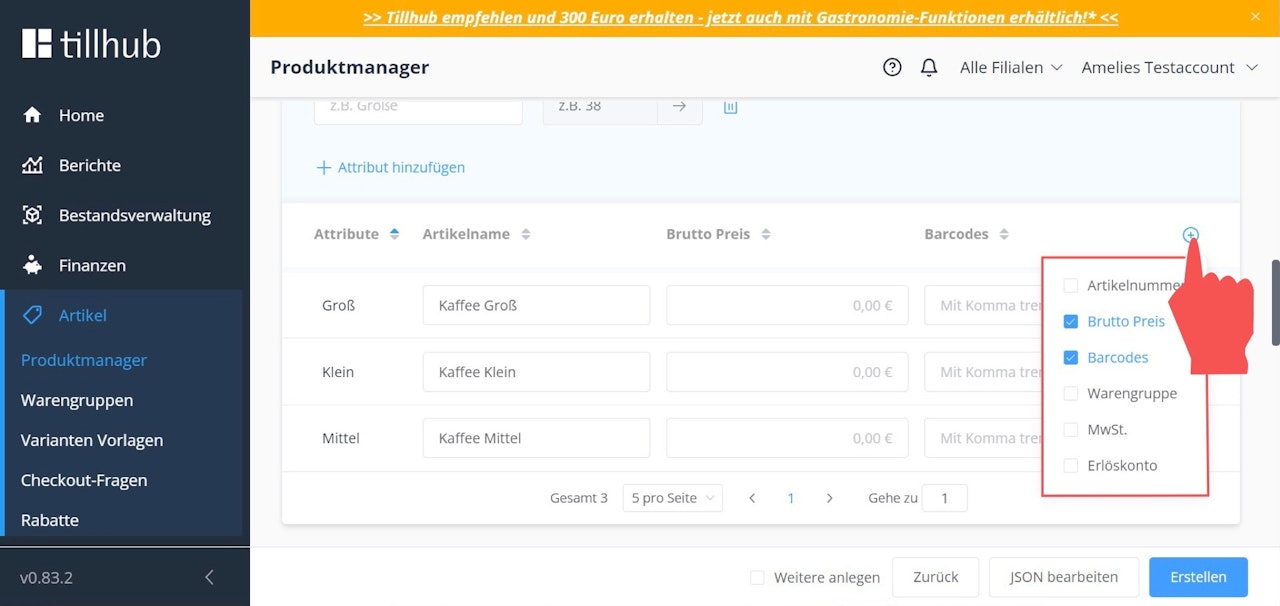
Wenn Sie weitere Angaben zu jeder Artikelvariante hinzufügen möchten, klicken Sie auf das blaue "+".
Speichern Sie Ihre Angaben, indem Sie unten rechts auf den blauen Button "Erstellen" klicken.

War dieser Artikel hilfreich?
Das ist großartig!
Vielen Dank für das Feedback
Leider konnten wir nicht helfen
Vielen Dank für das Feedback
Feedback gesendet
Wir wissen Ihre Bemühungen zu schätzen und werden versuchen, den Artikel zu korrigieren