Anmeldung
Geändert am Di, 17 Feb um 2:18 NACHMITTAGS
In den folgenden Schritten zeigen wir Ihnen, wie Sie sich in der POS Go (Tillhub Go) App an- und abmelden können und wie Sie Ihre App mit Ihrer Kassenlizenz im Dashboard verknüpfen können.
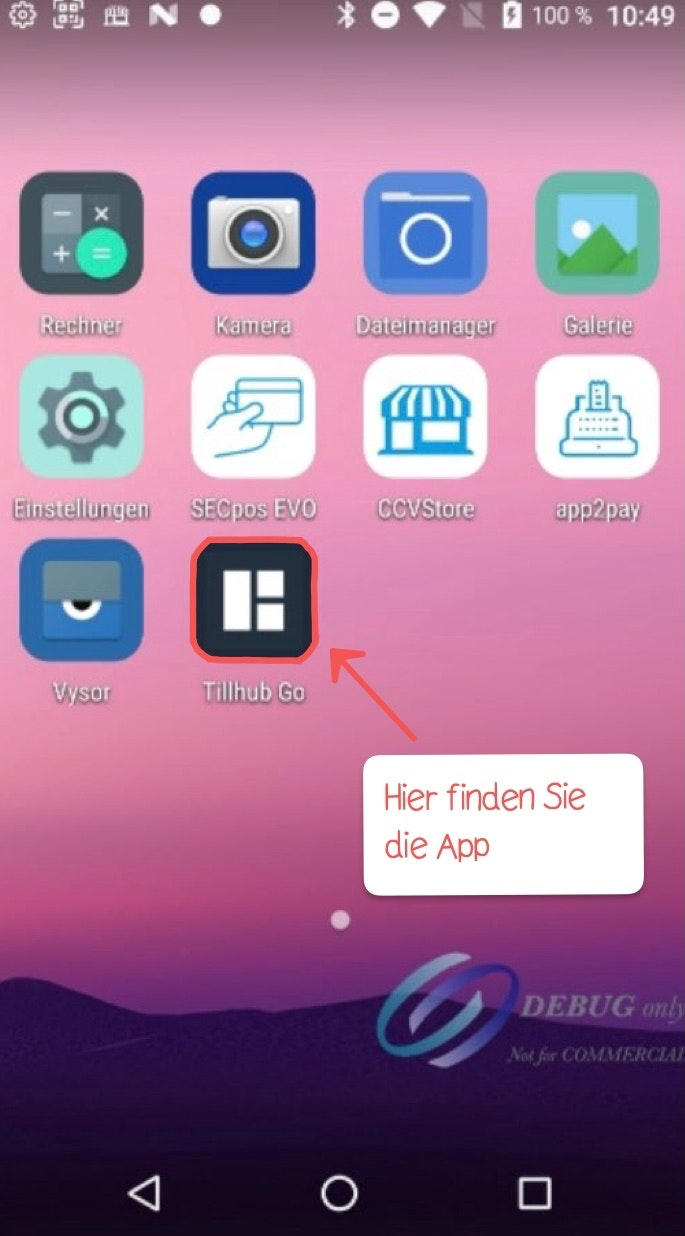
Schritt 1: Öffnen der App
Tippen Sie auf die Tillhub Go App.
Schritt 2: Login
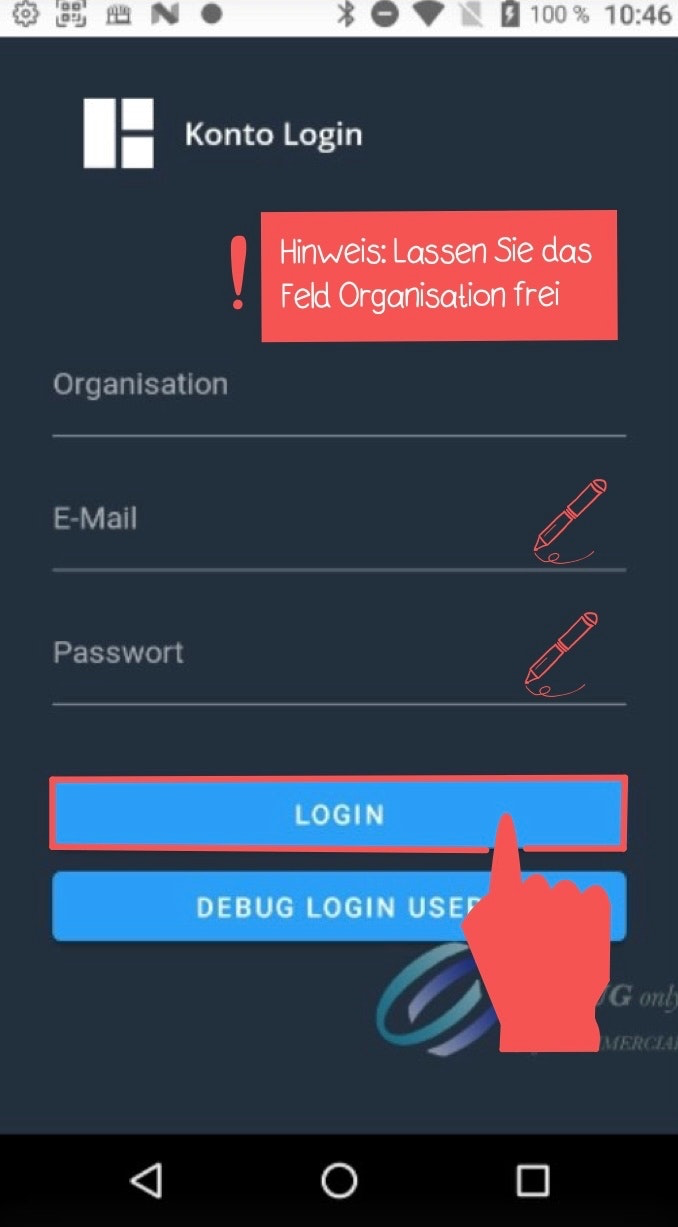
Lassen Sie das Feld "Organisation" frei.
Geben Sie in den Feldern "E-Mail" und "Passwort" die Kenndaten ein, die wir Ihnen per E-Mail zugeschickt haben. Tippen Sie anschließend auf "Login".
Schritt 3: Scanner Funktion aktivieren
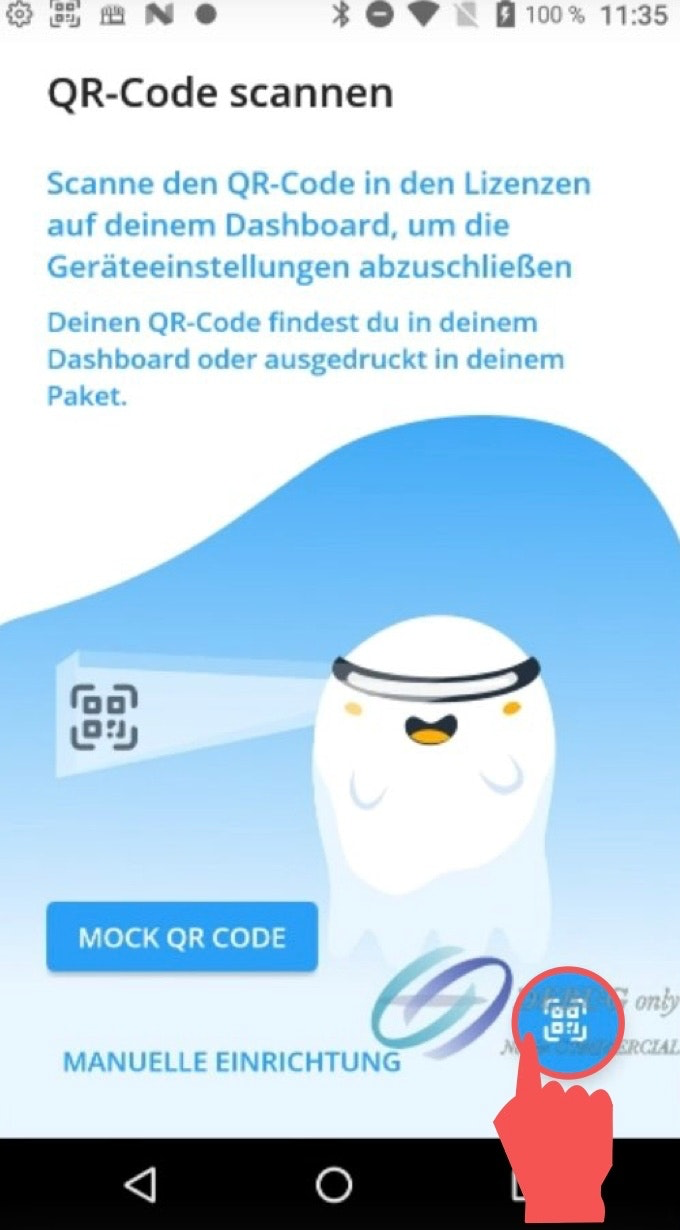
Wenn Sie sich zum ersten Mal anmelden, werden Sie in einem nächsten Fenster gebeten, die Scanner Funktion Ihres POS Go zu aktivieren.
Tippen Sie hierfür auf den QR-Code unten rechts.
Schritt 4: Öffnen des Internet-Browsers
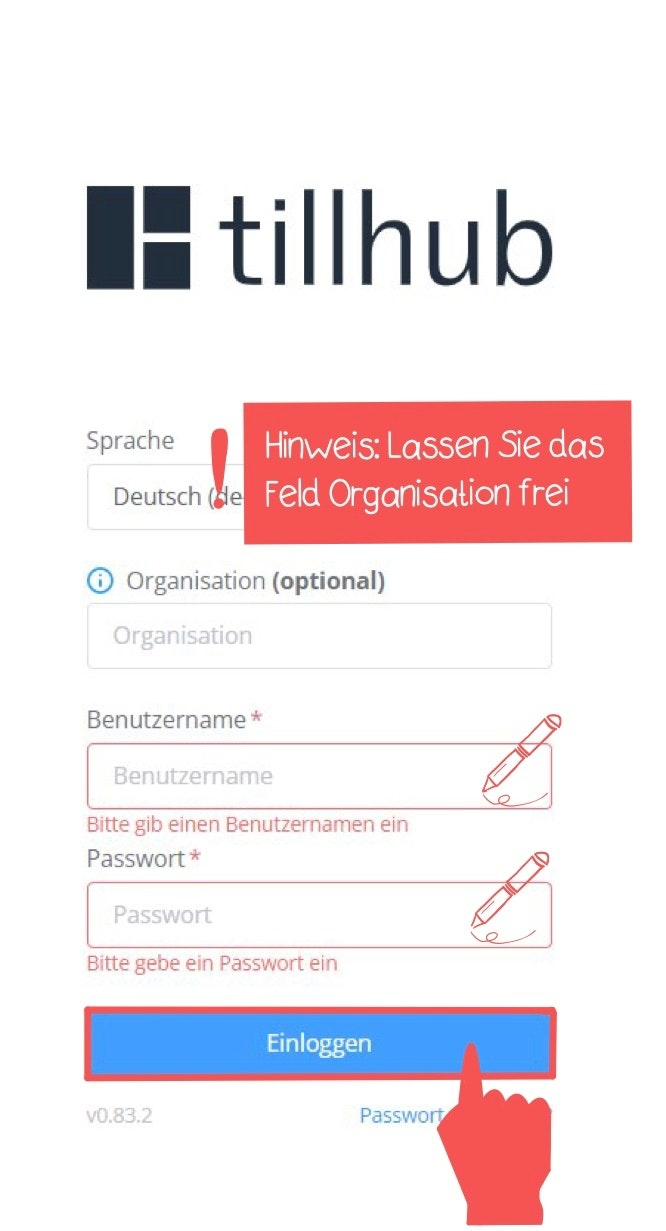
Öffnen Sie an Ihrem Computer Ihren Internet-Browser und loggen Sie sich in Ihr Tillhub Dashboard ein: https://dashboard.tillhub.com/login
Lassen Sie in der Anmeldemaske das Feld "Organisation" frei und geben Sie in den restlichen Feldern dieselben Kenndaten wie für Ihre POS Go (Tillhub Go) App ein.
Schritt 5: Auswahl der Kassenlizenz
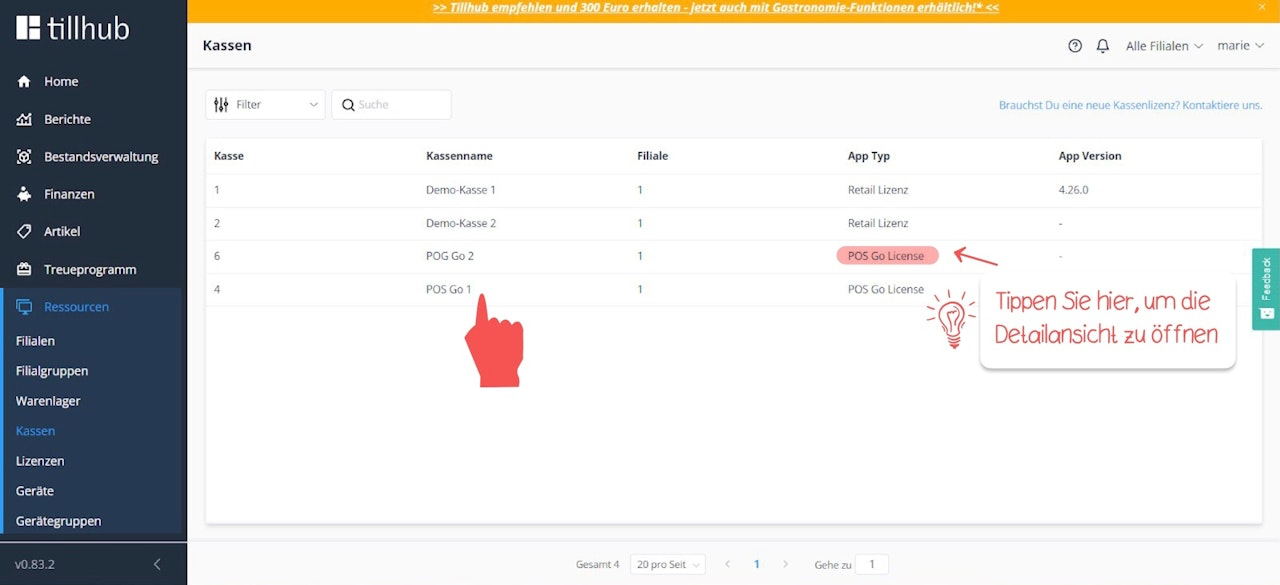
Navigieren Sie im Dashboard zu Ressourcen > Kassen.
Wählen Sie rechts im Bild Ihre POS Go-Kassenlizenz aus. Sollten Sie über mehrere Kassenlizenzen verfügen und nicht wissen, welche Ihre POS Go-Lizenz ist, schauen Sie einfach in der Spalte "App Typ" nach "POS Go License". Tippen Sie auf die Lizenz, um die Detailansicht zu öffnen.
Schritt 6: Verknüpfung der Kassenlizenz
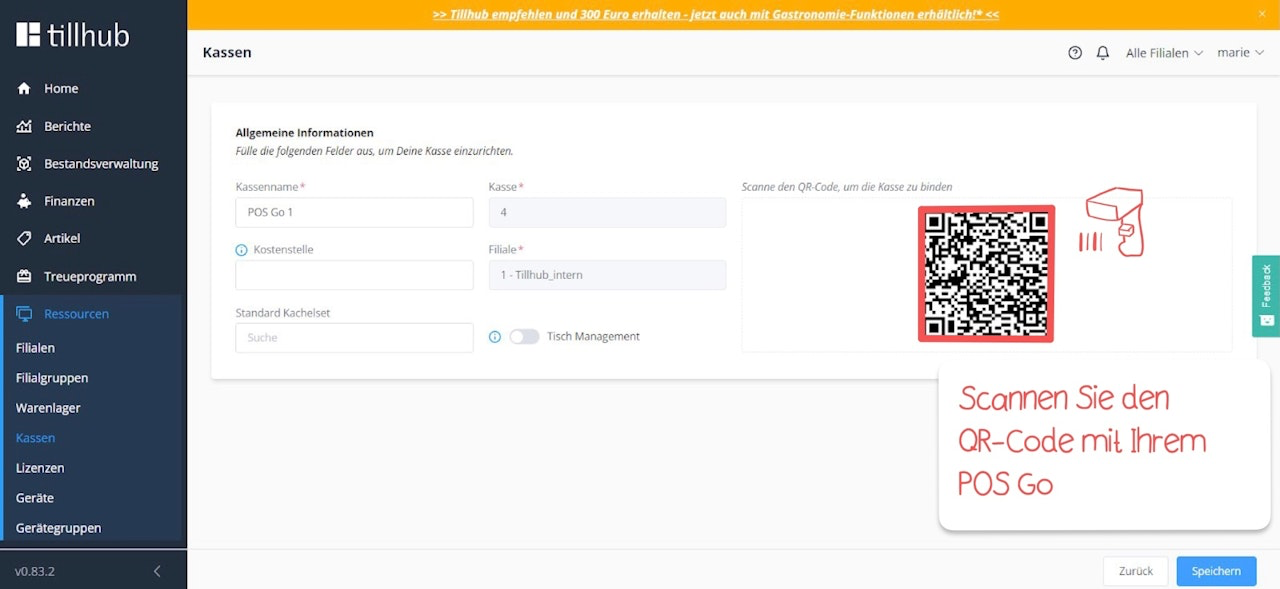
In der Detailansicht sehen Sie nun einen QR-Code, den Sie mit Ihrem POS Go Gerät einscannen müssen, um die Kassenlizenz mit Ihrem Gerät zu verknüpfen und die Daten zu synchronisieren.
Solange Sie Ihr POS Go-Gerät nicht mit einer anderen Kassenlizenz verknüpfen möchten, müssen Sie bei einem erneuten Login diesen Vorgang nicht wiederholen.

War dieser Artikel hilfreich?
Das ist großartig!
Vielen Dank für das Feedback
Leider konnten wir nicht helfen
Vielen Dank für das Feedback
Feedback gesendet
Wir wissen Ihre Bemühungen zu schätzen und werden versuchen, den Artikel zu korrigieren