Storno & Erstattung (Gutschrift)
Geändert am Di, 17 Feb um 2:18 NACHMITTAGS
In diesem Artikel
Stornung
Schritt 1:
Hinweis: Ein Verkauf lässt sich nur stornieren, wenn nach dem Verkauf noch kein Kassenabschluss durchgeführt wurde. Ein Storno bezieht sich immer auf den gesamten Beleg. Wenn Sie Ihrem Kunden lediglich einzelne Posten erstatten möchten, müssen Sie den Verkauf erstatten und nicht stornieren. Verkäufe, die per Giro-Card getätigt werden, können prinzipiell nur erstattet werden. In diesen Fällen erfolgt die Rückzahlung an den Kunden in bar.
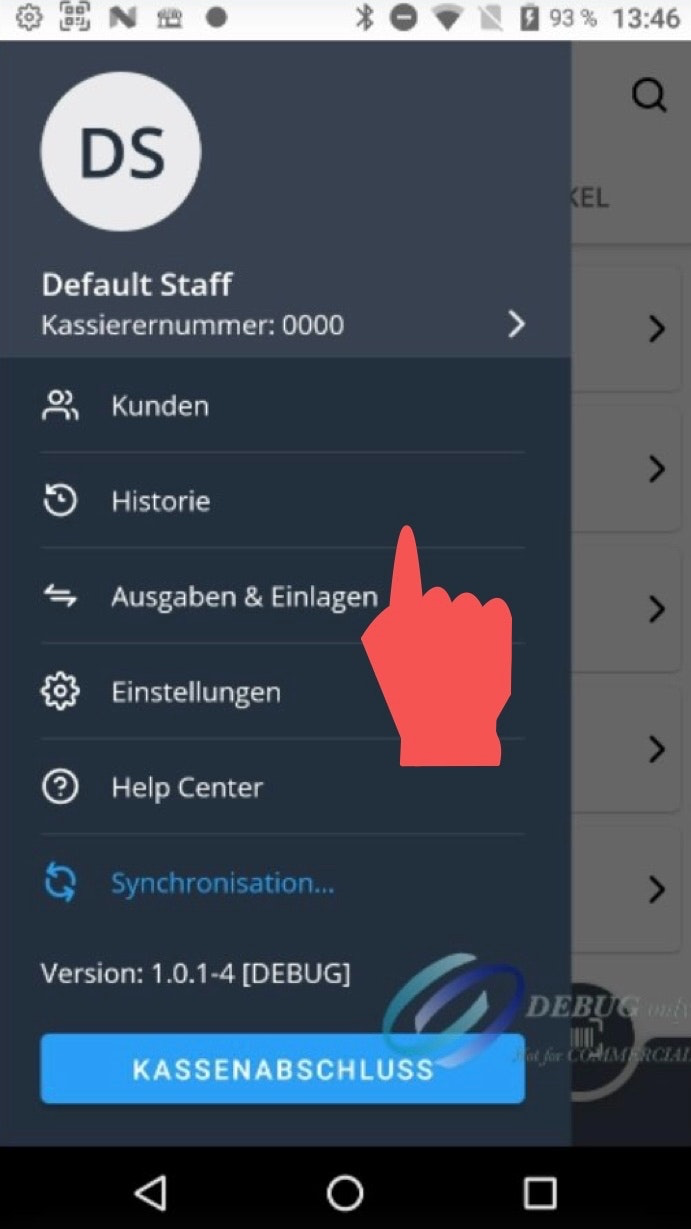
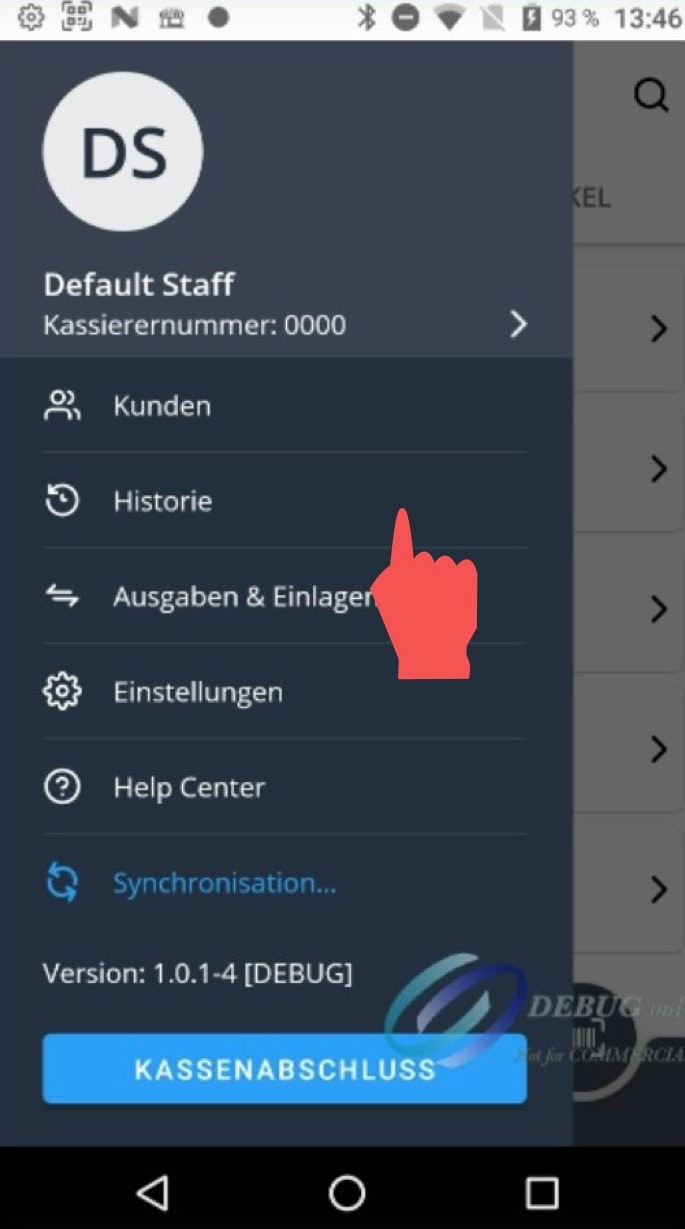
Öffnen Sie das Hauptmenü und navigieren Sie zu "Historie".
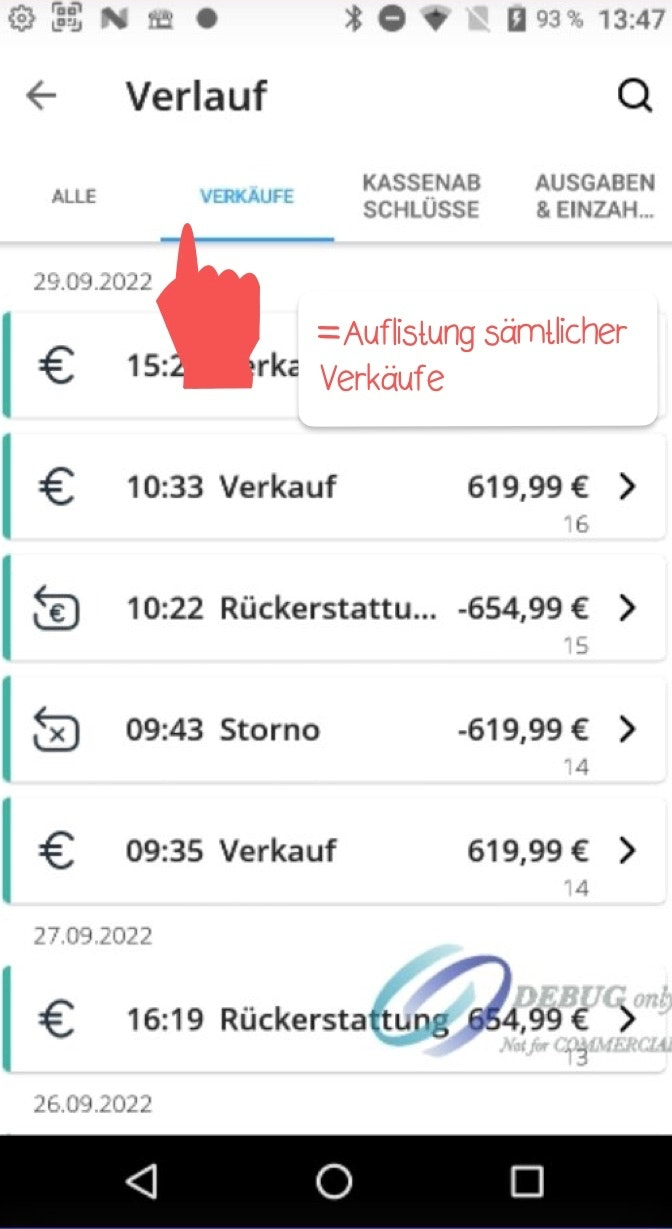
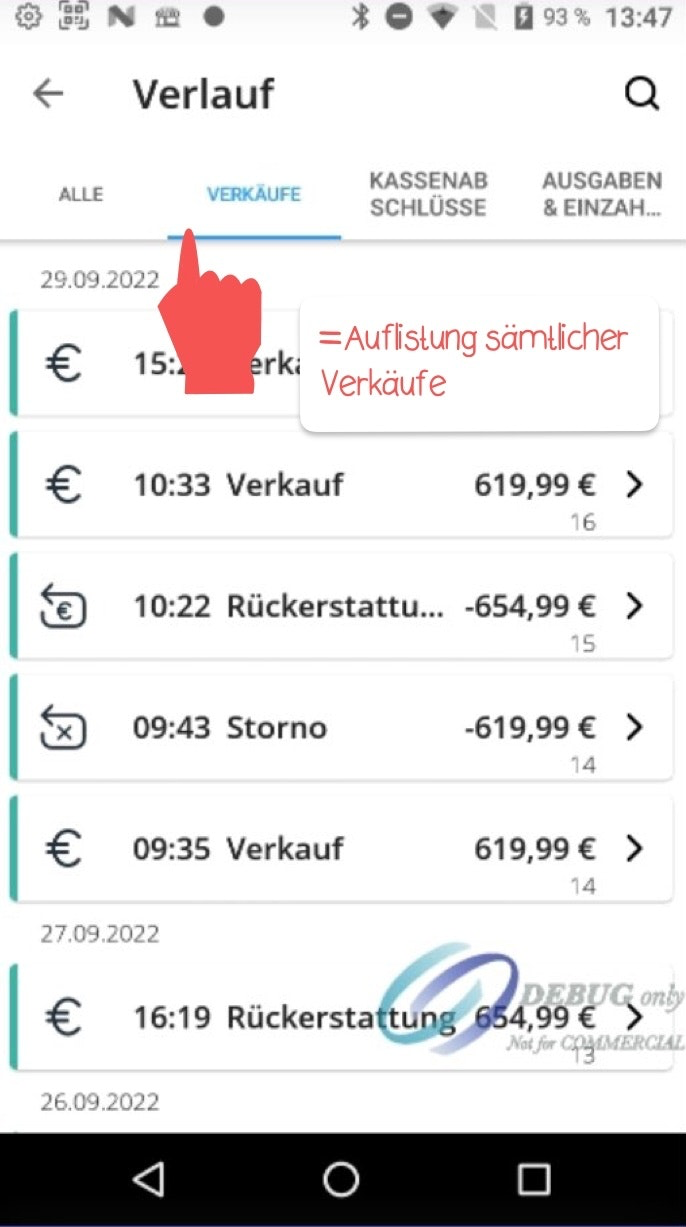
Tippen Sie auf den Reiter "Verkäufe", um eine Auflistung Ihrer sämtlichen Verkäufe einzusehen.
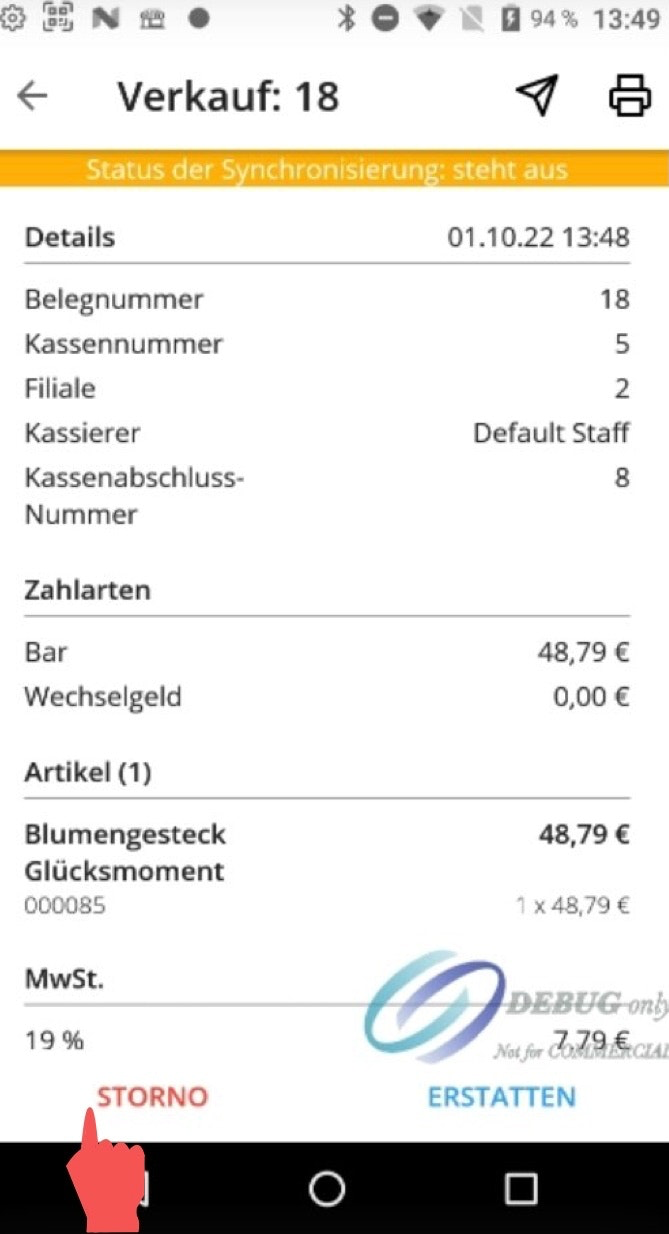
Wählen Sie den entsprechenden Verkauf aus und tippen Sie unten links auf den Button "Storno".
Schritt 2:
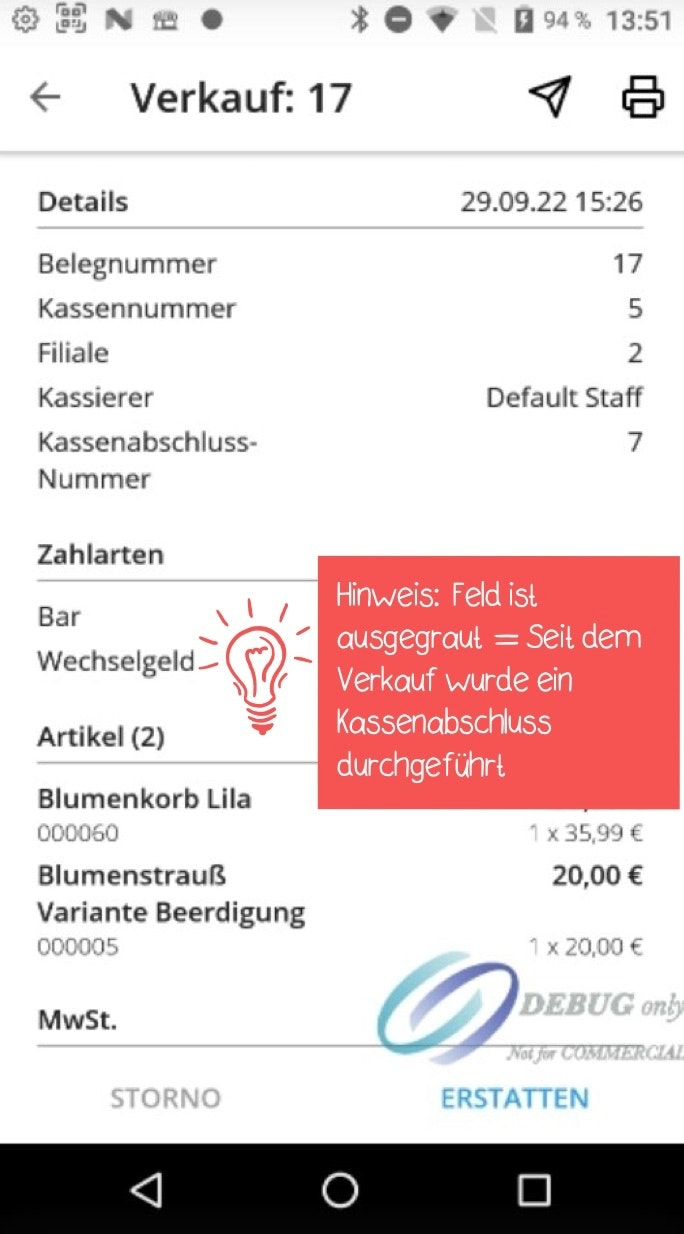
Sollte der Storno Button ausgegraut sein, bedeutet dies, dass in der Zwischenzeit seit dem Verkauf ein Kassenabschluss durchgeführt worden ist und Sie diesen nur noch erstatten können.
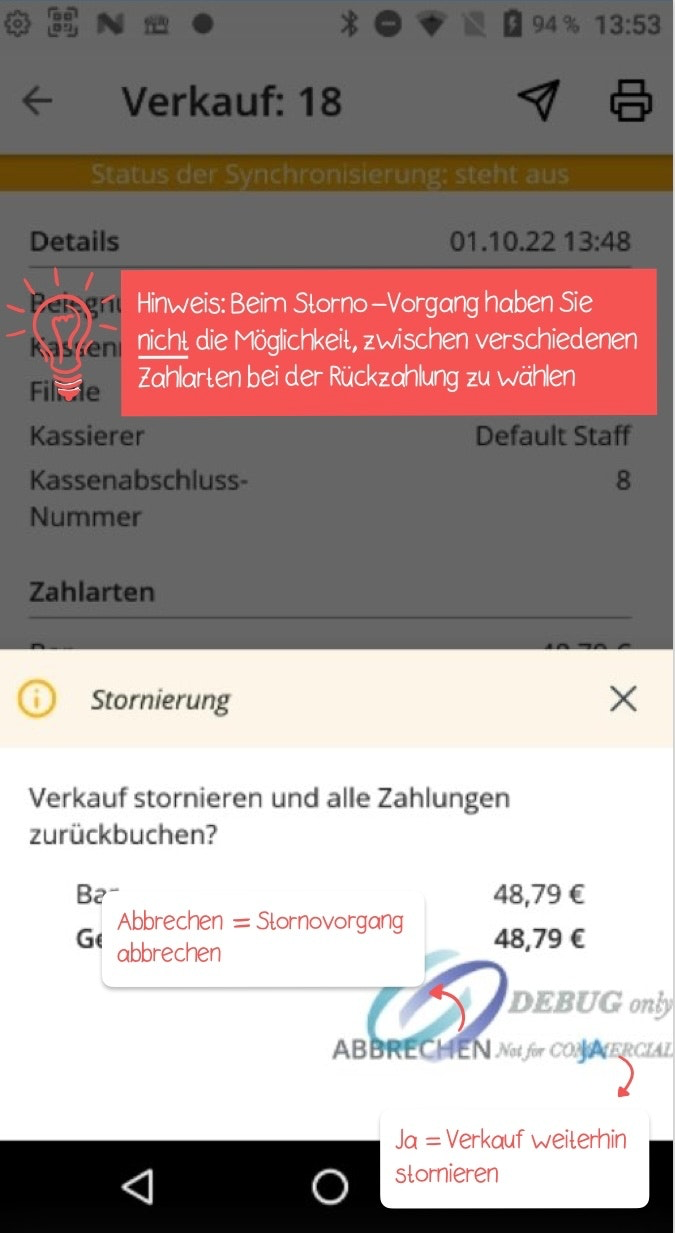
Sobald Sie den roten Storno-Button gedrückt haben, öffnet sich ein Pop-up-Fenster mit der Frage: "Verkauf stornieren und alle Zahlungen zurückbuchen?" Bestätigen Sie die Frage mit "Ja", wenn Sie den Verkauf weiterhin stornieren möchten. Drücken Sie ansonsten auf "Abbrechen", um den Stornovorgang abzubrechen. Beim Storno-Vorgang haben Sie nicht die Möglichkeit, zwischen verschiedenen Zahlarten bei der Rückzahlung zu wählen. Grundsätzlich können Sie immer nur diejenige Zahlart auswählen, mit der der Verkauf auch getätigt worden ist.
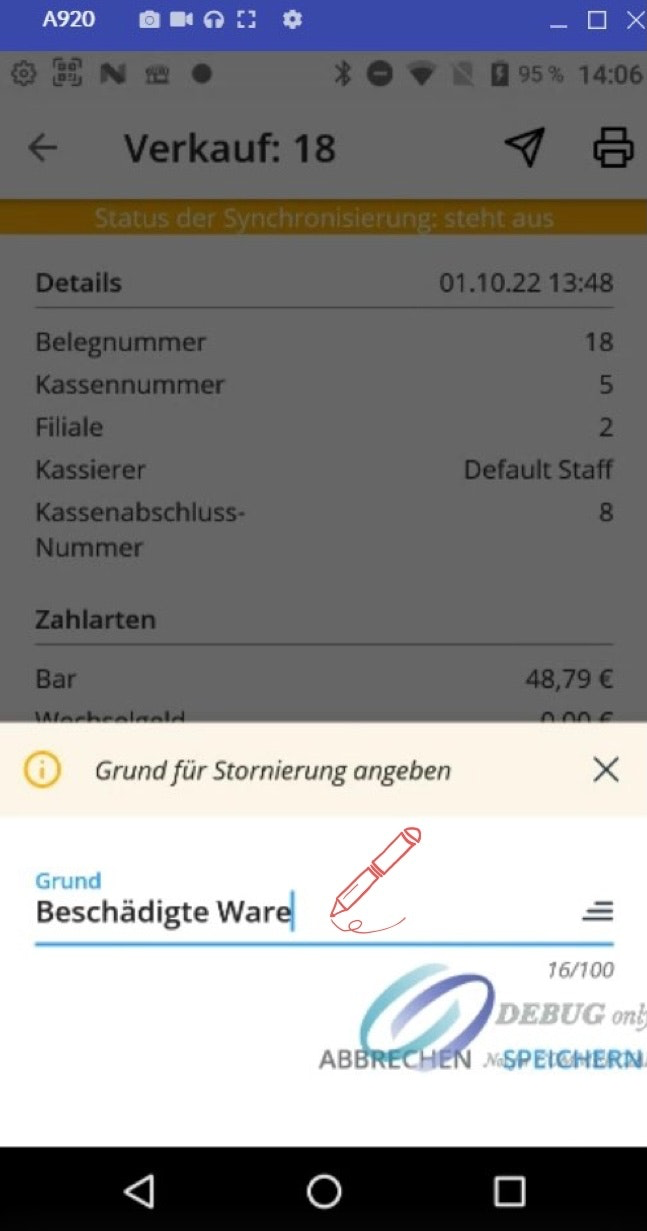
Sobald Sie die Frage mit "Ja" beantwortet haben, haben Sie in einem nächsten Pop-up-Fenster die Möglichkeit, den Grund für Ihre Stornierung anzugeben. Bestätigen Sie Ihre Eingabe mit "Speichern".
Um eine transparente Buchführung zu gewährleisten, empfehlen wir grundsätzlich immer, für jede Stornierung oder Erstattung einen Grund anzugeben. Bestätigen Sie Ihre Angabe mit "Speichern", um den Stornovorgang abzuschließen.
Erstattung (Gutschrift)
Schritt 1:
Hinweis: Verkäufe können sowohl vor als auch nach einem Kassenabschluss erstattet werden. Im Gegensatz zu einem Storno können Sie den Erstattungsvorgang auch nur für einzelne Posten eines Belegs durchführen.
Öffnen Sie das Hauptmenü und navigieren Sie zu "Historie".
Tippen Sie auf den Reiter "Verkäufe", um eine Auflistung Ihrer sämtlichen Verkäufe einzusehen.
Wählen Sie den entsprechenden Verkauf aus und tippen Sie unten rechts auf den Button "Erstatten".
Schritt 2:
Nun erscheint eine Auflistung mit sämtlichen Posten, die sich auf Ihrem Kassenbeleg befinden. Sie können über den Toggle oben rechts alle Posten auf einmal auswählen. Über die Plus-Symbole können Sie auch nur einzelne Verkaufsposten auswählen. Sollte ein Verkaufsposten mehrere Artikel beinhalten, können Sie die Anzahl, die Sie gerne erstatten möchten, über die Plus- und Minussymbole anpassen. Bestätigen Sie Ihre Auswahl abschließend mit "Bestätigen".
Wählen Sie einen der Rückgabegründe aus.
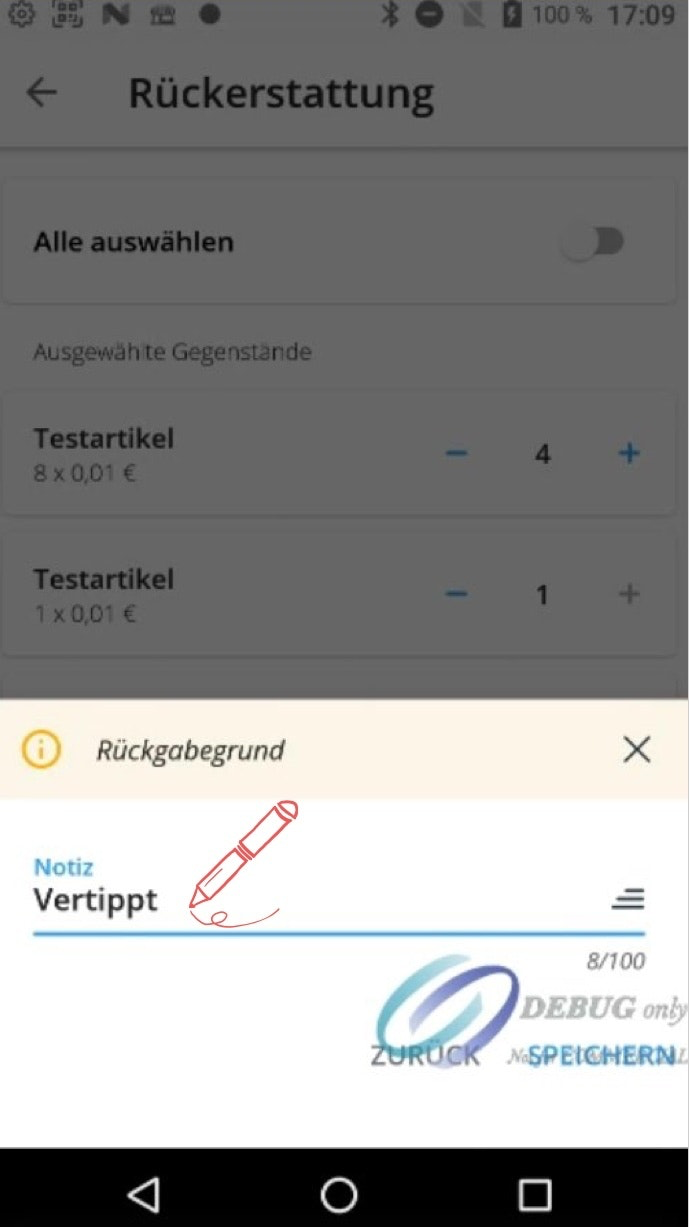
Es öffnet sich ein weiteres Pop-up-Fenster, in dem Ihnen die Möglichkeit angeboten wird, Ihren Rückgabegrund über ein freies Kommentarfeld zu präzisieren. Bestätigen Sie Ihre Angabe mit "Speichern".
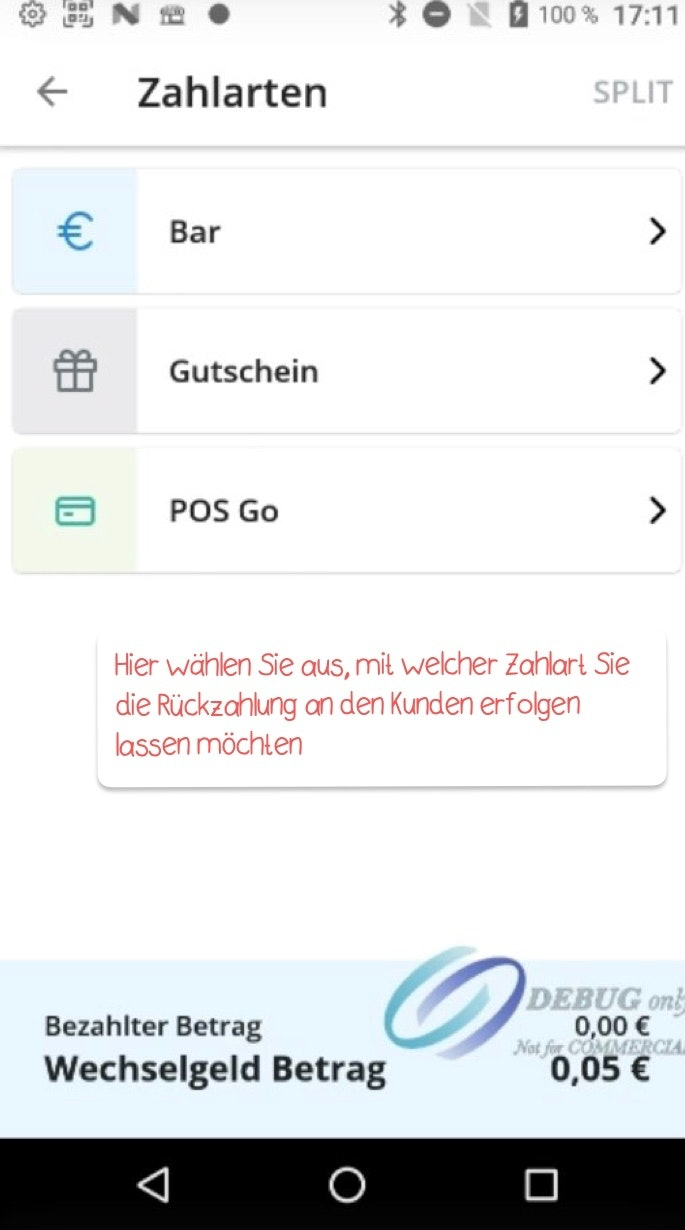
In einem nächsten Schritt können Sie zwischen Ihren angelegten Zahlarten eine auswählen, über die Sie die Rückzahlung an den Kunden erfolgen lassen möchten.
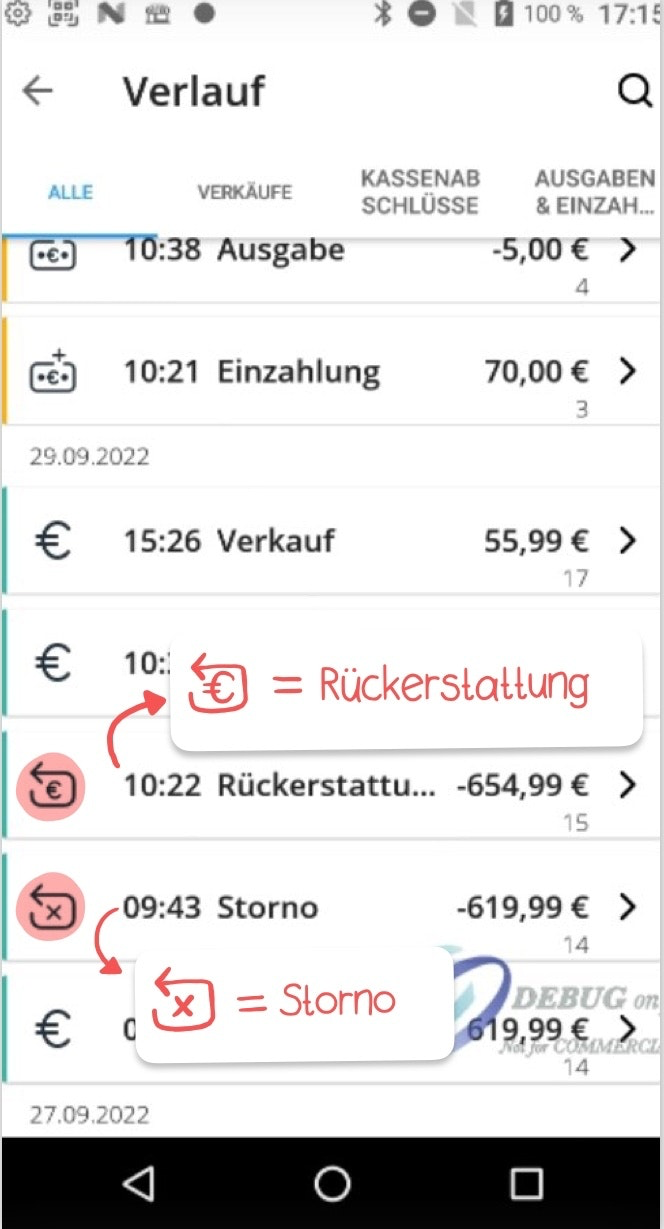
In der Historie werden erstattete oder stornierte Belege als solche ausgewiesen.

War dieser Artikel hilfreich?
Das ist großartig!
Vielen Dank für das Feedback
Leider konnten wir nicht helfen
Vielen Dank für das Feedback
Feedback gesendet
Wir wissen Ihre Bemühungen zu schätzen und werden versuchen, den Artikel zu korrigieren