Kunden anlegen und dem Warenkorb hinzufügen
Geändert am Di, 17 Feb um 2:18 NACHMITTAGS
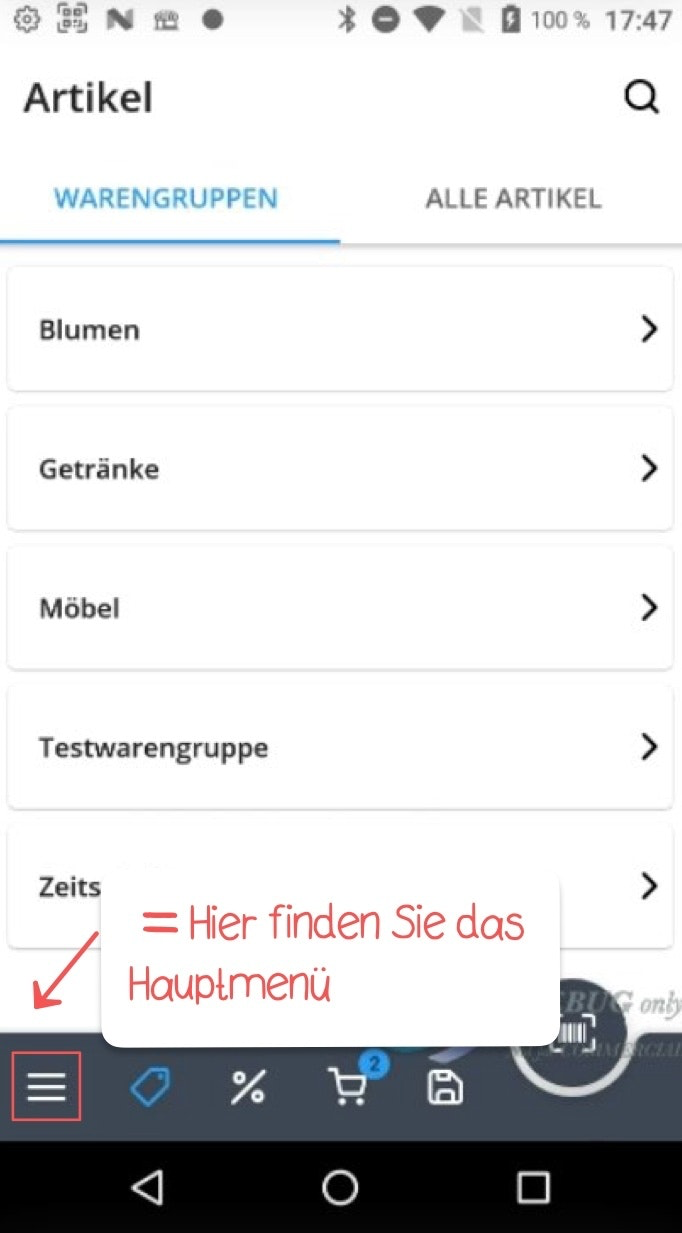
Um neue Kunden-Accounts anzulegen, tippen Sie unten links auf das Hauptmenü-Symbol.
Kunden anlegen
Um neue Kunden-Accounts anzulegen, tippen Sie unten links auf das Hauptmenü-Symbol.
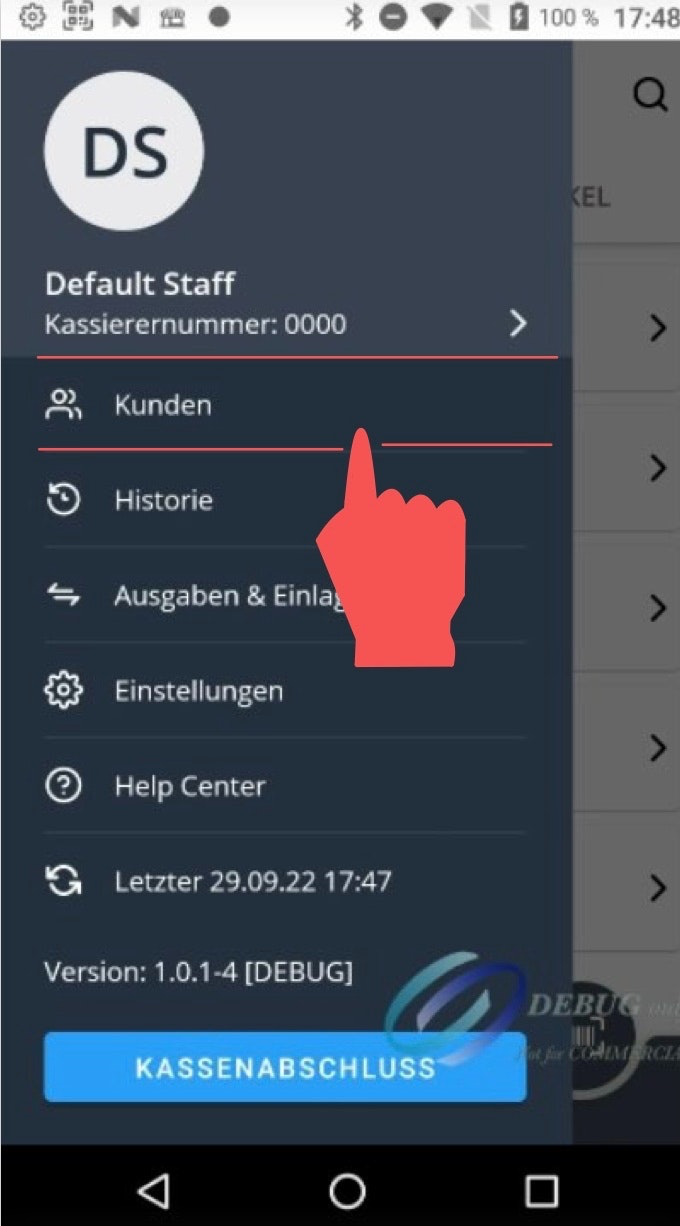
Navigieren Sie zum Menüfeld „Kunden“.
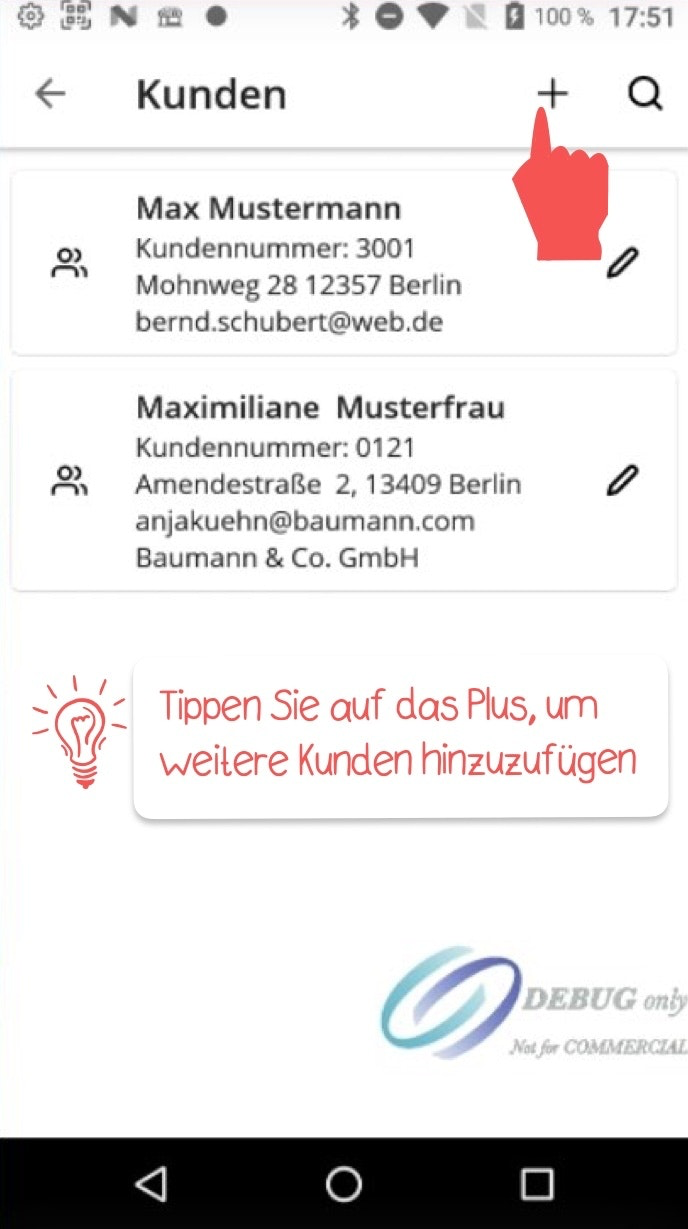
Tippen Sie anschließend auf das Plus-Symbol oben rechts.
Wenn Sie nicht alle Felder entsprechend ausfüllen möchten, füllen Sie zumindest die Felder „Nachname“ und „Kundennummer“ aus, da es sich bei diesen um Pflichtfelder handelt. Das Kunden-Menü können Sie links oben über den Pfeil wieder verlassen.
Kundenaccount mit Rabatt verknüpfen
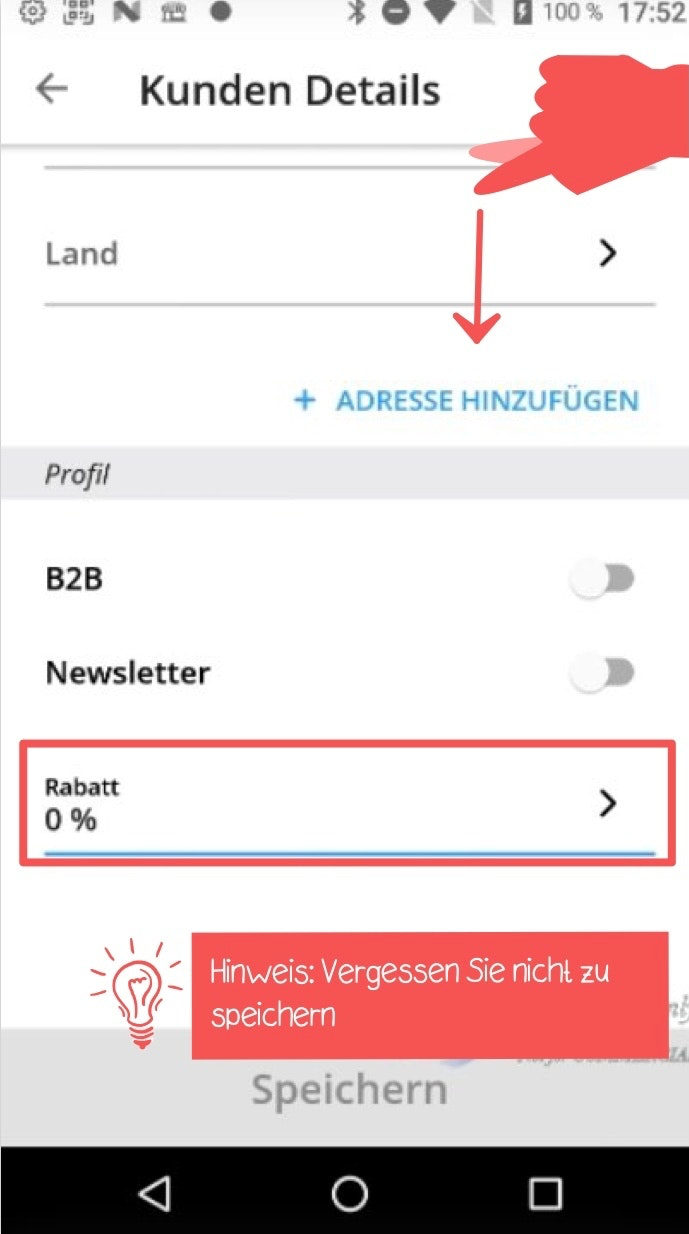
Wenn Sie einen Kundenaccount mit einem Rabatt verknüpfen möchten, navigieren Sie in der Profilansicht zu Rabatt, indem Sie nach unten scrollen und die jeweilige Rabatt-Menge eingeben.
Kunden einen Warenkorb hinzufügen
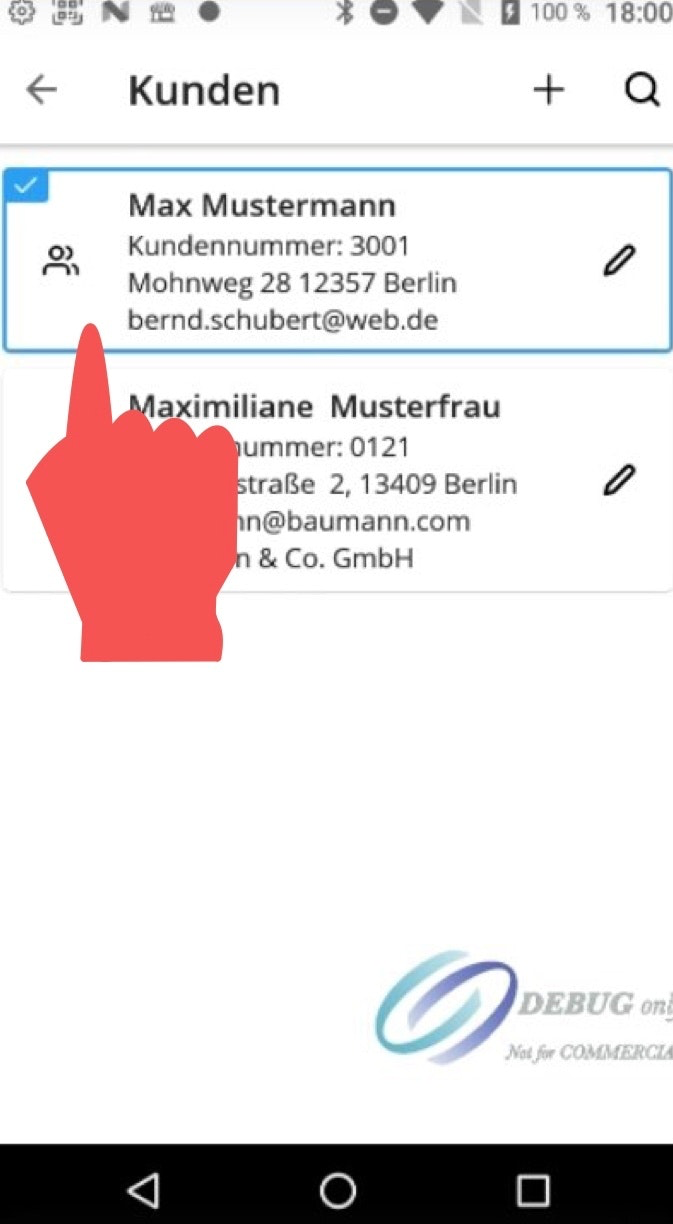
Wenn Sie Kunden einen Warenkorb hinzufügen möchten, können Sie dies entweder über das Hauptmenü tun, indem Sie zum Menüfeld „Kunden“ navigieren und anschließend den jeweiligen Kunden-Account antippen.
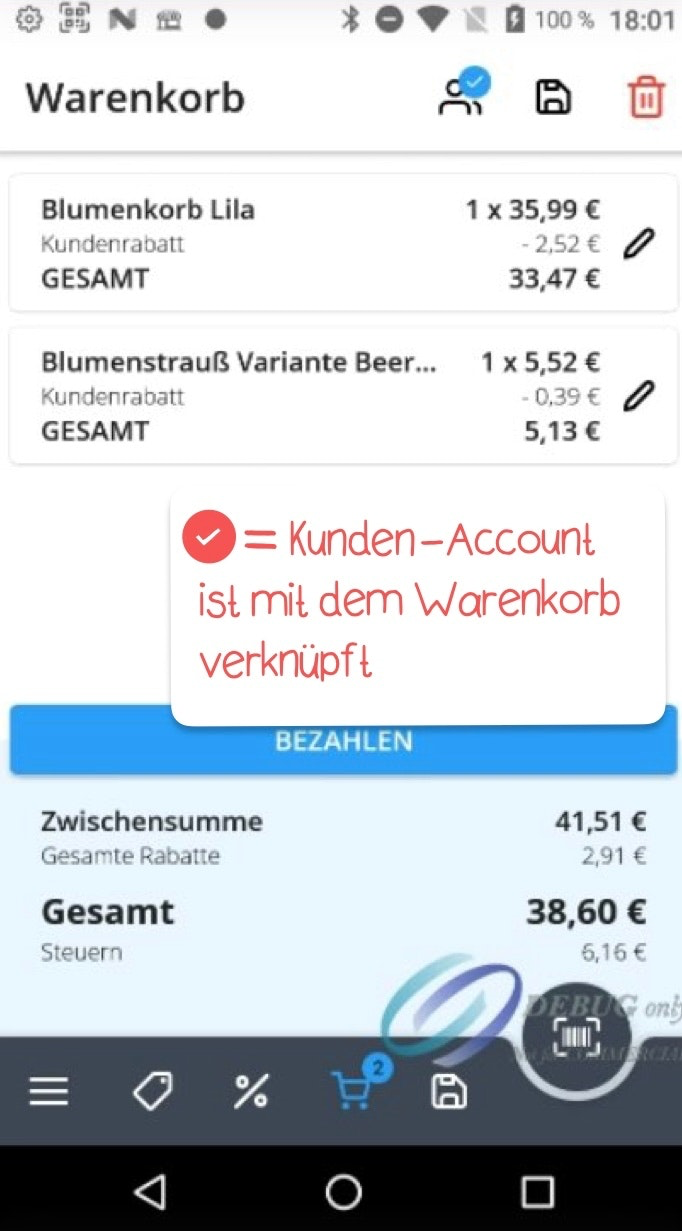
Der direktere Weg wäre allerdings, wenn Sie rechts oberhalb des Warenkorbs auf die zwei Strichmännchen tippen und anschließend einen der Kunden-Accounts auswählen. Nachdem Sie einen Kunden-Account mit einem Warenkorb verknüpft haben, wird dies mit einem blauen Häkchen bestätigt.
Wenn Sie Ihre Auswahl rückgängig machen möchten, tippen Sie einfach noch mal auf den jeweiligen Kunden-Account, bis die blaue Umrandung wieder verschwunden ist.

War dieser Artikel hilfreich?
Das ist großartig!
Vielen Dank für das Feedback
Leider konnten wir nicht helfen
Vielen Dank für das Feedback
Feedback gesendet
Wir wissen Ihre Bemühungen zu schätzen und werden versuchen, den Artikel zu korrigieren