Menü anlegen mit unterschiedlichen MwSt.-Sätzen
Geändert am Mo, 8 Jun um 9:58 VORMITTAGS
Ab dem 01.01.2026 gilt in der Gastronomie wieder ein einheitlicher Steuersatz von 7 % auf alle Speisen - unabhängig davon, ob diese im Haus oder als To Go verkauft werden. Da Getränke weiterhin mit 19 % MwSt. versteuert werden, können innerhalb eines Menüs unterschiedliche Steuersätze anfallen. Um sicherzustellen, dass diese korrekt erfasst und auf dem Bon ausgewiesen werden, richten wir das Menü wie folgt ein.
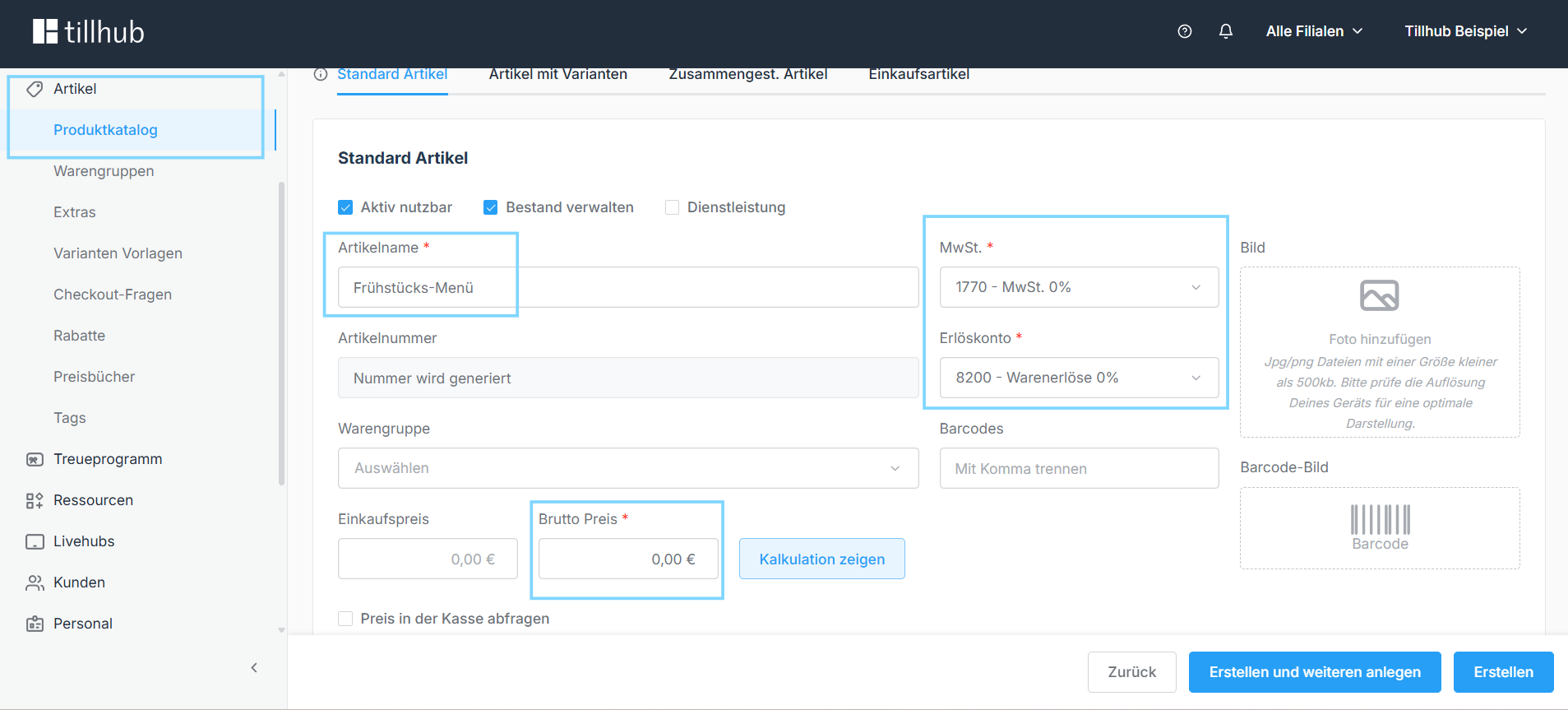
Schritt 1: Standard-Artikel anlegen
Legen Sie einen neuen Standard-Artikel an und vergeben Sie einen aussagekräftigen Namen, z. B. „Frühstücks-Menü". Die MwSt.-Einstellung ist an dieser Stelle nicht relevant. Tragen Sie als Bruttopreis 0,00 € ein und speichern Sie den Artikel.
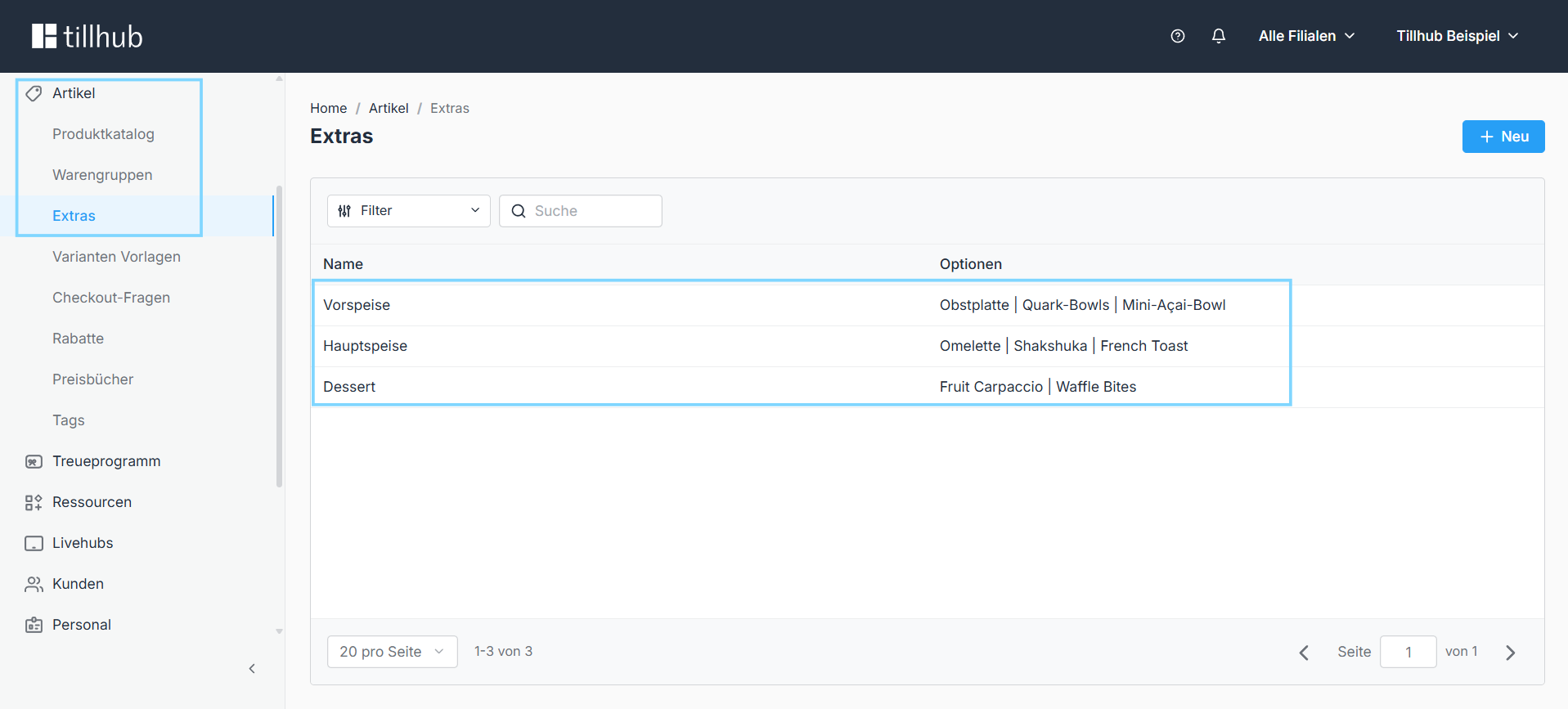
Schritt 2: Extras anlegen
Jeder Gang des Menüs wird als separates Extra erfasst. Die Bezeichnungen können frei gewählt werden – üblich sind z. B. Gang 1, Gang 2, Gang 3 oder auch konkretere Begriffe wie Vorspeise, Hauptspeise, Dessert oder Getränk. Orientieren Sie sich dabei an der Struktur, die für Ihren Betrieb am sinnvollsten ist.
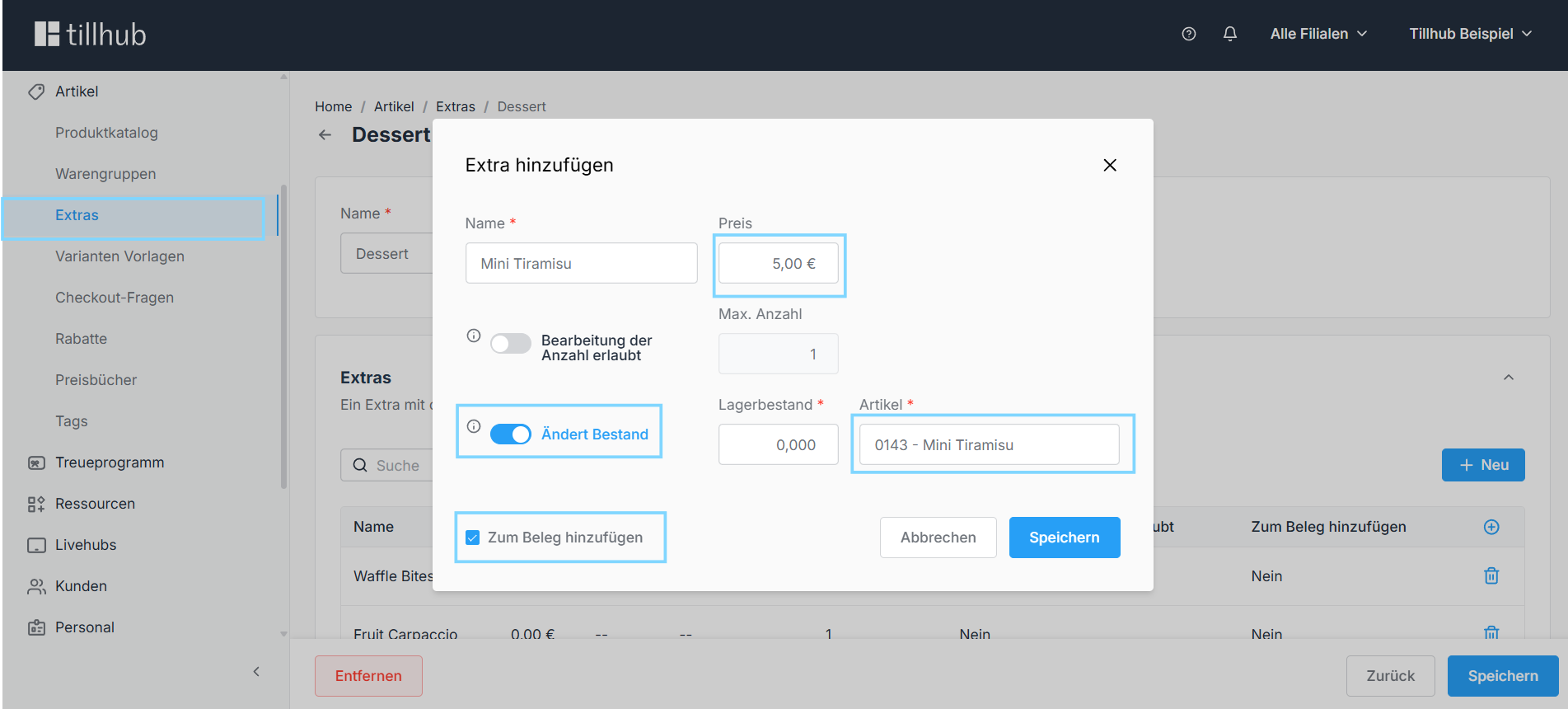
Schritt 3: Extras konfigurieren
Vergeben Sie für jedes Extra den Namen des entsprechenden Artikels, idealerweise identisch mit der Originalbezeichnung. Legen Sie den Preis fest, den der Artikel innerhalb des Menüs haben soll; dieser kann vom regulären Einzelpreis abweichen. Aktivieren Sie anschließend die Option „Ändert Bestand", sodass der Regler blau hinterlegt ist. Nach dem Speichern wird dieser wieder grau dargestellt, das ist systemseitig so vorgesehen und kein Fehler. Aktivieren Sie zusätzlich „Zum Beleg hinzufügen", damit der Artikel auf dem Bon einzeln ausgewiesen wird.
Schritt 4: Weitere Extras anlegen
Wiederholen Sie Schritt 3 für alle weiteren Bestandteile des Menüs, bis alle Gänge als Extras angelegt sind.
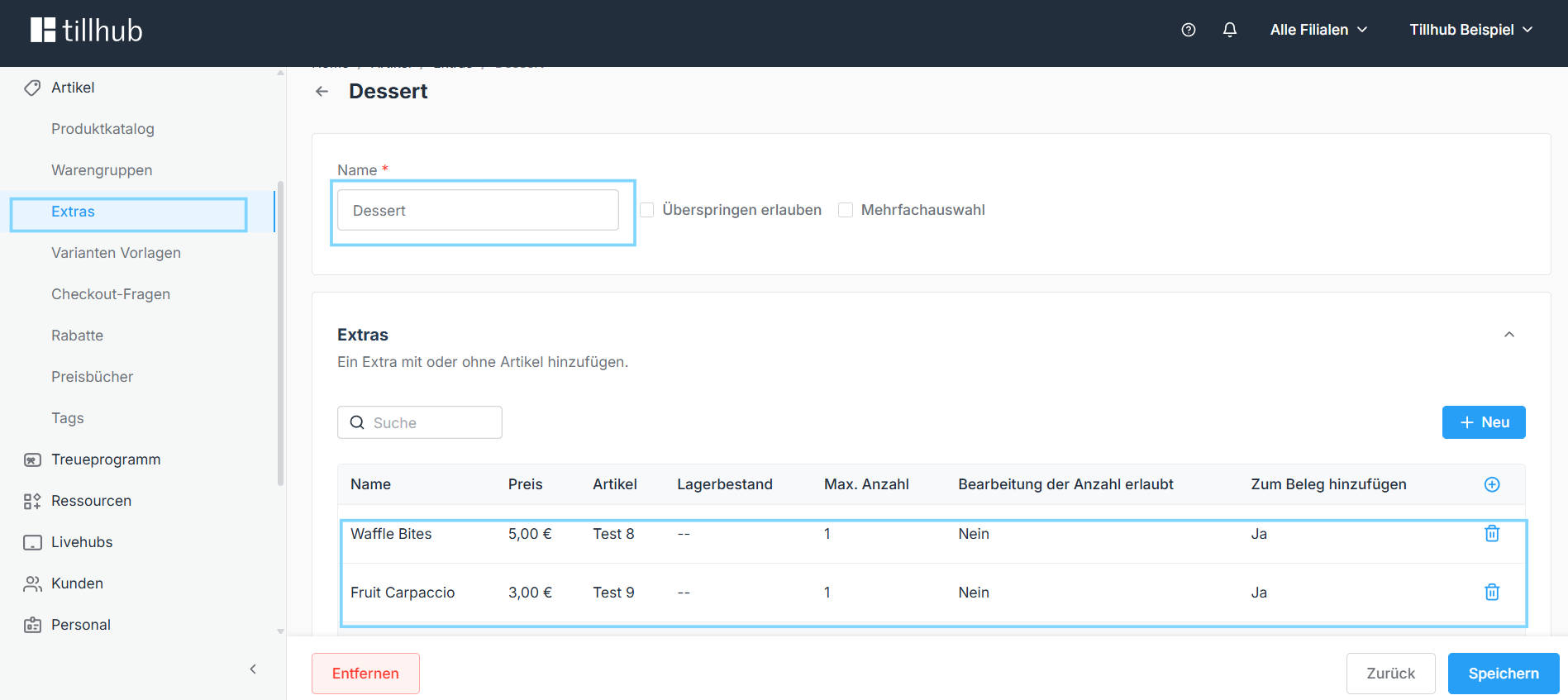
Schritt 5: Extras dem Menü zuordnen
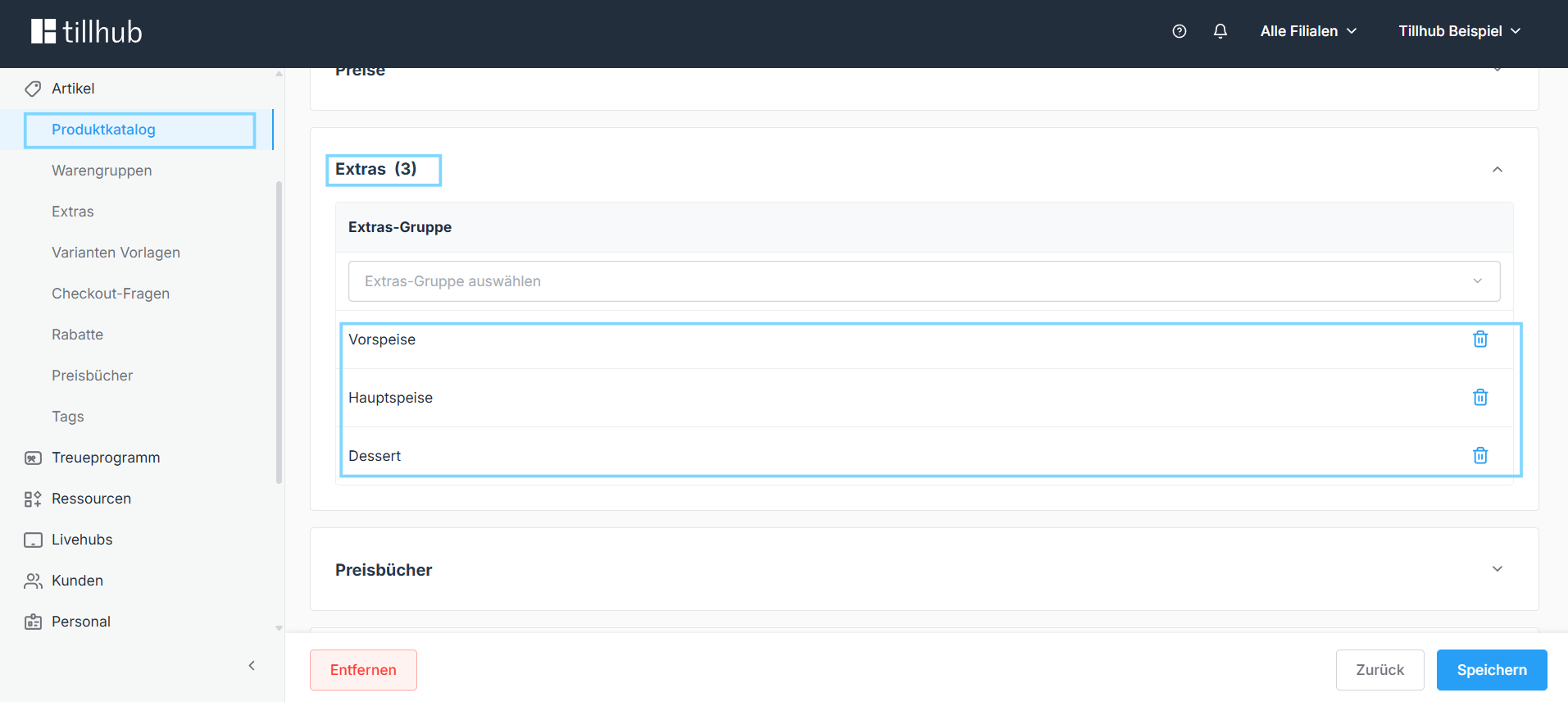
Ordnen Sie alle angelegten Extras dem Standard-Artikel z.B. „Frühstücks-Menü" zu. Die Reihenfolge, in der die Extras hier hinterlegt werden, entspricht der Reihenfolge, in der sie später an der Kasse zur Auswahl angezeigt werden.
Schritt 6: Kachel belegen
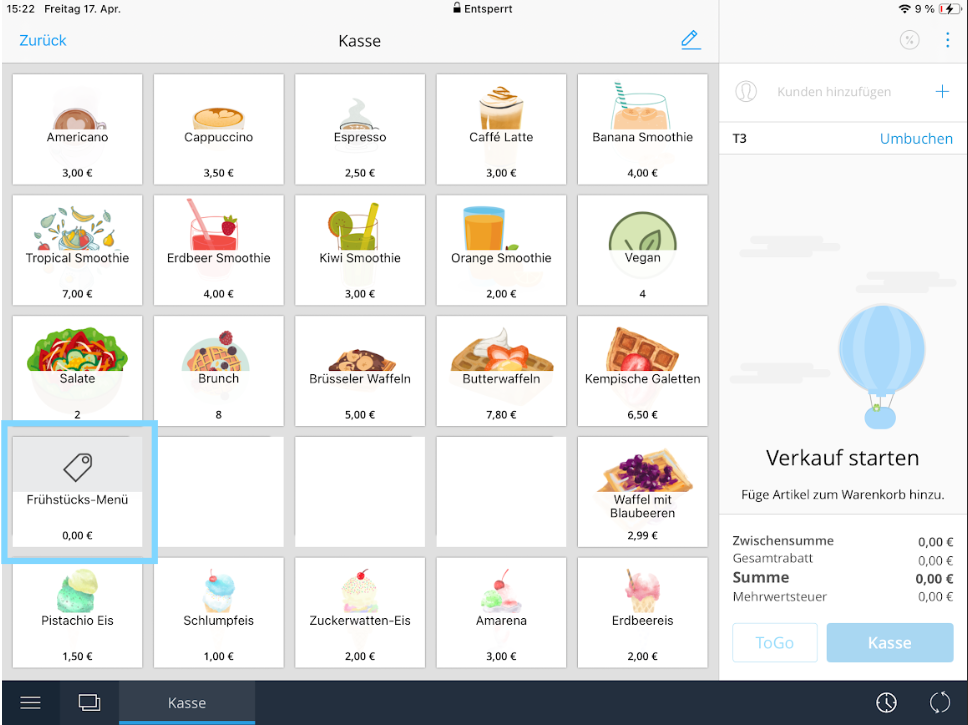
Belegen Sie eine freie Kachel im Kassenlayout mit dem Standard-Artikel „Frühstücks-Menü".
Schritt 7: Daten synchronisieren
Öffnen Sie auf dem iPad an der Kasse die Einstellungen und tippen Sie auf „Daten synchronisieren", um alle Änderungen zu übertragen.
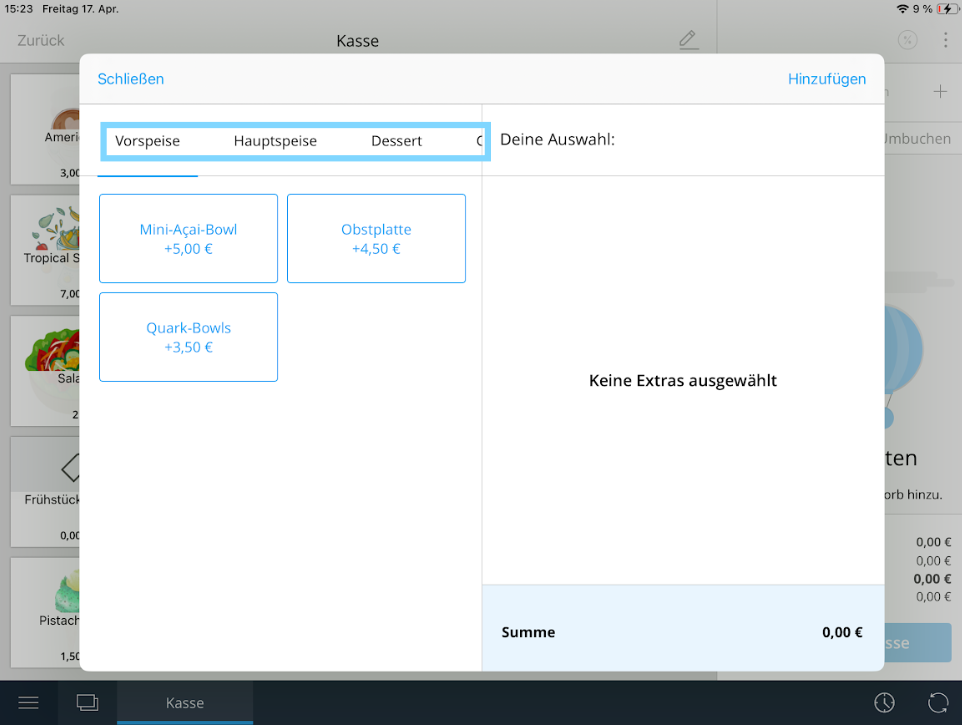
Führen Sie zur Kontrolle einen Testverkauf durch. Tippen Sie auf die Kachel „Frühstücks-Menü" und wählen Sie die gewünschten Optionen für jeden Gang. Ist je Gang nur eine Option hinterlegt, wird diese automatisch vorausgewählt. Bestätigen Sie die Auswahl abschließend mit „Hinzufügen".
Schritt 8: Warenkorb kontrollieren
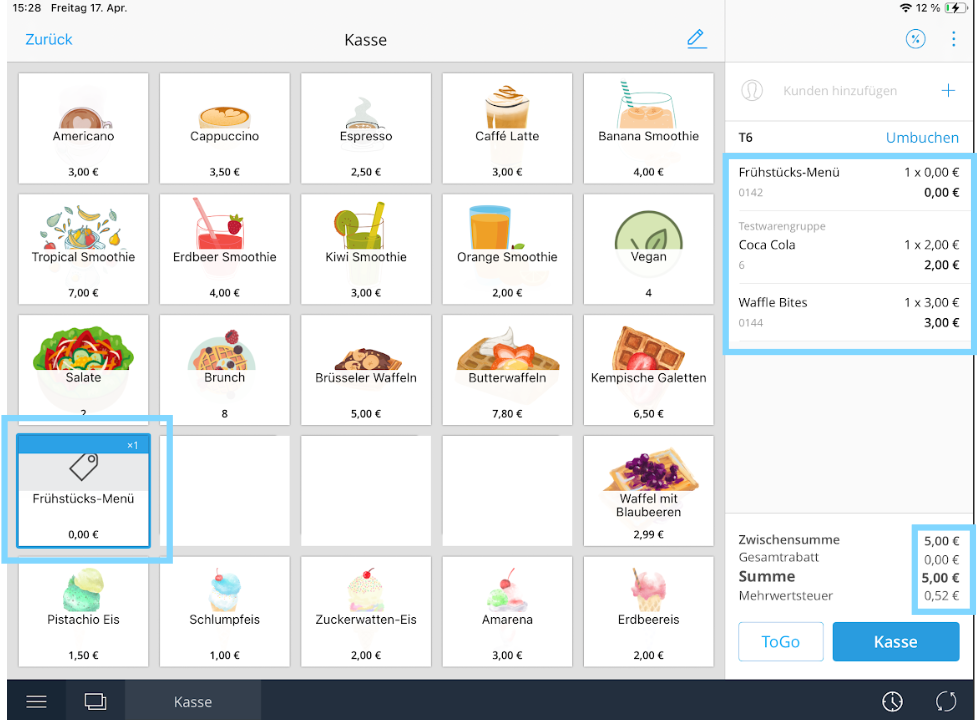
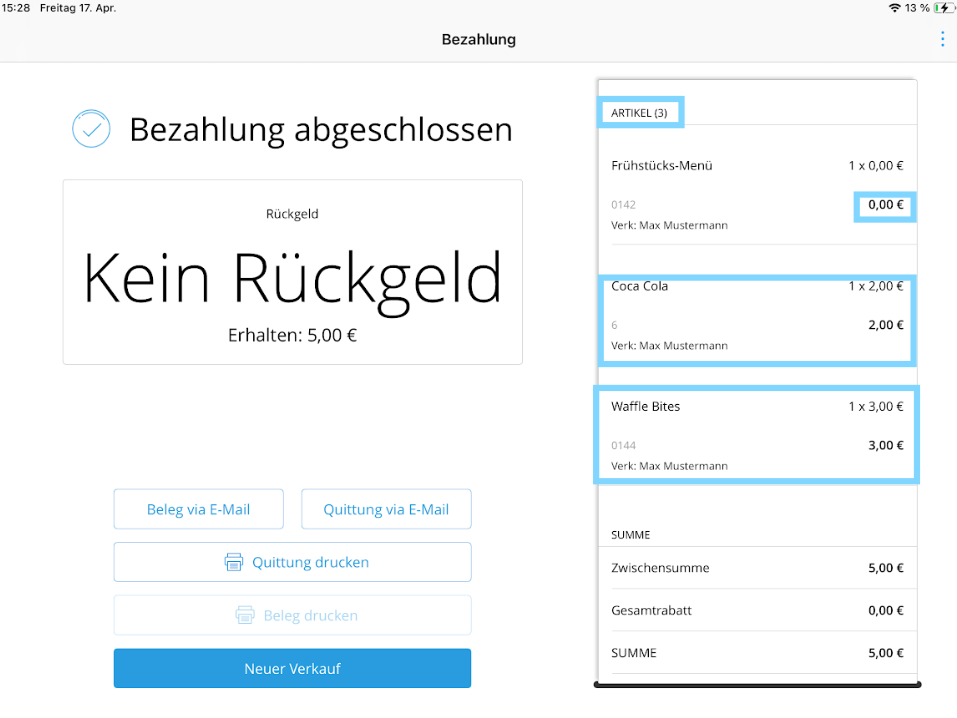
Das „Frühstücks-Menü" erscheint nun mit allen gewählten Bestandteilen im Warenkorb.
Schritt 9: Bon prüfen
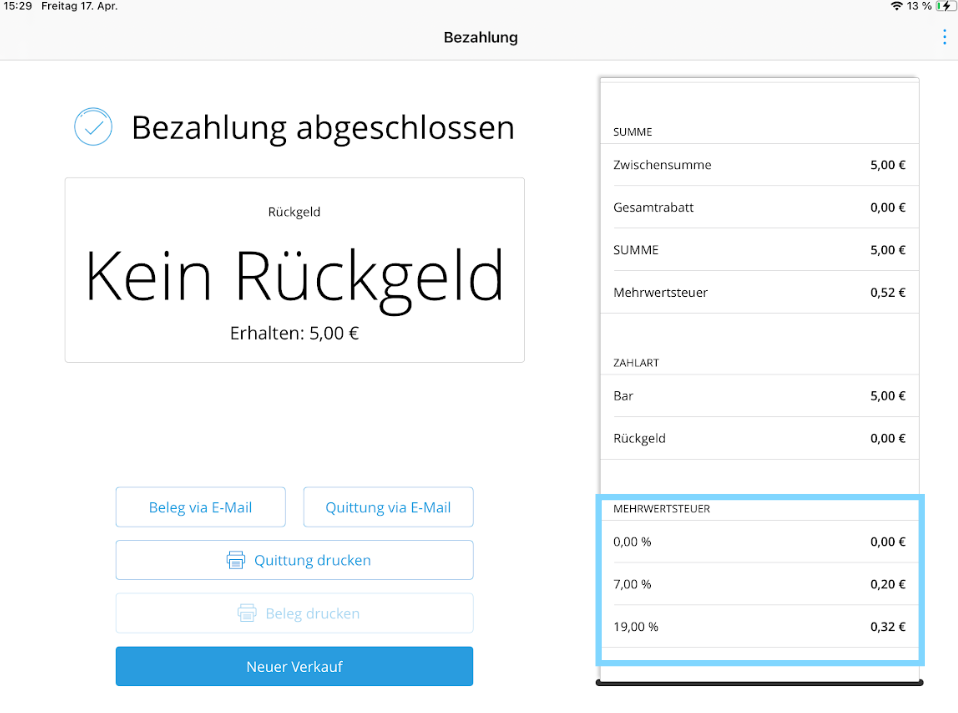
Auf dem ausgedruckten Bon werden die unterschiedlichen MwSt.-Sätze korrekt und vollständig ausgewiesen – sowohl im oberen als auch im unteren Teil des Belegs.
War dieser Artikel hilfreich?
Das ist großartig!
Vielen Dank für das Feedback
Leider konnten wir nicht helfen
Vielen Dank für das Feedback
Feedback gesendet
Wir wissen Ihre Bemühungen zu schätzen und werden versuchen, den Artikel zu korrigieren
