Leistungen im Reservierungssystem eintragen
Geändert am Di, 17 Feb um 2:18 NACHMITTAGS
In diesem Schritt erläutern wir, wie Sie die Leistungen anlegen, die auf der Buchungsseite angezeigt werden sollen. Diese Leistungen bilden die Grundlage für die Terminreservierungen und enthalten wichtige Informationen für den Buchungsprozess, wie Dauer, Verfügbarkeit und Buchungsoptionen.
Hinweis: Beginnen Sie damit, eine Leistungskategorie zu erstellen, der Sie anschließend spezifische Leistungen zuordnen können.
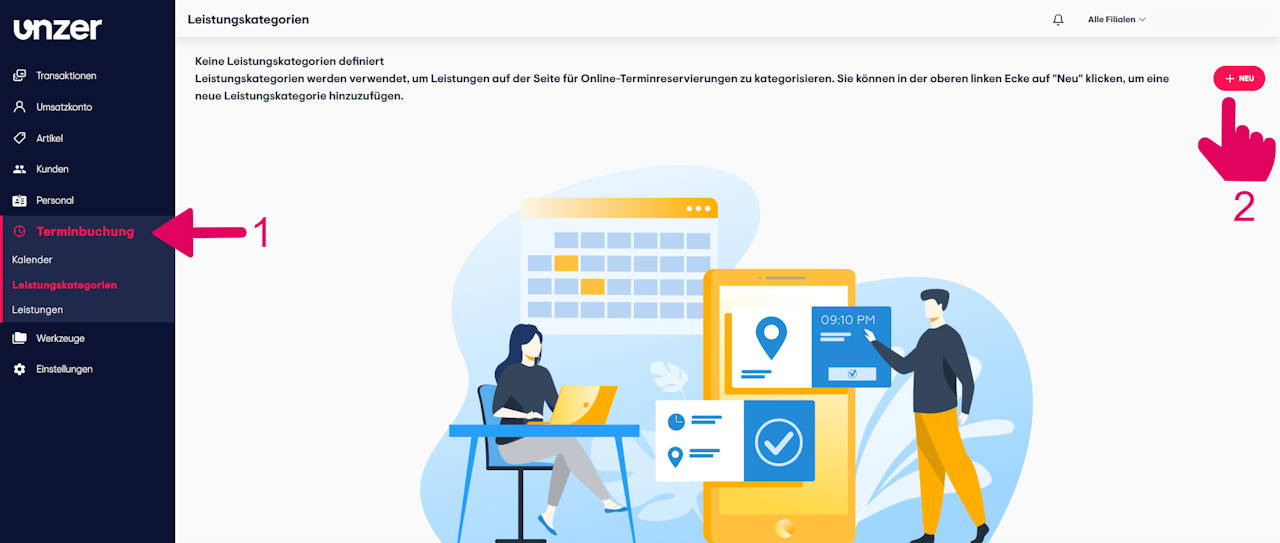
- Navigieren Sie dazu im Dashboard zur "Terminbuchung":
- Dort werden Sie automatisch zu den Leistungskategorien weitergeleitet.
- Klicken Sie auf den Button "+Neu" in der oberen rechten Ecke.
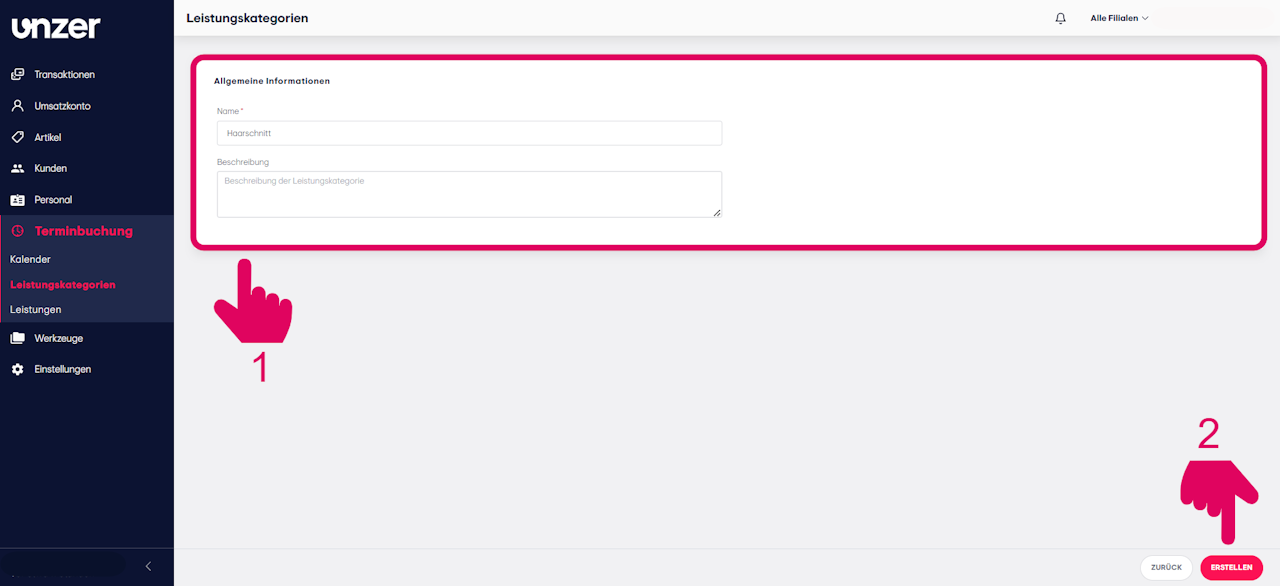
- Geben Sie den Namen der Leistungskategorie ein. Der Name wird für Ihre Kunden und Mitarbeiter zur Auswahl im Terminkalender angezeigt.
Tipp: Orientieren Sie sich bei den Namen der Leistungskategorien beispielsweise an Ihren Warengruppennamen.
Beispiel: Haarschnitt, Maniküre, Gesichtsbehandlungen.
- Optional können Sie eine Beschreibung für die Leistungskategorie hinzufügen.
- Klicken Sie abschließend unten rechts auf "Erstellen".
Leistungen eintragen
- Navigieren Sie innerhalb des Menüpunkts "Terminbuchung" zum Abschnitt "Leistungen".
- Klicken Sie oben rechts auf den Button "+Neu".
- Geben Sie Ihrer Leistung einen Namen. Dieser wird sowohl für Ihre Kunden als auch für Ihre Mitarbeiter bei der Auswahl im Terminkalender angezeigt.
Tipp: Orientieren Sie sich bei den Namen der Leistungen beispielsweise an Ihren Dienstleistungsnamen.
Beispiele:
- Waschen-Schneiden-Föhnen
- Maniküre mit Lackieren
- Augenbrauenlaminierung
- Fügen Sie die Leistung einer Leistungskategorie hinzu.
- Definieren Sie die Dauer der Leistung in Minuten.
- Verfassen Sie eine kurze Beschreibung für die Leistung.
- Verknüpfen Sie die Leistung mit einer Dienstleistung, die Sie vorhin unter "Artikel" -> "Produktkatalog" erstellt haben.
- Optional: Sollten Sie mehrere Filialen haben, können Sie einstellen, an welchen Standorten die Leistung verfügbar ist.
- Klicken Sie abschließend unten rechts auf "Erstellen".
War dieser Artikel hilfreich?
Das ist großartig!
Vielen Dank für das Feedback
Leider konnten wir nicht helfen
Vielen Dank für das Feedback
Feedback gesendet
Wir wissen Ihre Bemühungen zu schätzen und werden versuchen, den Artikel zu korrigieren
