Historie: Verkäufe erstatten & stornieren
Geändert am Mi, 18 Feb um 3:56 NACHMITTAGS
In den nachfolgenden Beiträgen erhalten Sie hierzu detailliertere Informationen in bildlicher und schriftlicher Form.
Inhaltsverzeichnis
- Verkaufshistorie einsehen
- Verkauf stornieren
- Verkauf erstatten
- Kassenbon per E-Mail senden
- Kassenbon drucken
Verkaufshistorie einsehen
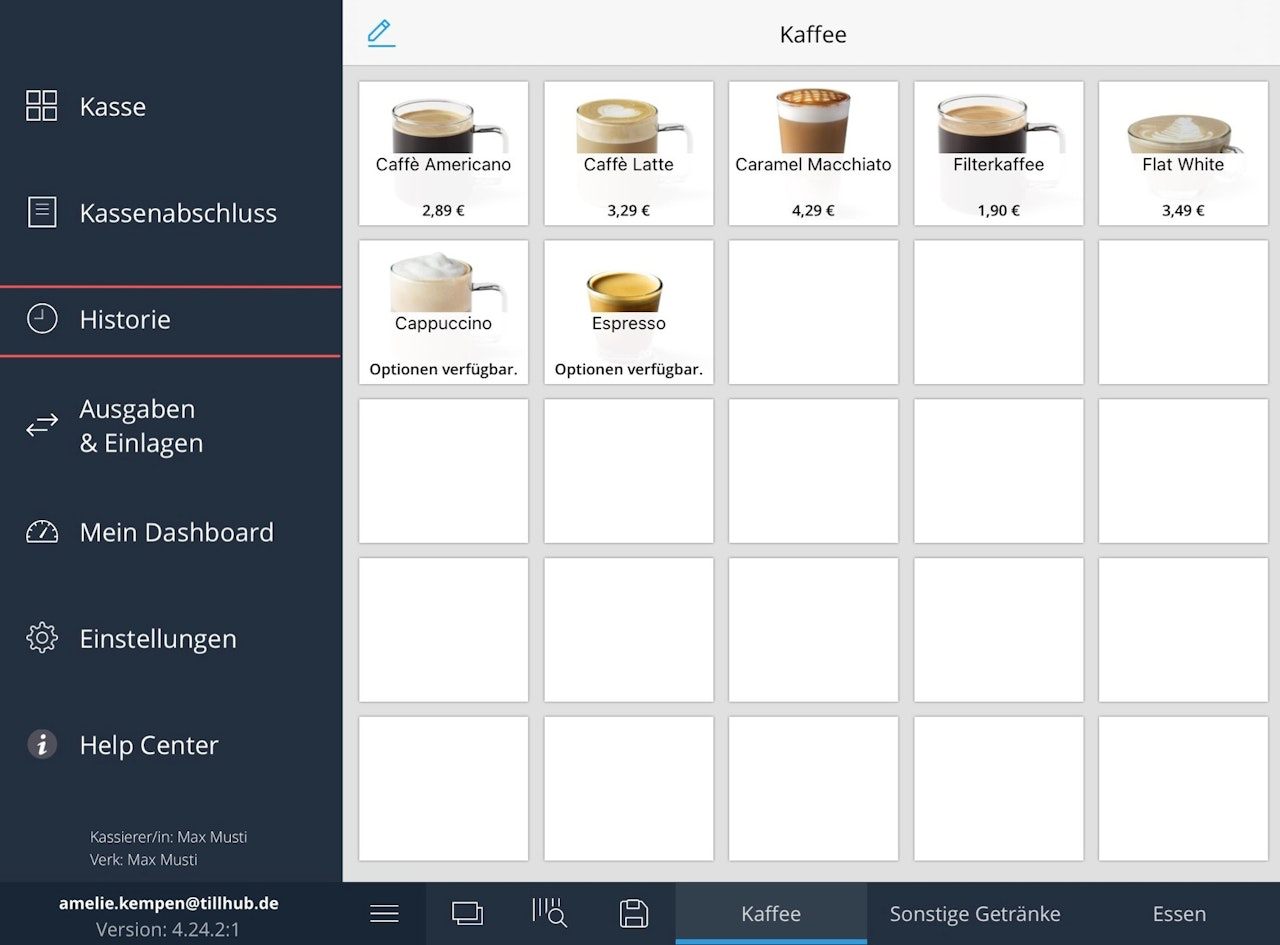
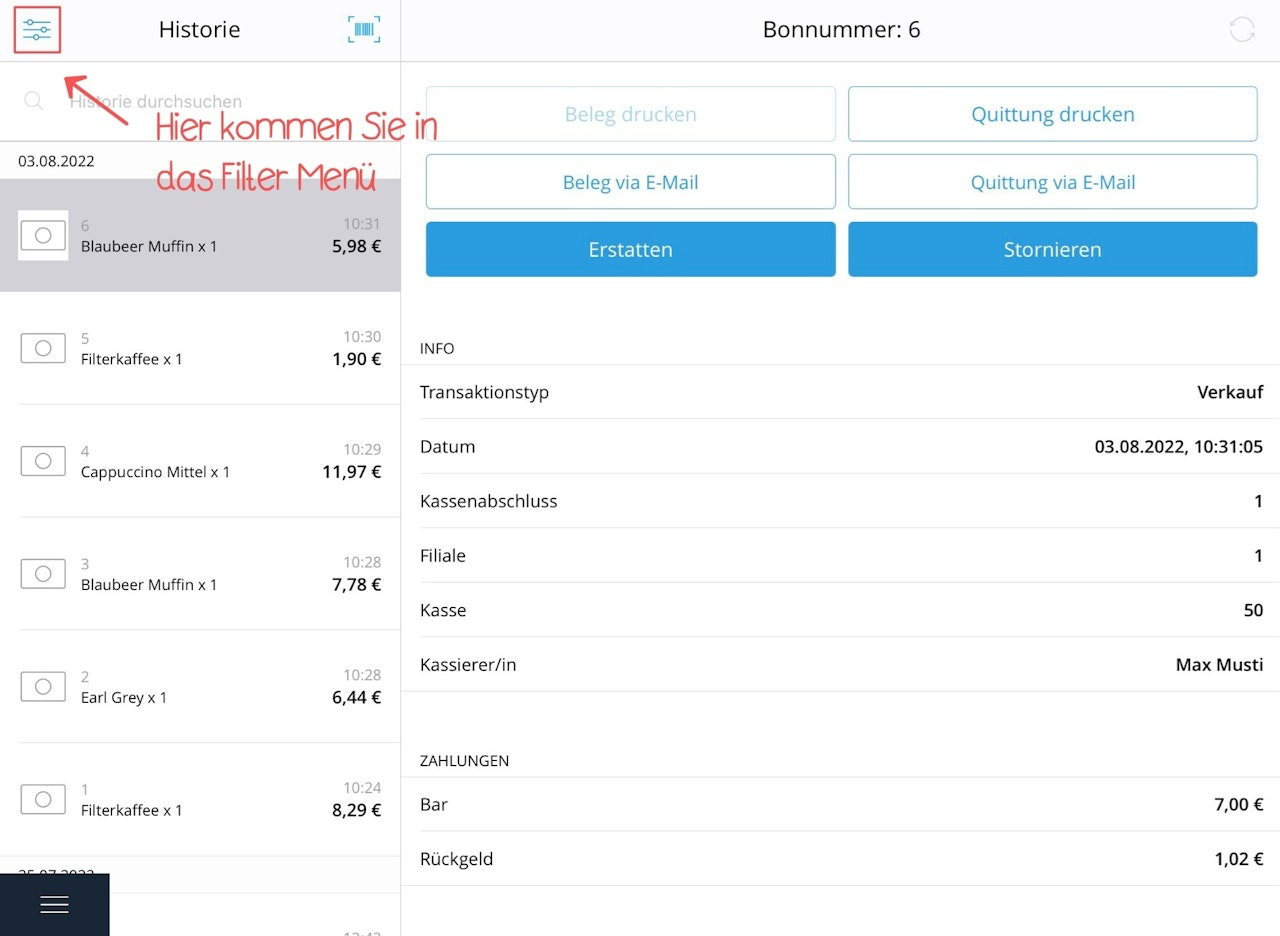
In diesem Artikel bringen wir Ihnen die Historie Ihrer Beläge näher und zeigen Ihnen, wie Sie die Filter-Funktion finden und anwenden können. Navigieren Sie in das Hauptmenü Ihrer App und tippen Sie auf den Menüpunkt "Historie". Hier wird Ihnen eine Gesamtübersicht aller getätigten Verkäufe, Gutschriften etc. geboten.
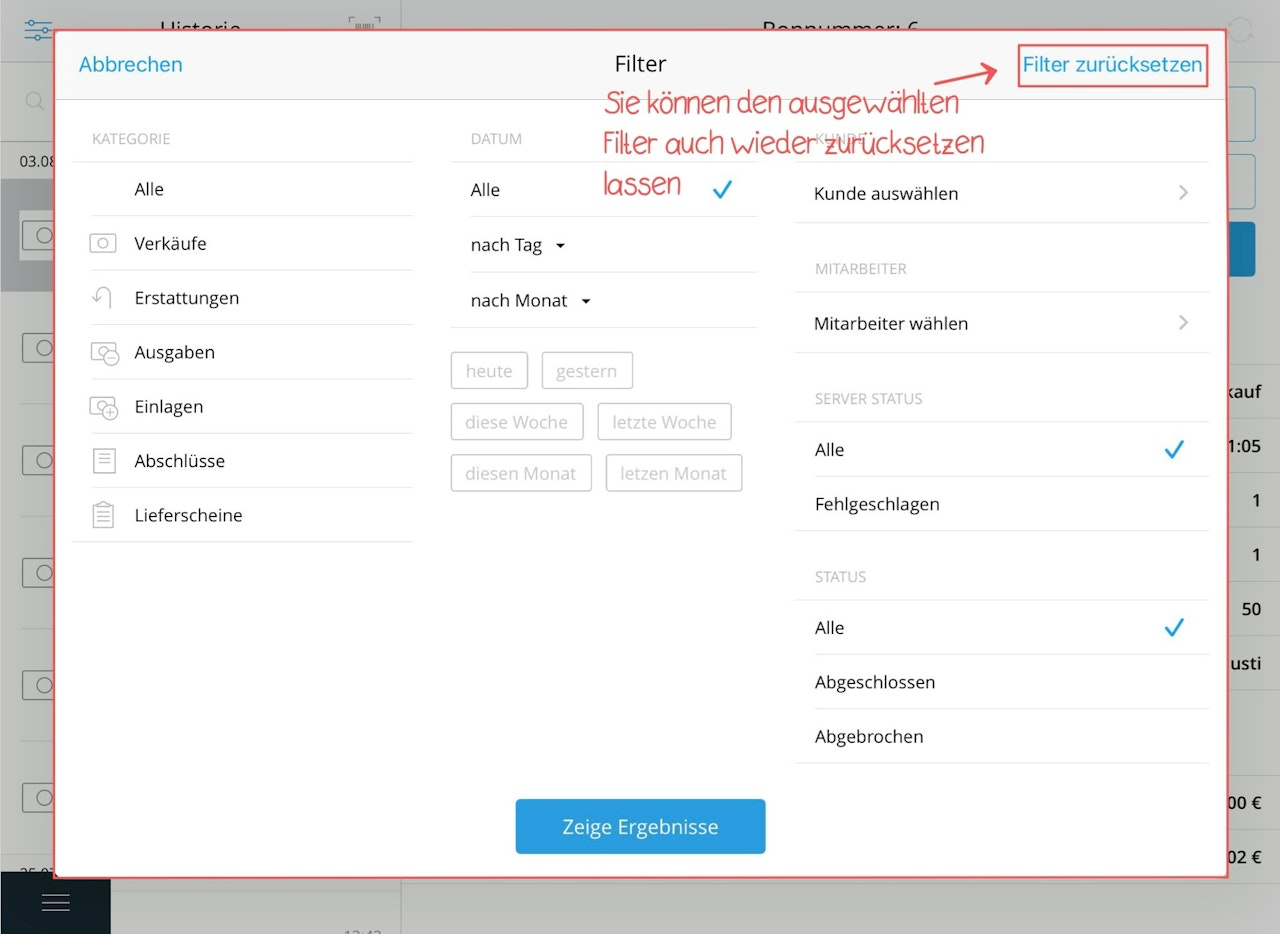
Das Symbol oben links bringt Sie in das Filter-Menü.
Sie können nach Kategorie, Datum, Kunde und Status filtern. Sobald Sie alle gewünschten Einstellungen angewählt haben, tippen Sie auf "Zeige Ergebnisse": Es wird Ihnen nun eine Übersicht mit Ihren gefilterten Ergebnissen angezeigt. Möchten Sie die Filter zurücksetzen, rufen Sie nochmals das Filter-Menü über das Symbol auf und tippen Sie auf "Filter zurücksetzen". Bestätigen Sie wieder mit "Zeige Ergebnisse": Es werden nun wieder alle Transaktionen abgebildet.
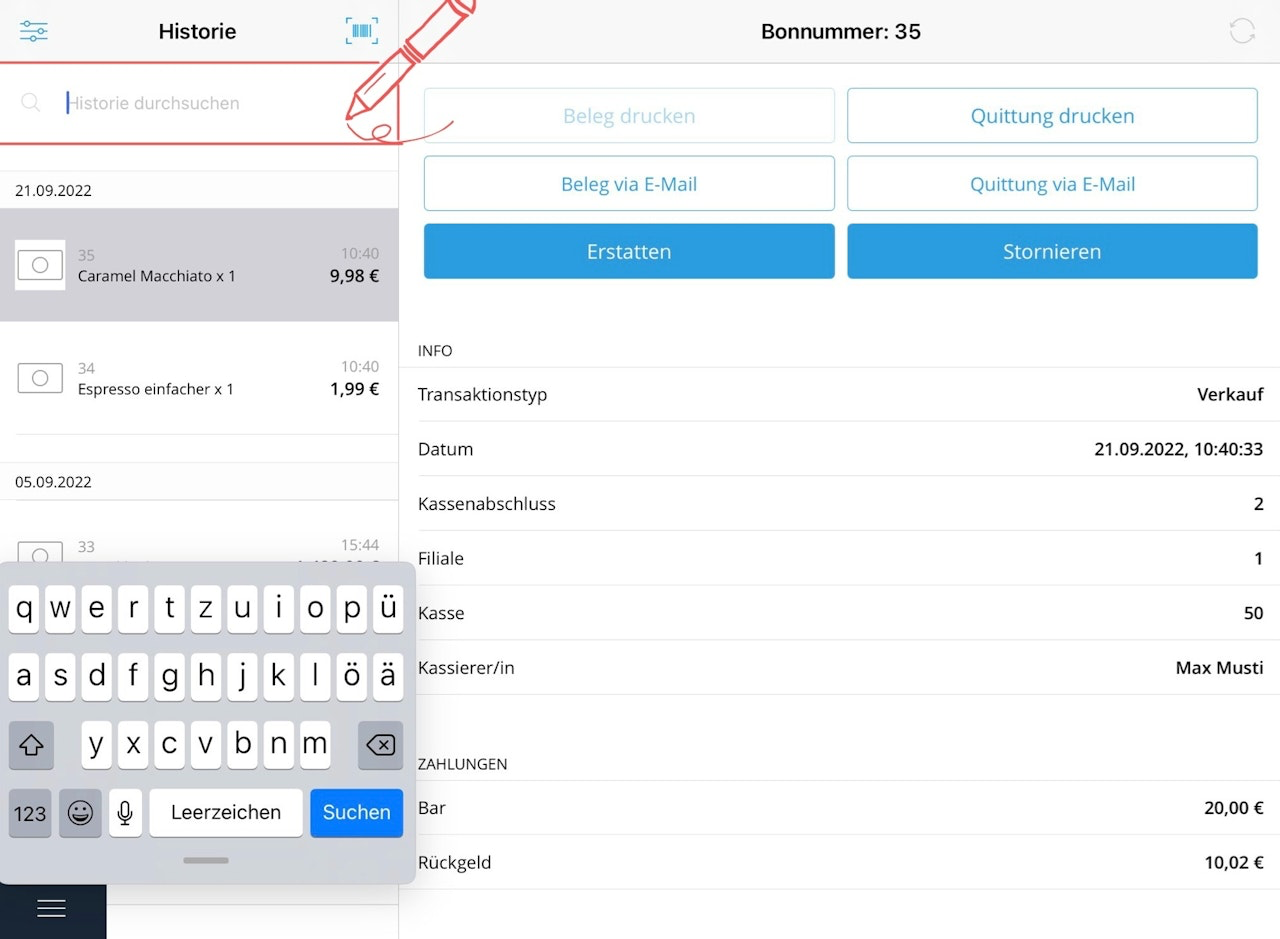
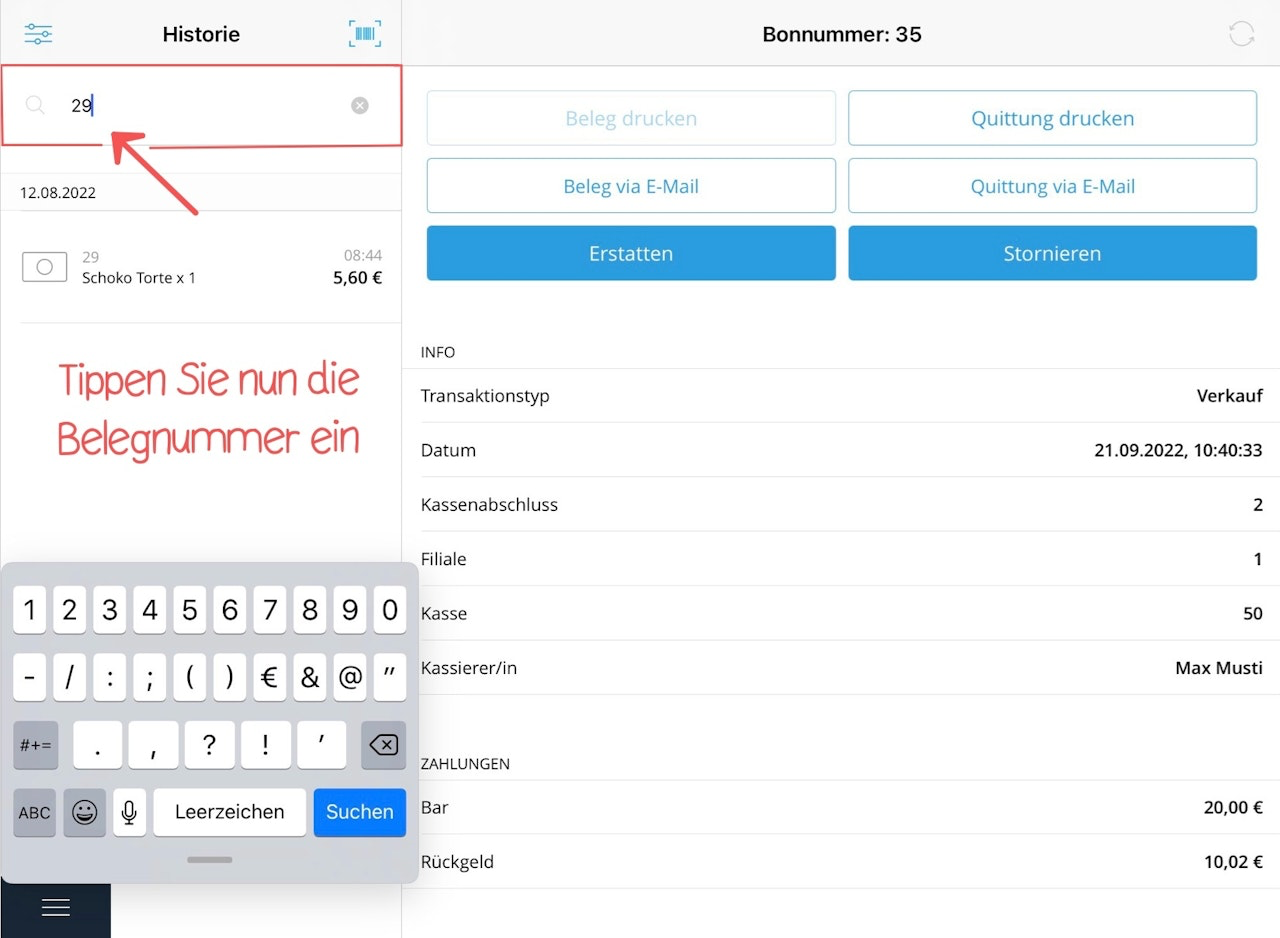
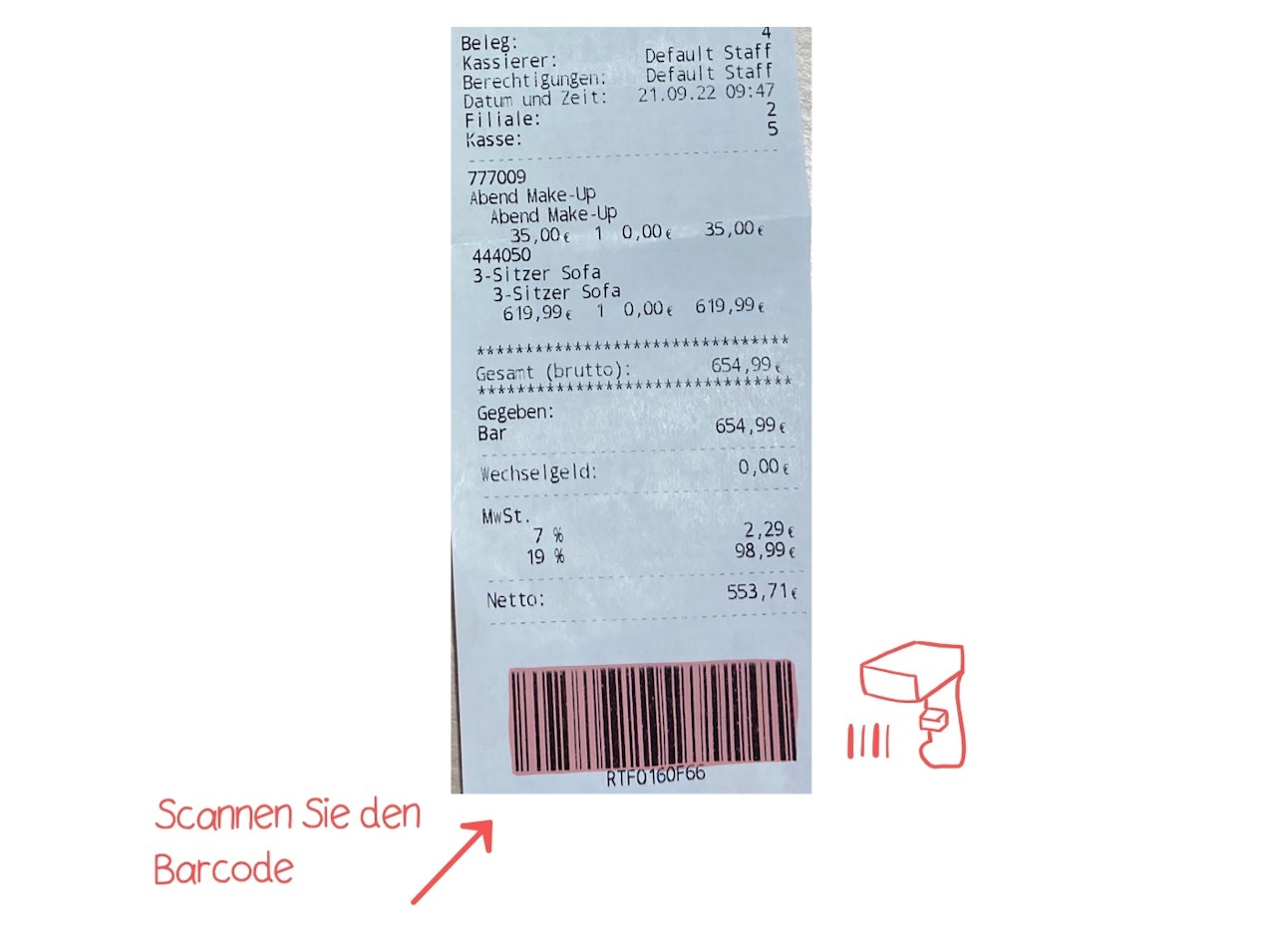
Des Weiteren stehen Ihnen folgende weitere Optionen zur Verfügung, um die Historie zu durchsuchen. Sie können die Historie nach der Belegnummer per Eingabe durchsuchen. Sie können den Barcode des Belegs über einen extern angeschlossenen Scanner einfach einscannen, um den jeweiligen Verkauf in der Historie zu finden
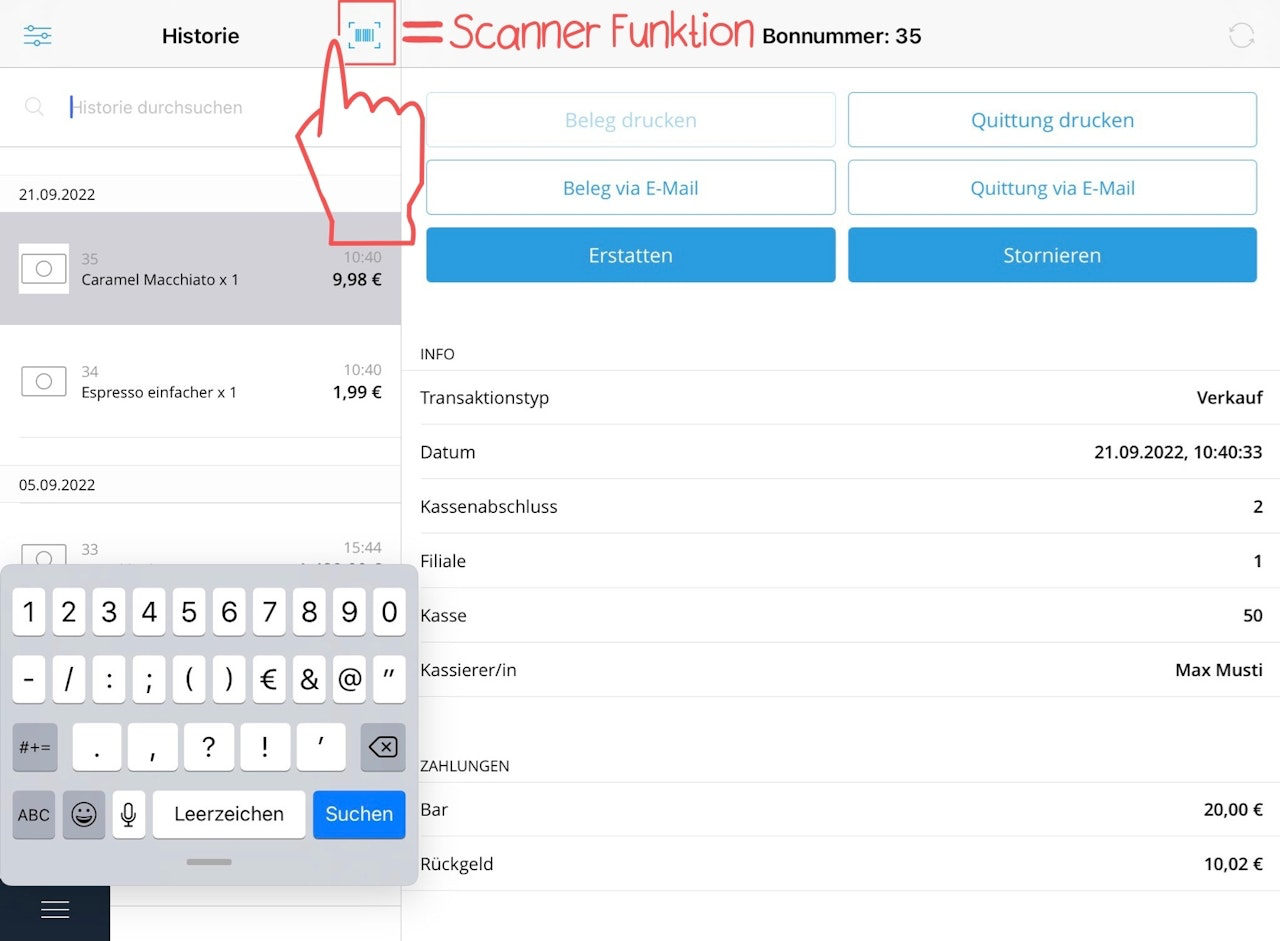
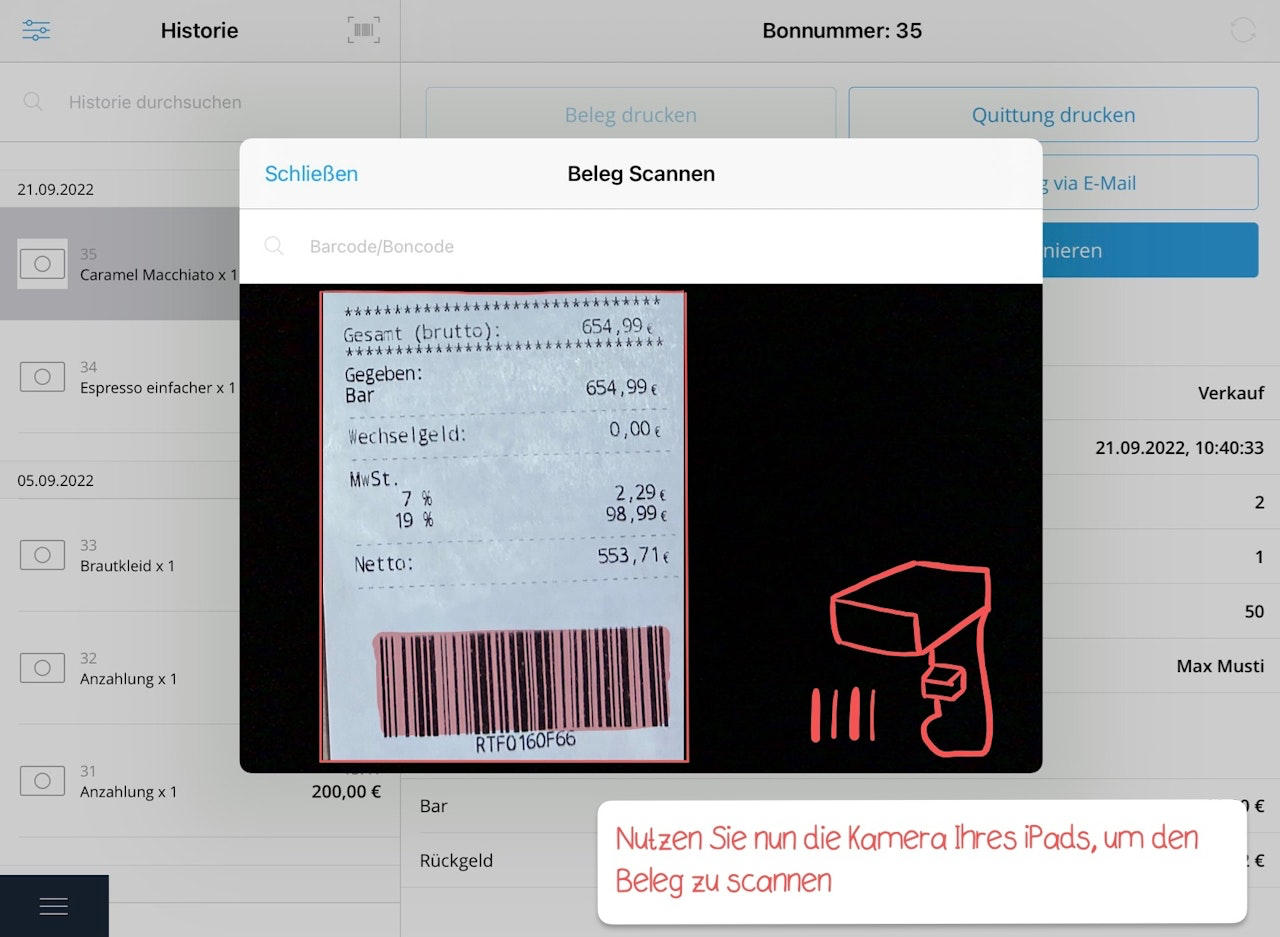
Sie können die Scanner-Funktion nutzen, indem Sie auf das Barcode-Symbol oben rechts tippen. Dadurch öffnet sich automatisch die integrierte iPad-Kamera, mit der Sie den Beleg einscannen können. Wenn Sie nun eine Transaktion ausgewählt haben, erhalten Sie eine Übersicht aller erfassten Daten sowie eine Auswahl an Aktionen, die durchführbar sind.
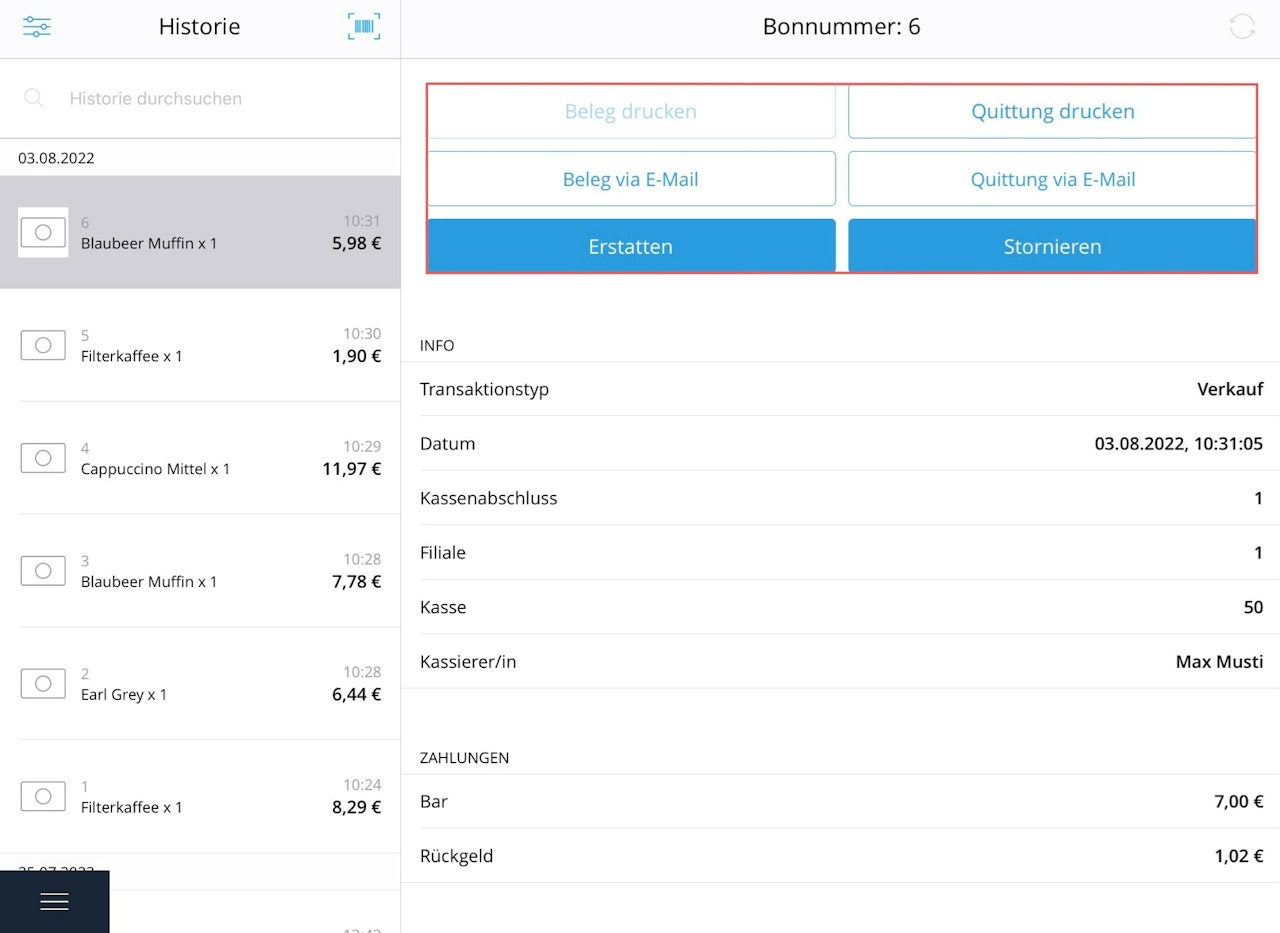
Verkauf stornieren
Hinweis: Ein Verkauf lässt sich nur stornieren, wenn nach dem Verkauf noch kein Kassenabschluss durchgeführt wurde.
Ein Storno bezieht sich immer auf den gesamten Beleg!
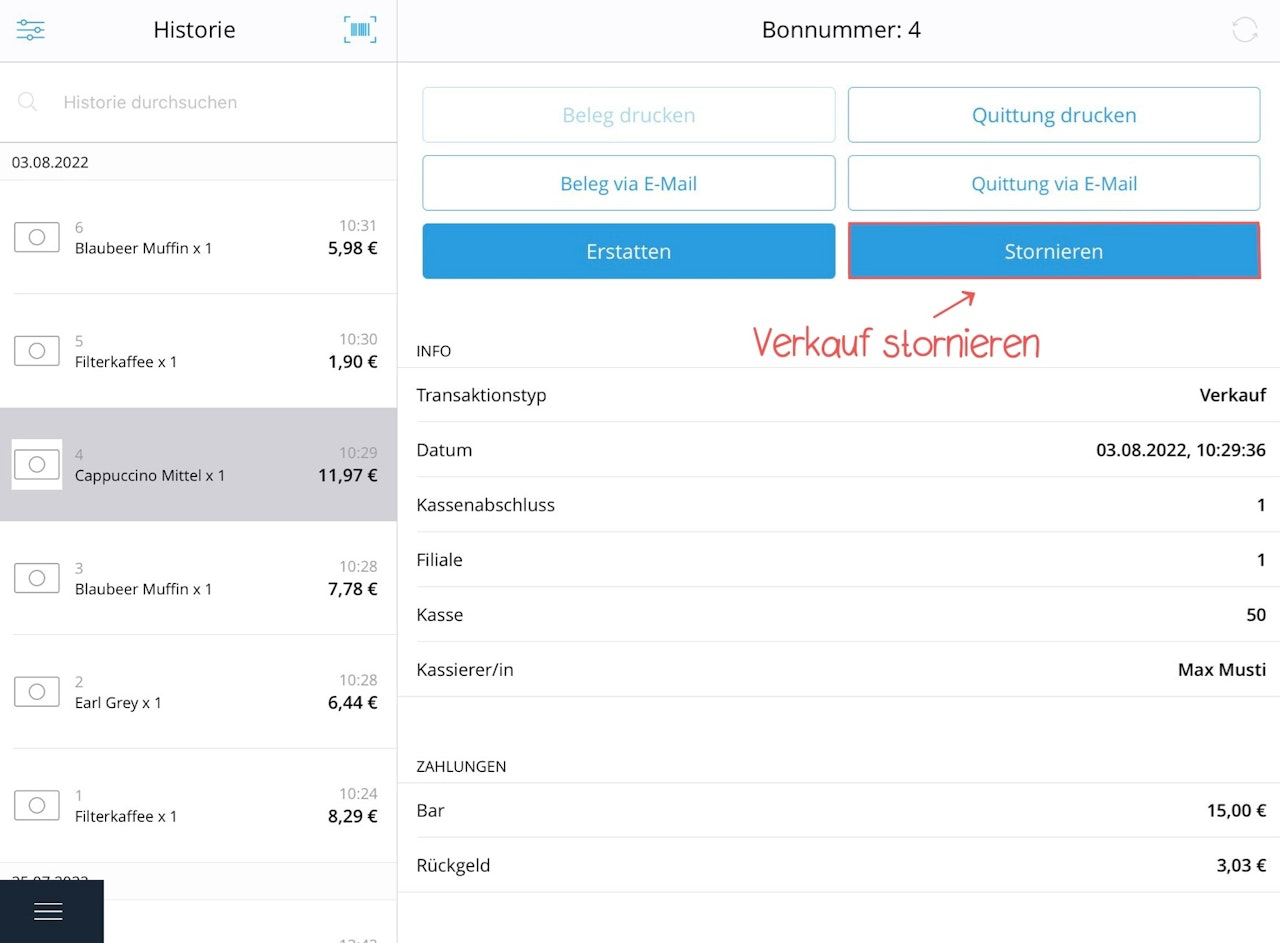
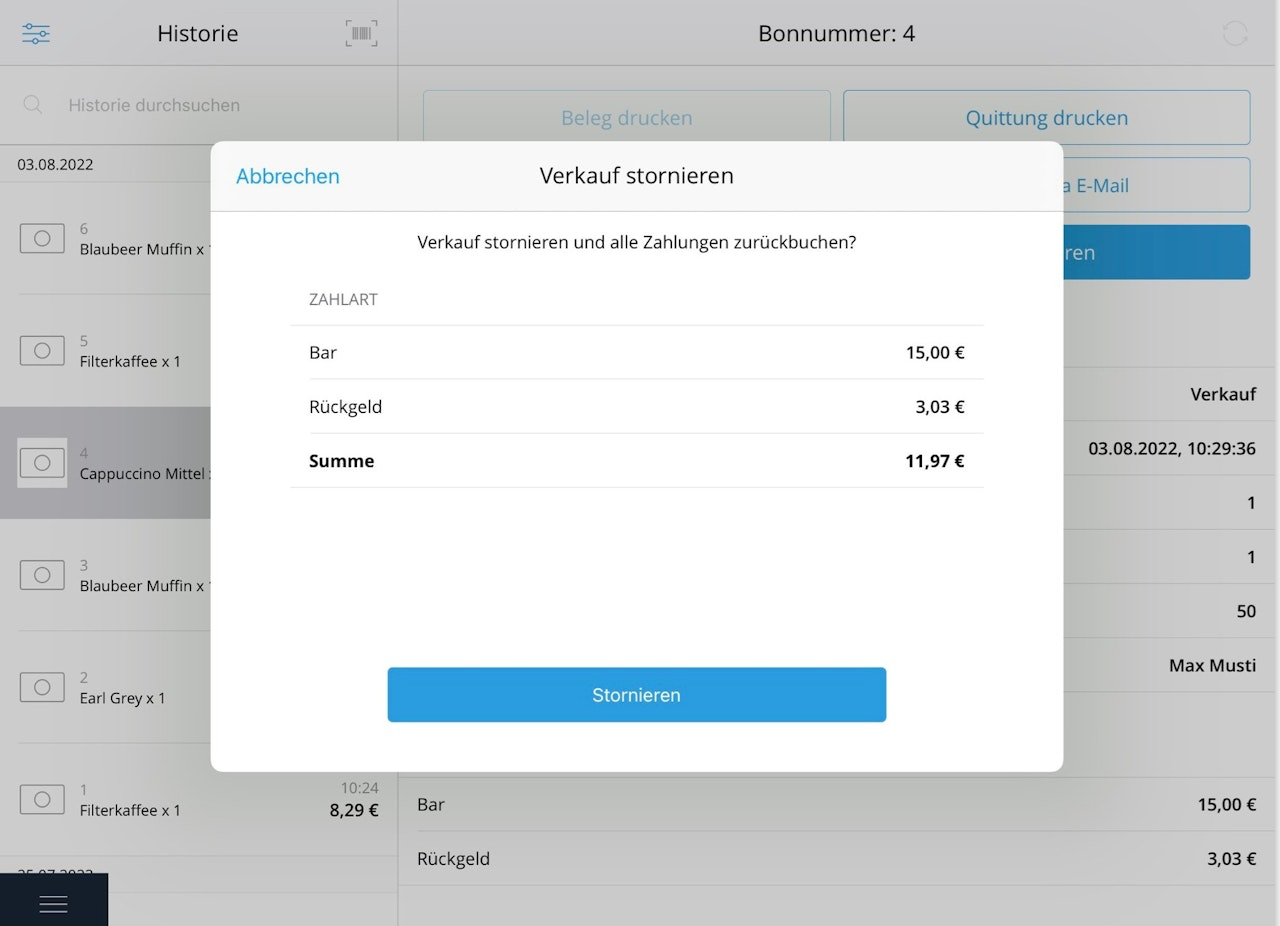
Wenn Sie Ihrem Kunden lediglich einzelne Posten erstatten möchten, müssen Sie den Verkauf erstatten und nicht stornieren. Im Gegensatz zum Erstattungsvorgang verhindert der Storno, dass Verkäufe, die per Karte gezahlt wurden, vom Konto des Karteninhabers abgebucht werden. Tippen Sie zuerst auf Hauptmenü und dann auf das Feld "Historie". Wählen Sie das blaue Feld "Stornieren". Tippen Sie im neuen Fenster auf "Stornieren", um alle Zahlungen zurückzubuchen. Für das Zurückbuchen der Zahlungen wird Ihnen immer nur die Zahlart vorgeschlagen, mit der der Verkauf getätigt wurde.
Hinweis: Mit dem blauen "Abbrechen" oben links können Sie den Vorgang jederzeit auch abbrechen.
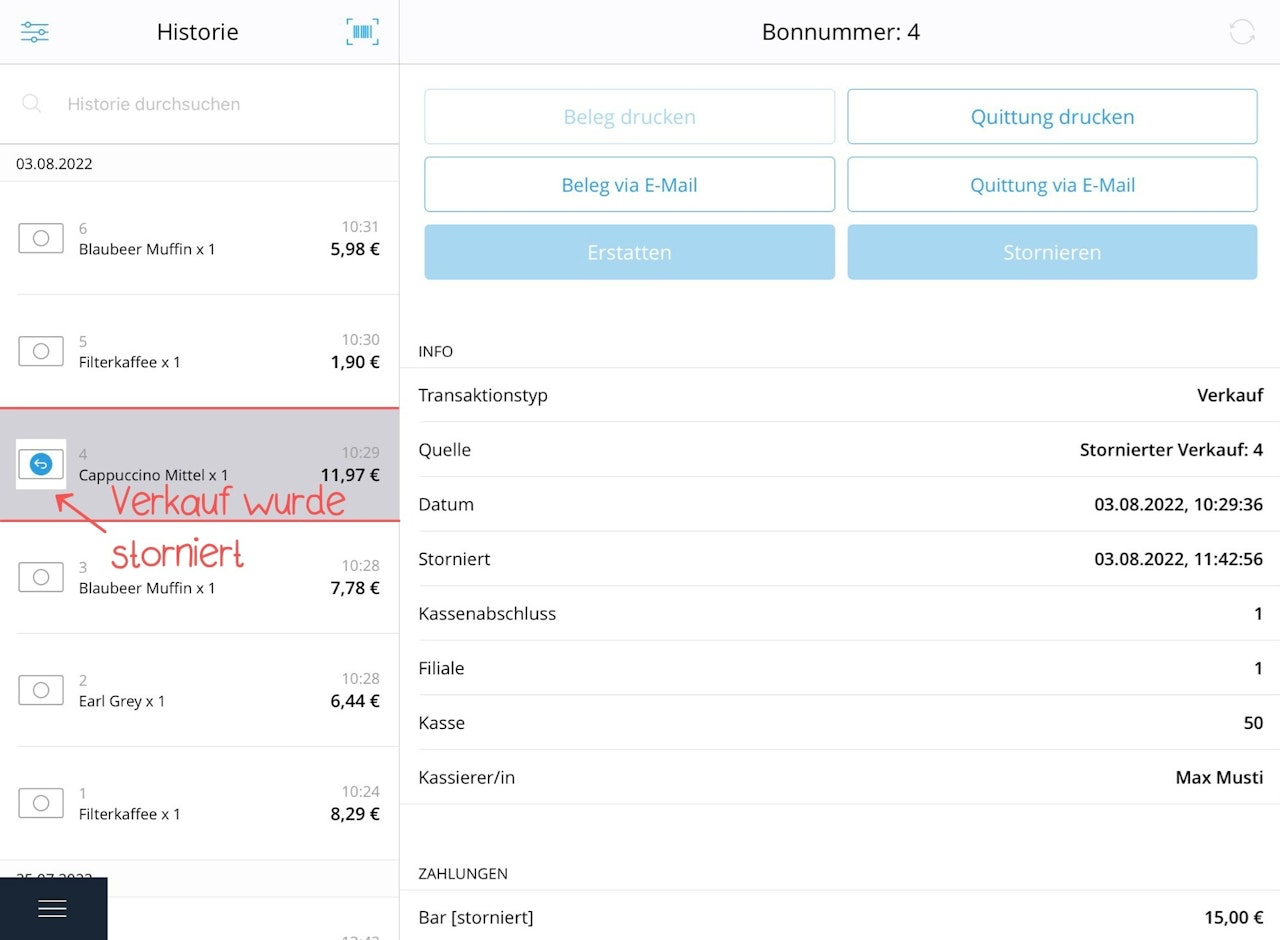
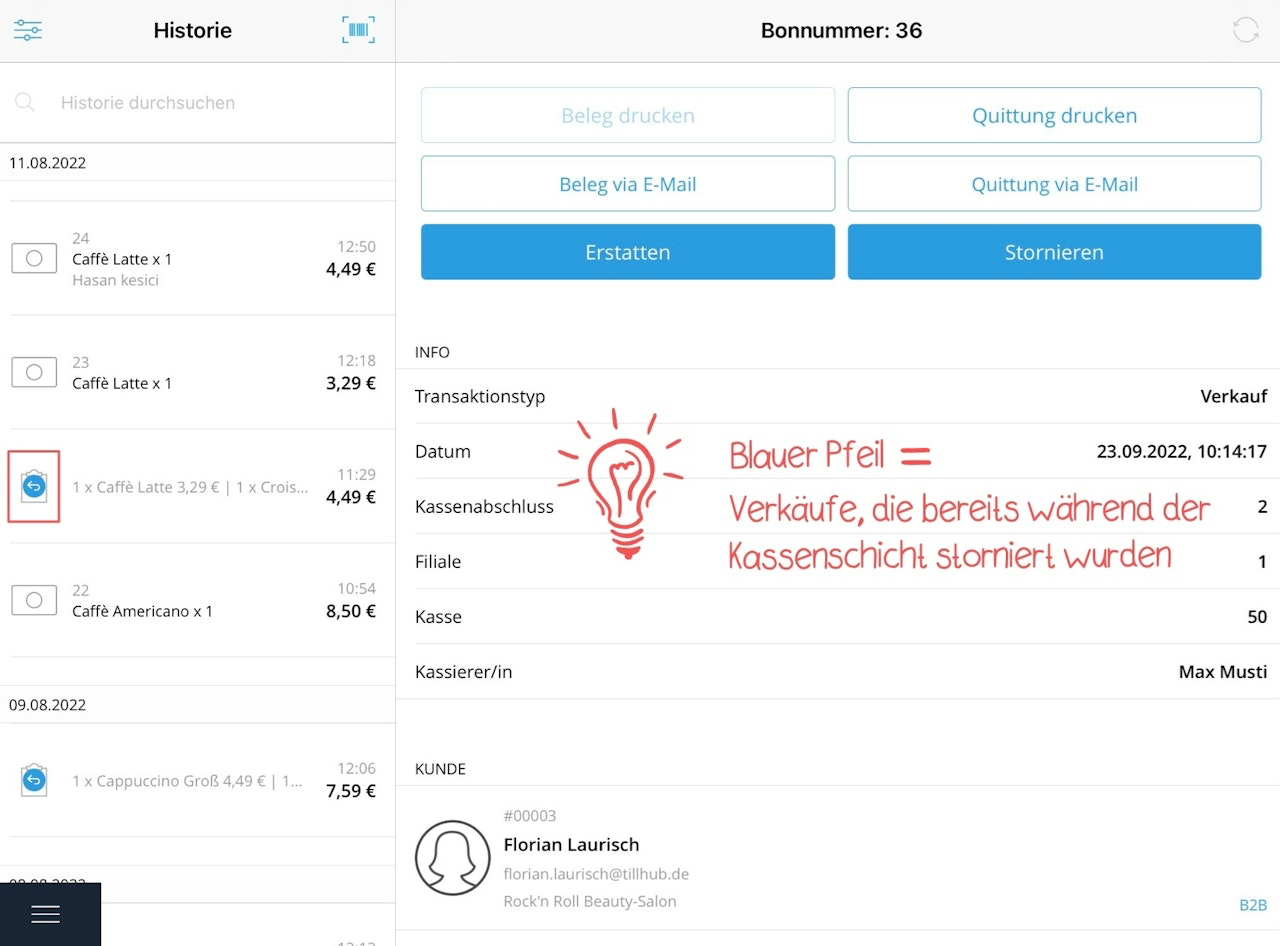
Fertig! Sie haben den Verkauf storniert. Der stornierte Verkauf wird nun in der Historie durch einen Pfeil gekennzeichnet.
Verkauf erstatten
Hinweis: Verkäufe können Sie sowohl vor als auch nach einem Kassenabschluss erstattet werden. Im Gegensatz zu einem Storno können Sie den Erstattungsvorgang auch nur für einzelne Posten eines Belegs durchführen.
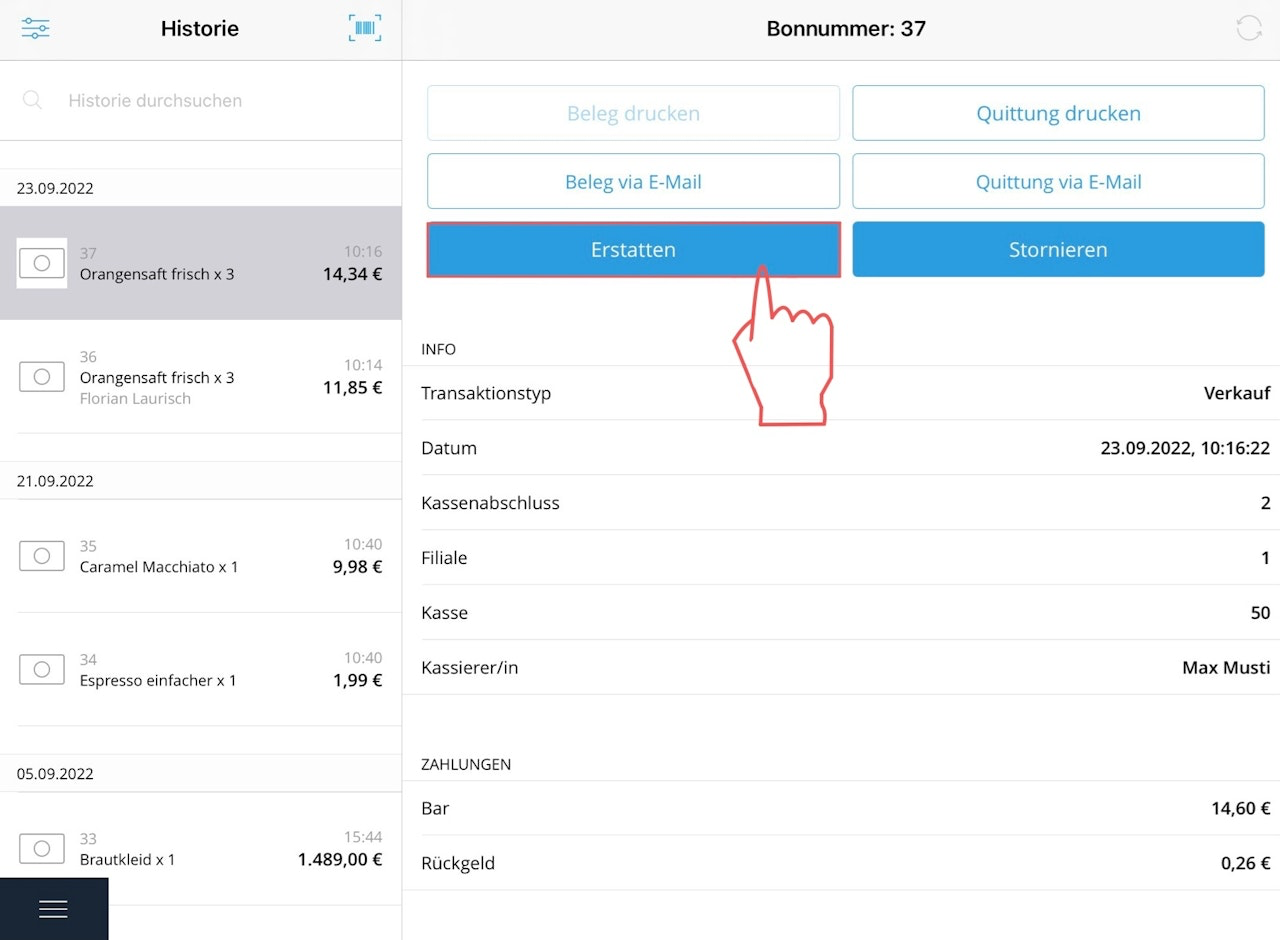
Tippen Sie zuerst unten links auf das Hauptmenü und dann auf das Feld "Historie". Alle Verkäufe, die nicht bereits während der Kassenschicht storniert wurden (gekennzeichnet mit einem kleinen blauen Pfeil), kommen für einen Erstattungsvorgang infrage und können ausgewählt werden.
Sollten Sie Ihren Beleg nicht auf Anhieb finden, stehen Ihnen folgende Optionen zur Verfügungen:
- Sie können die Historie nach der Belegnummer per Eingabe durchsuchen.
- Sie können den Barcode des Belegs über einen extern angeschlossenen Scanner einfach einscannen, um den jeweiligen Verkauf in der Historie zu finden
- Sie können die Scanner-Funktion nutzen, indem Sie auf das Barcode-Symbol oben rechts tippen. Dadurch öffnet sich automatisch die integrierte iPad-Kamera, mit der Sie den Beleg einscannen können.
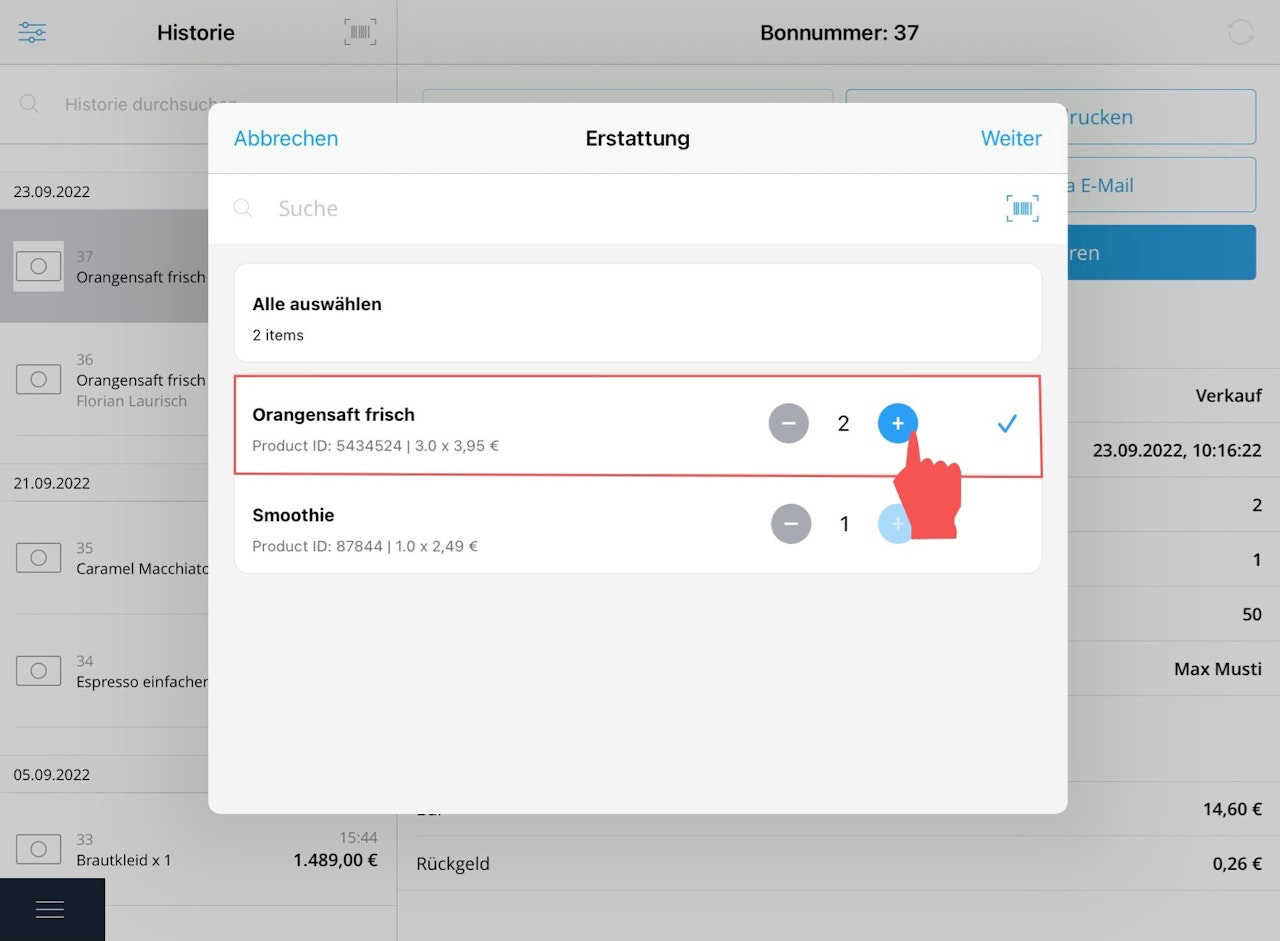
- Sobald Sie den passenden Beleg ausgewählt haben, tippen Sie auf den Button "Erstatten". Es öffnen sich ein neuen Pop-up-Fenster mit sämtlichen Verkaufspositionen.
- Sie können entweder sämtliche Verkaufspositionen auf einmal auswählen, indem Sie auf "Alle auswählen" tippen.
- Sie können aber auch nur eine einzelne Verkaufsposition auswählen. Ihre erfolgte Auswahl wird Ihnen über ein blaues Häkchen am rechten Rand bestätigt.
- Über das Plus- und Minus-Zeichen können Sie beispielsweise die Anzahl angeben, die Sie erstatten möchten. Wenn Sie beispielsweise 3 x "Organgensaft frisch" verkauft haben, Sie aber nur 2 von 3 erstatten möchten, müssten Sie die Anzahl über die Bedienung des Plus-Zeichens um "2" erhöhen.
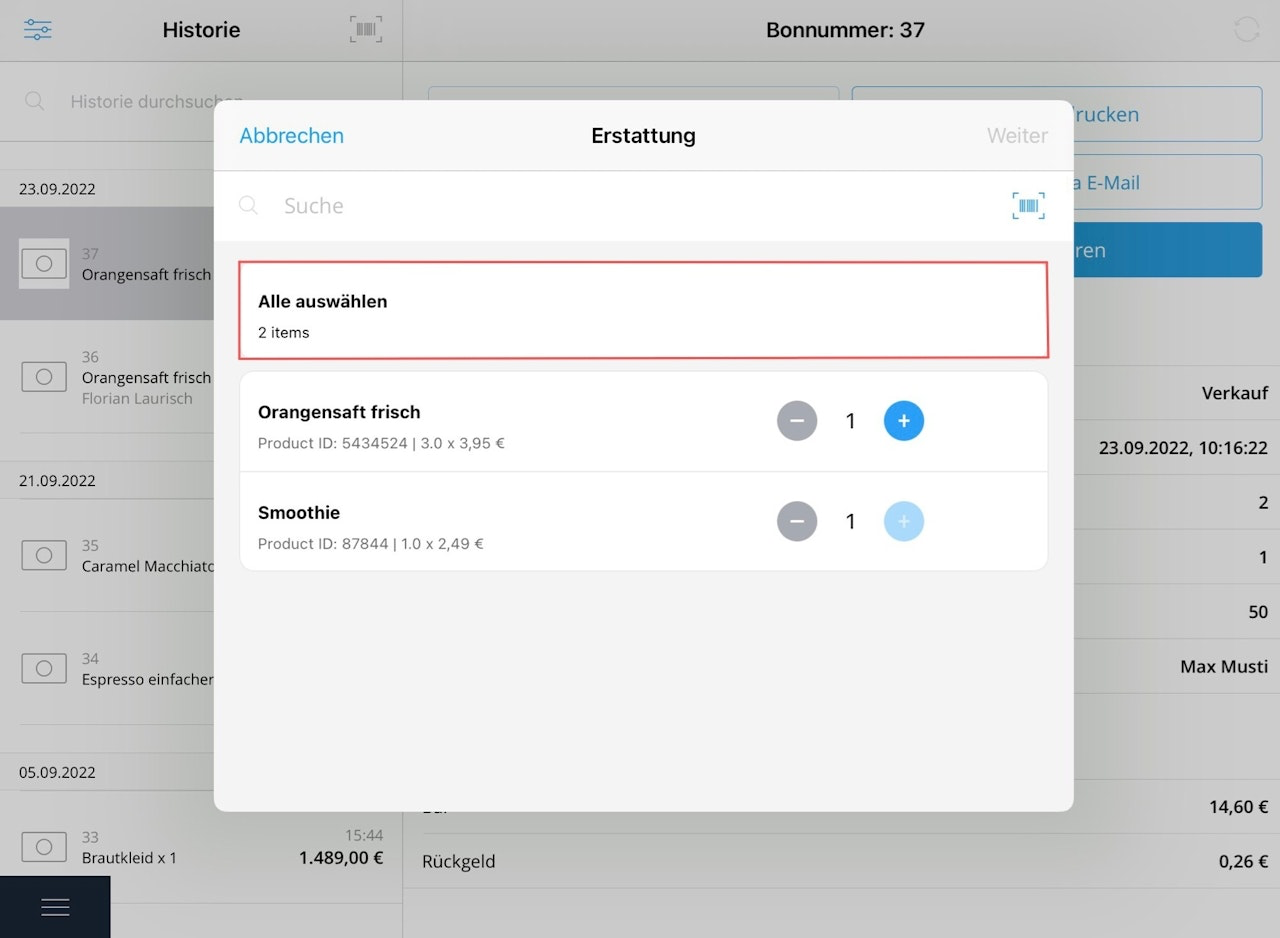
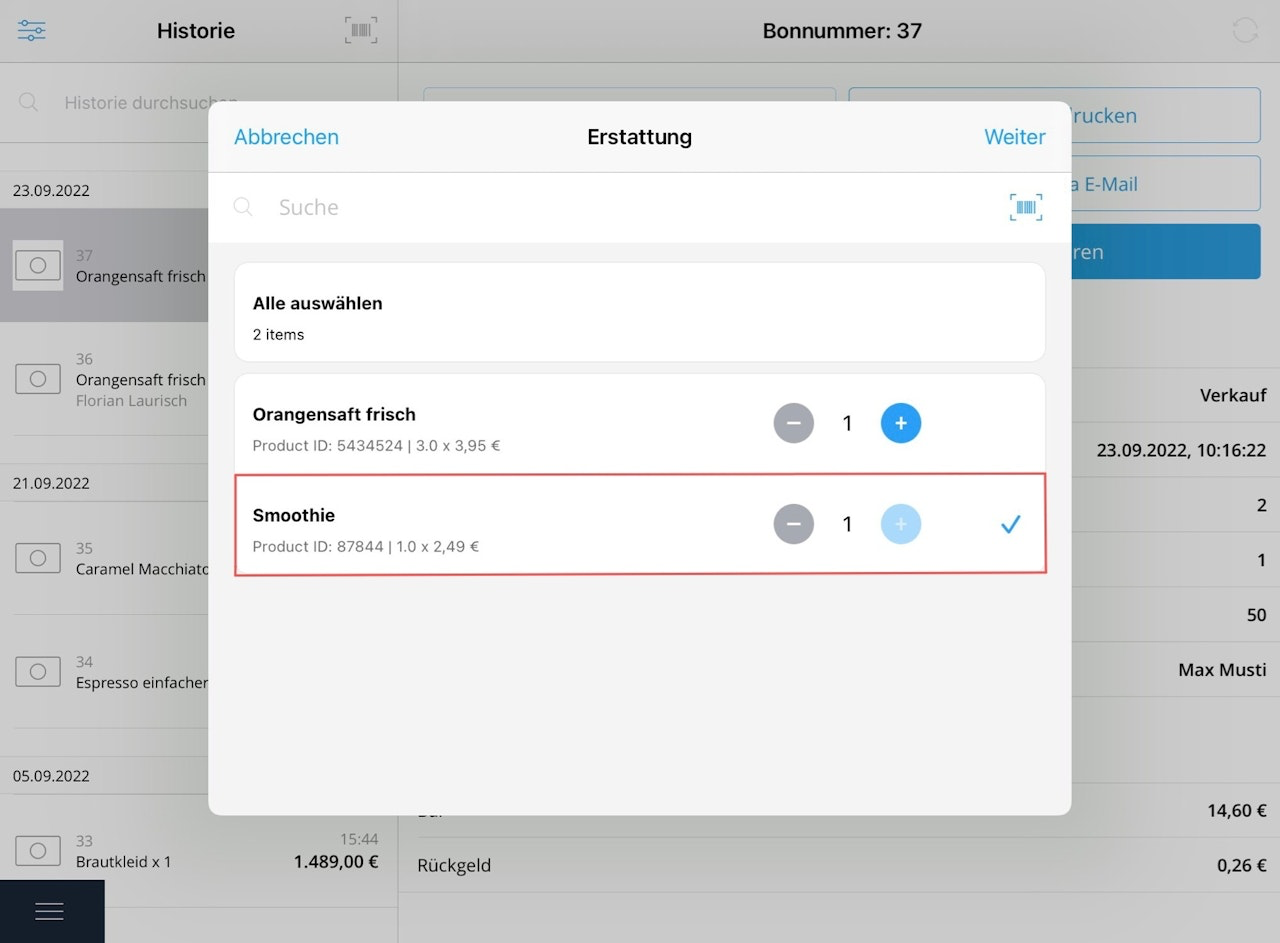
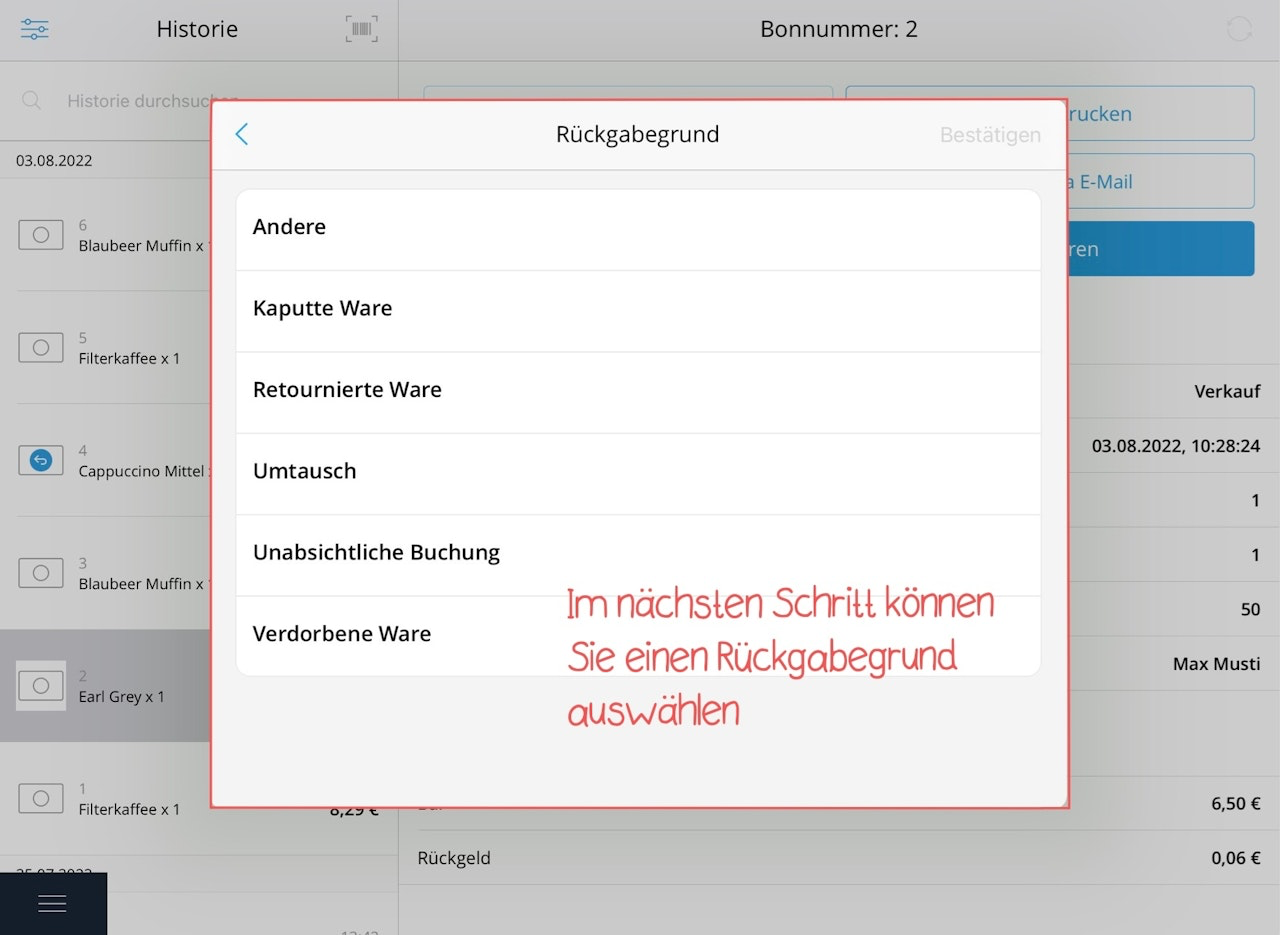
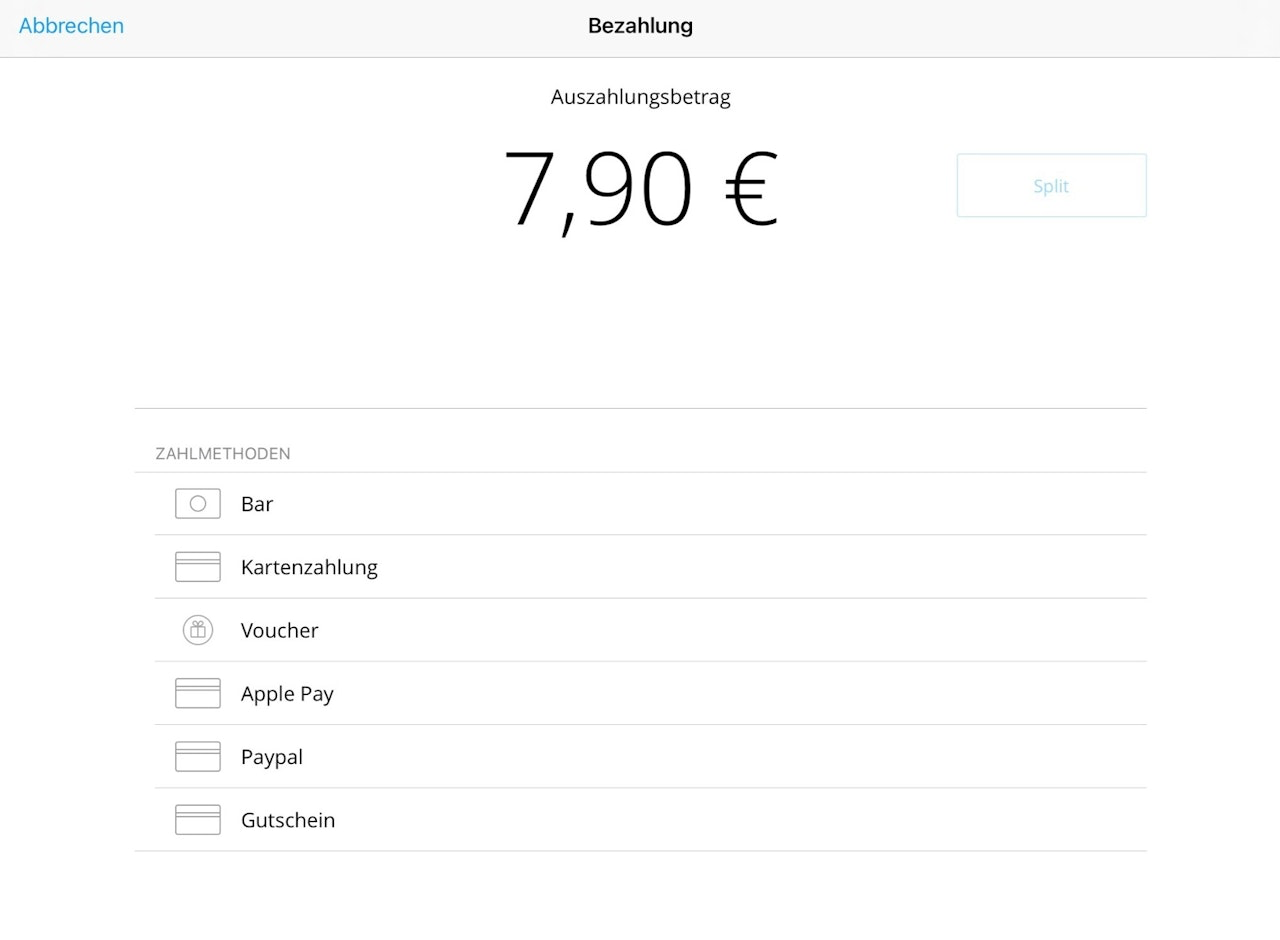
Sobald Sie die zu erstattende Anzahl über den Button oben rechts "Weiter" bestätigt haben, taucht ein weiteres Fenster mit den verschiedenen Rückgabegründen auf. Wählen Sie einen Rückgabegrund aus und versehen Sie ihn ggf. mit einem zusätzlichen Kommentar. Im nächsten Fenster können Sie für das Zurückbuchen der Verkäufe die Zahlart auswählen. Im Gegensatz zum Storno ermöglicht Ihnen der Erstattungsvorgang frei zwischen der verschiedenen Zahlarten zu wählen.
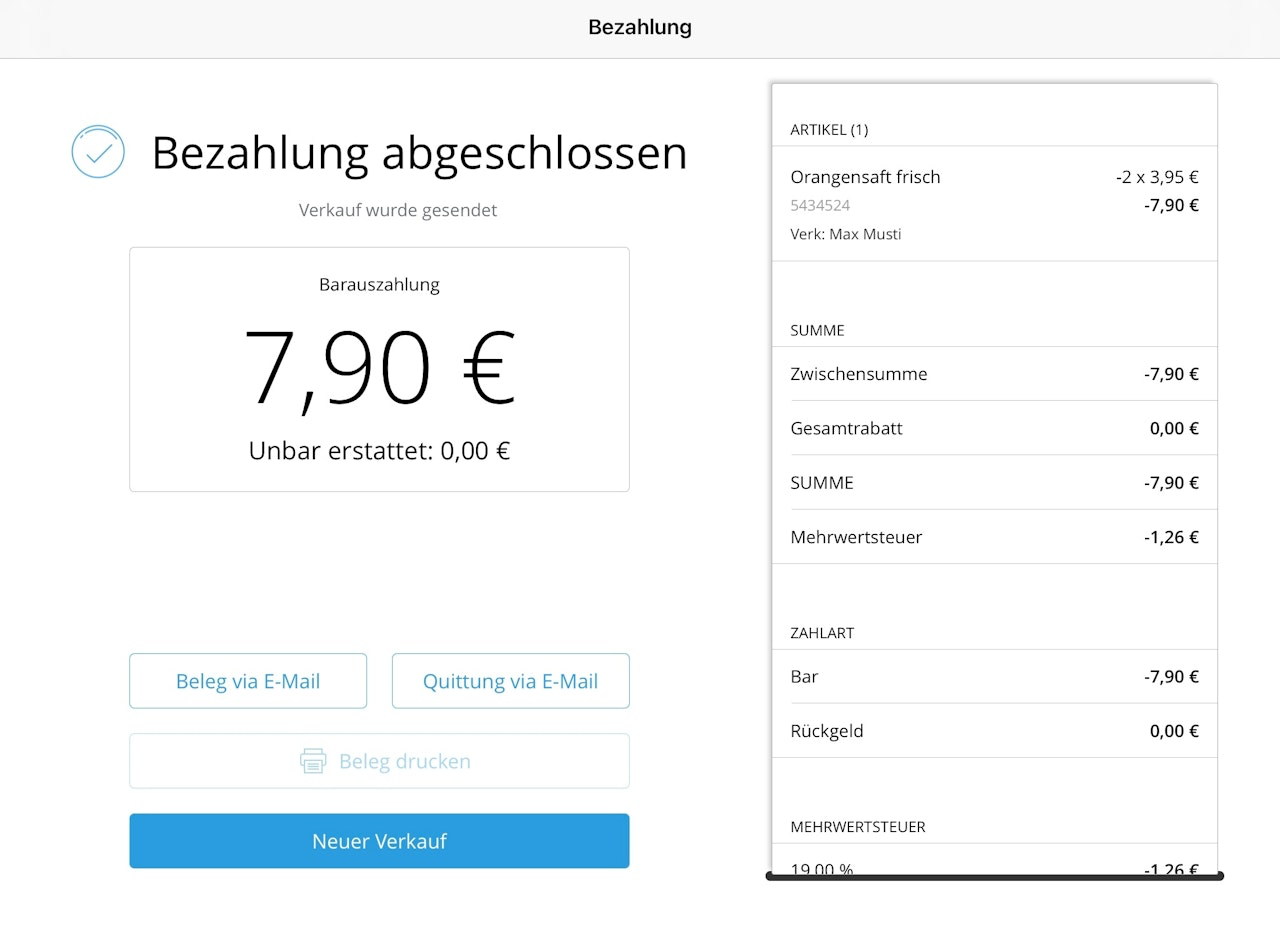
Fertig! Sie haben den Verkauf erstattet.
Kassenbon per E-Mail senden
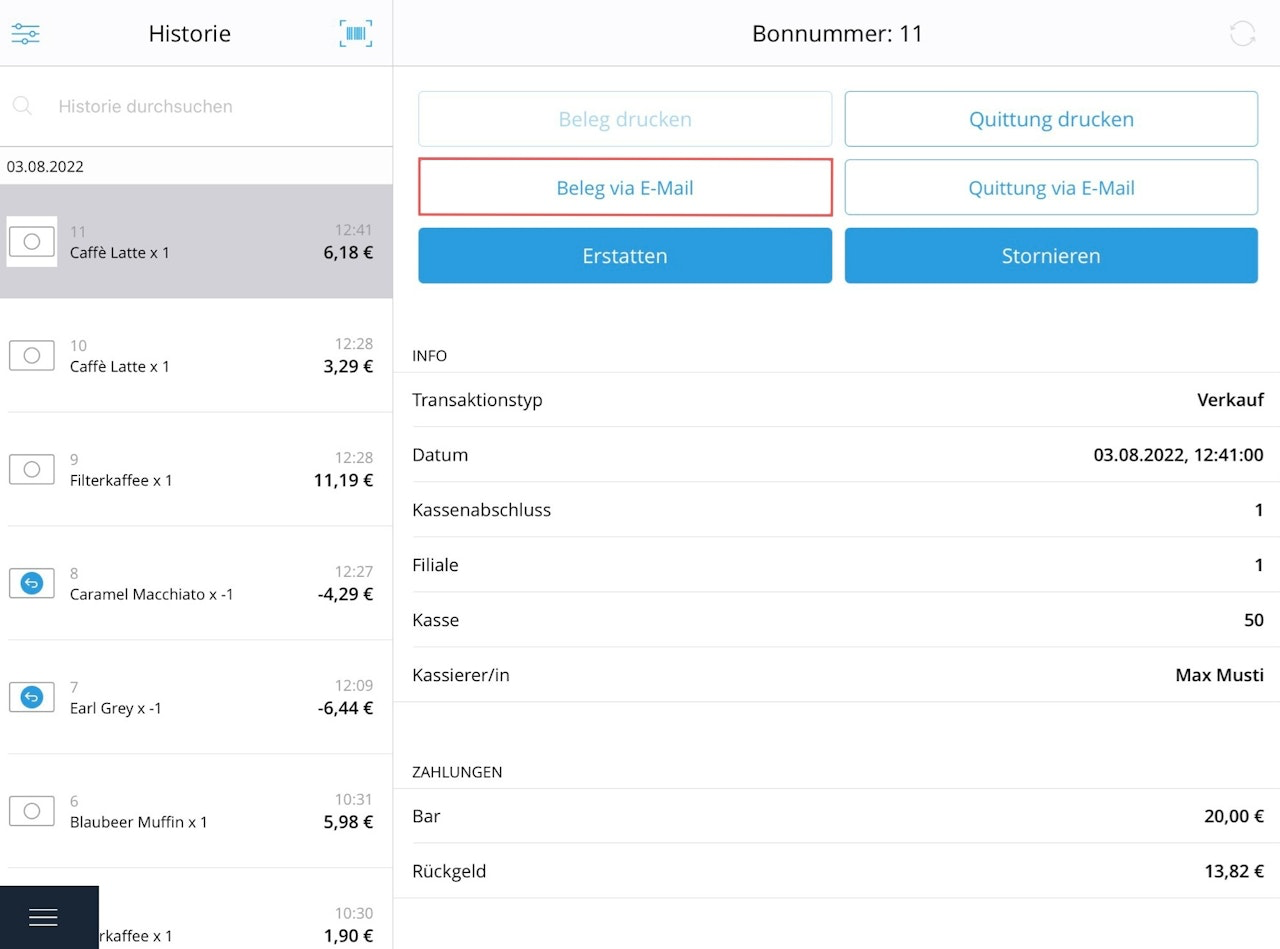
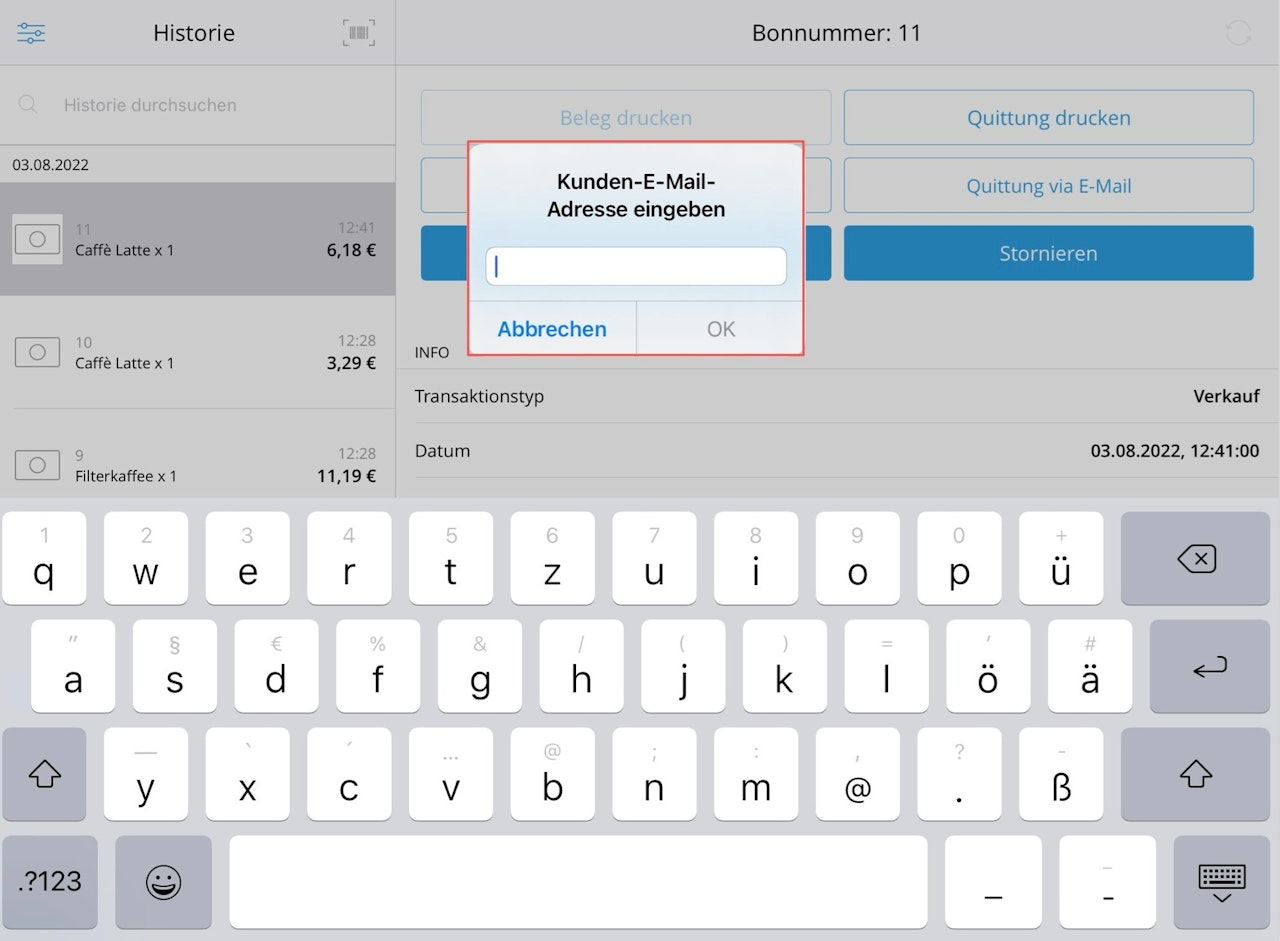
Nach jedem abgeschlossenen Verkauf können Sie den Kassenbon drucken oder dem Kunden als E-Mail senden. Falls Sie zu einem späteren Zeitpunkt einen Kassenbon per E-Mail versenden möchten, unternehmen Sie folgende Schritte: Tippen Sie zuerst unten links auf das Hauptmenü und wählen dann "Historie" aus. Wählen Sie nun einen Verkauf aus der Liste, die sich links befindet, aus. Sie können auch gezielt nach Begriffen suchen. Der ausgewählte Verkauft wird Ihnen rechts im Bildschirm angezeigt. Wählen Sie anschließend das Feld "Beleg via E-Mail aus". Geben Sie nun die E-Mail-Adresse des Kunden in das Fenster ein und senden Sie den Bon mit "OK" ab. Fertig! Sie haben Ihren Bon per E-Mail versandt.
Kassenbon drucken
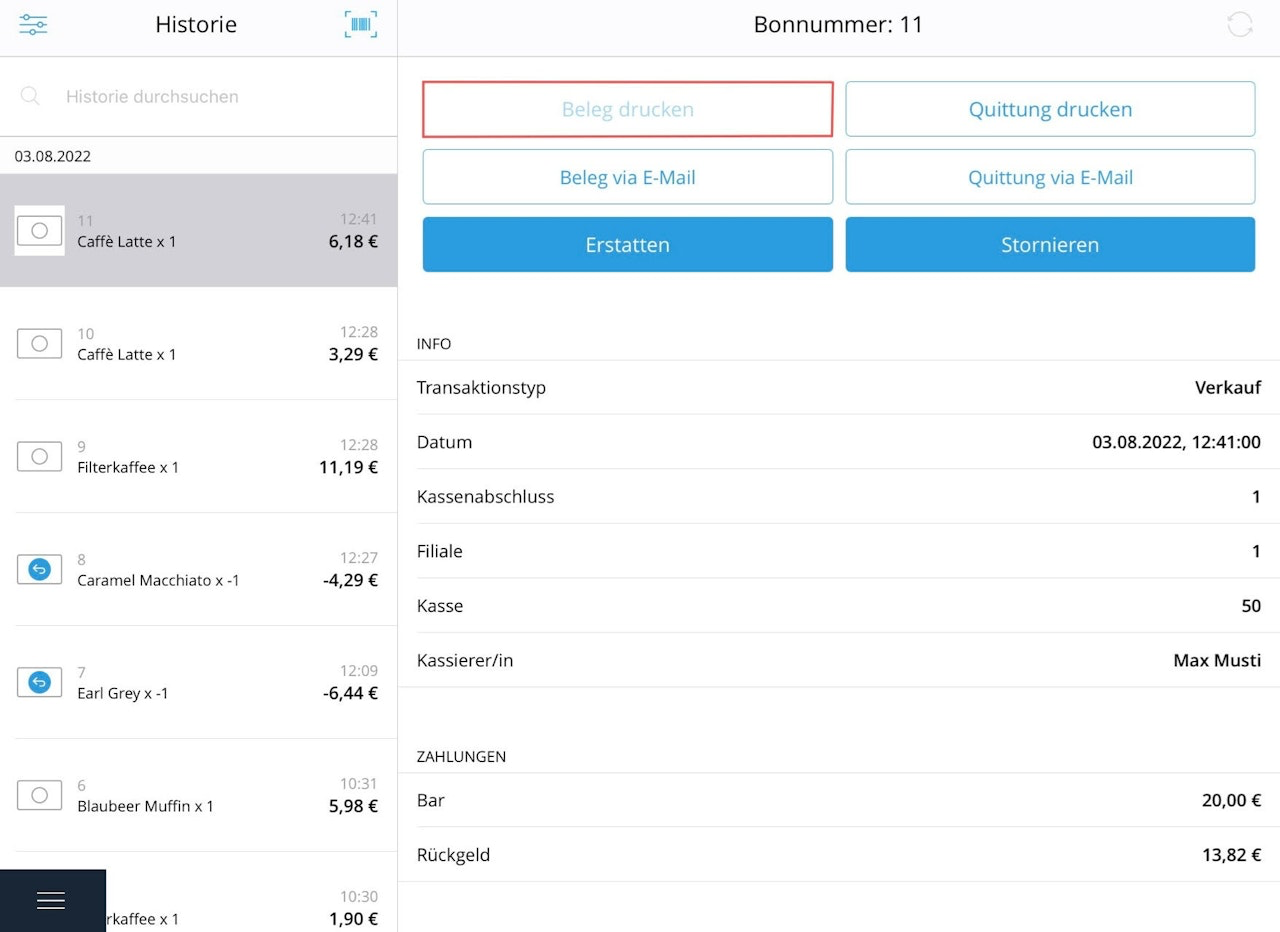
Hinweis: Um einen Kassenbon drucken zu können, müssen Sie Ihre Kasse zuerst mit dem Drucker aus der Hardware-Box verbinden. Nach jedem abgeschlossenen Verkauf können Sie den Kassenbon drucken oder dem Kunden per E-Mail senden. Falls Sie den Kassenbon zu einem späteren Zeitpunkt ausdrucken möchten, unternehmen Sie folgende Schritte: Tippen Sie zuerst unten links auf das Hauptmenü und wählen dann "Historie". Wählen Sie nun einen Verkauf aus der Liste links aus. Sie können auch gezielt in "Historie durchsuchen" nach Verkäufen suchen. Die Details des ausgewählten Verkaufs werden Ihnen im Hauptfeld angezeigt. Wählen Sie nun " Beleg drucken" aus. Fertig! Sie haben Ihren Kassenbon gedruckt.
War dieser Artikel hilfreich?
Das ist großartig!
Vielen Dank für das Feedback
Leider konnten wir nicht helfen
Vielen Dank für das Feedback
Feedback gesendet
Wir wissen Ihre Bemühungen zu schätzen und werden versuchen, den Artikel zu korrigieren
