Öffnungszeiten & Ruhetage festlegen
Geändert am Di, 17 Feb um 2:18 NACHMITTAGS
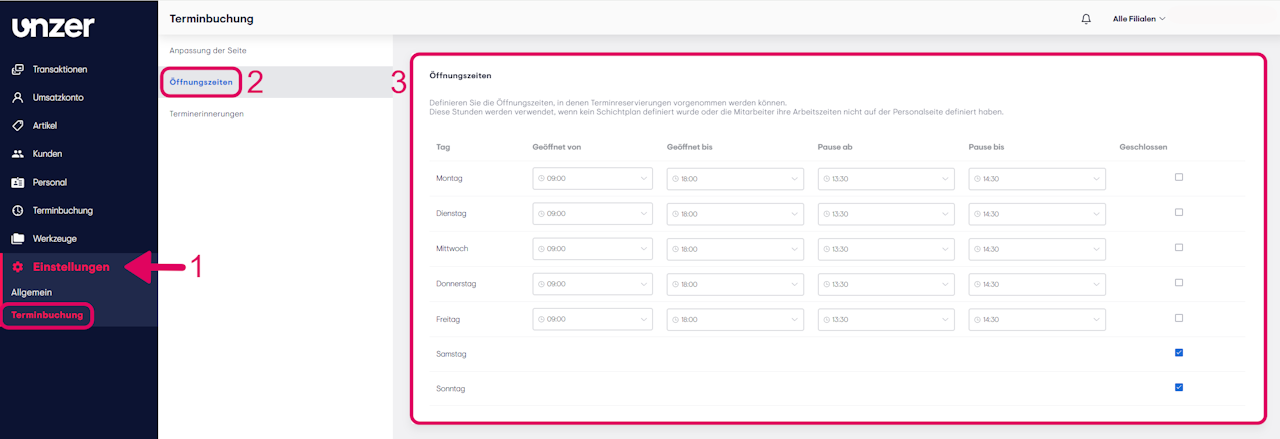
- Gehen Sie im Dashboard zu den Einstellungen. Sie werden automatisch zu den Allgemeinen Einstellungen weitergeleitet und können hier den Menüpunkt "Terminbuchung" auswählen.
- Öffnungszeiten: Tragen Sie pro Tag Ihre Öffnungs- und Pausenzeiten ein.
- Sie können pro Tag verschiedene Zeitblöcke einstellen, indem Sie die Drop-Down-Menüs der Uhrzeiten anwählen.
- Klicken Sie auf eine Auswahlbox, wenn ihr Geschäft an einem bestimmten Wochentag geschlossen ist.
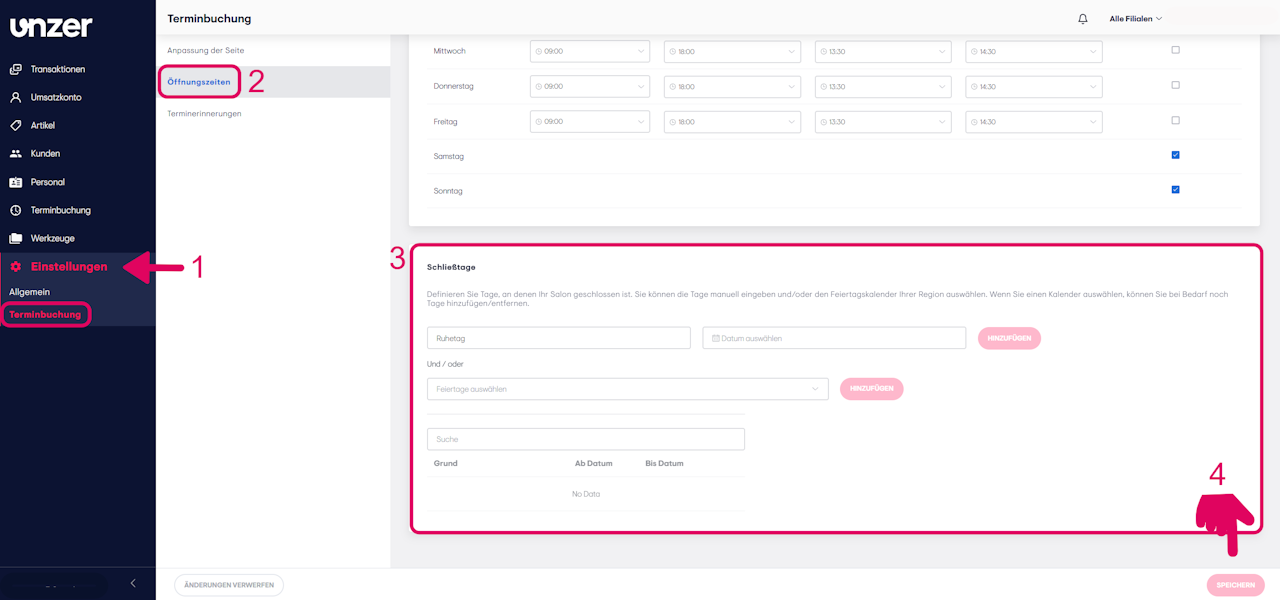
- Ruhetage
- Definieren Sie einen eigenen Ruhetag, indem Sie dem Ruhetag einen Titel geben und ein Datum aussuchen.
- Wählen Sie optional unsere vorbereiteten Feiertage aus. Sie haben eine Wahl zwischen Bundesländern in Deutschland und Feiertagen in Österreich.
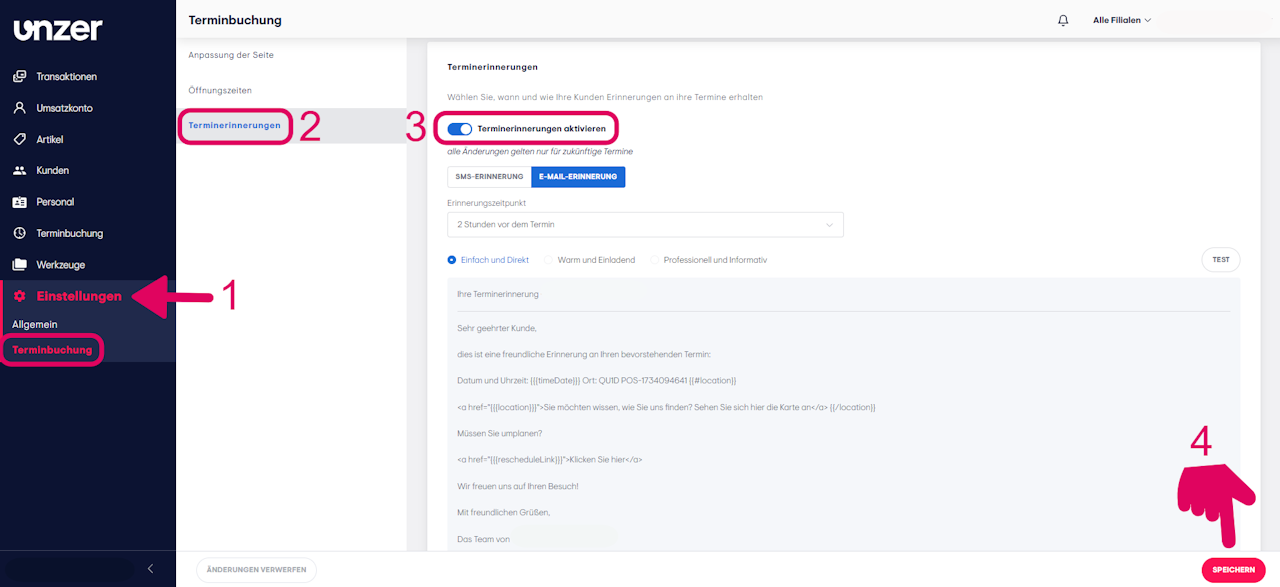
- Terminerinnerungen (Optional)
Aktivieren Sie diese Option und wählen Sie, wann und wie Ihre Kunden Erinnerungen an ihre Termine erhalten: SMS-Erinnerung oder E-Mail-Erinnerung.
Entscheidet sich der Kunde für die E-Mail-Erinnerung, stehen ihm verschiedene Vorlagen zur Auswahl, die perfekt auf sein Geschäftsmodell abgestimmt werden können:
- Einfach und direkt – für eine klare und prägnante Kommunikation.
- Warm und einladend – für eine persönliche und freundliche Ansprache.
- Professionell und informativ – für eine sachliche Wirkung.
War dieser Artikel hilfreich?
Das ist großartig!
Vielen Dank für das Feedback
Leider konnten wir nicht helfen
Vielen Dank für das Feedback
Feedback gesendet
Wir wissen Ihre Bemühungen zu schätzen und werden versuchen, den Artikel zu korrigieren
